
Konfigurér portalen
Denne vejledning fører dig gennem de trin, der skal til for at få dine paneler op at køre og optimere indstillingerne for dine mødelokalepaneler.
1. Registrér en konto
Sektion kaldt “1. Registrér en konto”Gå til https://lm.roomconfig.com for at registrere en RoomConfig-konto.
Vælg eventuelt menupunktet Users, hvis du vil tilføje flere brugere til din portal ved at invitere dem. Under menupunktet Partners kan du også tilføje dine foretrukne partnere. Når en partner er tilføjet, får partneren adgang til din RoomConfig-portal.
Du kan også bruge Microsoft Entra ID (tidligere Azure AD) som logonmetode til din portal; se Entra ID-logon til portalen.
2. Forudsætninger
Sektion kaldt “2. Forudsætninger”Sørg for, at du har fulgt trinnene for dit kalendersystem under Konfigurér en ny installation for at forberede din kalendertjeneste. Miljøer med Microsoft 365, Google Workspace og LoopBooking skal alle forberedes, før RoomConfig-portalen kan oprette forbindelse til dem. Sørg for, at trinnene for dit miljø er gennemført, og at serverindstillingerne er konfigureret, før du fortsætter med konfigurationen.
3. Angiv generelle indstillinger
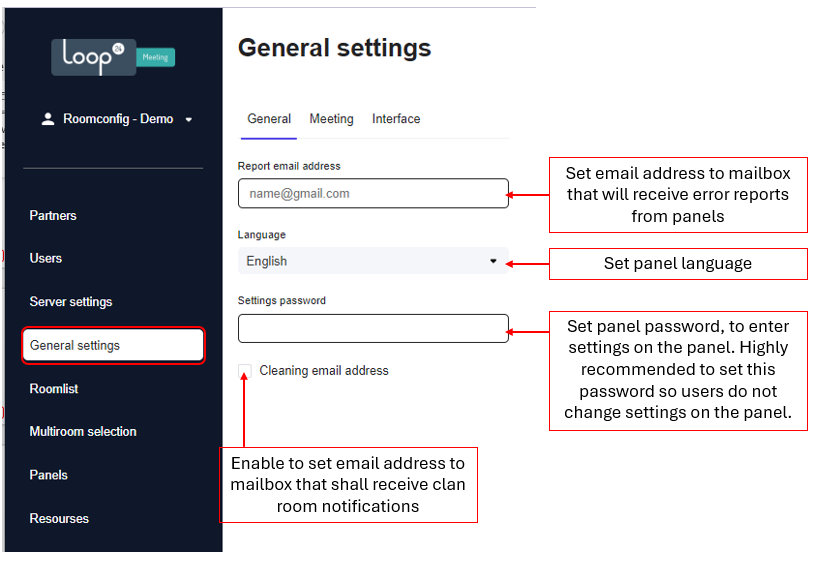
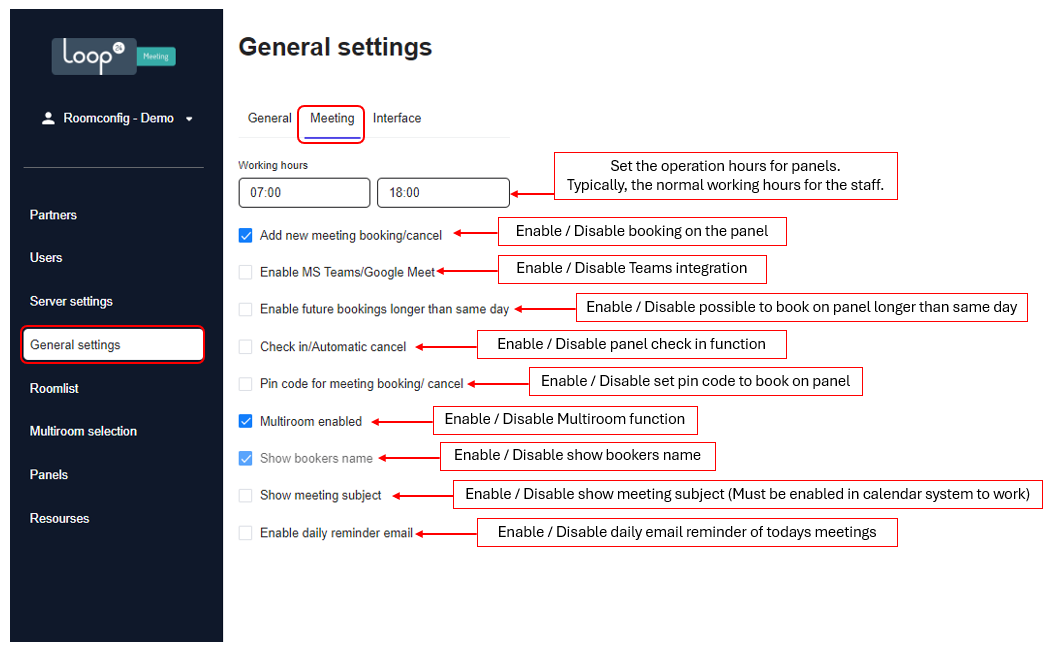
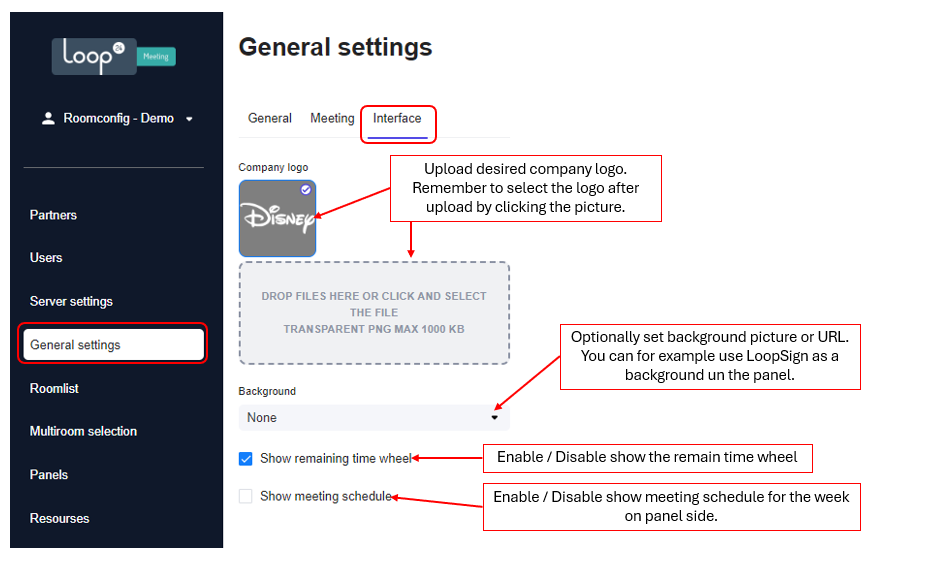
Sektion kaldt “3. Angiv generelle indstillinger”Når serverindstillingerne er konfigureret, og forbindelsen til kalendersystemet er bekræftet, er næste trin at angive standardindstillinger for alle dine paneler. Disse indstillinger kan også angives enkeltvis for hver lokaleliste og hvert lokale. Vi anbefaler, at du angiver de generelle indstillinger først, før du tilpasser lokalelister og lokaler. Vælg General settings i sidemenuen. Husk at vælge Submit, når de ønskede indstillinger er angivet.
4. Tilføj lokalelister
Sektion kaldt “4. Tilføj lokalelister”Når serverindstillingerne er konfigureret, og forbindelsen til dit kalendersystem er bekræftet, er næste trin at tilføje lokaler til dit miljø. Vælg menupunktet Roomlist, og vælg Add roomlist.
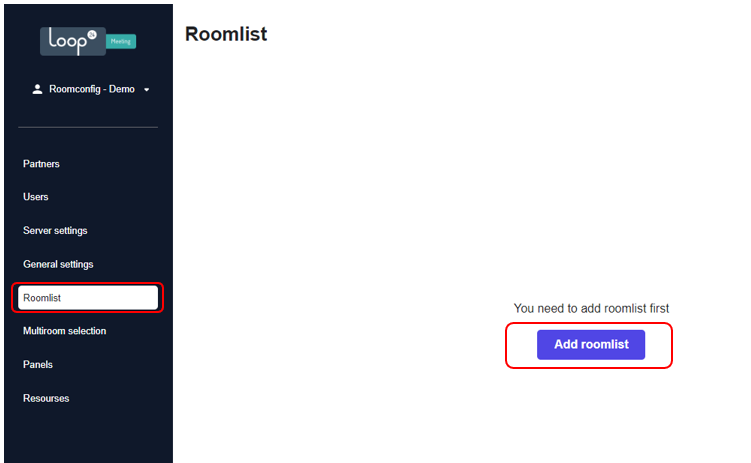
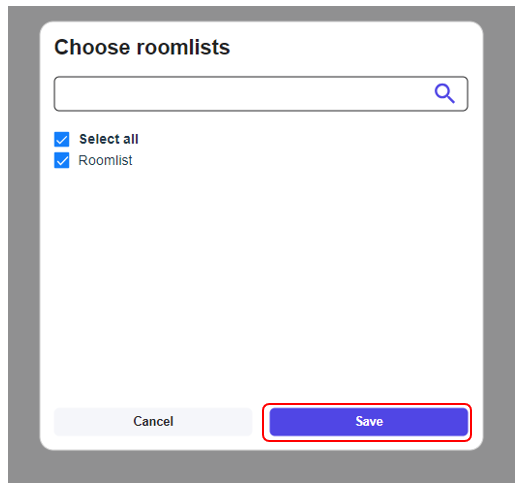
Vælg de lokalelister, du vil importere til RoomConfig, typisk de lokalelister, der indeholder de lokaler, hvor du vil bruge mødelokalepaneler. Du kan nemt tilføje flere lokalelister senere.
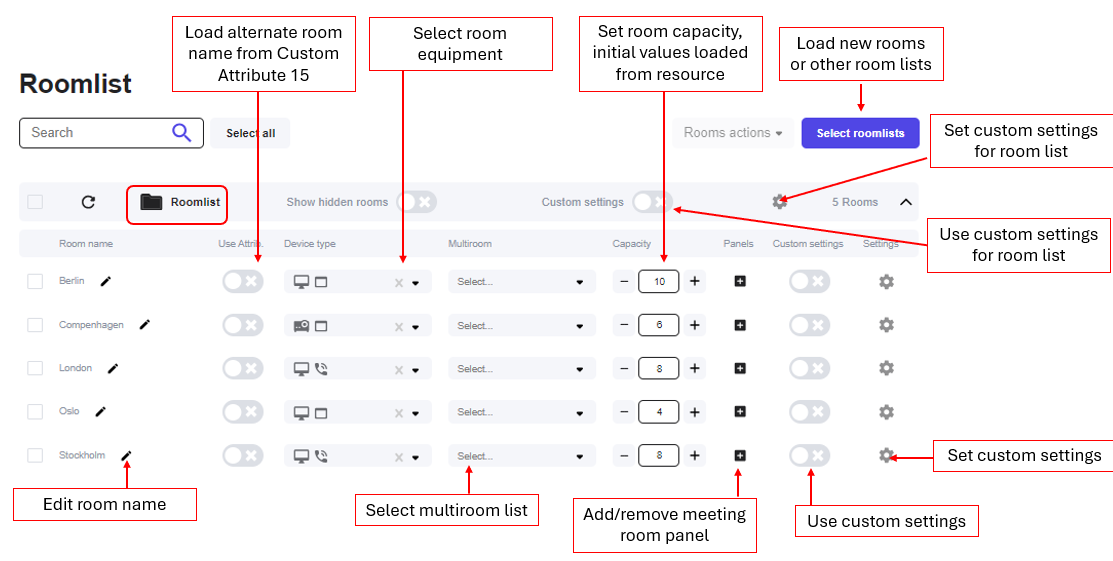
Vælg en lokaleliste, og angiv de ønskede indstillinger for dens lokaler.
5. Konfigurér Multiroom
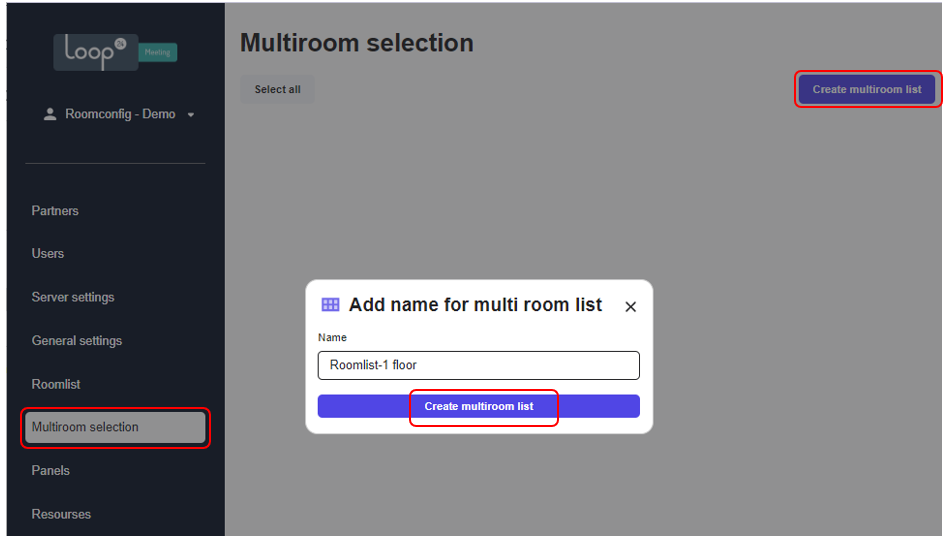
Sektion kaldt “5. Konfigurér Multiroom”Med Multiroom kan du booke andre lokaler fra mødelokalepanelet. Konfigurér forskellige Multiroom-lister efter, hvilke andre lokaler der skal kunne bookes fra hvert panel. Vælg menupunktet Multiroom selection og derefter Create multiroom list. Giv listen et navn, og vælg Create multiroom list.
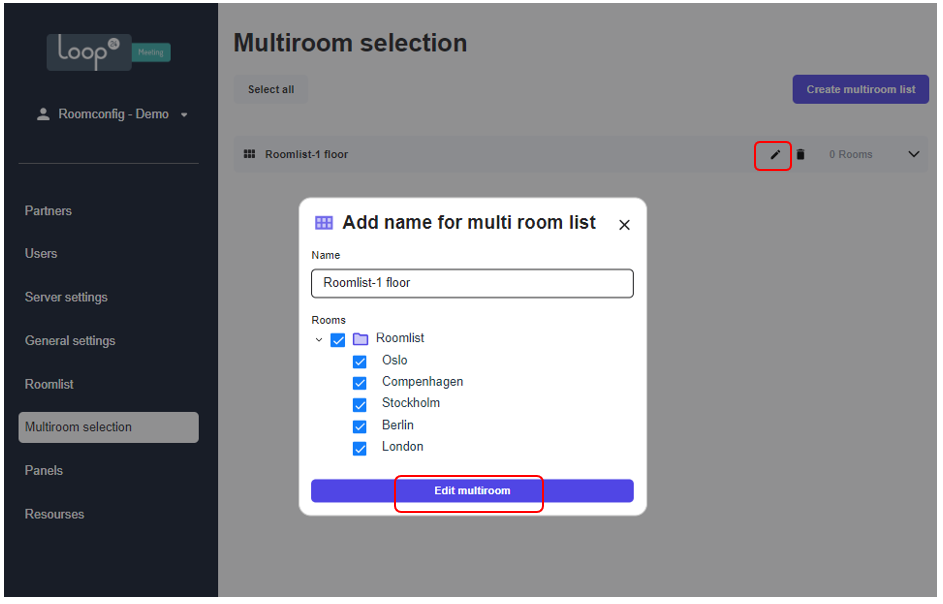
Når listen er oprettet, skal du vælge blyantsikonet for at redigere Multiroom-listen. Vælg de lokaler, du vil have med på listen, og vælg Edit multiroom.
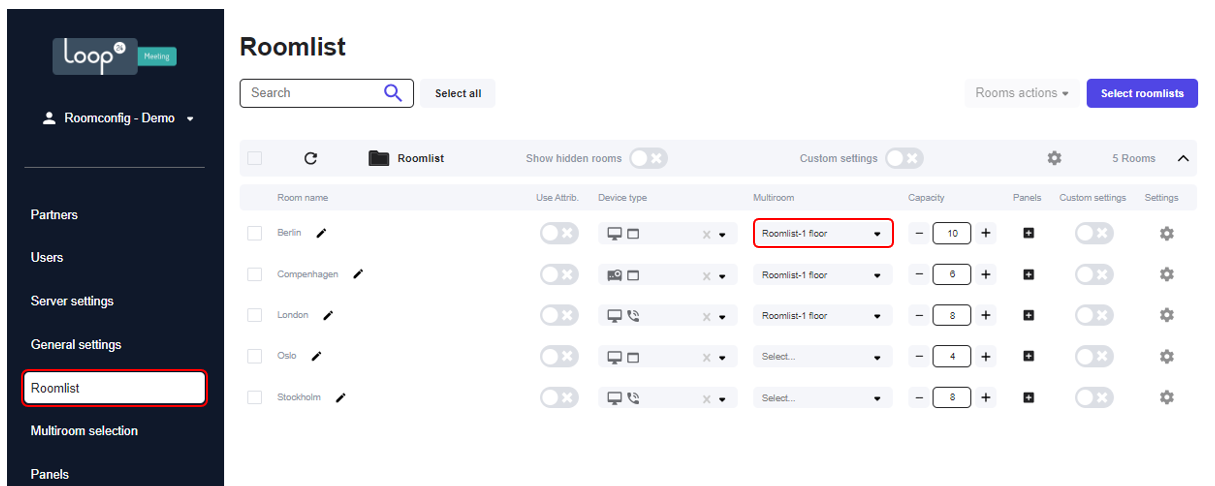
Hvis du vil anvende en Multiroom-liste på et lokale, skal du gå tilbage til menupunktet Roomlist og vælge den ønskede Multiroom-liste i dropdown-menuen. Gentag dette for hvert lokale, du vil anvende Multiroom-listen på. En Multiroom-liste er også det, som Receptionstilstand viser på en større skærm.
6. Tilføj mødelokalepaneler
Sektion kaldt “6. Tilføj mødelokalepaneler”Vælg Panels i venstre menu. Det første, du skal gøre, er at registrere dine paneler i portalen. Kun paneler med softwareversion 3.x.x eller nyere kan registreres, så sørg for, at den nyeste version er installeret på dit panel.
Hvis du migrerer paneler fra den ældre portal, skal du først nulstille serverindstillingerne på panelet; se Migrér fra den ældre portal.
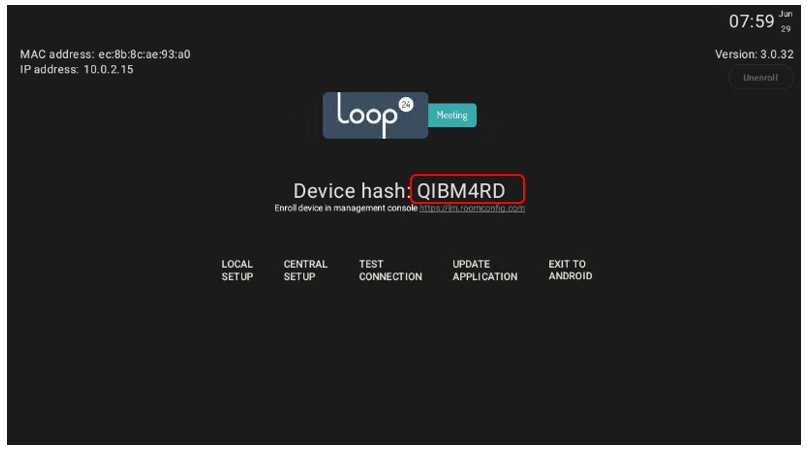
Sådan ser mødelokalepanelet ud, når det startes første gang eller efter en nulstilling af serverindstillingerne. Tryk først på Update Application for at sikre, at du har den nyeste version af appen (de andre måder at opdatere på står i Appopdatering). Du behøver ikke gøre noget på selve panelet for at registrere det; notér blot hash-koden.
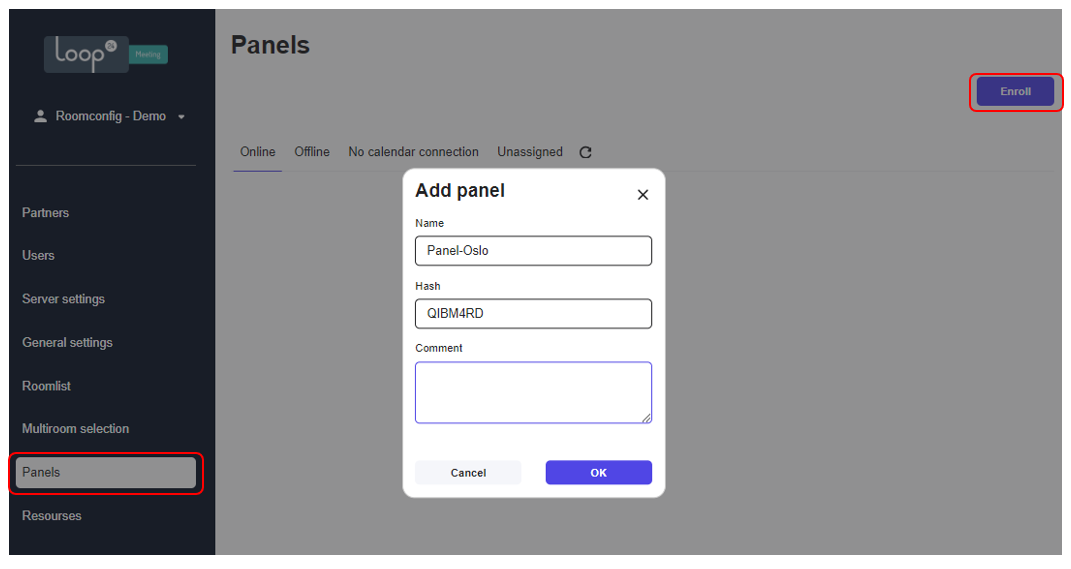
Hvis du vil registrere panelet i din RoomConfig-portal, skal du vælge Panels og vælge knappen Enroll. Giv panelet et navn, der fortæller, hvor det er monteret; det gør det nemmere, når du skal tildele det til et lokale.
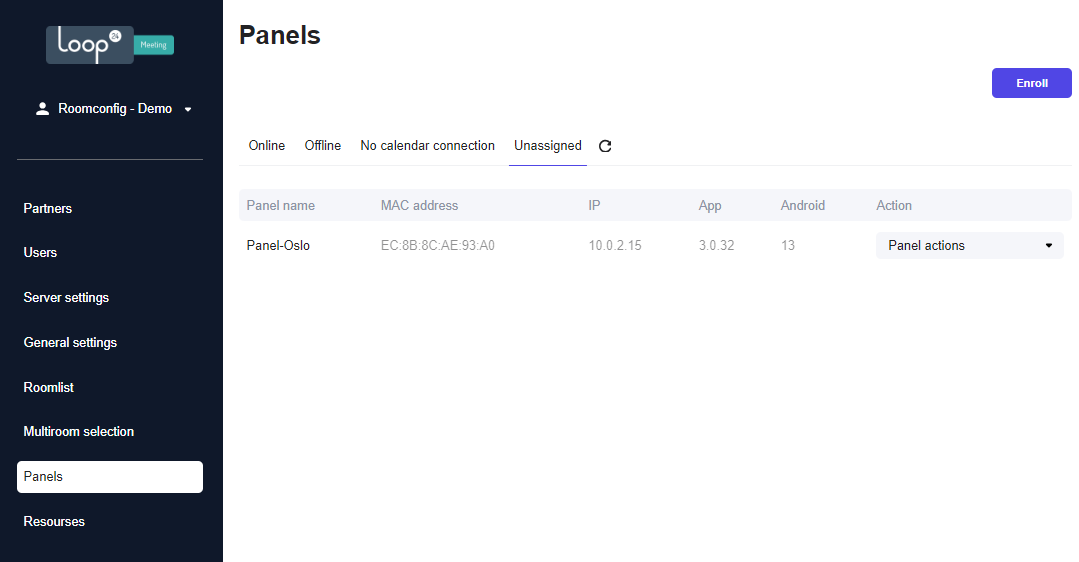
Når panelet er registreret, vises det under Unassigned. Hvis oplysningerne om dit panel (MAC, IP, app- og Android-version) ikke vises, kan du først prøve at genindlæse websiden. Hvis de stadig ikke vises, har panelet sandsynligvis ingen internetforbindelse, en firewall forstyrrer måske forbindelsen, eller panelet mangler en licens: se Ofte stillede spørgsmål.
Gentag proceduren for at registrere alle dine paneler i RoomConfig-portalen.
Hvis du vil tildele et panel til et lokale, skal du vælge Panel Actions og Assign og derefter vælge det lokale, du vil tildele panelet til. Et panel kan også tildeles fra oversigten over lokalelisten.
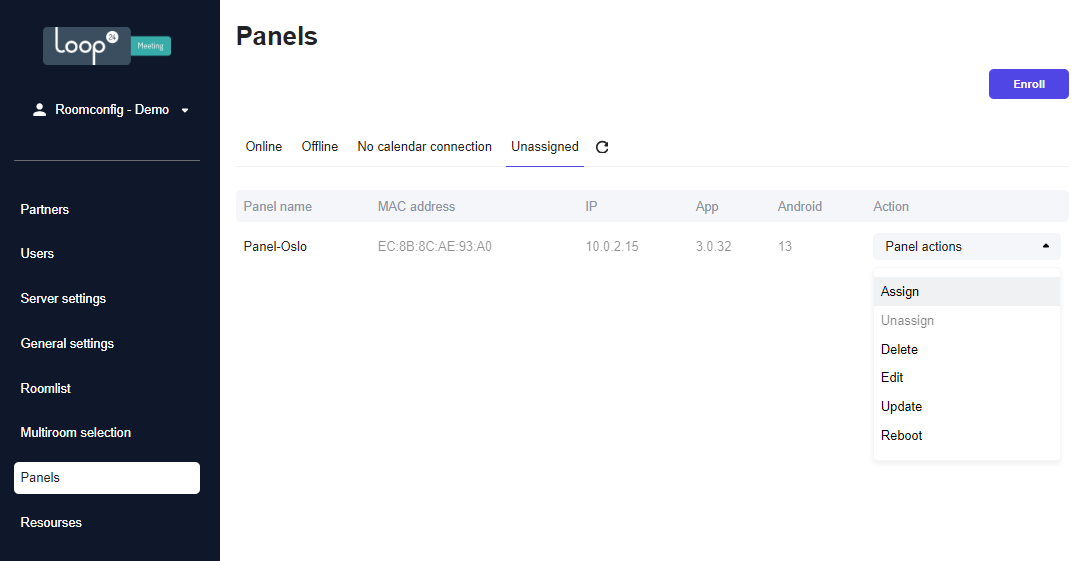
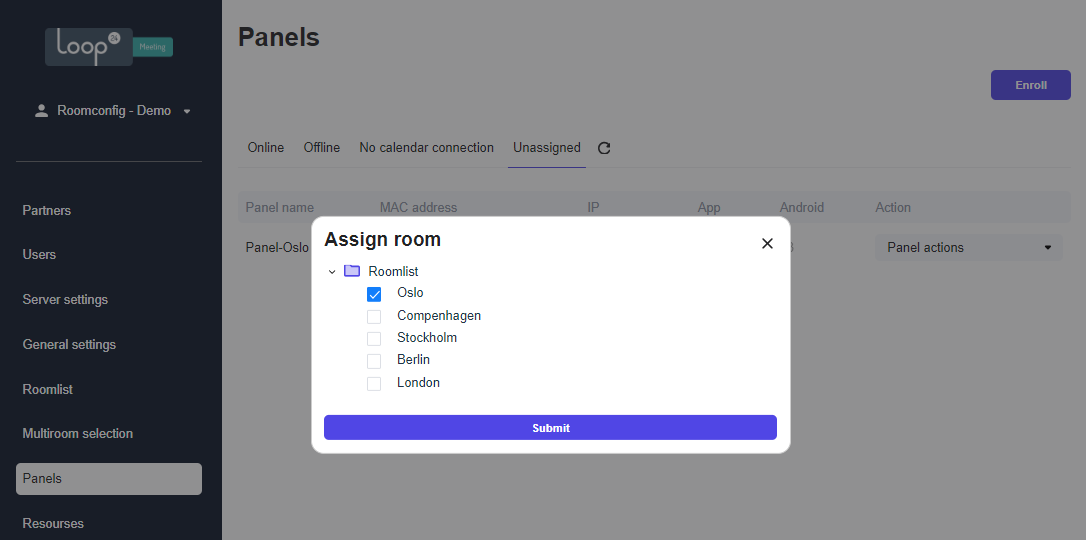
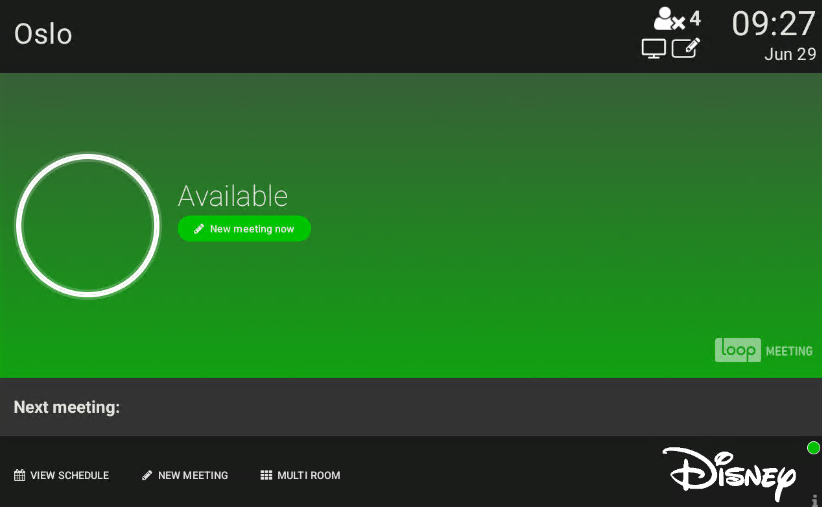
Når du har tildelt et panel til et lokale, opretter panelet forbindelse til lokalet og bruger den konfiguration, der er angivet i din RoomConfig-portal.
Besøg tælles med Umami på Loop24’s egen server i Stockholm. Der bruges ingen cookies, og ingen IP-adresser gemmes.
Microsoft, Windows, Microsoft Edge, Entra, Exchange, Microsoft 365, Outlook, Power BI and Teams are trademarks of the Microsoft group of companies. Android, Google Play, Google Workspace, Google Sheets and Google Slides are trademarks of Google LLC. App Store is a service mark of Apple Inc. Other product and company names belong to their owners; they say what LoopSign, LoopMeeting, LoopBooking and LoopVisit work with, and imply no affiliation or endorsement.