
Microsoft 365 (Graph)
Her finder du oplysninger om, hvordan du konfigurerer Microsoft 365-integrationen (Entra ID, Microsoft Graph) i LoopVisit. Hvis du i stedet vil klargøre brugere med SCIM, skal du se Microsoft 365 (SCIM).
Integrationen med Microsoft 365 kan udføres på to måder, så den passer til din virksomheds sikkerhedspolitikker.
1. Integrér med det foruddefinerede Entra ID-virksomhedsprogram
Sektion kaldt “1. Integrér med det foruddefinerede Entra ID-virksomhedsprogram”- Log på LoopVisit-portalen, https://visit.loopvisit.com, med din administratorkonto.
- Vælg menupunktet Tenants og derefter Actions og Integration for den lejer, du vil integrere.
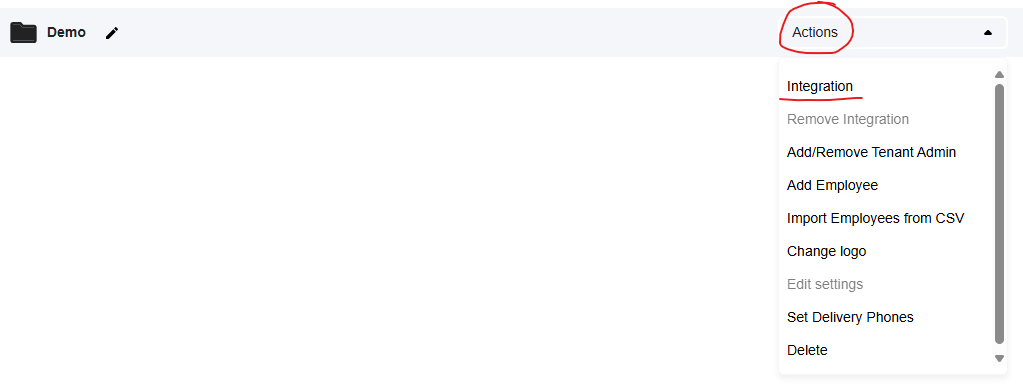
- Indtast gruppe-id’et i Entra for den brugergruppe, der indeholder dine medarbejdere. Kun medarbejdere med et registreret telefonnummer synkroniseres.
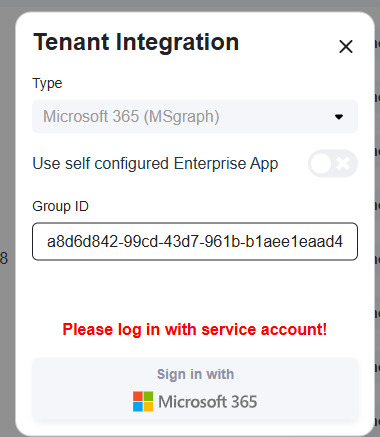
- Log på med en konto som global administrator for at registrere og godkende integrationen.
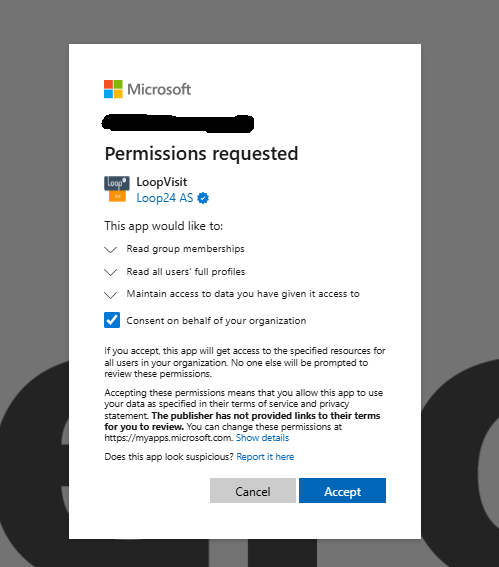
Anbefalet: Hvis integrationskontoen senere skal være en dedikeret tjenestekonto i stedet for kontoen som global administrator, skal du vælge Actions og Remove Integration, gentage processen og logge på med tjenestekontoen. Multifaktorgodkendelse (MFA) anbefales ikke på tjenestekontoen: den knytter kontoen til én person, og integrationen kan holde op med at virke, når denne person forlader virksomheden. Adgangskoden må aldrig udløbe.
2. Integrér med et selvregistreret Entra ID-virksomhedsprogram
Sektion kaldt “2. Integrér med et selvregistreret Entra ID-virksomhedsprogram”Opret appregistreringen i Entra ID:
- Gå til appregistrering i Entra ID, logget på som global administrator.
- Vælg Ny registrering.
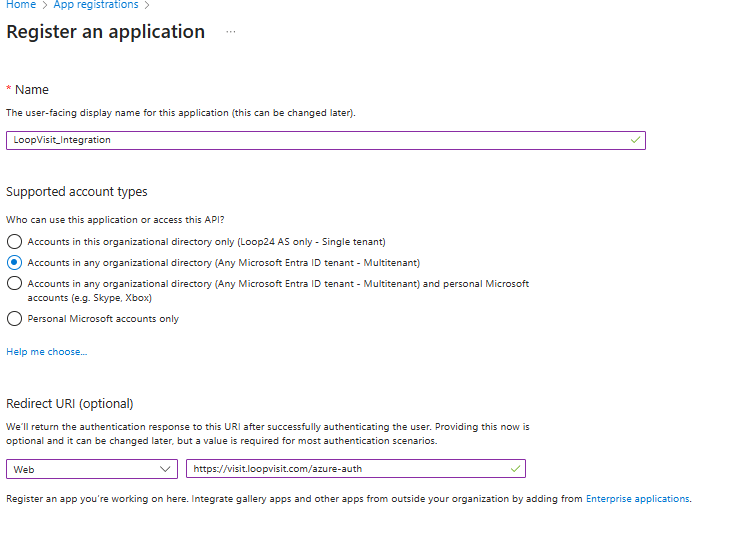
- Giv programmet et navn, for eksempel LoopVisit_Integration.
- Vælg Konti i en hvilken som helst organisationsmappe.
- Under Omdirigerings-URI skal du vælge Web og indtaste
https://visit.loopvisit.com/azure-auth. - Vælg Registrer.
- Vælg menupunktet Godkendelse, og tilføj endnu en omdirigerings-URI af typen Web:
https://visit.loopvisit.com/tenant-redirect.
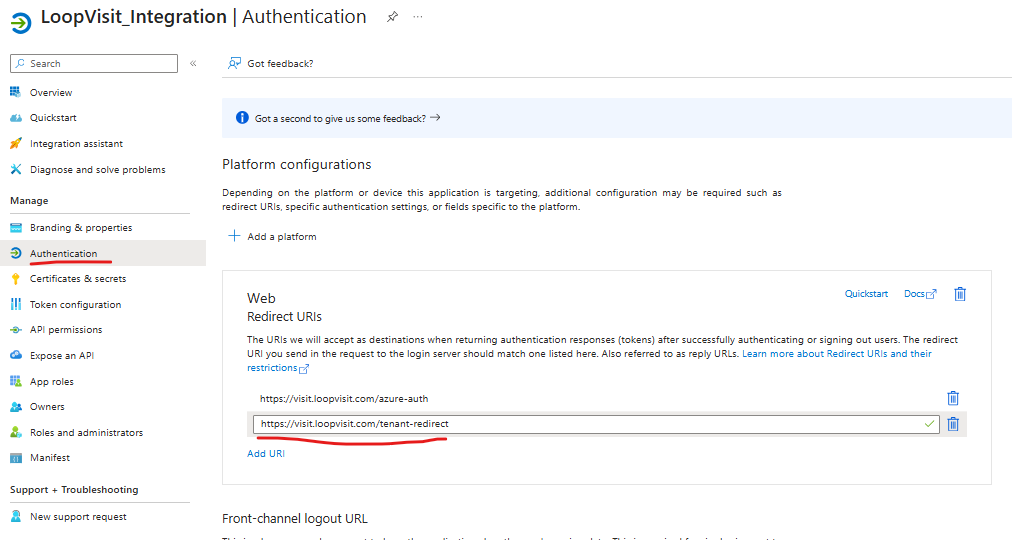
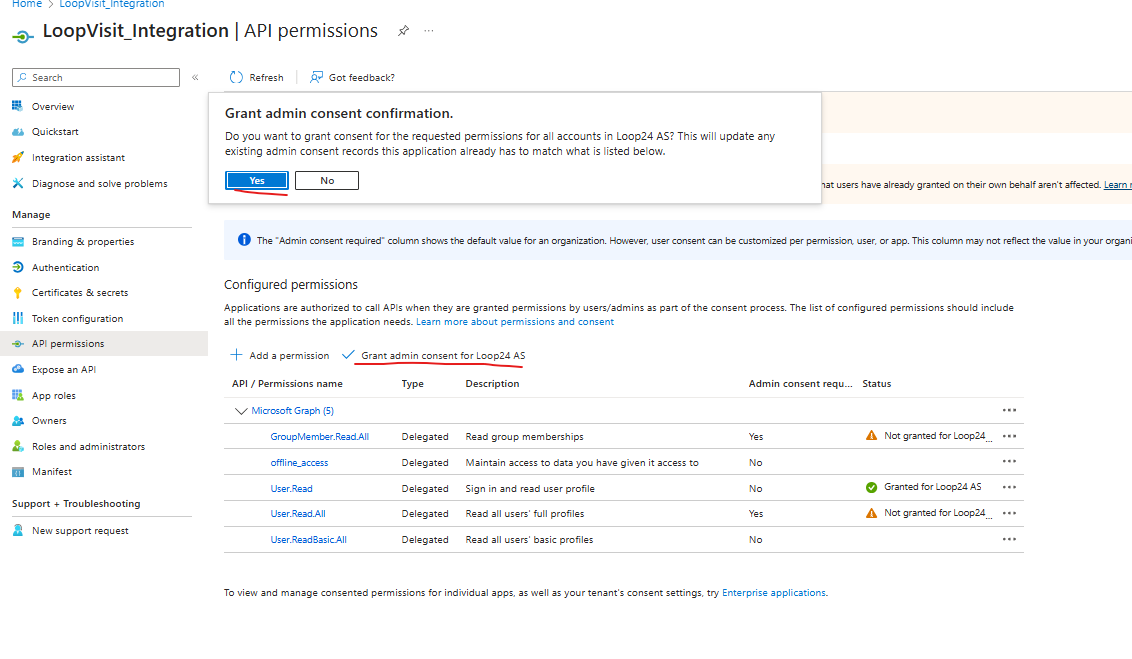
- Vælg menupunktet API-tilladelser, og tilføj følgende delegerede Microsoft Graph-tilladelser:
GroupMember.Read.All,offline_access,User.Read.All,User.ReadBasic.All. (User.Reader der allerede: Entra tilføjer den til hver ny appregistrering.) - Giv administratorsamtykke.
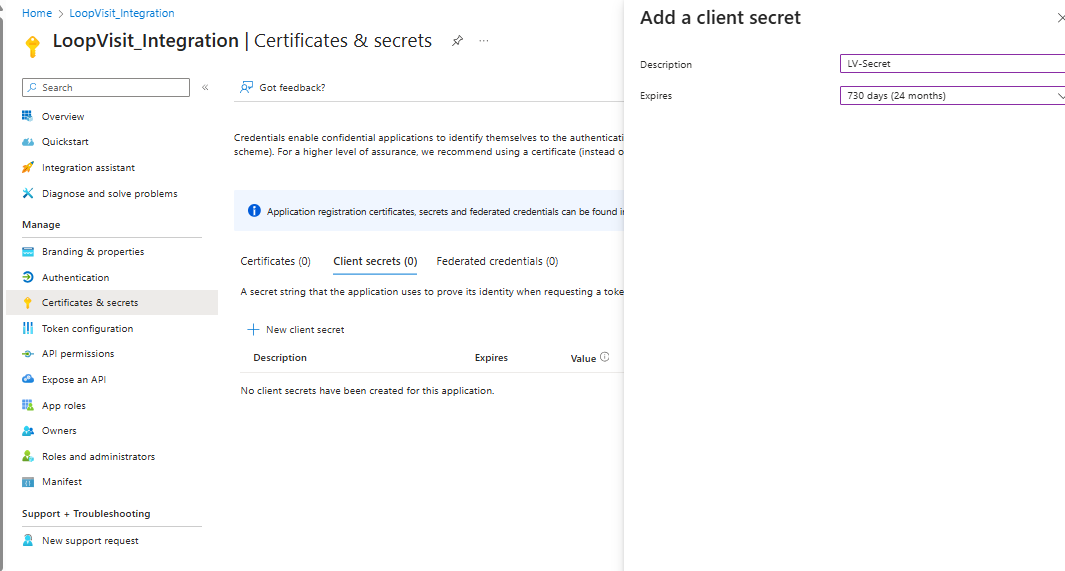
- Vælg menupunktet Certifikater & hemmeligheder og derefter Ny klienthemmelighed.
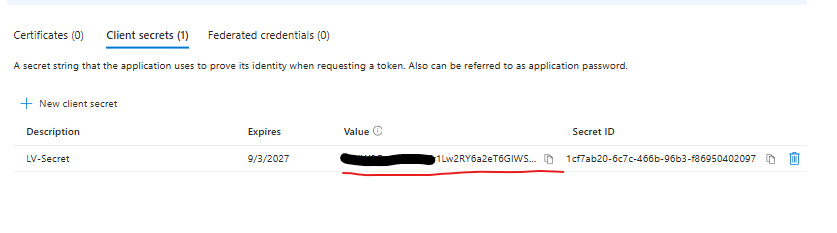
- Giv hemmeligheden en beskrivelse, for eksempel LV-Secret, og vælg den gyldighedsperiode, du ønsker (24 måneder anbefales).
- Kopiér hemmelighedens værdi til Notesblok; du kan ikke se den igen, og du skal bruge den senere i processen.
- Vælg menupunktet Oversigt, og notér værdien af Program-id (klient-id).
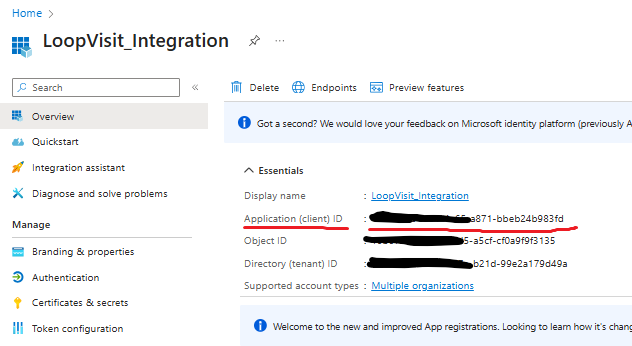
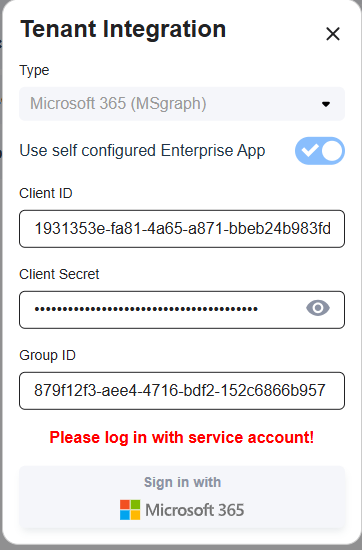
- Gå til LoopVisit-portalen, og vælg Tenants og derefter Actions og Integration.
- Udfyld værdierne, og log på som global administrator.
English: group ID · service account · multi-factor authentication · app registration · New registration · Accounts in any organizational directory · Redirect URI · Register · Authentication · redirect URI · API permissions · admin consent · Certificates & secrets · New client secret · secret · Notepad · Overview · Application (client) ID
Besøg tælles med Umami på Loop24’s egen server i Stockholm. Der bruges ingen cookies, og ingen IP-adresser gemmes.
Microsoft, Windows, Microsoft Edge, Entra, Exchange, Microsoft 365, Outlook, Power BI and Teams are trademarks of the Microsoft group of companies. Android, Google Play, Google Workspace, Google Sheets and Google Slides are trademarks of Google LLC. App Store is a service mark of Apple Inc. Other product and company names belong to their owners; they say what LoopSign, LoopMeeting, LoopBooking and LoopVisit work with, and imply no affiliation or endorsement.