
Registrér Google-programmet, og tilføj serveren
Denne vejledning fører dig gennem de trin, der skal til for at forbinde dit Google Workspace-miljø med din RoomConfig-konto: LoopMeeting-programmet får adgang til din organisation, og serveren tilføjes med tjenestekontoen.
1. Forudsætninger
Sektion kaldt “1. Forudsætninger”- Tjenestekontoen med dens brugerdefinerede rolle og kalenderrettigheder, som beskrevet i Opret tjenestekontoen i Google Workspace.
- En RoomConfig-konto, https://lm.roomconfig.com.
2. Registrér Google-programmet
Sektion kaldt “2. Registrér Google-programmet”- Log på RoomConfig-portalen, https://lm.roomconfig.com.
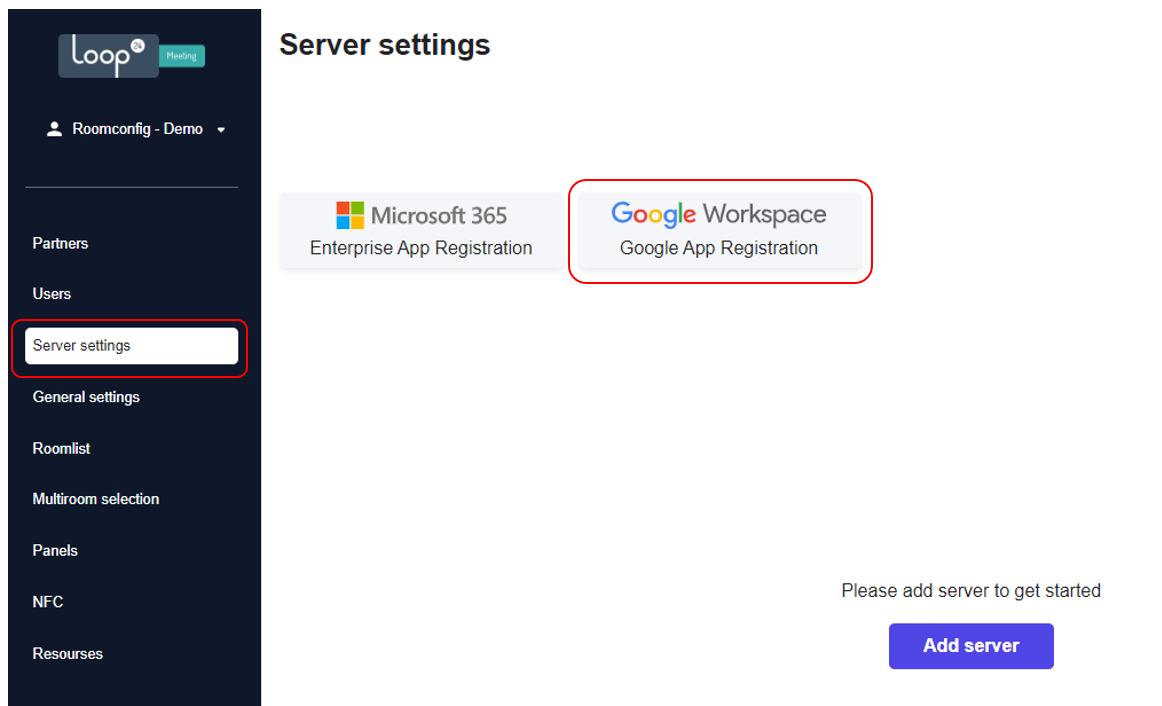
- Vælg Server settings, og vælg Google App Registration.
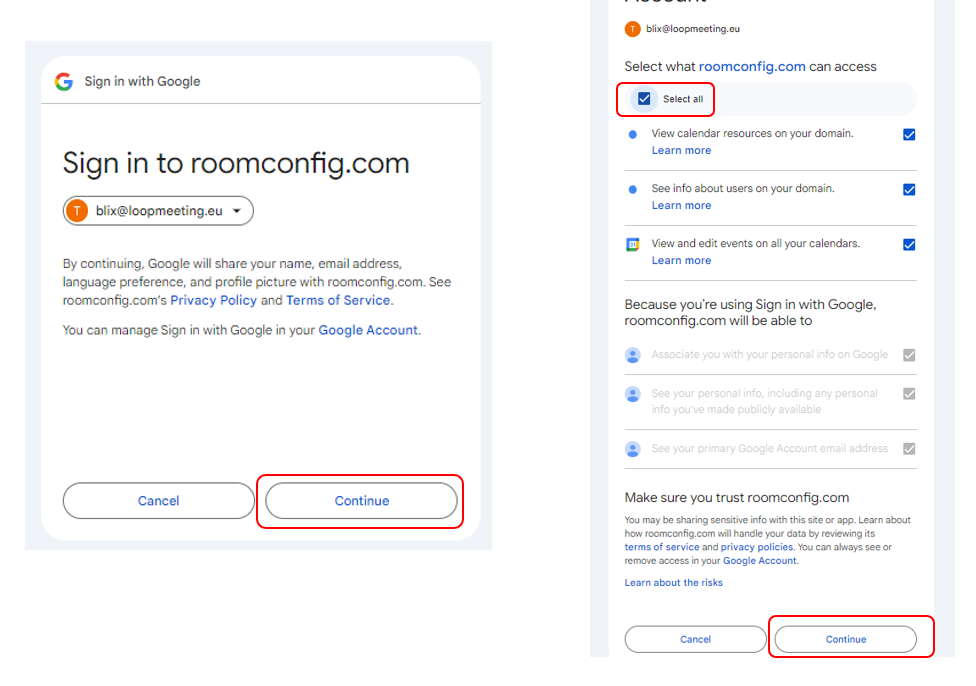
- Log på med Google-administratorkontoen, og giv adgang til de API’er, der anmodes om.
- Vælg Fortsæt, markér Vælg alle, og vælg Fortsæt igen. Programmet har nu fået den nødvendige adgang til din Google Workspace-organisation.
3. Tilføj serveren
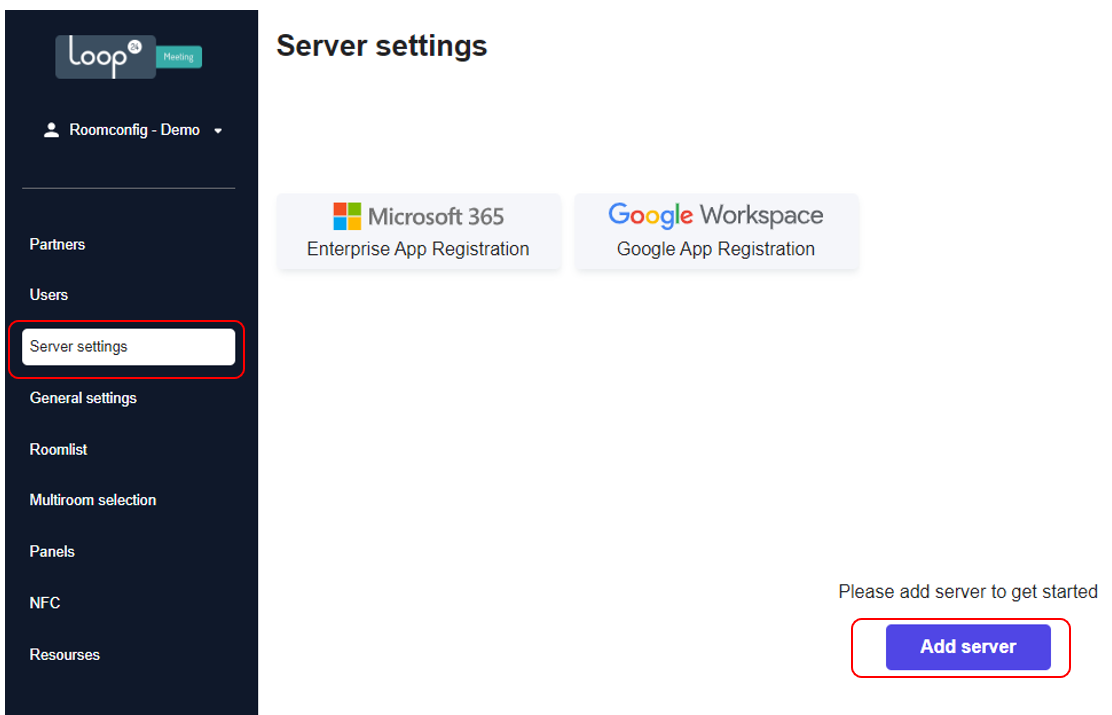
Sektion kaldt “3. Tilføj serveren”- Vælg Add server, og vælg Google Workspace.
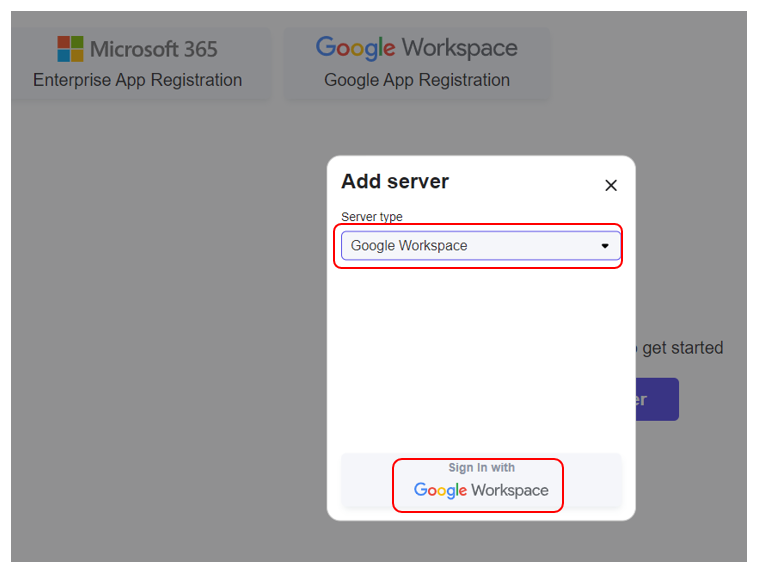
- Log på med din Google-tjenestekonto, og vælg Fortsæt.
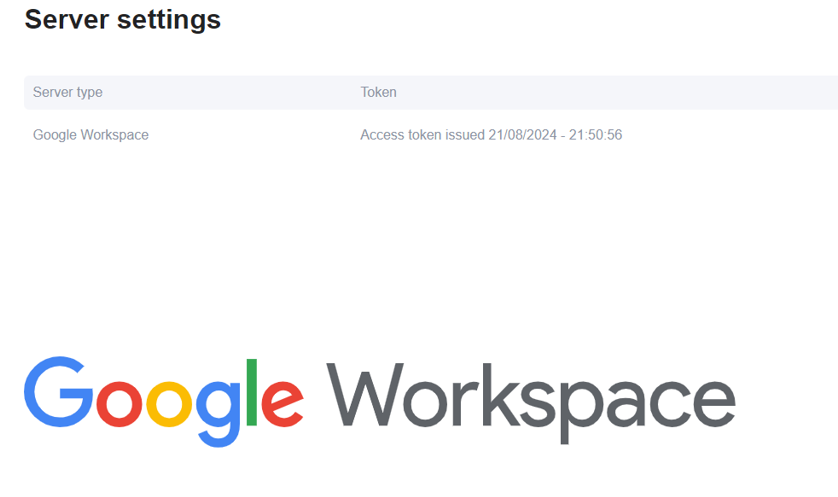
Din RoomConfig-portal er nu integreret med Google Workspace. Fortsæt med at konfigurere indstillingerne i portalen: Konfigurér portalen
English: service account · custom role · Continue · Select all
Besøg tælles med Umami på Loop24’s egen server i Stockholm. Der bruges ingen cookies, og ingen IP-adresser gemmes.
Microsoft, Windows, Microsoft Edge, Entra, Exchange, Microsoft 365, Outlook, Power BI and Teams are trademarks of the Microsoft group of companies. Android, Google Play, Google Workspace, Google Sheets and Google Slides are trademarks of Google LLC. App Store is a service mark of Apple Inc. Other product and company names belong to their owners; they say what LoopSign, LoopMeeting, LoopBooking and LoopVisit work with, and imply no affiliation or endorsement.