
Teams-meddelelser
Her finder du oplysninger om, hvordan du konfigurerer Microsoft Teams-meddelelser i LoopVisit.
Med Teams-integrationen får dine medarbejdere en besked i Microsoft Teams, når en besøgende registrerer sin ankomst på LoopVisit-kiosken. Det er en tredje mulighed for meddelelser ved siden af sms og mail, og hver af de tre aktiveres for sig.
1. Tilføj LoopVisit-appen til Teams
Sektion kaldt “1. Tilføj LoopVisit-appen til Teams”Du skal bruge en konto som global administrator eller Teams-administrator.
-
Download Teams-appen til LoopVisit: https://updates.loopvisit.com/visit/loopvisit_teams_bot.zip.
-
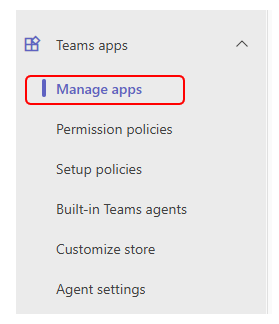
Log på Teams Administration, https://admin.teams.microsoft.com/dashboard, og vælg Administrer apps under Teams-apps.
-
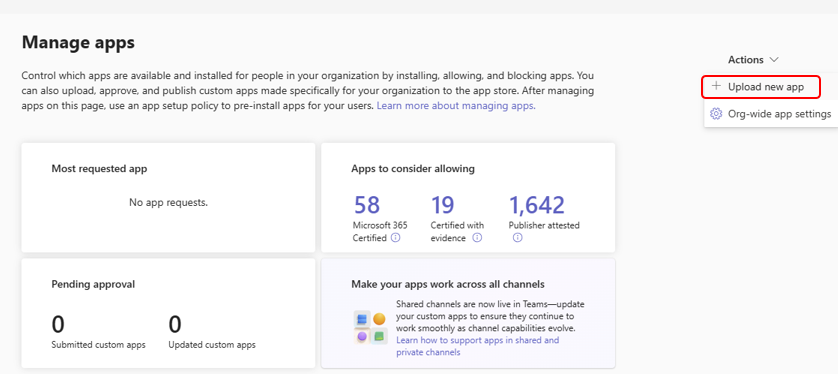
Vælg Handlinger og derefter Upload ny app (i nogle Microsoft 365-lejere sidder knappen på selve siden), og upload den ZIP-fil, du downloadede.
-
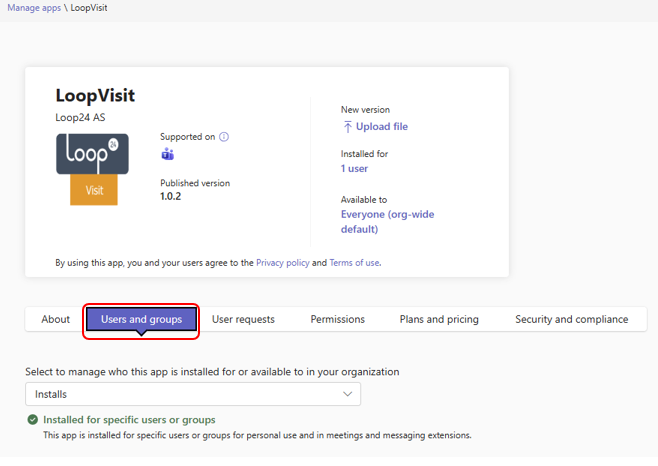
Åbn appen for at administrere den. Hvis den ikke vises, skal du søge efter LoopVisit på siden Administrer apps.
-
På fanen Brugere og grupper skal du vælge, hvem der får appen: under Installationer de brugere og grupper, der får appen installeret automatisk, og under Tilgængelighed de brugere, der selv kan tilføje appen (valgfri installation).
Der kan gå et par timer, før appen er tilgængelig for dine medarbejdere.
2. Aktivér Teams-meddelelser i LoopVisit
Sektion kaldt “2. Aktivér Teams-meddelelser i LoopVisit”-
Log på LoopVisit-portalen, https://visit.loopvisit.com, og vælg Settings.
-
Vælg Enable Teams message to employee og derefter Submit.
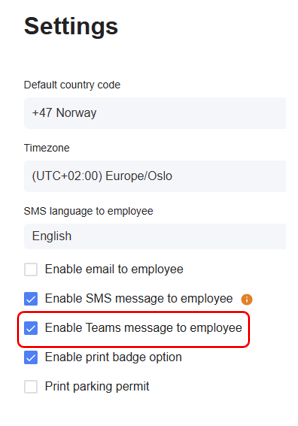
Beskeden sendes på det sprog, der er valgt under SMS language to employee.
Hvis lejerne har brugerdefinerede indstillinger, skal hver lejer, der ønsker Teams-meddelelser, også aktivere indstillingen.
Sådan tilføjer medarbejderne selv appen
Sektion kaldt “Sådan tilføjer medarbejderne selv appen”Vi anbefaler kraftigt, at administratoren installerer appen for de valgte brugere eller grupper (Installationer ovenfor). Hvis din organisation har gjort appen valgfri, tilføjer brugerne den selv:
-
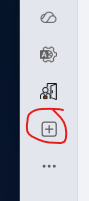
Vælg + i menuen til venstre i Teams.
-
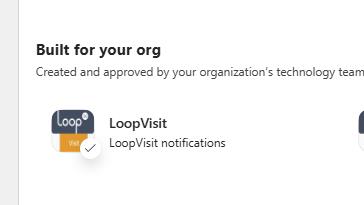
Find LoopVisit under Bygget til din organisation, eller søg efter LoopVisit.
-
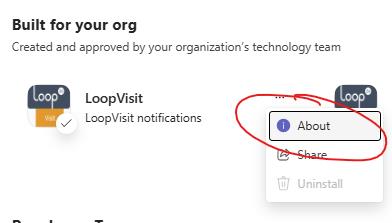
Åbn appens menu …, og vælg Om.
-
Vælg Tilføj.
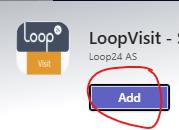
LoopVisit-appen er nu installeret for brugeren.
English: Teams admin center · Manage apps · Teams apps · Actions · Upload new app · tenant · Users and groups · Installs · Availability · Built for your org · About · Add
Besøg tælles med Umami på Loop24’s egen server i Stockholm. Der bruges ingen cookies, og ingen IP-adresser gemmes.
Microsoft, Windows, Microsoft Edge, Entra, Exchange, Microsoft 365, Outlook, Power BI and Teams are trademarks of the Microsoft group of companies. Android, Google Play, Google Workspace, Google Sheets and Google Slides are trademarks of Google LLC. App Store is a service mark of Apple Inc. Other product and company names belong to their owners; they say what LoopSign, LoopMeeting, LoopBooking and LoopVisit work with, and imply no affiliation or endorsement.