
Nulstilling til fabriksindstillinger
Her finder du vejledninger i, hvordan du nulstiller de forskellige LoopMeeting-paneler til fabriksindstillingerne.
I nogle tilfælde kan det være nødvendigt at nulstille dit LoopMeeting-panel til fabriksindstillingerne. Nedenfor finder du vejledningerne til de forskellige LoopMeeting-panelmodeller: rul ned til den rigtige model og det rigtige fremstillingstidspunkt (måned og år).
LoopMeeting 1052/56T (fremstillet i januar 2023 eller senere)
Sektion kaldt “LoopMeeting 1052/56T (fremstillet i januar 2023 eller senere)”Slut et USB-tastatur til den USB-port, der sidder længst væk fra LAN-porten.
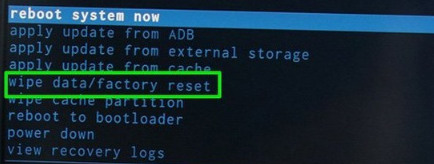
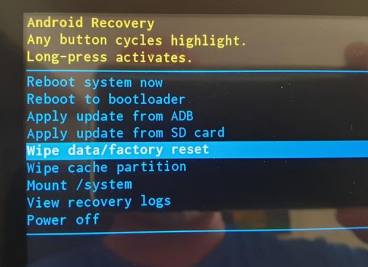
Tilslut strømmen (fra strømforsyningen eller PoE), mens du holder nulstillingsknappen inde med en papirclips eller et lignende værktøj; nulstillingsknappen sidder i et lille hul lige ved siden af LAN-porten. Hold nulstillingsknappen inde i cirka 10 sekunder, indtil Androids gendannelsesmenu vises.
- Brug tastaturets piletaster til at vælge Wipe data / factory reset.
- Tryk på Enter, og vælg Factory data reset.
- Vælg Reboot efter nulstillingen.
Panelet starter som normalt efter et par minutter.
Hvis du ikke har licensnøglen, skal du oprette en supportsag med enhedens serienummer.
LoopMeeting 1052T (fremstillet mellem december 2021 og december 2022)
Sektion kaldt “LoopMeeting 1052T (fremstillet mellem december 2021 og december 2022)”En nulstilling til fabriksindstillinger af denne model kræver lidt tid og arbejde: du skal indlæse den rigtige firmware på enheden igen.
1. Installér driveren til LoopMeeting-enheden
Sektion kaldt “1. Installér driveren til LoopMeeting-enheden”Download, udpak og installér Android RK-enhedsdriverne: https://updates.roomconfig.com/lm-firmware/LMDriver.zip
2. Download og udpak firmwareværktøjet
Sektion kaldt “2. Download og udpak firmwareværktøjet”Download værktøjet til indlæsning af firmware, https://updates.roomconfig.com/lm-firmware/rktool.zip, og udpak det i en mappe, der ikke synkroniseres med OneDrive, for eksempel c:\temp.
3. Download og udpak firmwaren
Sektion kaldt “3. Download og udpak firmwaren”Download den rigtige firmware fra listen nedenfor ud fra din enheds fremstillingsmåned og -år; det står på serienummermærkaten.
4. Indlæs firmwaren på LoopMeeting-panelet
Sektion kaldt “4. Indlæs firmwaren på LoopMeeting-panelet”- Slut et USB-kabel til din computer og til micro USB-porten på enheden.
- Tilslut strømmen, mens du holder nulstillingsknappen inde med en papirclips eller lignende; nulstillingsknappen sidder i et lille hul lige ved siden af LAN-porten. Hold den inde i et par sekunder, og slip den derefter. Enheden forbliver sort.
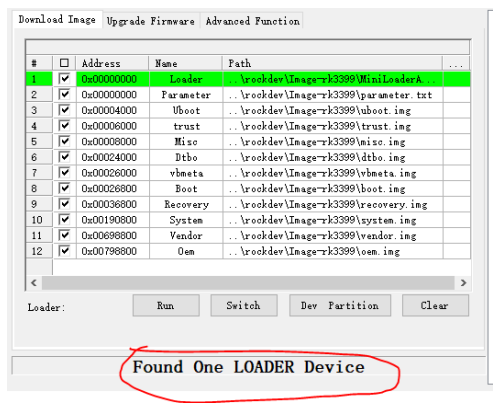
- Start RKDevTool.exe, og kontrollér, at der står Found One LOADER Device på nederste linje.
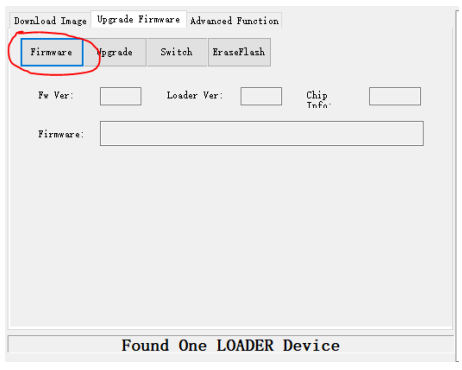
- Vælg Firmware i menuen, og find frem til den udpakkede firmwarefil, du har downloadet. Det tager et par sekunder at indlæse den.
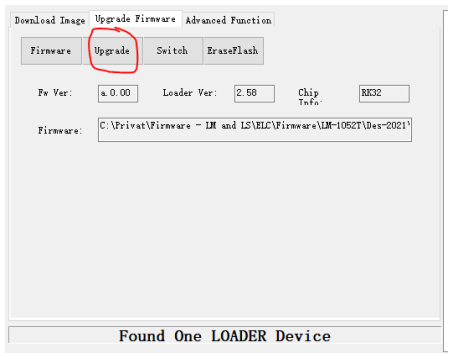
- Vælg menupunktet Upgrade. Det tager et par minutter.
Afslut nu LoopMeeting-appen på panelet, og start den igen for at indtaste licensnøglen. Hvis du ikke har licensnøglen, skal du oprette en supportsag med enhedens serienummer.
LoopMeeting 1012T og 1052T (fremstillet før december 2021)
Sektion kaldt “LoopMeeting 1012T og 1052T (fremstillet før december 2021)”Slut et USB-tastatur til den USB-port, der sidder længst væk fra LAN-porten.
Tilslut strømmen (fra strømforsyningen eller PoE), mens du holder nulstillingsknappen inde med en papirclips eller et lignende værktøj; nulstillingsknappen sidder i et lille hul lige ved siden af LAN-porten. Hold nulstillingsknappen inde i cirka 10 sekunder, indtil Androids gendannelsesmenu vises.
- Brug tastaturets piletaster til at vælge Wipe data / factory reset.
- Tryk på Enter, og vælg Factory data reset.
- Vælg Reboot efter nulstillingen.
Panelet starter efter et par minutter.
Hvis du ikke har licensnøglen, skal du oprette en supportsag med enhedens serienummer.
Besøg tælles med Umami på Loop24’s egen server i Stockholm. Der bruges ingen cookies, og ingen IP-adresser gemmes.
Microsoft, Windows, Microsoft Edge, Entra, Exchange, Microsoft 365, Outlook, Power BI and Teams are trademarks of the Microsoft group of companies. Android, Google Play, Google Workspace, Google Sheets and Google Slides are trademarks of Google LLC. App Store is a service mark of Apple Inc. Other product and company names belong to their owners; they say what LoopSign, LoopMeeting, LoopBooking and LoopVisit work with, and imply no affiliation or endorsement.