
Raspberry Pi 3 og 4 med LoopSign-imaget 2024.8
Der findes en meget nem og pålidelig måde at udrulle LoopSign til en Raspberry Pi 3 eller 4 på. Raspberry Pi 4 anbefales til afspilning af video og andre krævende belastninger.
Styresystemet er indstillet til at opdatere sig selv med de nyeste tilgængelige opdateringer hver søndag, så afspilleren kræver ingen vedligeholdelse.
Det skal du bruge
Sektion kaldt “Det skal du bruge”- Raspberry Pi 3 eller Raspberry Pi 4.
- MicroSD-kort. Den anbefalede kortstørrelse er 16 GB eller mere, og kortet skal være så hurtigt som muligt. Vi anbefaler kraftigt et SanDisk Max Endurance-kort, fordi afspilleren læser og skriver ret ofte, og et kort med høj holdbarhed holder meget længere end et almindeligt SD-kort. Bemærk, at din Pi ikke fungerer med alle typer SD-kort. Hvis din Pi kører langsomt eller bliver ustabil, skyldes det sandsynligvis kompatibiliteten med SD-kortet: prøv et kort af et andet mærke.
- Hardware til at skrive SD-kortet.
- Softwaren Raspberry Pi Imager: https://downloads.raspberrypi.org/imager/imager_latest.exe
- Eller, hvis du foretrækker Rufus, fungerer det lige så godt: https://rufus.ie/en/
Udrul LoopSign-imaget
Sektion kaldt “Udrul LoopSign-imaget”-
Download LoopSign-imaget 2024.8 til Pi 3 og 4: https://sos.loopsign.eu/LS_Image/ls_image_2024_8_pi4.img.gz
-
Slut en SD-kortlæser til, og sæt det SD-kort i, du vil bruge.
-
Start Raspberry Pi Imager.
-
Under Operating System skal du vælge Use Custom og derefter den fil, du har downloadet.
-
Under Storage skal du vælge SD-kortet.
-
Vælg WRITE.
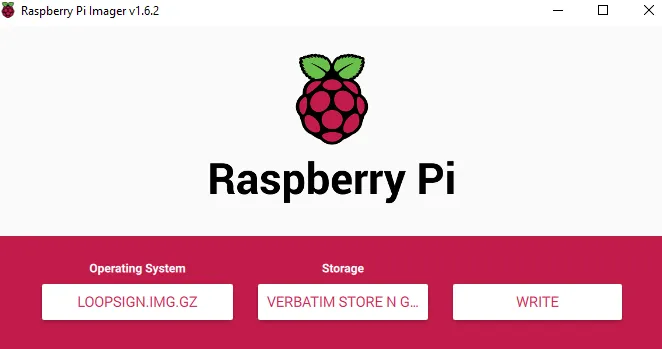
-
Når kortet er skrevet, skal du sætte det i din Raspberry Pi.
-
Tilslut netværket og HDMI-1 (den port, der sidder nærmest USB-C-stikket).
-
Tilslut strømmen, og vent et par minutter på den indledende konfiguration.
- Hvis du ikke får noget billede efter et par minutter, skal du afbryde strømmen og tilslutte den igen for at genstarte enheden.
- Bemærk, at opstarten tager lidt længere tid, hvis netværket ikke er tilsluttet.
Efter opstarten venter afspilleren på en bekræftet netværksforbindelse og åbner derefter LoopSigns demoside, hvis netværket er tilsluttet.
Konfiguration
Sektion kaldt “Konfiguration”Tryk på Alt+F4 for at afslutte kioskbrowseren.
Skift tastaturlayout og tidszone (valgfrit)
Sektion kaldt “Skift tastaturlayout og tidszone (valgfrit)”Din Pi er konfigureret med et norsk tastaturlayout og tidszonen Oslo (Centraleuropa). Sådan ændrer du det:
- Åbn Raspberry Pi Configuration fra skrivebordet (hindbærikonet).
- Vælg Localization, og angiv de indstillinger, du foretrækker.
Opret forbindelse til et Wi-Fi-netværk (valgfrit)
Sektion kaldt “Opret forbindelse til et Wi-Fi-netværk (valgfrit)”Hvis du har brug for at oprette forbindelse til et Wi-Fi-netværk, skal du vælge netværksikonet (to røde kryds, når der ikke er forbindelse, to pile, når der er forbindelse) i øverste højre hjørne og konfigurere Wi-Fi efter behov.

Skift skærmretning eller opløsning (valgfrit)
Sektion kaldt “Skift skærmretning eller opløsning (valgfrit)”Som standard kører displayet i normal liggende tilstand, 1080p ved 60 Hz. Hvis det er nødvendigt, kan du ændre det med skrivebordsprogrammet Screen Configuration:
- Dobbeltklik på ikonet Screen Configuration, og vælg Execute.
- Højreklik på HDMI1, vælg skærmretningen, og indstil den, som du foretrækker.
Registrér afspilleren på din LoopSign-konto
Sektion kaldt “Registrér afspilleren på din LoopSign-konto”Notér hash-koden, der vises på displayet.

Brug hash-koden på displayet til at tilføje afspilleren til din konto og give den en skærm at afspille: Registrér et display på din LoopSign-konto.
Valgfrie konfigurationer
Sektion kaldt “Valgfrie konfigurationer”Du er velkommen til at justere styresystemet, som du vil.
Angiv en egen NTP-server (valgfrit)
Sektion kaldt “Angiv en egen NTP-server (valgfrit)”Som standard synkroniseres tiden med en almindelig NTP-server på internettet. I de fleste tilfælde er det fint, men hvis netværket ikke har NTP-port 123 (UDP) åben, skal du angive en intern NTP-server til tidssynkroniseringen.
-
På skrivebordet skal du starte et terminalvindue ved at vælge LXTerminal-ikonet i øverste venstre hjørne.
-
Skriv dette i terminalvinduet, og tryk derefter på Enter:
Terminal window sudo nano /usr/local/bin/loopsign.sh -
Ændr den linje, hvor NTP-serveren er angivet. Erstat serveradressen med din egen NTP-server, hvis netværket blokerer den offentlige pool; ellers skal du lade linjen stå, som den er:
Terminal window # Force sync the time using the ntpdate commandntpdate pool.ntp.orgTryk på Ctrl+O for at gemme den redigerede fil, og tryk derefter på Ctrl+X for at afslutte.
-
Du skal også ændre systemets NTP-server. Åbn dens konfigurationsfil:
Terminal window sudo nano /etc/systemd/timesyncd.conf -
Redigér filen efter dine behov:
[Time]NTP=your.servername.goes.hereFallbackNTP=0.arch.pool.ntp.org 1.arch.pool.ntp.org 2.arch.pool.ntp.org 3.arch.pool.ntp.org#RootDistanceMaxSec=5#PollIntervalMinSec=32#PollIntervalMaxSec=2048 -
Tryk på Ctrl+O for at gemme den redigerede fil, og tryk derefter på Ctrl+X for at afslutte.
Andre muligheder og tilføjelser
Sektion kaldt “Andre muligheder og tilføjelser”Der er nogle konfigurationer og værktøjer, som det kan være en fordel at installere.
Installér TeamViewer
Sektion kaldt “Installér TeamViewer”Åbn et terminalvindue, og kør disse kommandoer:
wget bit.ly/loopsignteamviewer && sudo dpkg -i loopsignteamviewersudo apt --fix-broken install -yBesøg tælles med Umami på Loop24’s egen server i Stockholm. Der bruges ingen cookies, og ingen IP-adresser gemmes.
Microsoft, Windows, Microsoft Edge, Entra, Exchange, Microsoft 365, Outlook, Power BI and Teams are trademarks of the Microsoft group of companies. Android, Google Play, Google Workspace, Google Sheets and Google Slides are trademarks of Google LLC. App Store is a service mark of Apple Inc. Other product and company names belong to their owners; they say what LoopSign, LoopMeeting, LoopBooking and LoopVisit work with, and imply no affiliation or endorsement.