
Indholdsredigering
Tilføj billeder / Principperne for skærmeditoren og Media Banken
Sektion kaldt “Tilføj billeder / Principperne for skærmeditoren og Media Banken”De grundlæggende principper for grænseflade og funktionalitet i skærmeditoren og Media Banken. Denne vejledning viser som eksempel, hvordan man placerer billeder på en skærm.
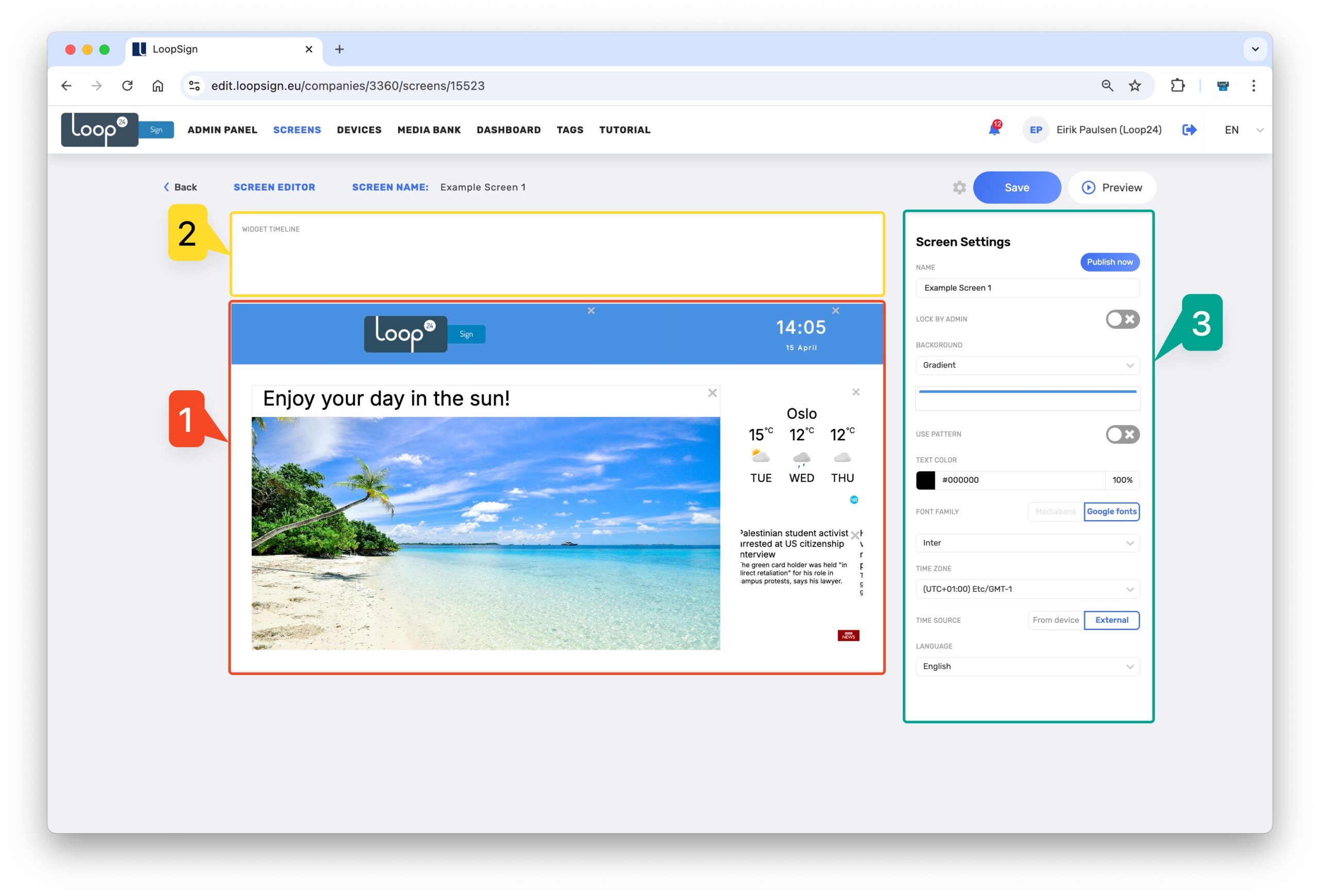
1. Skærmeditorens tre hoveddele
Sektion kaldt “1. Skærmeditorens tre hoveddele”Når du åbner skærmeditoren for en skærm, er der tre hoveddele af grænsefladen, du kan interagere med:
- Selve skærmen.
- Tidslinjen for widgets over skærmen. Denne er i starten tom.
- Indstillingerne til højre for skærmen. Her vises som udgangspunkt skærmens generelle indstillinger.
2. Vælg et skærmområde
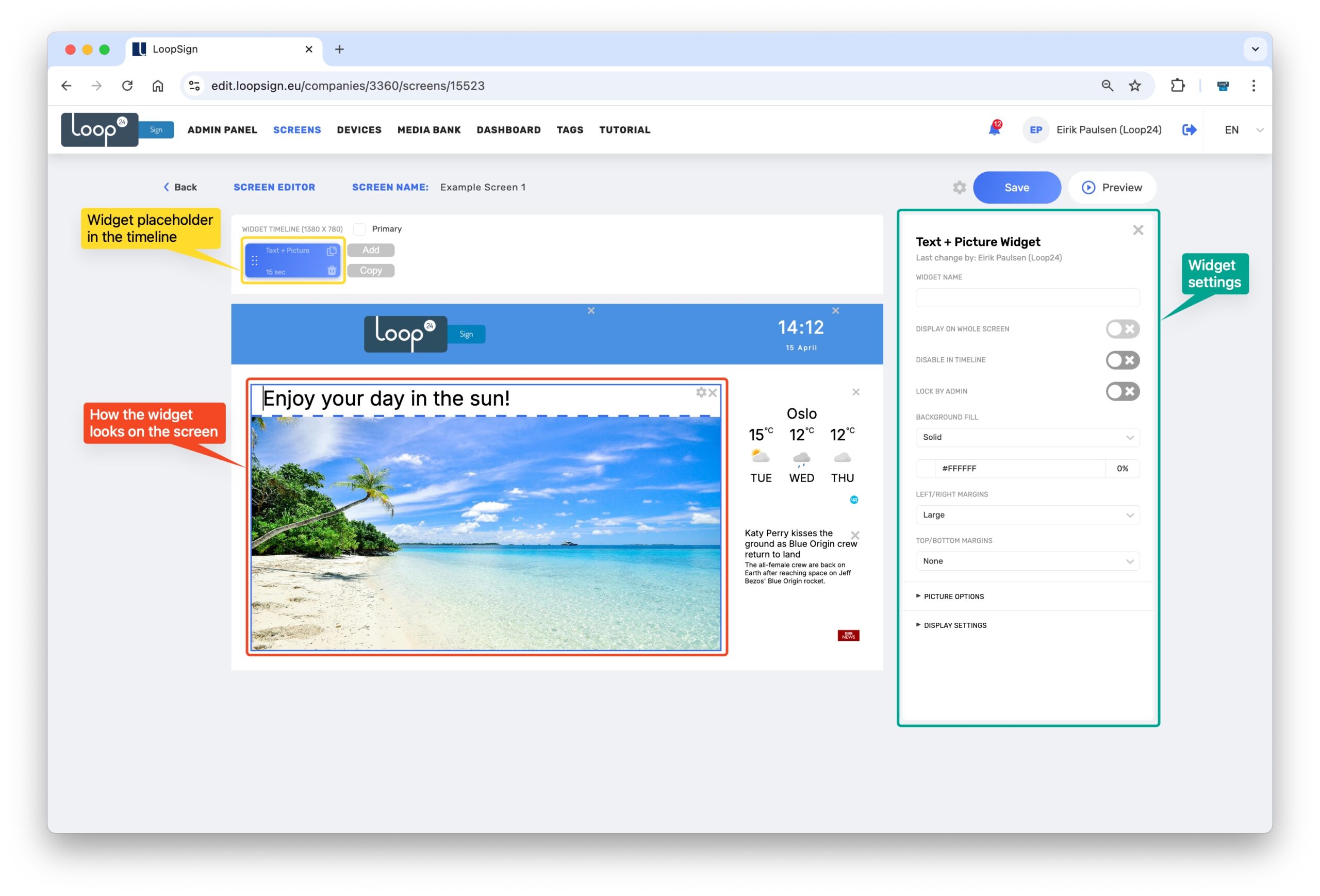
Sektion kaldt “2. Vælg et skærmområde”Når du klikker på et defineret område af skærmen, bliver området markeret med en blå kant, og du får mulighed for at administrere indholdet i det pågældende område. Tidslinjen over skærmen viser nu de “widgets” (indholdsmoduler), der er sat til at blive vist i det markerede skærmområde, og til højre vises indstillingerne for den valgte widget.
3. Tilføj en galleri-widget
Sektion kaldt “3. Tilføj en galleri-widget”For at tilføje en ny widget til skærmområdet skal du klikke på Tilføj helt til højre i tidslinjen. Ved at vælge Galleri i widgetmenuen, der vises, vil en ny widget blive tilføjet til tidslinjen, hvilket giver mulighed for at tilføje et eller flere billeder til skærmvisningen.
4. Vælg billeder fra Media Banken
Sektion kaldt “4. Vælg billeder fra Media Banken”Den nye Galleri-widget indeholder i øjeblikket ingen billeder, så vi skal klikke på Vælg billede… i widgetens indstillinger til højre. Dette åbner Media Banken. Opret om nødvendigt en ny mappe i Media Banken, hvor du kan tilføje billeder. Klik på den mappe, hvor du vil gemme de nye billeder, og klik derefter på Upload.
For at uploade billeder fra din computer skal du klikke på Vælg filer, der skal uploades.
Ved at vælge Pixabay eller Pexels kan du søge efter og finde stockbilleder, som kan bruges på dine infoskærme. Billederne fra Pixabay og Pexels er licenseret til gratis brug på dine infoskærme.
Klik på og vælg de billeder, du vil tilføje til den nye galleri-widget på din skærm, og klik til sidst på Gem.
5. Tilpas indstillingerne, og gem
Sektion kaldt “5. Tilpas indstillingerne, og gem”Du har nu tilføjet en ny galleri-widget og valgt billeder til den. Du kan nu, hvis du ønsker det, tilpasse standardindstillingerne for widgeten. For eksempel kan du angive varighed og planlægning under Visningsindstillinger, og du kan krydspublicere widgeten til andre skærme. (Se den separate vejledning for flere detaljer.)
Husk at klikke på Gem, når du er færdig. Den nye galleri-widget vil herefter blive publiceret på skærmen og vist sammen med eventuelt eksisterende indhold, i det angivne visningstempo. Det kan tage op til 15 minutter fra du klikker på Gem, før ændringerne vises på den fysiske skærm.
English: Add · Gallery · Choose image… · Choose files to upload · Save · Mediabank folder · Mediabank pictures · Display settings
Denne video er ikke med i din offlinekopi.
Besøg tælles med Umami på Loop24’s egen server i Stockholm. Der bruges ingen cookies, og ingen IP-adresser gemmes.
Microsoft, Windows, Microsoft Edge, Entra, Exchange, Microsoft 365, Outlook, Power BI and Teams are trademarks of the Microsoft group of companies. Android, Google Play, Google Workspace, Google Sheets and Google Slides are trademarks of Google LLC. App Store is a service mark of Apple Inc. Other product and company names belong to their owners; they say what LoopSign, LoopMeeting, LoopBooking and LoopVisit work with, and imply no affiliation or endorsement.