
Brugerdefineret virksomhedsprogram
Denne vejledning fører dig gennem de trin, der skal til for at oprette din egen brugerdefinerede registrering af et virksomhedsprogram til forbindelsen med Microsoft 365 i stedet for at bruge det forudkonfigurerede virksomhedsprogram fra Loop24. Følg trinnene omhyggeligt, og spring ikke nogen af dem over, medmindre de er markeret som valgfri.
1. Introduktion
Sektion kaldt “1. Introduktion”LoopMeeting leveres med et forudkonfigureret Microsoft Entra ID-virksomhedsprogram til integration med dit Microsoft 365-miljø. I de fleste tilfælde er det den nemmeste og mest bekvemme måde at konfigurere de nødvendige integrationer på. For mere avancerede organisationer giver LoopMeeting dog mulighed for at oprette og bruge din egen brugerdefinerede registrering af et virksomhedsprogram. Det giver dig fuld kontrol over integrationen med Microsoft Graph og er en endnu mere sikker måde at forbinde LoopMeeting-panelerne på.
2. Forudsætninger
Sektion kaldt “2. Forudsætninger”LoopMeeting-appen skal bruge en tjenestekonto (Opret tjenestekontoen i Microsoft 365), der har fulde rettigheder til ressourcekalenderne (mødelokalernes kalendere), hvor du vil tilslutte LoopMeeting-paneler.
3. Opret en brugerdefineret registrering af et virksomhedsprogram i Microsoft Entra ID
Sektion kaldt “3. Opret en brugerdefineret registrering af et virksomhedsprogram i Microsoft Entra ID”- Log på Microsoft Entra-administrationscenteret, https://entra.microsoft.com/, med en konto som global administrator.
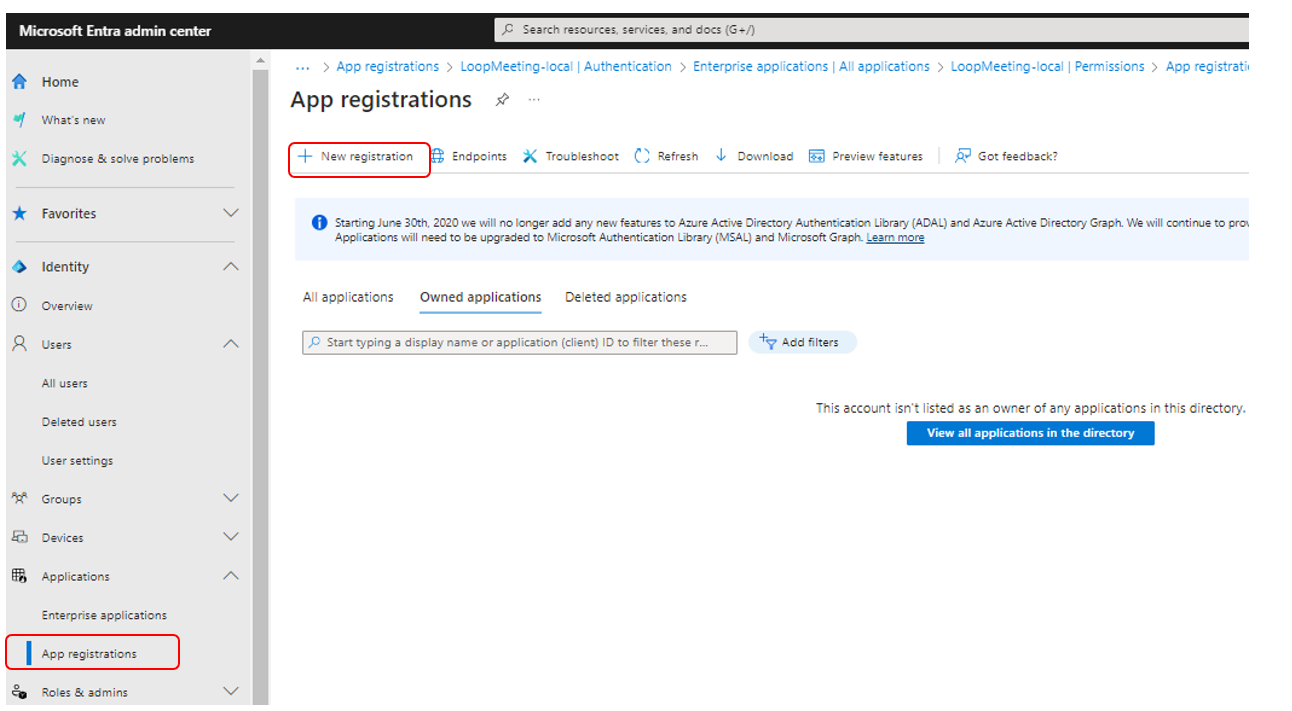
- Vælg Appregistreringer i venstre menu og derefter Ny registrering i topmenuen.
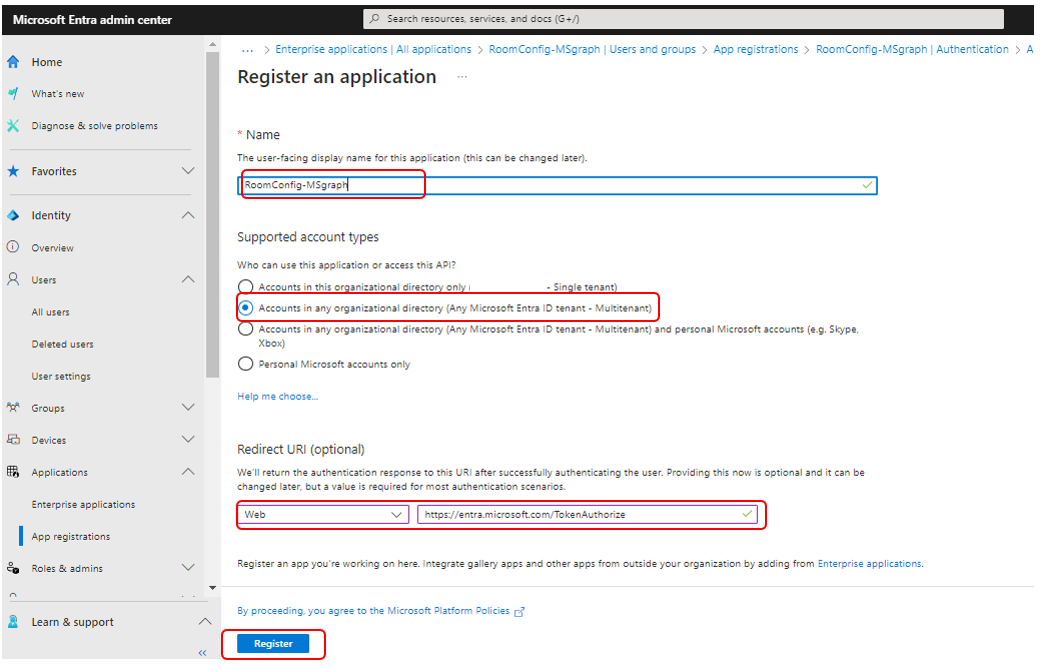
- Giv programmet et navn.
- Vælg Konti i en hvilken som helst organisationsmappe.
- Under Omdirigerings-URI skal du indtaste
https://entra.microsoft.com/TokenAuthorize. - Vælg Registrer.
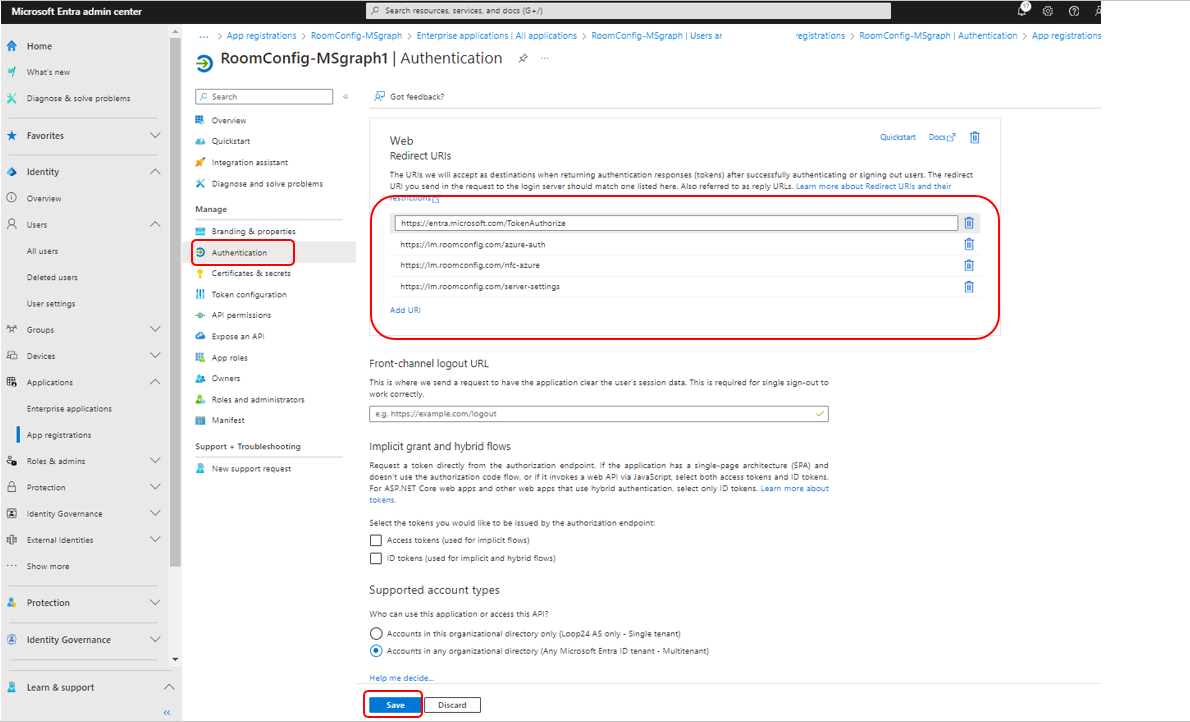
- Vælg dit program, og vælg Godkendelse i venstre menu.
- Tilføj følgende omdirigerings-URI’er:
https://lm.roomconfig.com/azure-authhttps://lm.roomconfig.com/nfc-azurehttps://lm.roomconfig.com/server-settings
- Vælg Gem.
- Vælg API-tilladelser i venstre menu, og vælg Tilføj en tilladelse.
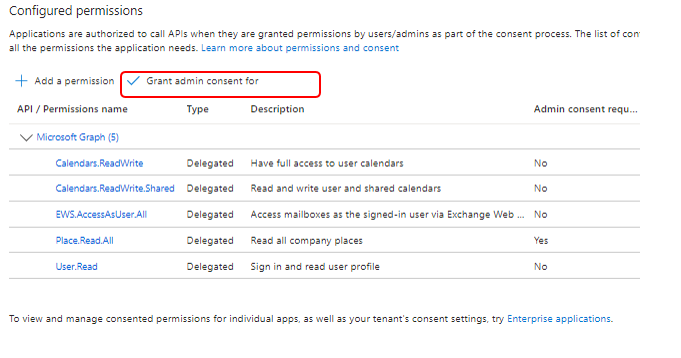
- Tilføj følgende delegerede Microsoft Graph-tilladelser:
Calendars.ReadWriteCalendars.ReadWrite.SharedPlace.Read.All- Valgfrit, hvis du vil bruge booking med NFC:
EWS.AccessAsUser.All
- Vælg Giv administratorsamtykke for din organisation.
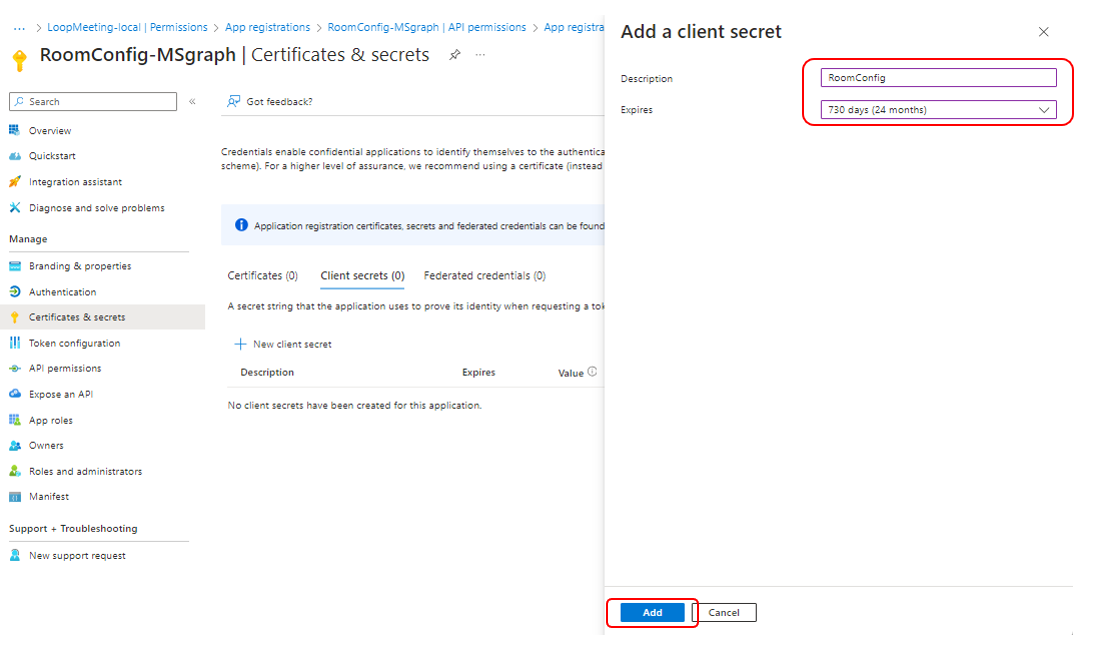
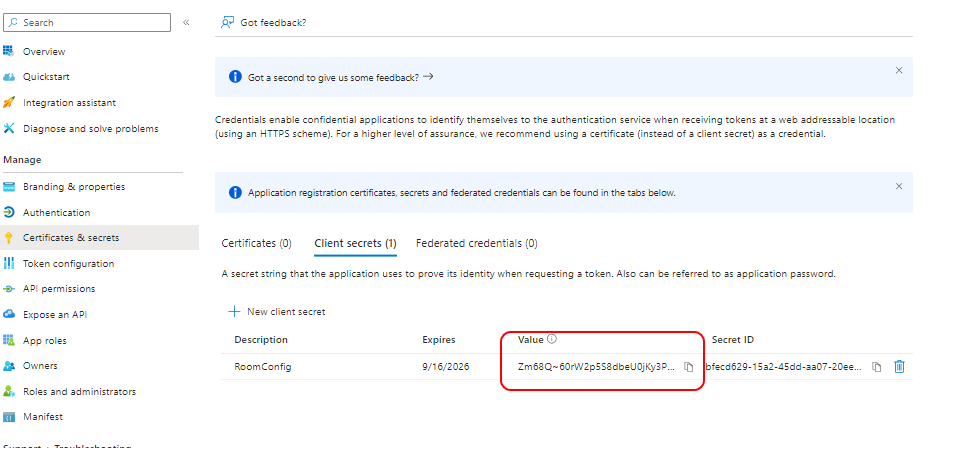
- Vælg Certifikater & hemmeligheder i venstre menu, og vælg Ny klienthemmelighed.
- Giv hemmeligheden et navn, og angiv udløbsdatoen. Vi anbefaler den længste gyldighedsperiode, 24 måneder.
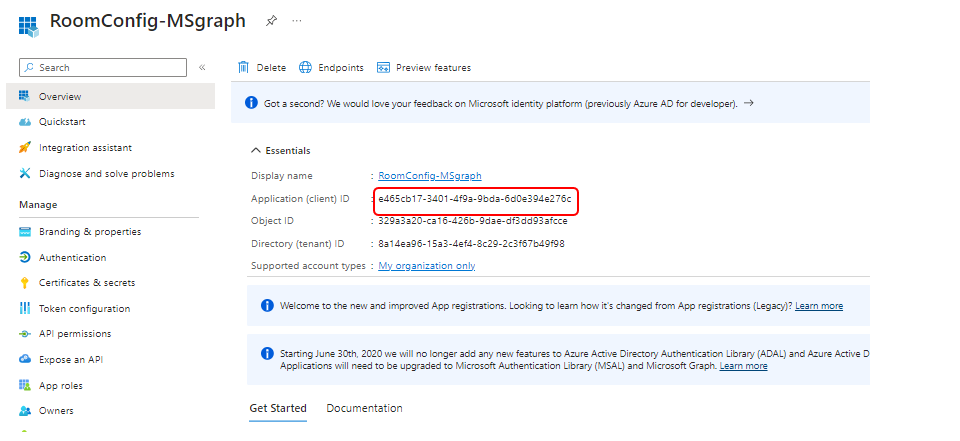
- Gå til Oversigt, og notér værdien af Program-id (klient-id). Du skal også bruge den senere, når du konfigurerer RoomConfig-portalen.
3.1 Valgfrit: begræns programmet til tjenestekontoen
Sektion kaldt “3.1 Valgfrit: begræns programmet til tjenestekontoen”Som standard kan alle konti i din lejer logge på dit program. Det er ikke påkrævet, men du kan begrænse programmet til tjenestekontoen, så ingen andre konti kan bruge det.
- I Microsoft Entra-administrationscenteret skal du vælge Virksomhedsprogrammer i venstre menu og derefter dit program (det navn, du gav det i trin 3).
- Vælg Egenskaber, angiv Tildeling påkrævet? til Ja, og vælg Gem.
- Vælg Brugere og grupper og derefter Tilføj bruger/gruppe.
- Under Brugere skal du vælge Ingen valgt, derefter tjenestekontoen og til sidst Vælg.
- Vælg Tildel.
En konto, der ikke er tildelt programmet, kan ikke længere logge på via det.
4. Tilføj serveren i RoomConfig-portalen
Sektion kaldt “4. Tilføj serveren i RoomConfig-portalen”- Log på din RoomConfig-portal, https://lm.roomconfig.com.
- Vælg Server settings og Add server.
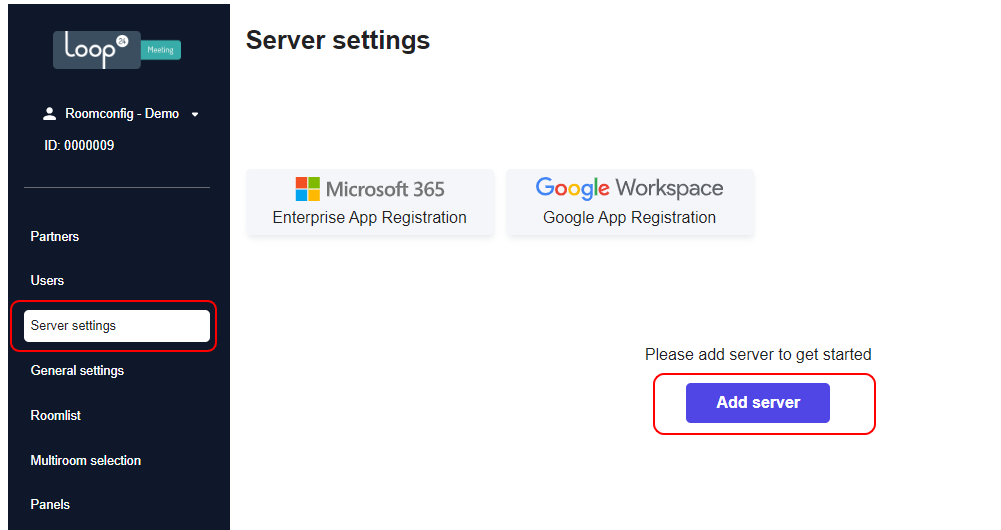
- Vælg servertypen Microsoft 365 (MSgraph).
- Vælg Use self configured Enterprise App.
- Sæt Program-id (klient-id) ind, og sæt den hemmelighed ind, som du oprettede og noterede tidligere.
- Log på med din tjenestekonto. Log ikke på med lejeradministratoren eller din egen konto.
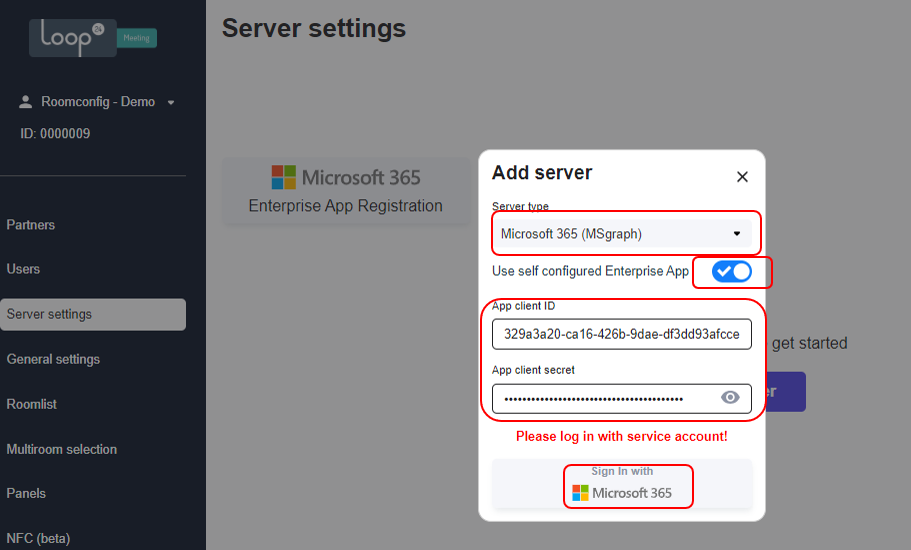
Din server er nu tilføjet, og du kan fortsætte til Roomlist og Add roomlist. Se vores RoomConfig-vejledning: Konfigurér portalen
English: enterprise application · service account · resource calendar · resource mailbox · Microsoft Entra admin center · App registrations · New registration · Accounts in any organizational directory · Redirect URI · Register · Authentication · redirect URI · Save · API permissions · Add a permission · Grant admin consent · Certificates & secrets · New client secret · secret · Overview · Application (client) ID · tenant · Enterprise applications · Properties · Assignment required? · Yes · Users and groups · Add user/group · Users · None Selected · Select · Assign · tenant administrator
Besøg tælles med Umami på Loop24’s egen server i Stockholm. Der bruges ingen cookies, og ingen IP-adresser gemmes.
Microsoft, Windows, Microsoft Edge, Entra, Exchange, Microsoft 365, Outlook, Power BI and Teams are trademarks of the Microsoft group of companies. Android, Google Play, Google Workspace, Google Sheets and Google Slides are trademarks of Google LLC. App Store is a service mark of Apple Inc. Other product and company names belong to their owners; they say what LoopSign, LoopMeeting, LoopBooking and LoopVisit work with, and imply no affiliation or endorsement.