
Application d’entreprise personnalisée
Ce guide vous présente les étapes nécessaires pour créer votre propre inscription d’application d’entreprise pour la connexion à Microsoft 365, au lieu d’utiliser l’application d’entreprise préconfigurée de Loop24. Suivez attentivement les étapes et n’en sautez aucune, sauf celles qui sont indiquées comme facultatives.
1. Introduction
Section intitulée « 1. Introduction »LoopMeeting s’accompagne d’une application d’entreprise Microsoft Entra ID préconfigurée pour l’intégration à votre environnement Microsoft 365. Dans la plupart des cas, c’est la façon la plus simple et la plus pratique de configurer les intégrations nécessaires. Toutefois, pour les organisations plus avancées, LoopMeeting permet de créer et d’utiliser votre propre inscription d’application d’entreprise. Vous disposez ainsi d’un contrôle total sur l’intégration Microsoft Graph, et c’est une façon encore plus sûre de connecter les panneaux LoopMeeting.
2. Prérequis
Section intitulée « 2. Prérequis »L’application LoopMeeting a besoin d’un compte de service (Créer le compte de service Microsoft 365) disposant de droits complets sur les calendriers des ressources (les calendriers des salles de réunion) où vous voulez connecter des panneaux LoopMeeting.
3. Inscrire votre propre application d’entreprise dans Microsoft Entra ID
Section intitulée « 3. Inscrire votre propre application d’entreprise dans Microsoft Entra ID »- Connectez-vous au Centre d’administration Microsoft Entra, https://entra.microsoft.com/, avec un compte Administrateur général.
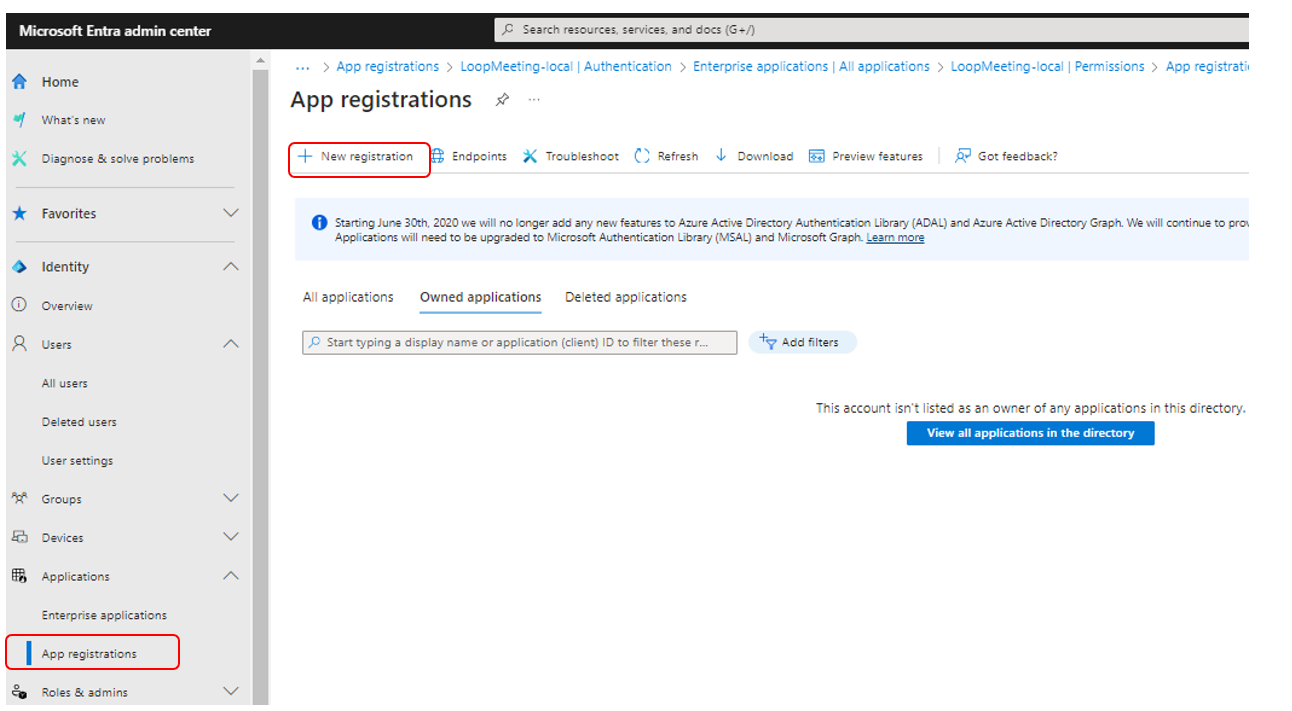
- Sélectionnez Inscriptions d’applications dans le menu de gauche, puis Nouvelle inscription dans le menu du haut.
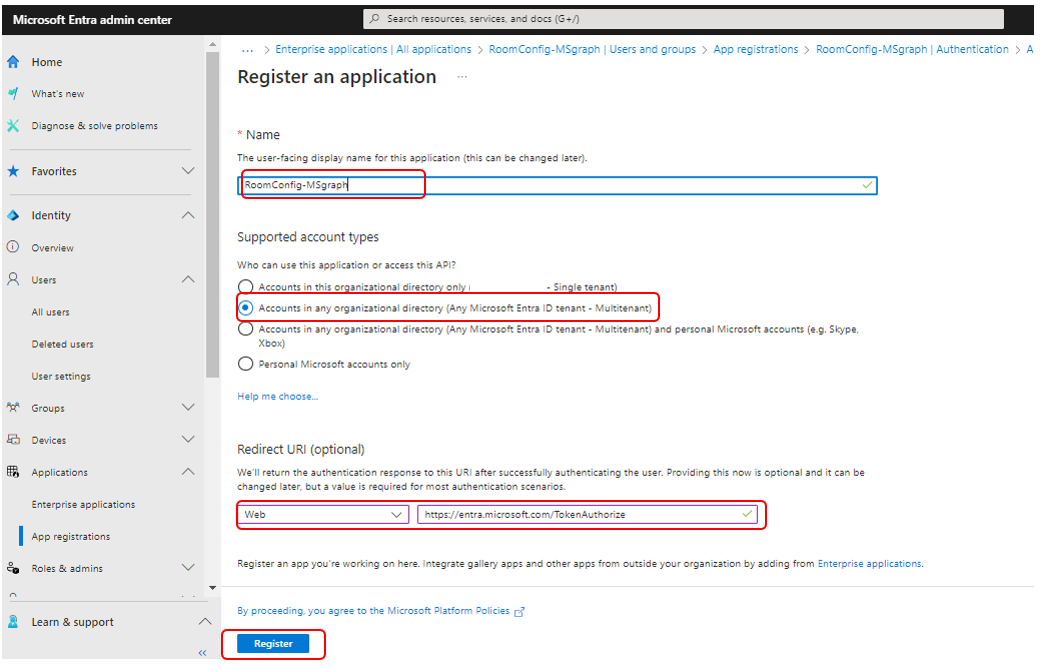
- Donnez un nom à l’application.
- Sélectionnez l’option multilocataire Comptes dans un annuaire d’organisation.
- Sous URI de redirection, saisissez
https://entra.microsoft.com/TokenAuthorize. - Sélectionnez Inscrire.
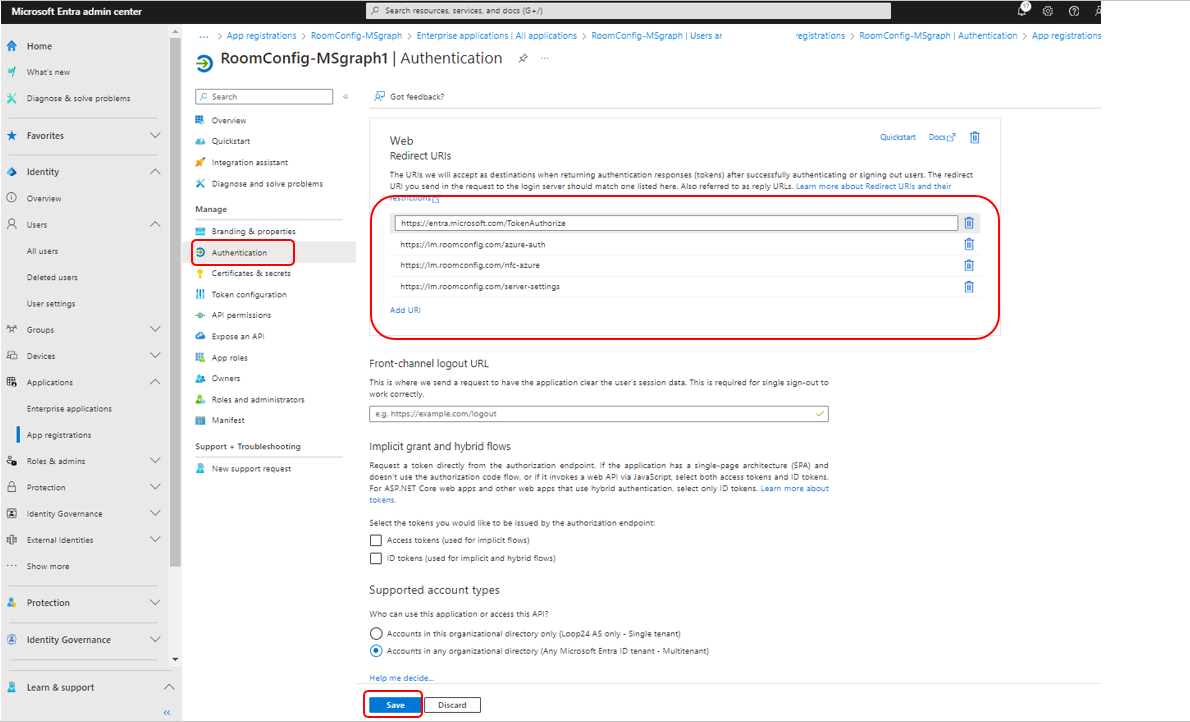
- Sélectionnez votre application, puis Authentification dans le menu de gauche.
- Ajoutez les URI de redirection suivants :
https://lm.roomconfig.com/azure-authhttps://lm.roomconfig.com/nfc-azurehttps://lm.roomconfig.com/server-settings
- Sélectionnez Enregistrer.
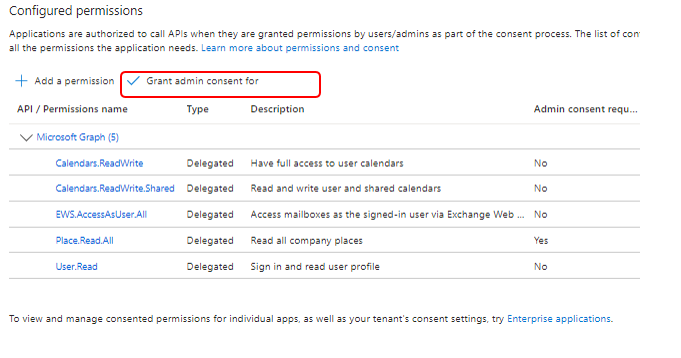
- Sélectionnez Autorisations API dans le menu de gauche, puis Ajouter une autorisation.
- Ajoutez les autorisations déléguées Microsoft Graph suivantes :
Calendars.ReadWriteCalendars.ReadWrite.SharedPlace.Read.All- En option, si vous comptez utiliser la réservation par NFC,
EWS.AccessAsUser.All
- Sélectionnez Accorder le consentement administrateur pour votre organisation.
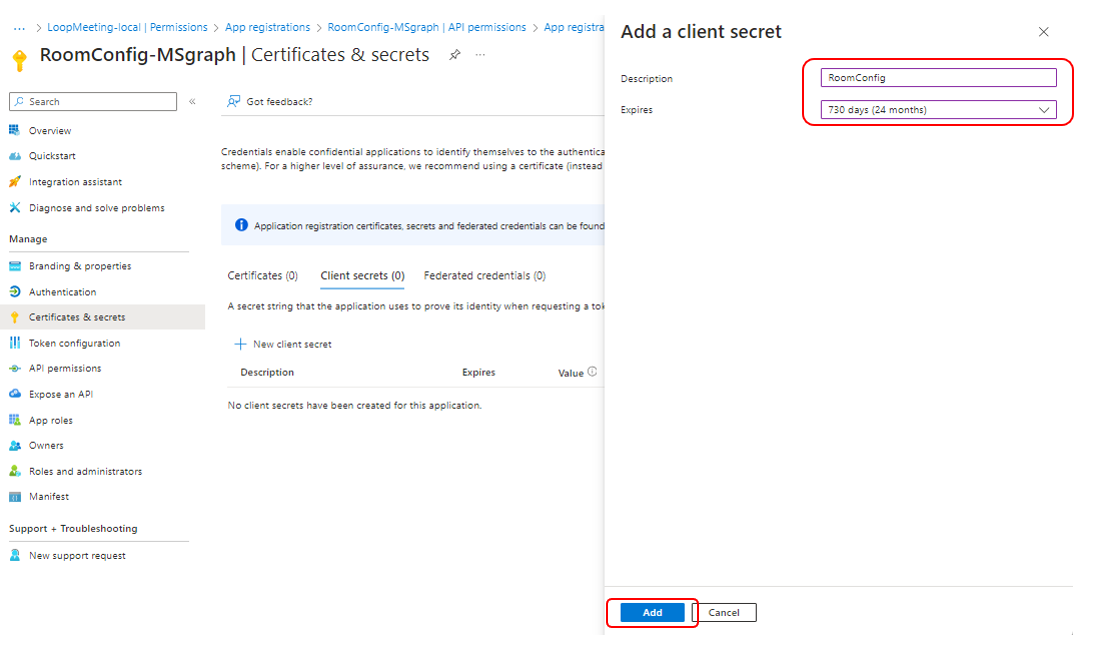
- Sélectionnez Certificats et secrets dans le menu de gauche, puis Nouveau secret client.
- Donnez un nom au secret et définissez la date d’expiration. Nous recommandons la durée maximale, 24 mois.
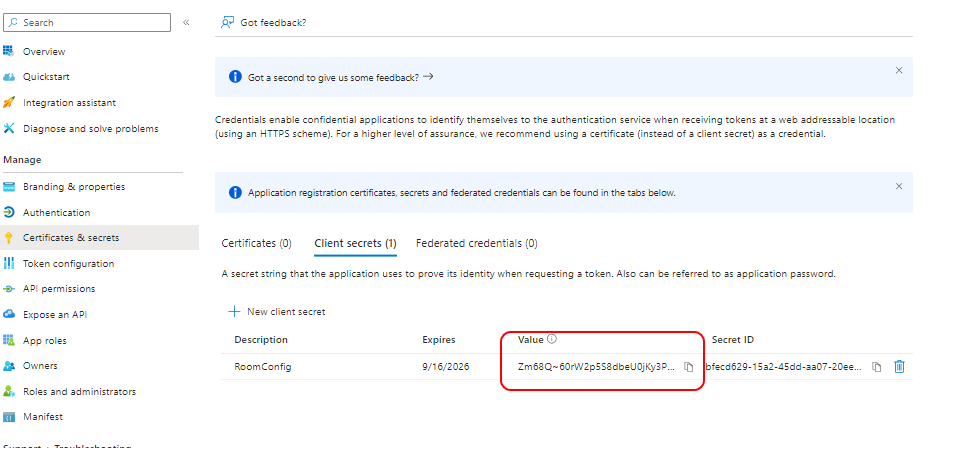
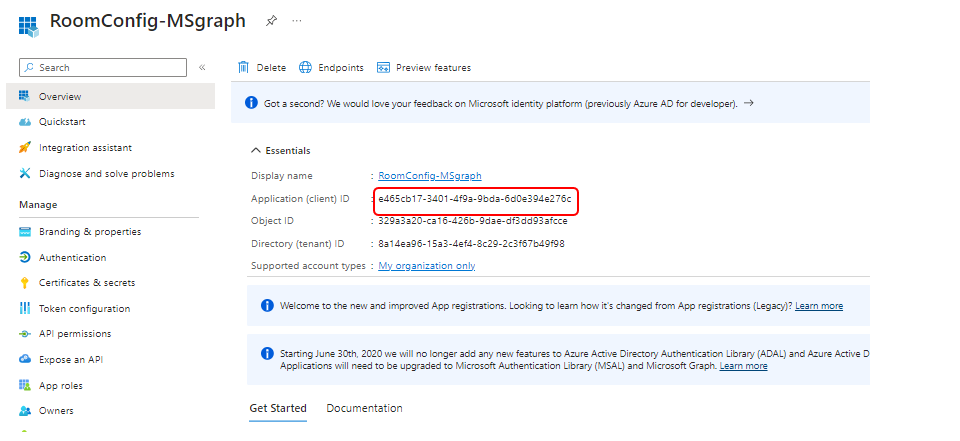
- Accédez à la page Vue d’ensemble et notez la valeur de l’ID d’application (client). Vous en aurez aussi besoin plus tard, lors de la configuration du portail RoomConfig.
3.1 Facultatif : limiter l’application au compte de service
Section intitulée « 3.1 Facultatif : limiter l’application au compte de service »Par défaut, tout compte de votre locataire peut se connecter à votre application. Ce n’est pas obligatoire, mais vous pouvez limiter l’application au compte de service, afin qu’aucun autre compte ne puisse l’utiliser.
- Dans le Centre d’administration Microsoft Entra, sélectionnez Applications d’entreprise dans le menu de gauche, puis sélectionnez votre application (le nom que vous lui avez donné à l’étape 3).
- Sélectionnez Propriétés, définissez Affectation requise ? sur Oui et sélectionnez Enregistrer.
- Sélectionnez Utilisateurs et groupes, puis Ajouter utilisateur/groupe.
- Sous Utilisateurs, sélectionnez Aucune sélection, sélectionnez le compte de service, puis sélectionnez Sélectionner.
- Sélectionnez Attribuer.
Un compte qui n’est pas attribué à l’application ne peut plus se connecter par son intermédiaire.
4. Ajouter le serveur dans le portail RoomConfig
Section intitulée « 4. Ajouter le serveur dans le portail RoomConfig »- Connectez-vous à votre portail RoomConfig, https://lm.roomconfig.com.
- Sélectionnez Server settings, puis Add server.
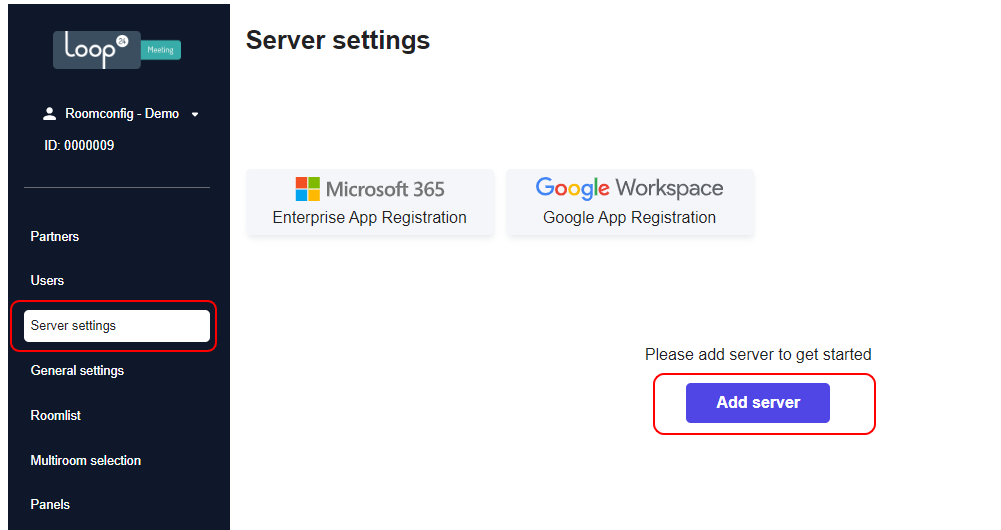
- Sélectionnez le type de serveur Microsoft 365 (MSgraph).
- Sélectionnez Use self configured Enterprise App.
- Collez l’ID d’application (client) et le secret que vous avez créé et noté précédemment.
- Connectez-vous avec votre compte de service. Ne vous connectez pas avec le compte de l’administrateur de locataire ni avec votre propre compte.
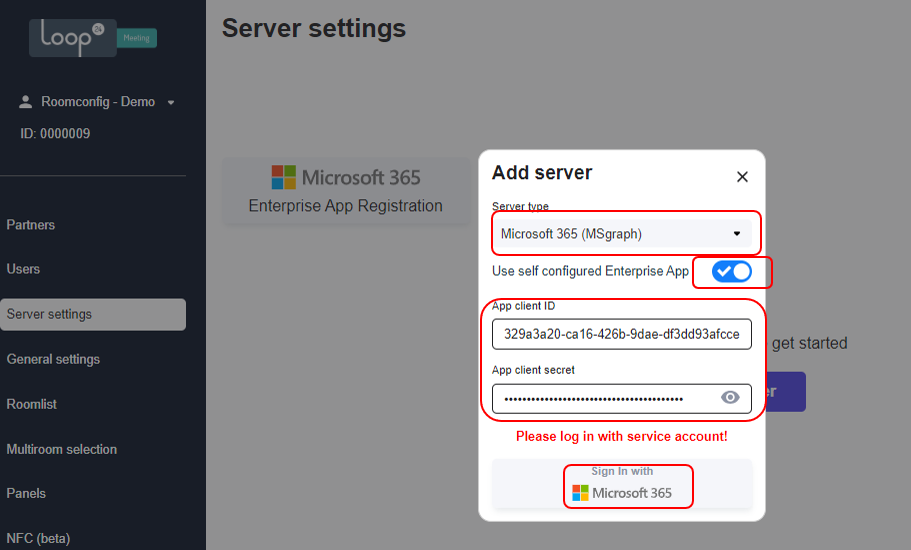
Votre serveur est maintenant ajouté et vous pouvez passer à Roomlist et Add roomlist. Consultez notre guide RoomConfig : Configurer le portail
English: app registration · enterprise application · service account · resource calendar · resource mailbox · Microsoft Entra admin center · App registrations · New registration · Accounts in any organizational directory · Redirect URI · Register · Authentication · redirect URI · Save · API permissions · Add a permission · delegated permissions · Grant admin consent · Certificates & secrets · New client secret · Overview · Application (client) ID · tenant · Enterprise applications · Properties · Assignment required? · Yes · Users and groups · Add user/group · Users · None Selected · Select · Assign · tenant administrator
Les visites sont comptées avec Umami sur le propre serveur de Loop24 à Stockholm. Aucun cookie n’est utilisé et aucune adresse IP n’est enregistrée.
Microsoft, Windows, Microsoft Edge, Entra, Exchange, Microsoft 365, Outlook, Power BI and Teams are trademarks of the Microsoft group of companies. Android, Google Play, Google Workspace, Google Sheets and Google Slides are trademarks of Google LLC. App Store is a service mark of Apple Inc. Other product and company names belong to their owners; they say what LoopSign, LoopMeeting, LoopBooking and LoopVisit work with, and imply no affiliation or endorsement.