
Inscription d’application dans Microsoft 365
Ce guide vous présente les étapes nécessaires pour préparer votre locataire Microsoft 365 pour l’application LoopSign. Suivez attentivement les étapes.
1. Inscrire l’application LoopSign dans Microsoft Entra ID
Section intitulée « 1. Inscrire l’application LoopSign dans Microsoft Entra ID »Pour fonctionner, LoopSign doit être inscrit comme application d’entreprise dans Microsoft Entra ID (anciennement Azure AD). Cette opération ne doit être effectuée qu’une seule fois, par l’Administrateur général.
- Connectez-vous à votre compte LoopSign, https://edit.loopsign.eu. Si vous n’avez pas de compte, créez-en un pour votre entreprise.
- Ajoutez un nouvel écran dans LoopSign, donnez-lui un nom et modifiez l’écran. Pour en savoir plus sur l’ajout d’un écran, consultez ce tutoriel.
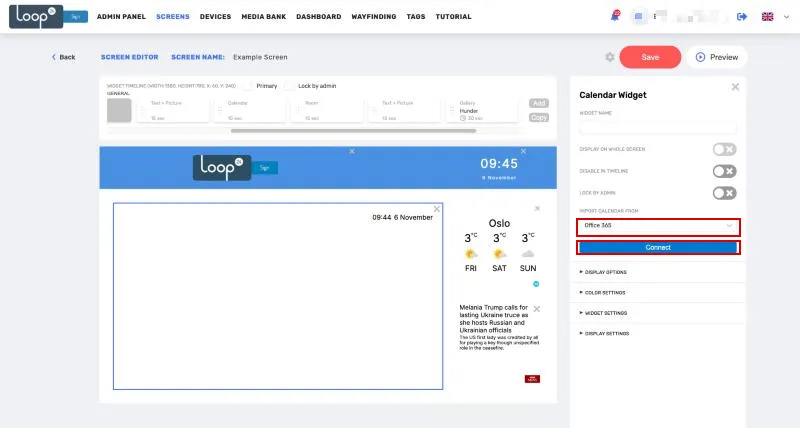
- Faites glisser le widget calendrier dans votre éditeur et sélectionnez le bouton Connect.
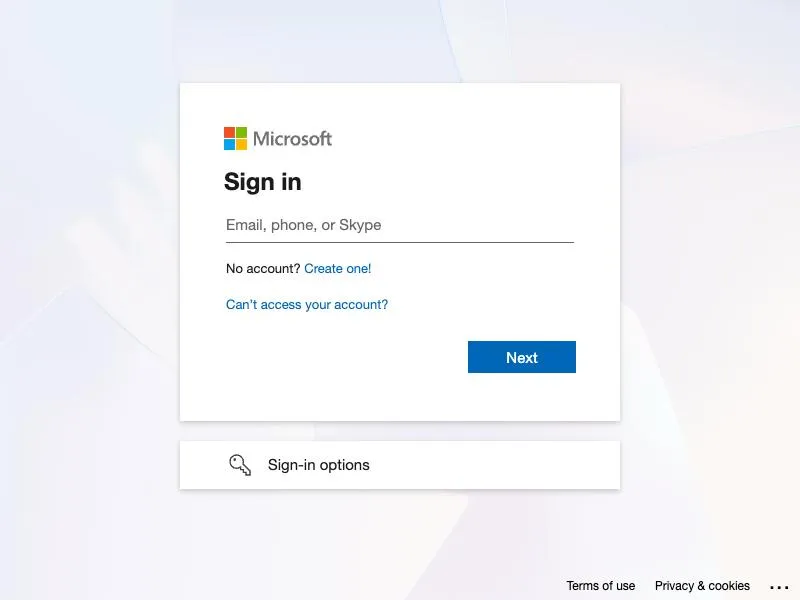
- Connectez-vous avec votre compte Administrateur général.
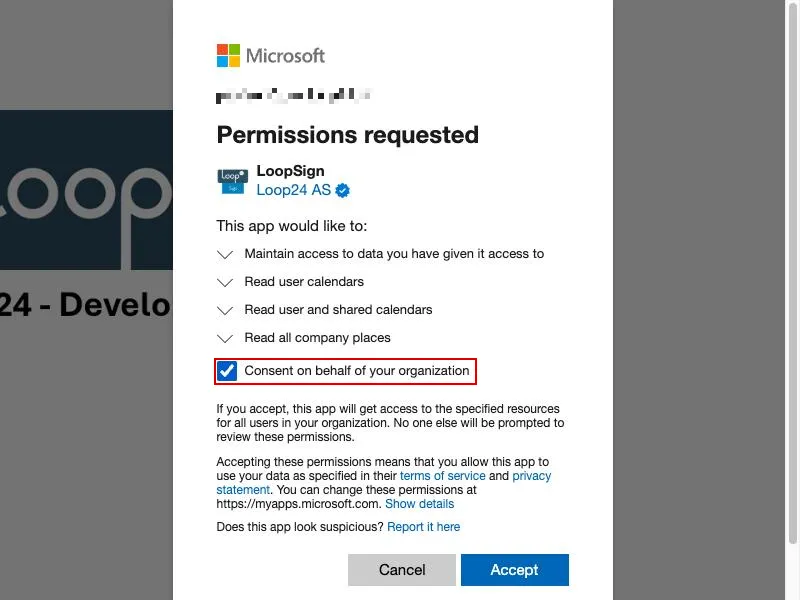
- Cochez Consentement au nom de votre organisation et sélectionnez Accepter.
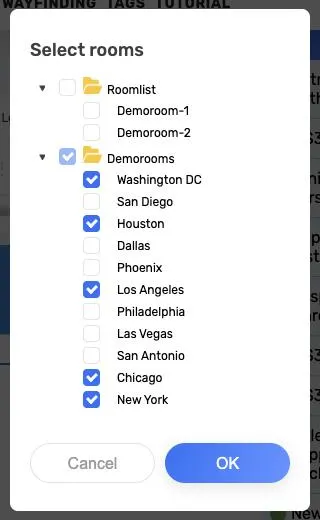
- Sélectionnez les salles à afficher, simplement pour vous assurer que la connexion est établie.
Votre éditeur devrait maintenant ressembler à l’image ci-dessous, avec les salles que vous avez sélectionnées. Avec un compte qui n’a pas d’accès total aux boîtes aux lettres de salle, comme le compte Administrateur général, le widget indique seulement si chaque salle est libre ou occupée. L’organisateur de chaque réunion apparaît une fois l’écran connecté avec le compte de service qui dispose d’un accès total aux salles (sections 3 et 4 du guide Microsoft 365), et l’objet de la réunion seulement après la commande PowerShell de la section 6 de ce même guide. Ne vous souciez pas de la disposition ni des couleurs : de nombreuses options permettent de modifier l’apparence par la suite.
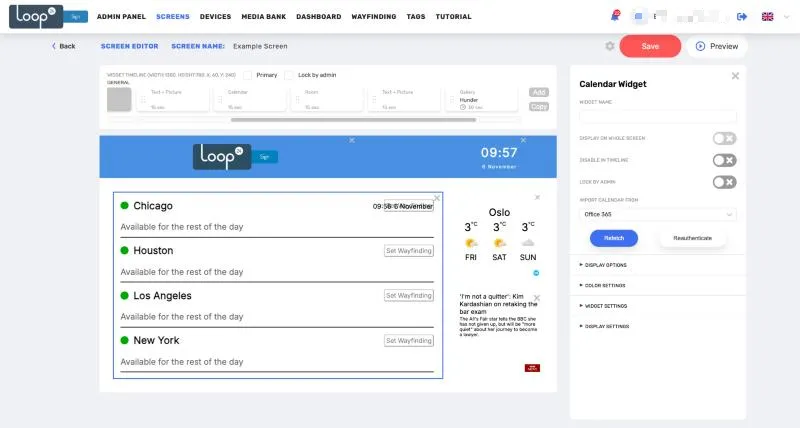
Vous pouvez maintenant enregistrer et quitter l’éditeur LoopSign, et même supprimer l’écran que vous avez créé : cette tâche avait pour but d’inscrire l’application LoopSign parmi les applications d’entreprise de votre Microsoft Entra ID.
2. Attribuer le compte de service à l’application
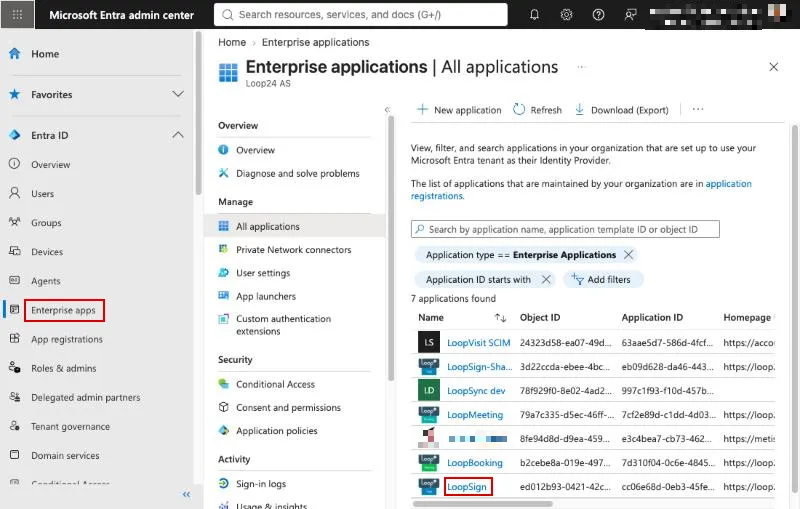
Section intitulée « 2. Attribuer le compte de service à l’application »Connectez-vous ensuite au Centre d’administration Microsoft Entra avec votre compte Administrateur général.
-
Développez Entra ID dans le menu de gauche.
-
Sélectionnez Applications d’entreprise.
-
Recherchez et sélectionnez l’application LoopSign dans la liste.
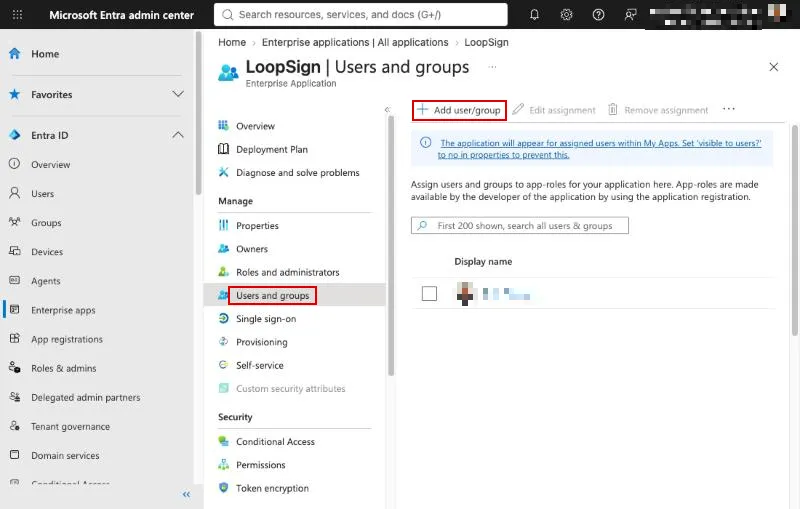
- Sélectionnez Utilisateurs et groupes dans le menu latéral.
- Sélectionnez Ajouter utilisateur/groupe dans le menu du haut.
- Ajoutez l’utilisateur que vous avez créé dans le guide Microsoft 365 (section 3, Créer le compte de service).
- Attribuez l’utilisateur à l’application.
2.1 Facultatif : limiter l’application aux comptes attribués
Section intitulée « 2.1 Facultatif : limiter l’application aux comptes attribués »Par défaut, tout compte de votre locataire peut se connecter à l’application LoopSign ; l’attribution du compte de service n’y change rien. Ce n’est pas obligatoire, mais vous pouvez limiter l’application aux comptes qui lui sont attribués :
- Dans l’application LoopSign, sélectionnez Propriétés dans le menu latéral.
- Définissez Affectation requise ? sur Oui et sélectionnez Enregistrer.
Un compte qui n’est pas attribué à l’application ne peut plus se connecter par son intermédiaire. Attribuez chaque compte qui sert à connecter le widget calendrier.
3. Accorder le consentement administrateur, si nécessaire
Section intitulée « 3. Accorder le consentement administrateur, si nécessaire »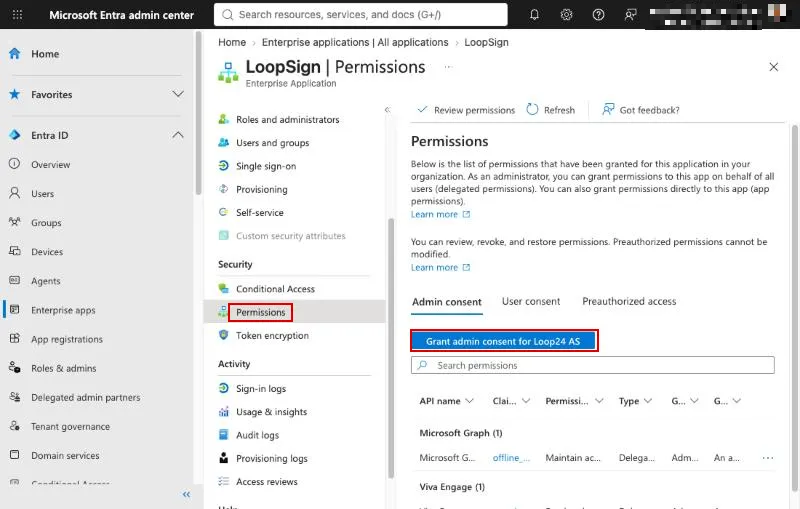
Si un utilisateur a précédemment essayé d’ajouter l’application sans avoir le droit d’accorder le consentement administrateur, assurez-vous, en tant qu’Administrateur général, d’accorder le consentement à l’application au nom de l’organisation : sélectionnez Autorisations dans le menu de gauche, puis Accorder le consentement administrateur pour (Company) (encadré en rouge).
Et voilà : votre organisation est maintenant prête à afficher le planning des salles de réunion dans LoopSign.
English: tenant · enterprise application · Consent on behalf of your organization · Accept · room mailbox · service account · Users and groups · Add user/group · Properties · Assignment required? · Yes · Save · admin consent · Permissions · Grant admin consent for (Company)
Les visites sont comptées avec Umami sur le propre serveur de Loop24 à Stockholm. Aucun cookie n’est utilisé et aucune adresse IP n’est enregistrée.
Microsoft, Windows, Microsoft Edge, Entra, Exchange, Microsoft 365, Outlook, Power BI and Teams are trademarks of the Microsoft group of companies. Android, Google Play, Google Workspace, Google Sheets and Google Slides are trademarks of Google LLC. App Store is a service mark of Apple Inc. Other product and company names belong to their owners; they say what LoopSign, LoopMeeting, LoopBooking and LoopVisit work with, and imply no affiliation or endorsement.