
Notifications Teams
Vous trouverez ici des informations sur la configuration des notifications Microsoft Teams dans LoopVisit.
Avec l’intégration Teams, vos employés reçoivent un message Microsoft Teams lorsqu’un visiteur enregistre son arrivée sur la borne LoopVisit. C’est une troisième option de notification, en plus du SMS et de l’e-mail, et chacune des trois s’active séparément.
1. Ajouter l’application LoopVisit à Teams
Section intitulée « 1. Ajouter l’application LoopVisit à Teams »Il vous faut un compte Administrateur général ou Administrateur Teams.
-
Téléchargez l’application LoopVisit pour Teams : https://updates.loopvisit.com/visit/loopvisit_teams_bot.zip.
-
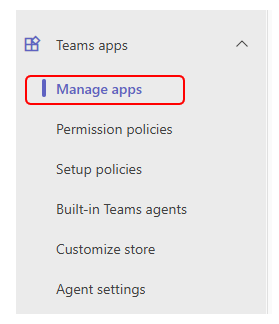
Connectez-vous au Centre d’administration Microsoft Teams, https://admin.teams.microsoft.com/dashboard, et sélectionnez Gérer les applications sous Applications Teams.
-
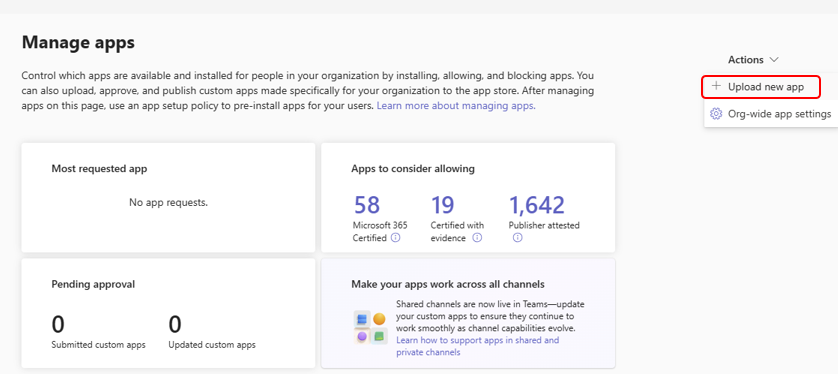
Sélectionnez Actions, puis Charger une nouvelle application (dans certains locataires Microsoft 365, le bouton se trouve directement sur la page), et chargez le fichier ZIP que vous avez téléchargé.
-
Ouvrez l’application pour la gérer. Si elle n’apparaît pas, recherchez LoopVisit dans la page Gérer les applications.
-
Dans l’onglet Utilisateurs et groupes, sélectionnez qui reçoit l’application : sous Installations, les utilisateurs et les groupes pour lesquels l’application est installée automatiquement ; sous Disponibilité, les utilisateurs qui peuvent ajouter l’application eux-mêmes (installation facultative).
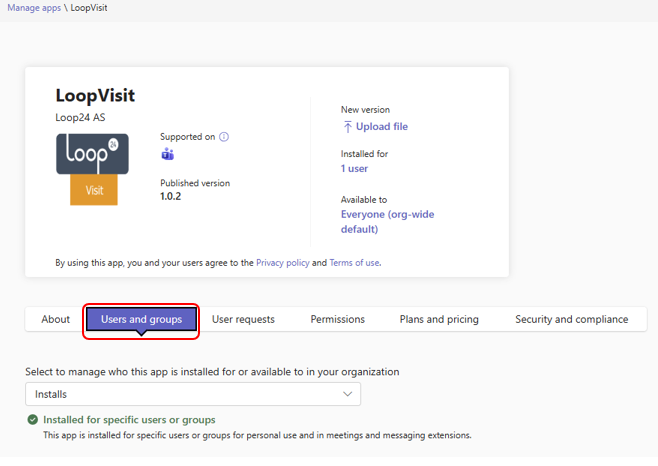
Quelques heures peuvent s’écouler avant que l’application soit disponible pour vos employés.
2. Activer les notifications Teams dans LoopVisit
Section intitulée « 2. Activer les notifications Teams dans LoopVisit »-
Connectez-vous au portail LoopVisit, https://visit.loopvisit.com, et sélectionnez Settings.
-
Cochez Enable Teams message to employee, puis sélectionnez Submit.
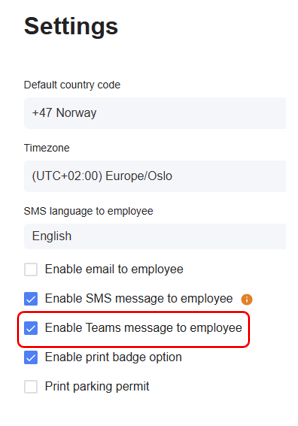
Le message est envoyé dans la langue sélectionnée sous SMS language to employee.
Si des locataires ont des paramètres personnalisés, chaque locataire qui souhaite recevoir les notifications Teams doit aussi activer l’option.
Comment les employés ajoutent eux-mêmes l’application
Section intitulée « Comment les employés ajoutent eux-mêmes l’application »Nous recommandons vivement que l’administrateur installe l’application pour les utilisateurs ou les groupes sélectionnés (Installations, ci-dessus). Si votre organisation a rendu l’application facultative, les utilisateurs l’ajoutent eux-mêmes :
-
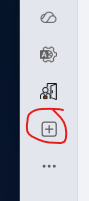
Dans Teams, sélectionnez + dans le menu de gauche.
-
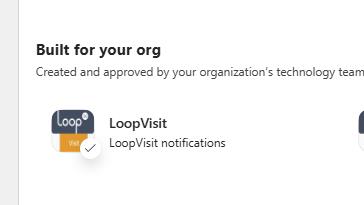
Trouvez LoopVisit sous Construit pour votre organisation, ou recherchez LoopVisit.
-
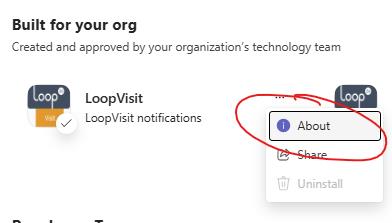
Ouvrez le menu … de l’application et sélectionnez À propos.
-
Sélectionnez Ajouter.
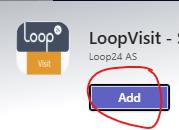
L’application LoopVisit est maintenant installée pour l’utilisateur.
English: Teams admin center · Manage apps · Teams apps · Upload new app · tenant · Users and groups · Installs · Availability · Built for your org · About · Add
Les visites sont comptées avec Umami sur le propre serveur de Loop24 à Stockholm. Aucun cookie n’est utilisé et aucune adresse IP n’est enregistrée.
Microsoft, Windows, Microsoft Edge, Entra, Exchange, Microsoft 365, Outlook, Power BI and Teams are trademarks of the Microsoft group of companies. Android, Google Play, Google Workspace, Google Sheets and Google Slides are trademarks of Google LLC. App Store is a service mark of Apple Inc. Other product and company names belong to their owners; they say what LoopSign, LoopMeeting, LoopBooking and LoopVisit work with, and imply no affiliation or endorsement.