
Samsung Tizen de la 4.0 à la 7.0
L’application LoopSign Player pour Samsung nécessite un écran professionnel Samsung sous Tizen de la 4.0 à la 7.0. Les modèles concernés sont notamment QBR et QMR (Tizen 4.0), et QBB, QMB, QBC et QMC (Tizen 6.5 et 7.0). Les modèles de téléviseurs grand public n’ont pas les fonctions intégrées nécessaires et ne fonctionneront pas avec l’application LoopSign Player.
Il est toujours conseillé d’avoir la dernière version du firmware : renseignez-vous auprès de votre revendeur.
Prérequis
Section intitulée « Prérequis »Assurez-vous de disposer d’un écran professionnel Samsung sous Tizen de la 4.0 à la 7.0 avec la dernière version du firmware. Pour obtenir la dernière version du firmware, contactez votre revendeur ou Samsung, ou contactez-nous directement. Les modèles d’écrans grand public ne conviennent pas à l’affichage dynamique : ils n’ont pas les paramètres et les fonctionnalités nécessaires.
Custom App et URL Launcher : les noms selon la version de Tizen
Section intitulée « Custom App et URL Launcher : les noms selon la version de Tizen »Samsung a renommé plusieurs éléments de menu au fil des versions. Le mécanisme est identique : seuls les libellés ont changé. Utilisez ce tableau pour transposer les étapes de ce guide au firmware que vous avez sous les yeux.
| Fonction | Tizen 4.0 / 5.0 (SSSP6 / SSSP7) | Tizen 6.5 / 7.0 |
|---|---|---|
| Nom du launcher / de la source | URL Launcher | Custom App |
| Boîte de dialogue d’installation et de maintenance | URL Launcher Settings (depuis le menu Home) | App Management (Home → Favourites) |
| Champ où saisir l’URL de l’application | Install Web App | Install Custom App |
| Activation du launcher comme lecteur | MENU → System → Play via → URL Launcher | Player Selection = Custom App (défini dans l’assistant de configuration) ; la vignette Custom App est toujours présente dans Favourites |
| Nom de la source dans On/Off Timer | URL Launcher | Custom App |
| Nom de la source dans Auto Source Switching | MagicINFO S / URL Launcher | Custom App |
URL Launcher et Custom App sont la même fonction sous deux noms. Les captures d’écran de ce guide proviennent d’un écran professionnel Samsung sous Tizen 7.0. Sur Tizen 4.0 et 5.0, les boîtes de dialogue ont un aspect plus ancien et utilisent les noms de la colonne du milieu ci-dessus, mais elles contiennent les mêmes éléments dans le même ordre.
Suivre l’assistant de première installation
Section intitulée « Suivre l’assistant de première installation »-
Suivez l’assistant de première installation de l’écran.
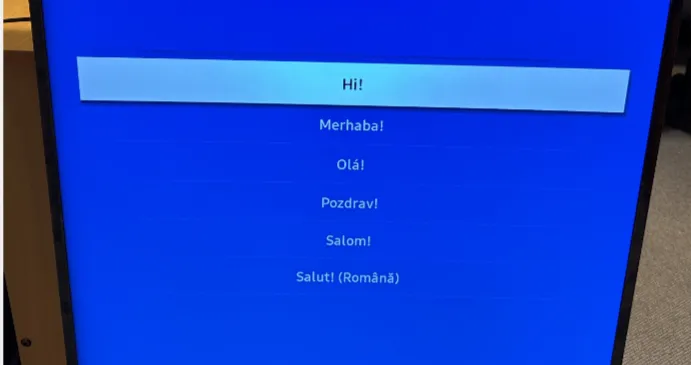
-
Connectez-vous au réseau (Ethernet vivement recommandé).
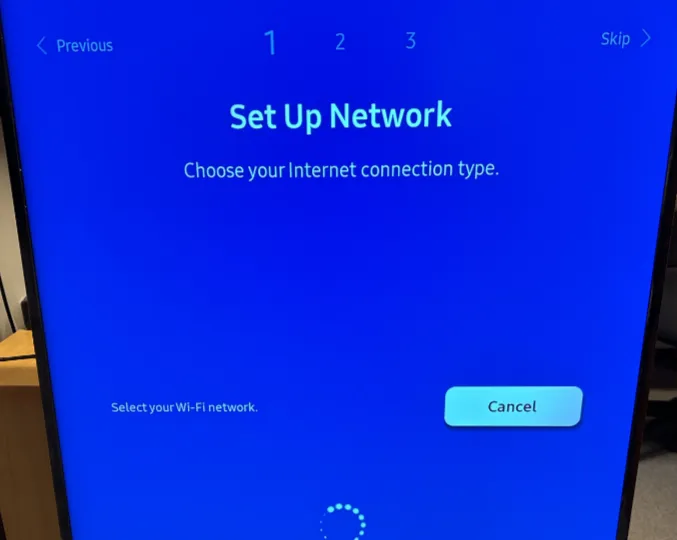
-
Choisissez OK.
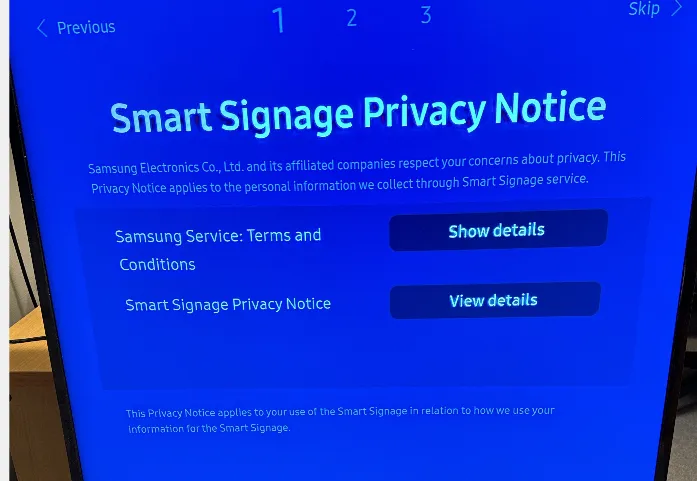
-
Choisissez Manual Setup.
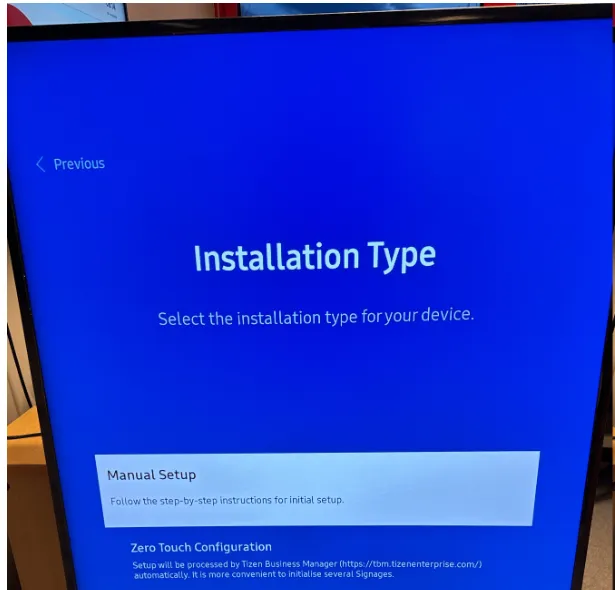
-
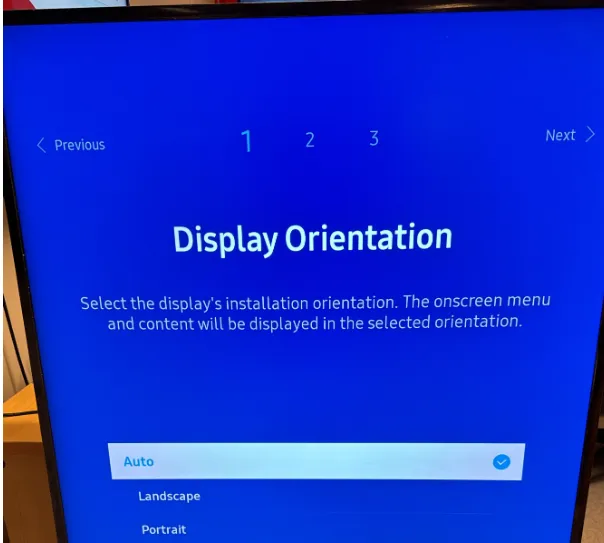
Sur l’écran Display Orientation, choisissez Auto.
-
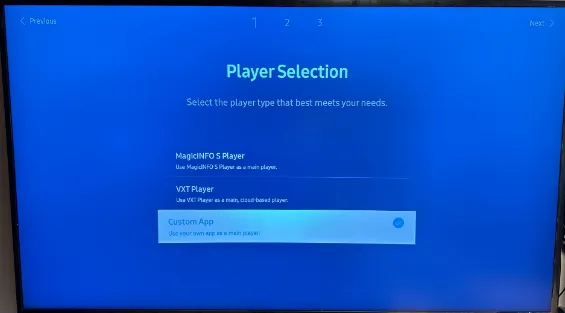
Sur l’écran Player Selection, choisissez Custom App.
-
Saisissez l’URL
https://loop24.no/t.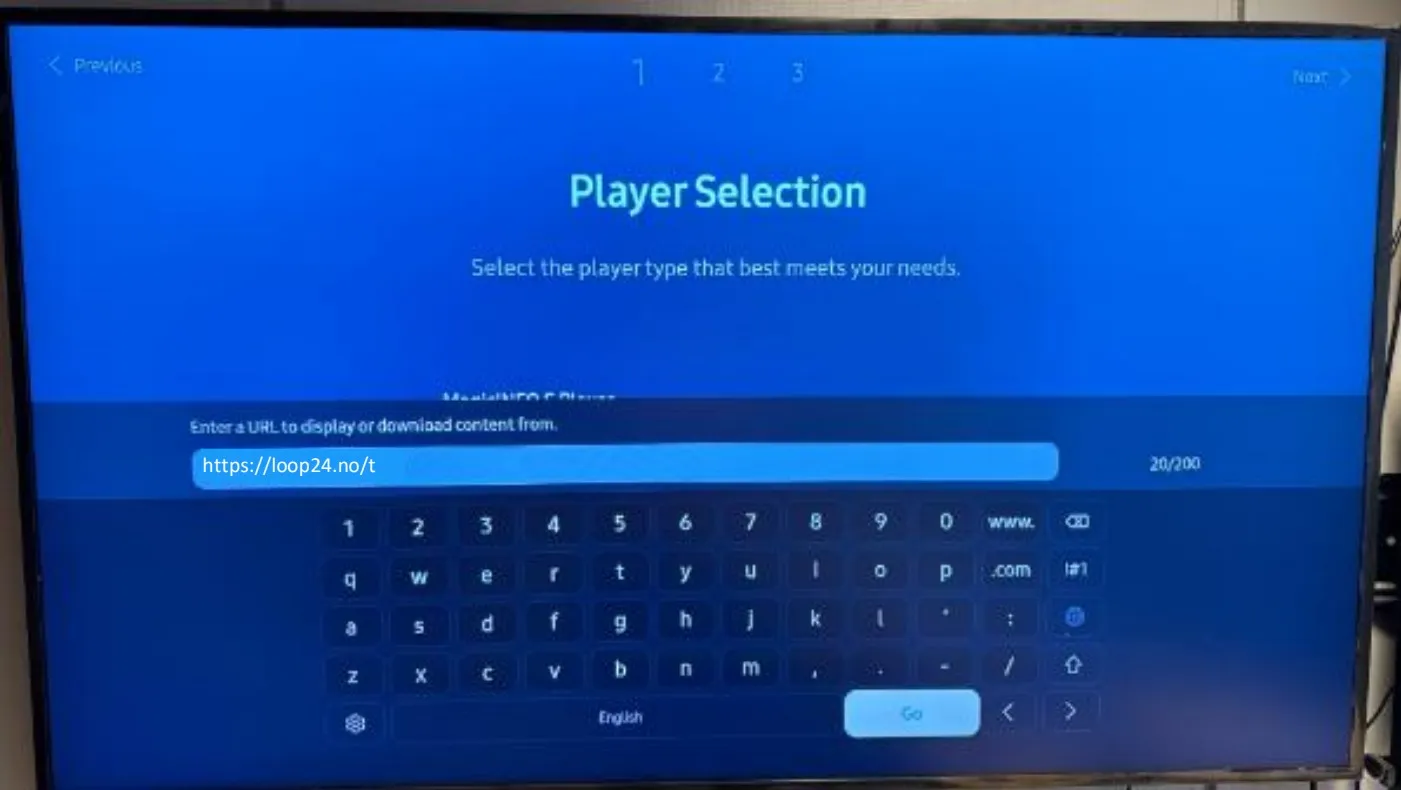
-
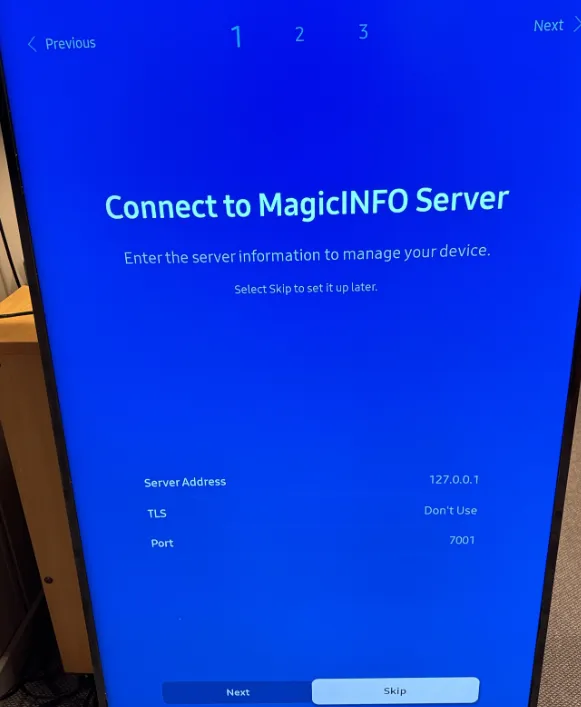
Sur l’écran Connect to MagicINFO Server, choisissez Skip.
-
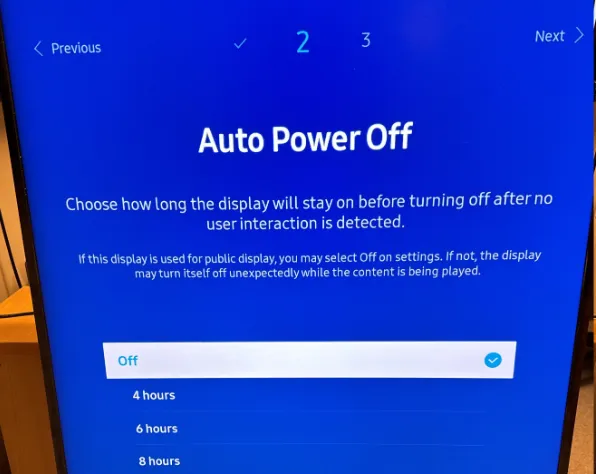
Sur l’écran Auto Power Off, choisissez Off.
-
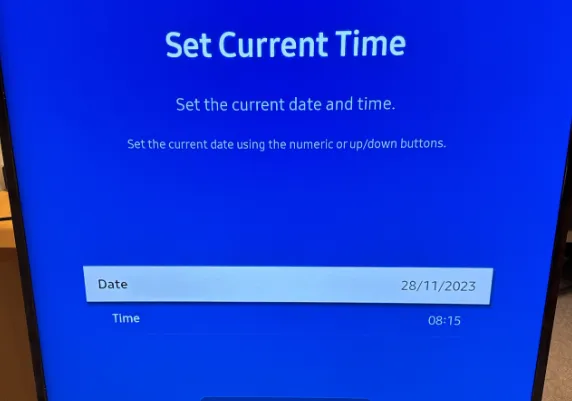
Réglez la date et l’heure.
-
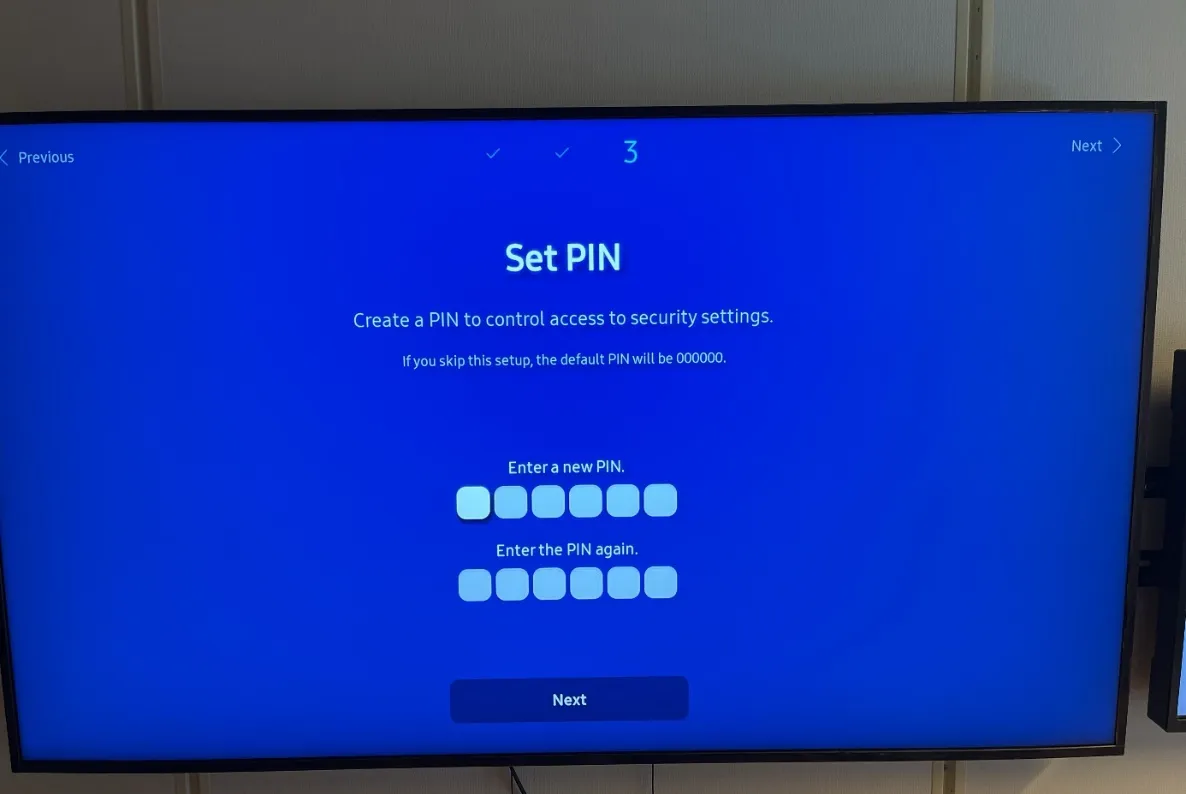
Définissez un nouveau code PIN pour l’écran ou conservez le code par défaut.
L’assistant de première installation est maintenant terminé.
Configurer l’écran et démarrer LoopSign
Section intitulée « Configurer l’écran et démarrer LoopSign »-
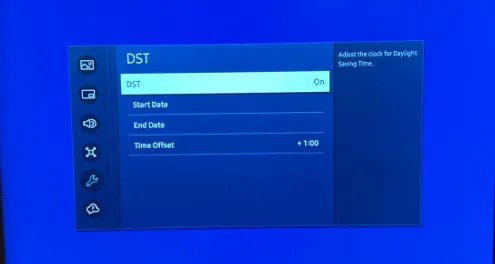
Appuyez sur le bouton Menu de la télécommande et allez dans System → Time → DST.
-
Réglez DST sur On et réglez correctement Start Date et End Date. Paramètres pour l’heure d’Europe centrale (Norvège, Suède, Danemark et la plupart des pays de l’UE) : date de début le dernier dimanche de mars à 02:00, date de fin le dernier dimanche d’octobre à 03:00.
-
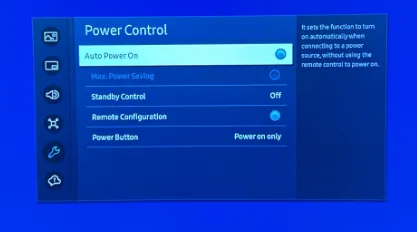
Appuyez sur le bouton Menu de la télécommande et allez dans System → Power Control. Réglez les paramètres comme sur l’image :
- Auto Power On : activé
- Standby Control : Off
- Remote Configuration : activé
- Power Button : Power on only
-
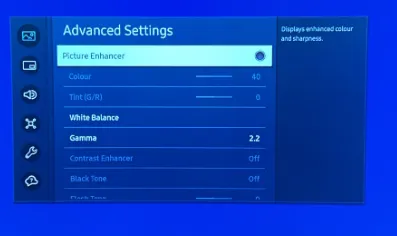
Appuyez sur le bouton Menu de la télécommande et allez dans Picture → Advanced Settings. Désactivez Picture Enhancer.
-
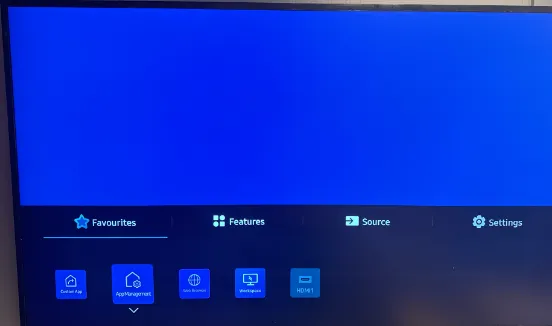
Appuyez sur le bouton Home de la télécommande et allez dans Favourites. Choisissez ensuite App Management.
-
Vérifiez bien que les paramètres App Management sont comme sur l’image, avec Install Custom App réglé sur
https://loop24.no/t.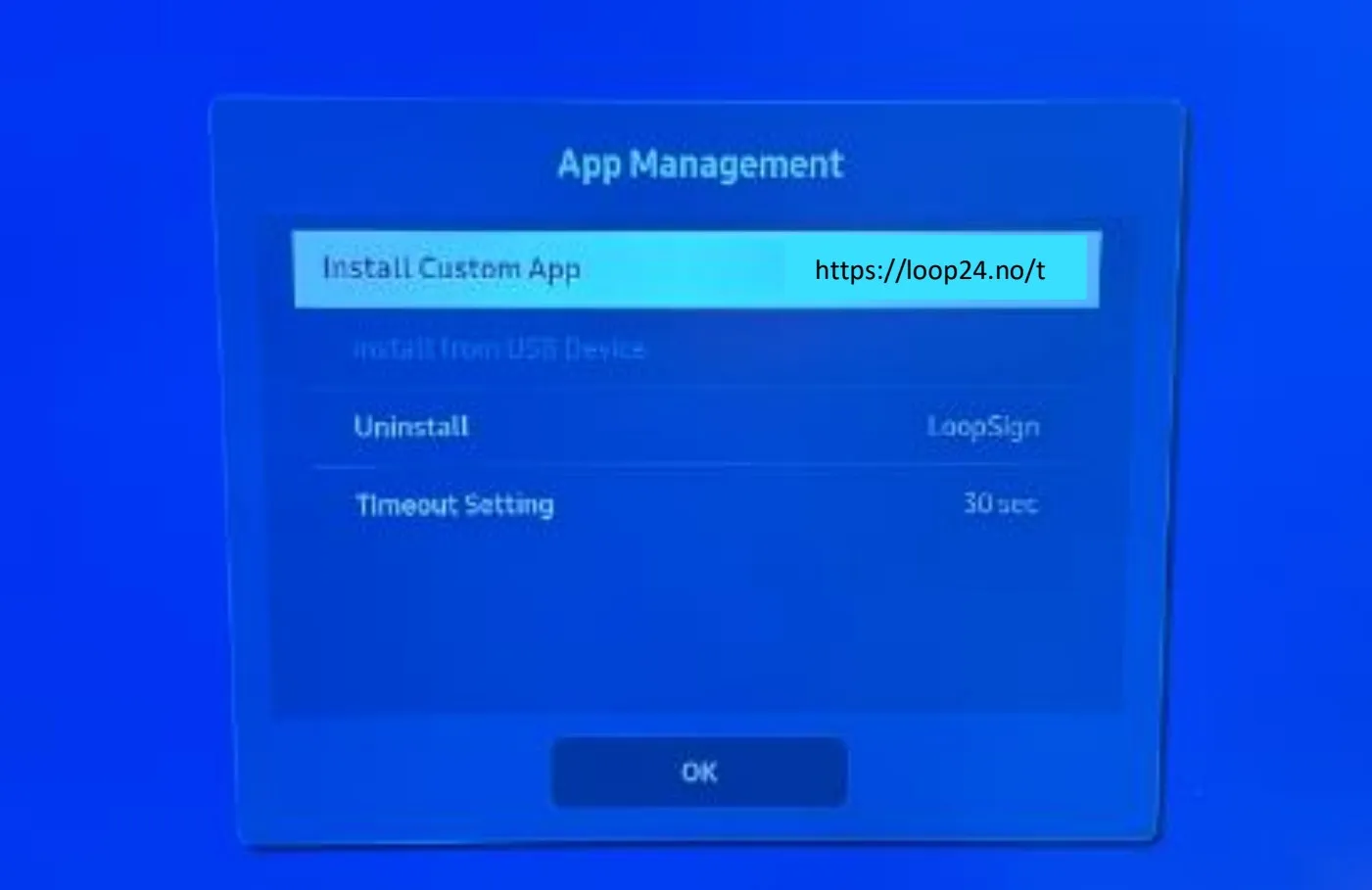
-
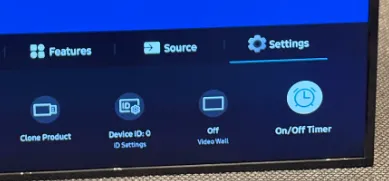
Appuyez sur le bouton Home de la télécommande et allez dans Settings → On/Off Timer.
-
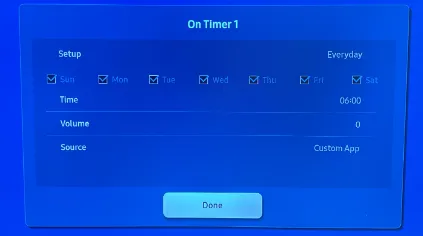
Réglez On Timer 1 comme sur l’image. Ajustez les jours de la semaine et l’heure selon vos besoins, mais n’oubliez pas de toujours régler Source sur Custom App.
-
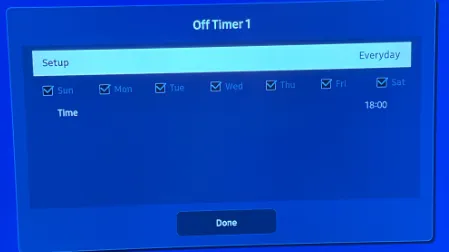
Réglez Off Timer 1, en ajustant les heures selon vos besoins.
-
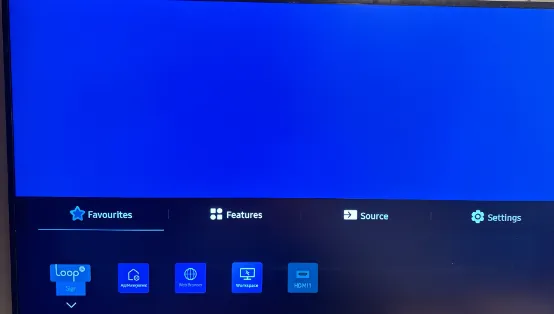
Appuyez sur le bouton Home de la télécommande et allez dans Favourites. Choisissez ensuite Custom App (LoopSign), qui est toujours l’élément le plus à gauche du menu horizontal en bas de l’écran.
-
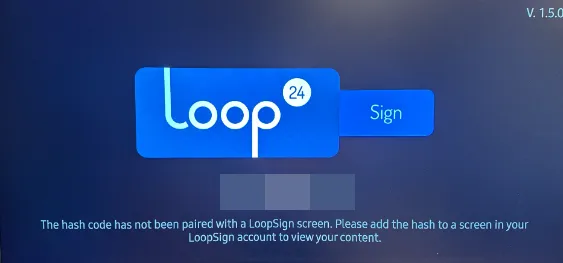
L’application LoopSign démarre et affiche le code de hachage de l’écran. Pour afficher du contenu LoopSign, le code doit être associé à un écran LoopSign de votre compte.
Inscrire l’écran dans votre compte LoopSign
Section intitulée « Inscrire l’écran dans votre compte LoopSign »Avec le code de hachage affiché sur l’écran physique, ajoutez cet écran à votre compte et attribuez-lui un écran LoopSign à diffuser : Inscrire un écran dans votre compte LoopSign.
Les visites sont comptées avec Umami sur le propre serveur de Loop24 à Stockholm. Aucun cookie n’est utilisé et aucune adresse IP n’est enregistrée.
Microsoft, Windows, Microsoft Edge, Entra, Exchange, Microsoft 365, Outlook, Power BI and Teams are trademarks of the Microsoft group of companies. Android, Google Play, Google Workspace, Google Sheets and Google Slides are trademarks of Google LLC. App Store is a service mark of Apple Inc. Other product and company names belong to their owners; they say what LoopSign, LoopMeeting, LoopBooking and LoopVisit work with, and imply no affiliation or endorsement.