
Inscrire un écran dans votre compte LoopSign
Ouvrir l’application LoopSign Player
Section intitulée « Ouvrir l’application LoopSign Player »Ouvrez l’application LoopSign Player sur votre écran avec la télécommande de l’écran (sauf si l’écran est configuré pour ouvrir l’application automatiquement au démarrage). Au bout de quelques secondes, vous voyez le code de hachage qui vous sert à inscrire l’écran dans votre compte LoopSign.
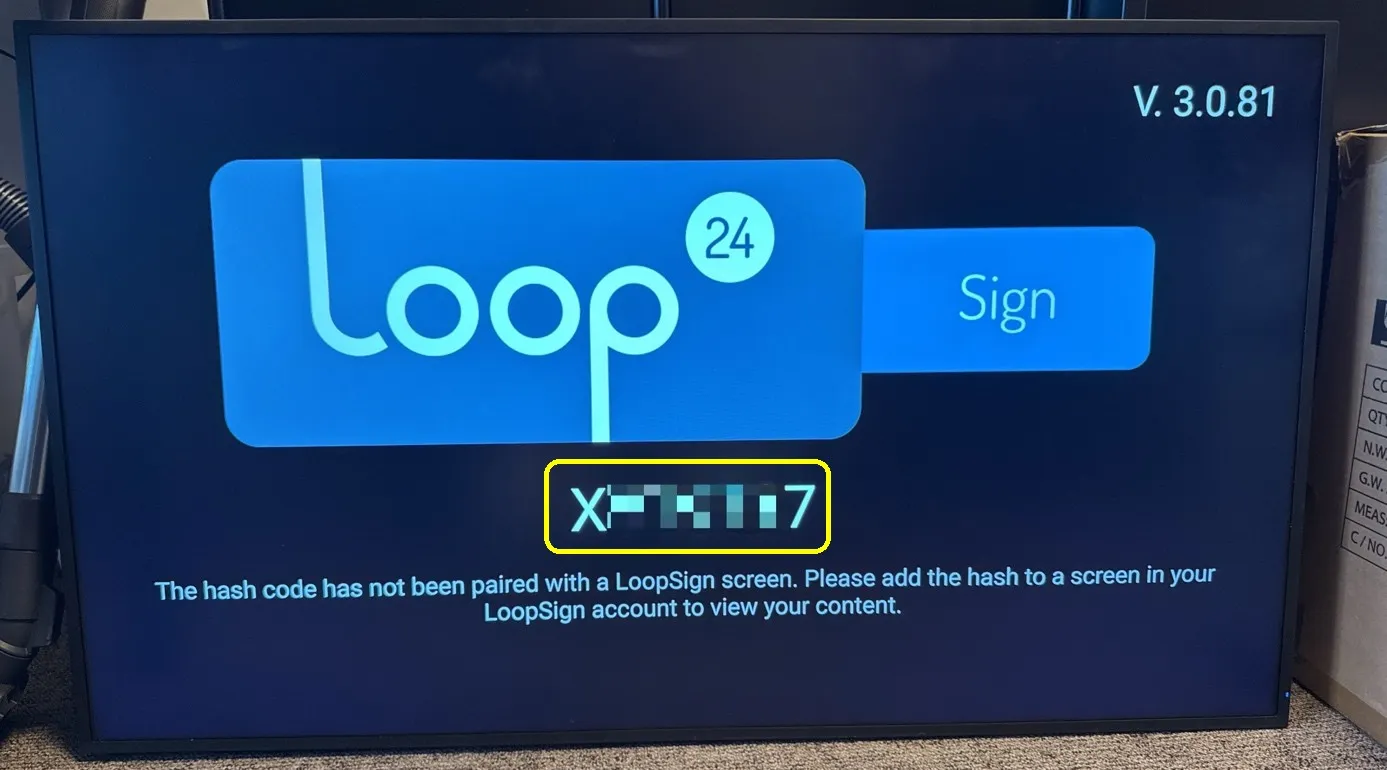
Un lecteur qui exécute l’image LoopSign (Raspberry Pi, NEC/Sharp série M) affiche son code de hachage de lui-même après le démarrage.
Inscrire l’écran dans votre compte LoopSign
Section intitulée « Inscrire l’écran dans votre compte LoopSign »-
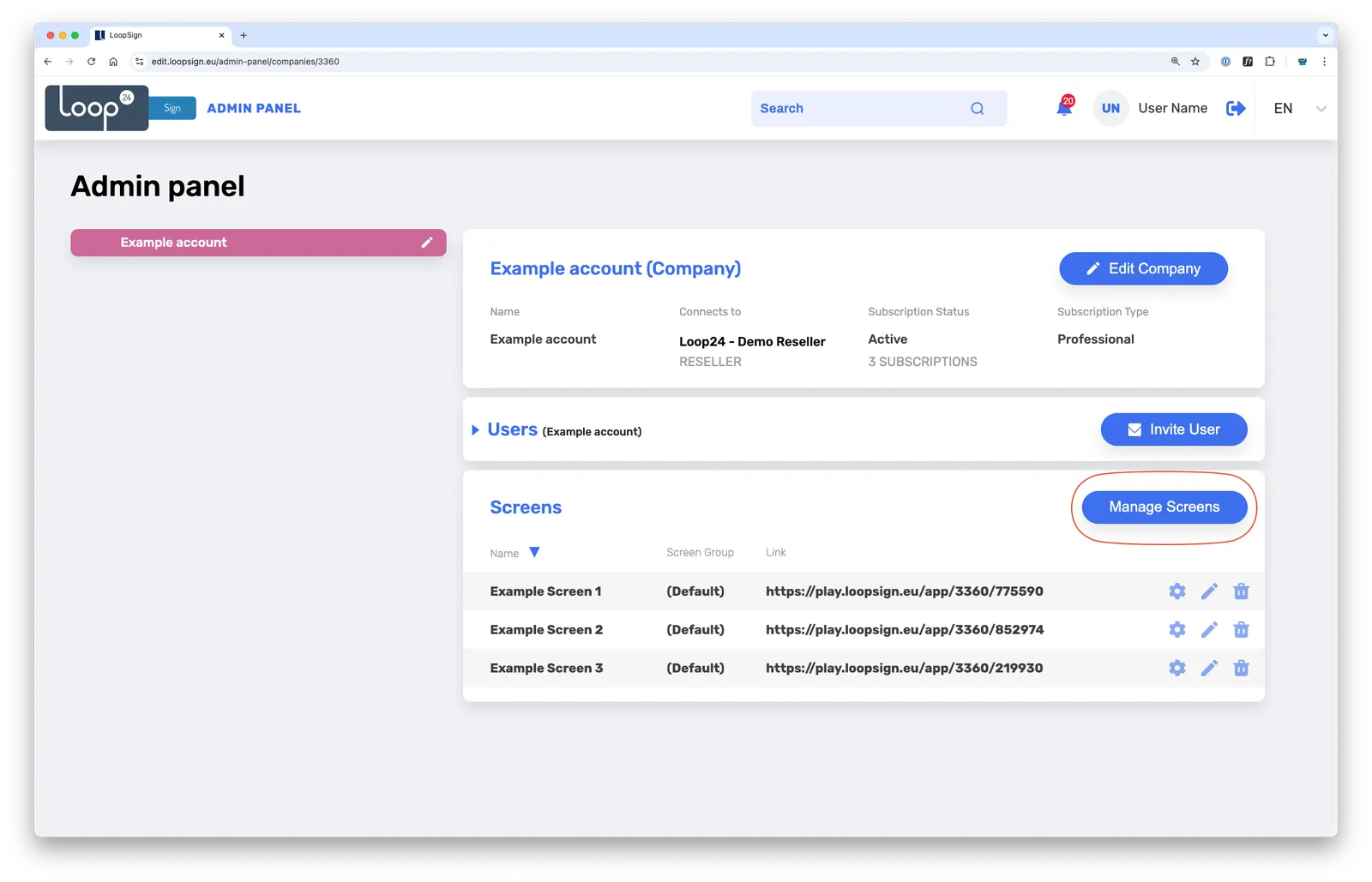
Connectez-vous à LoopSign et sélectionnez Gérer les écrans.
-
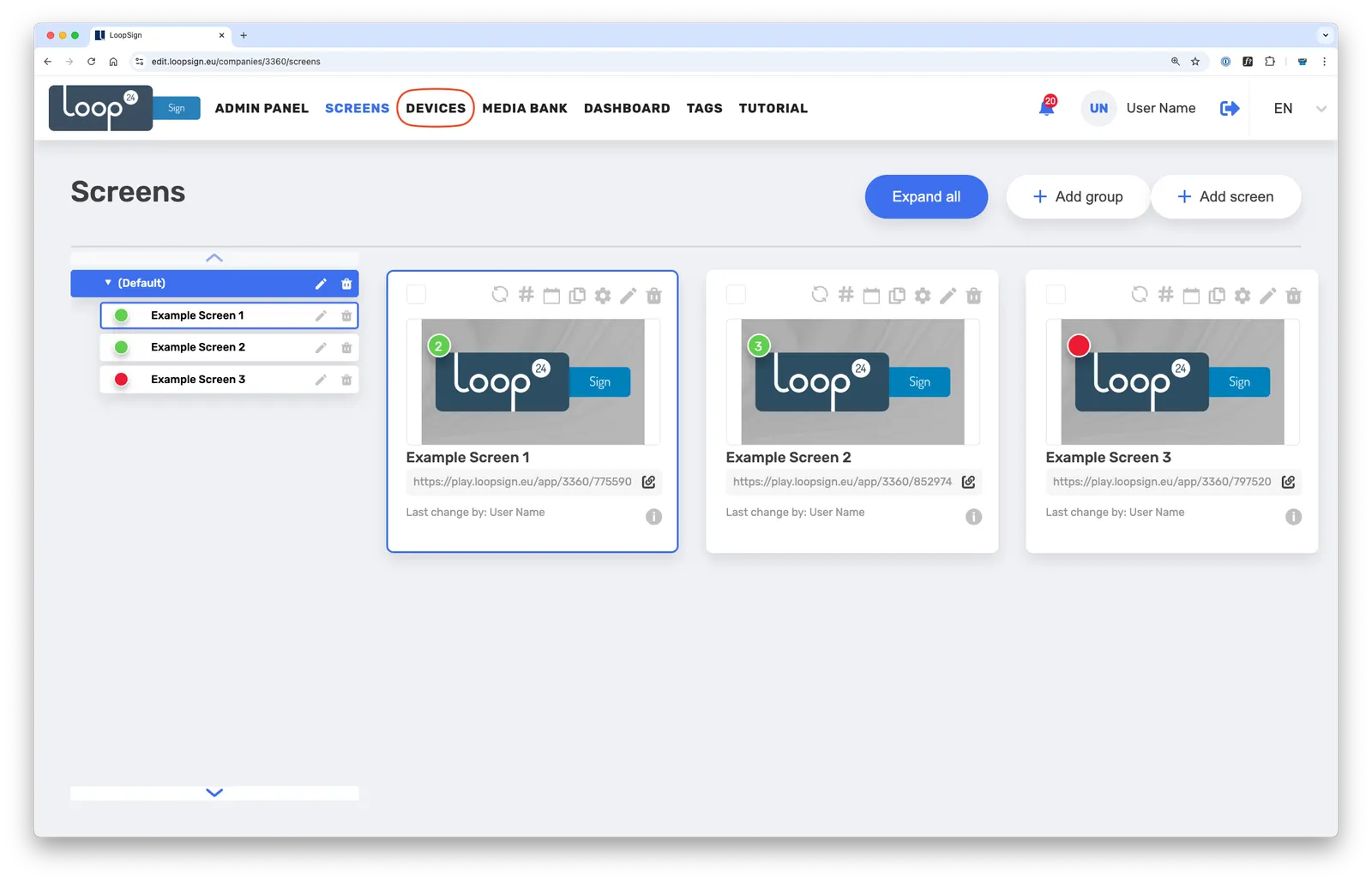
Sélectionnez Appareils dans le menu du haut.
-
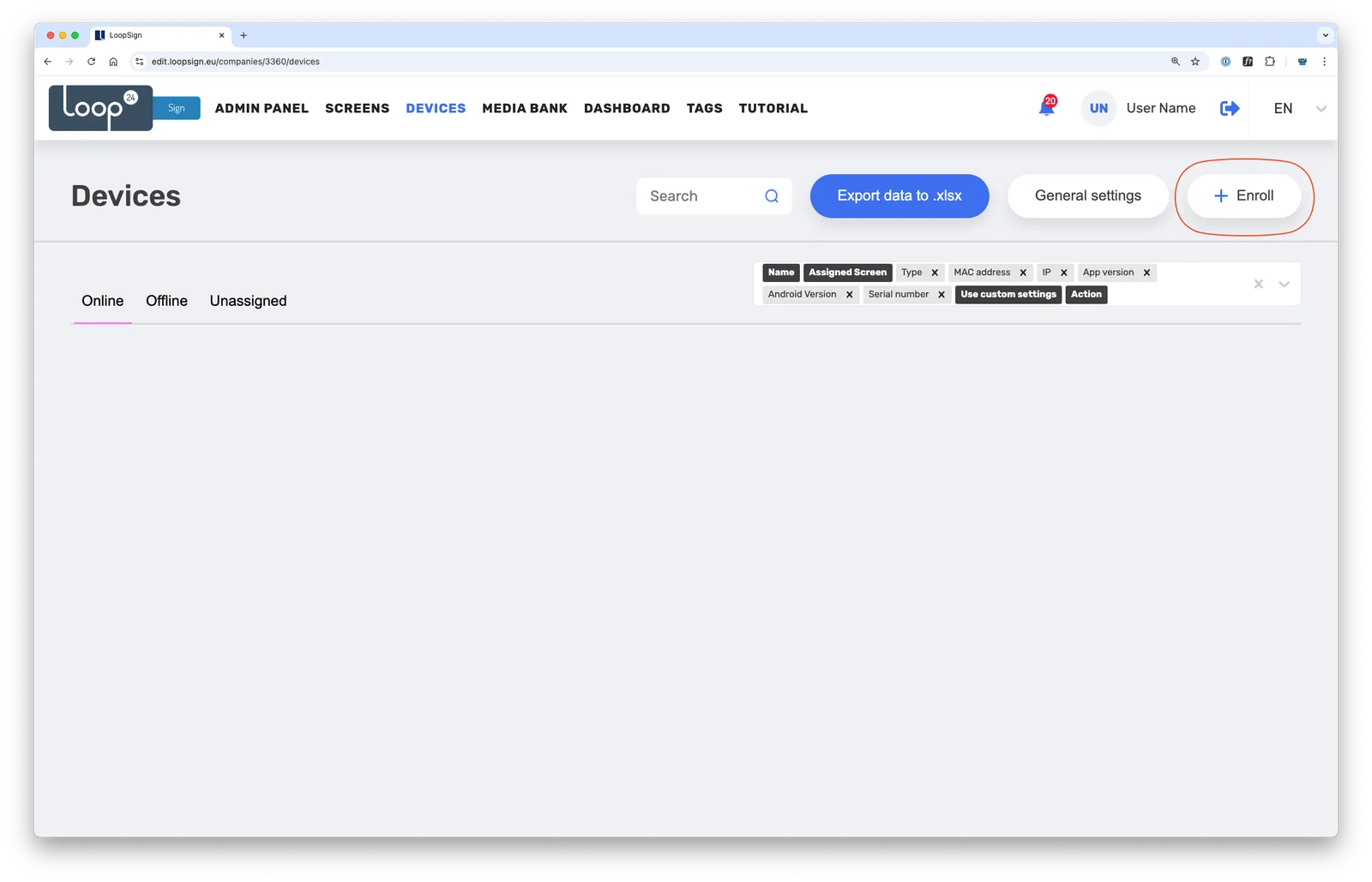
Dans la vue d’ensemble Appareils, sélectionnez + Inscrire.
-
Ajoutez l’écran à votre compte LoopSign avec le code de hachage qu’il affiche.
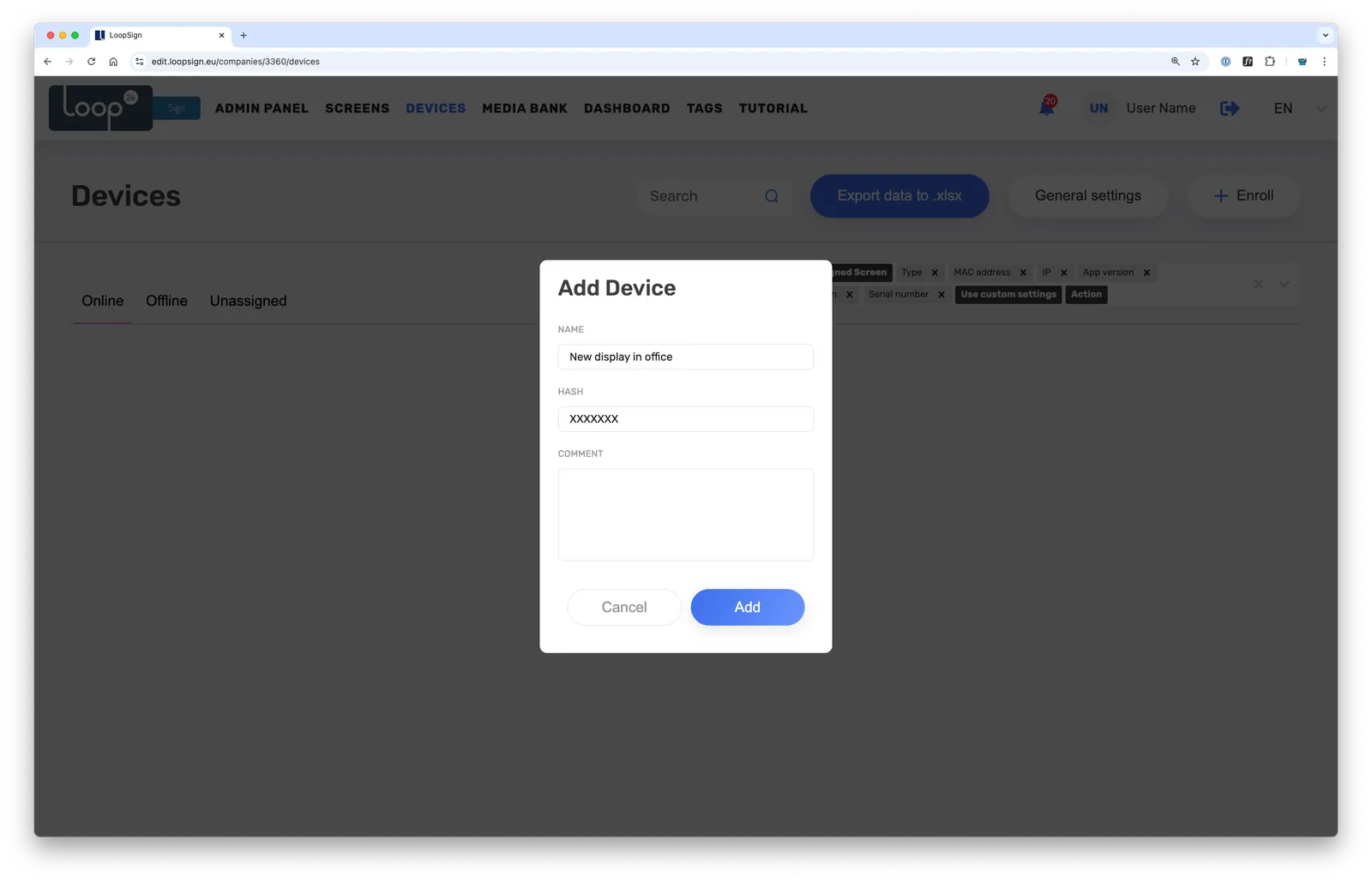
-
Attribuez l’écran physique à un écran LoopSign : l’écran physique commence immédiatement à diffuser votre contenu LoopSign.
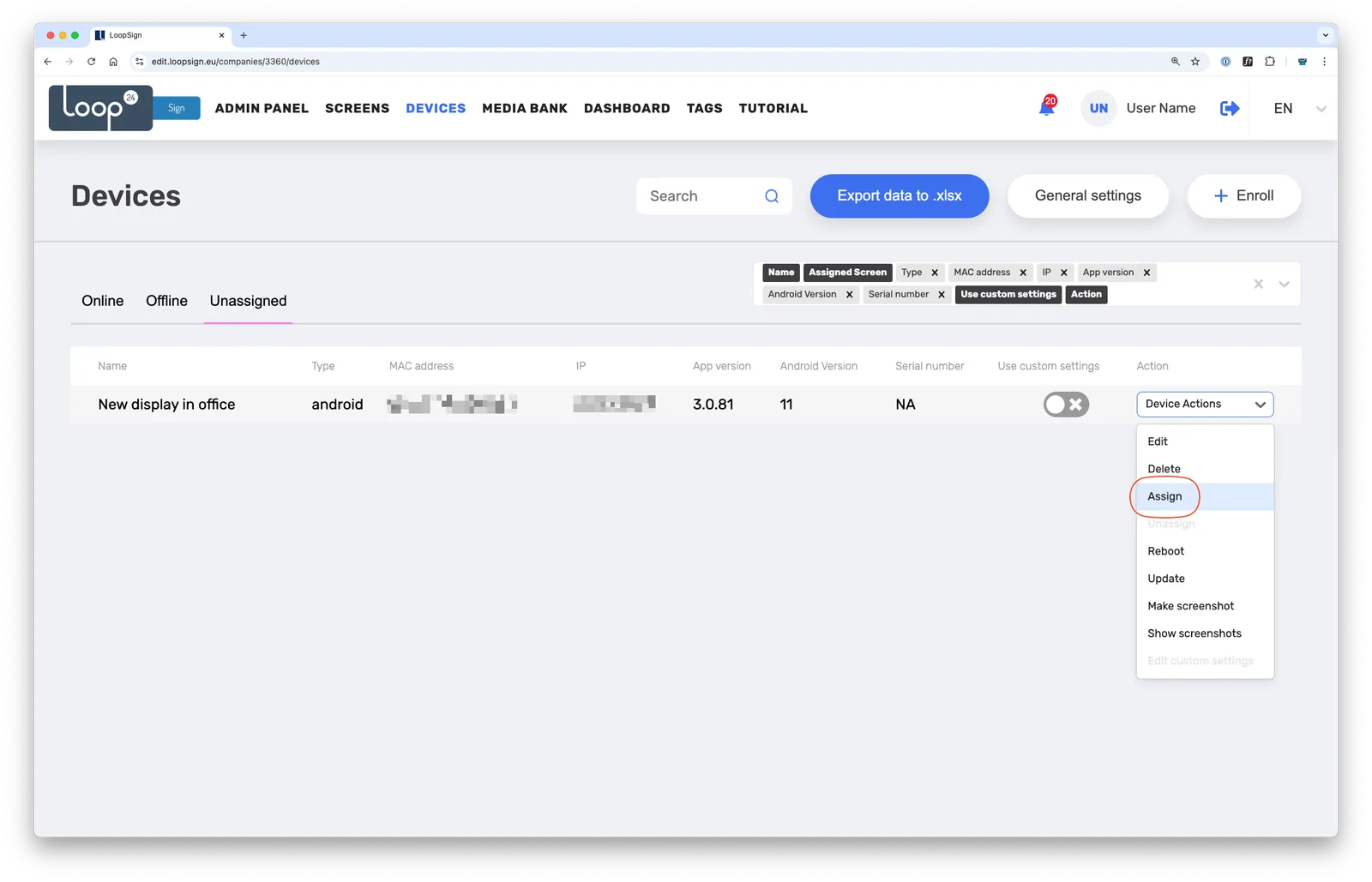
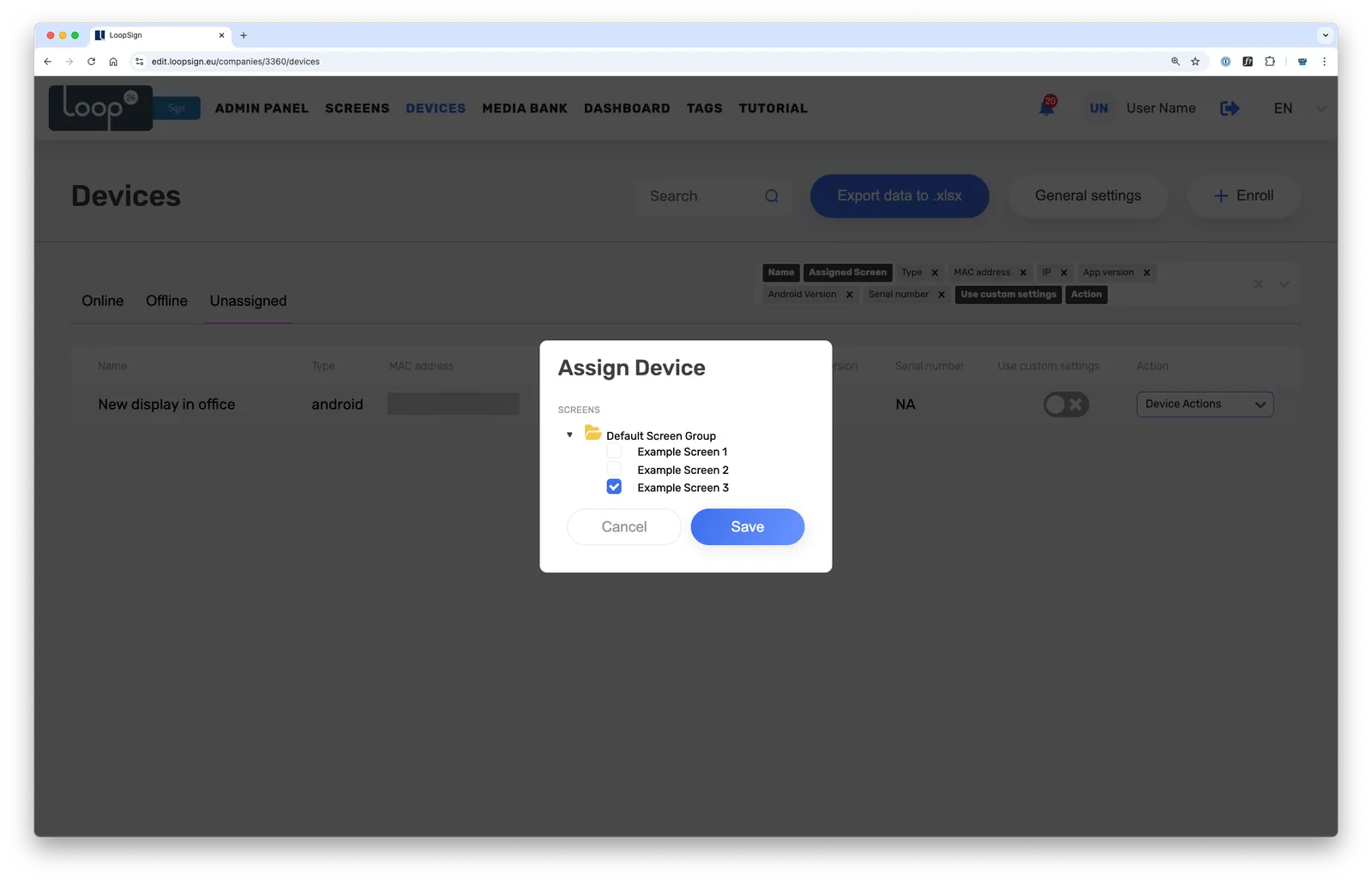
Félicitations ! Vous avez configuré votre écran physique, vous l’avez inscrit dans votre compte LoopSign et vous l’avez attribué à un écran LoopSign dont il diffuse le contenu.
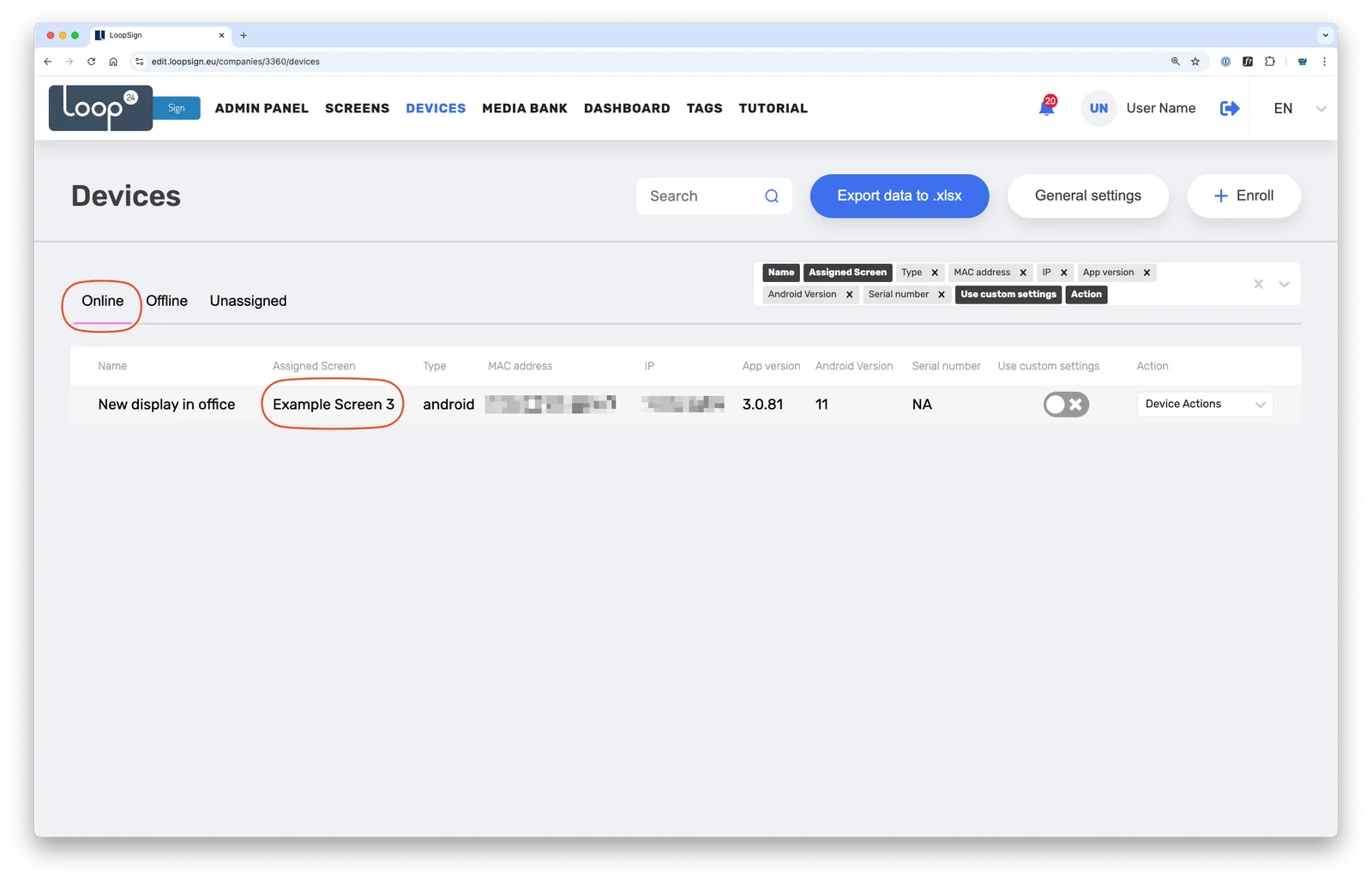
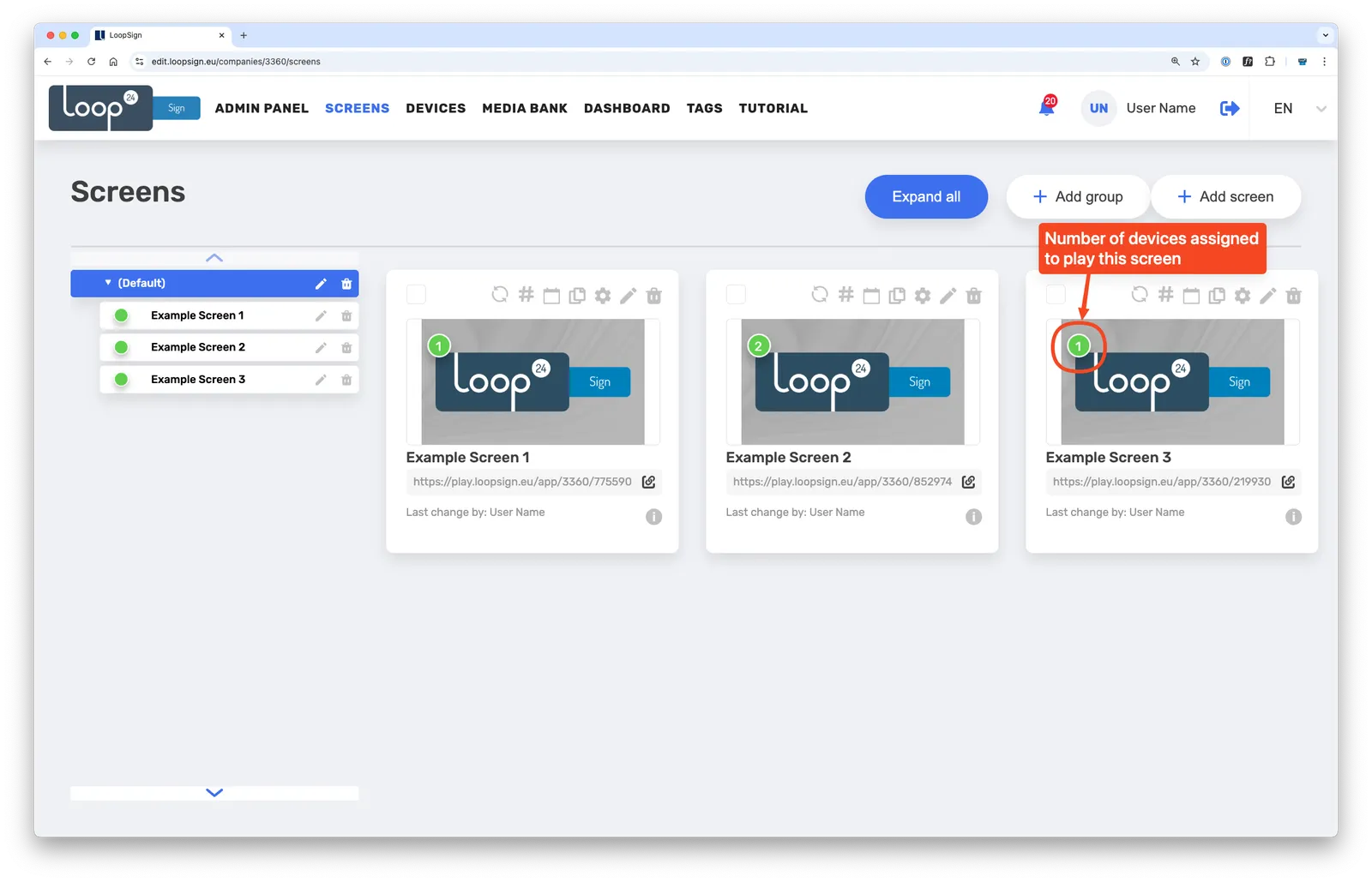
English: Manage Screens · Devices · + Enroll
Les visites sont comptées avec Umami sur le propre serveur de Loop24 à Stockholm. Aucun cookie n’est utilisé et aucune adresse IP n’est enregistrée.
Microsoft, Windows, Microsoft Edge, Entra, Exchange, Microsoft 365, Outlook, Power BI and Teams are trademarks of the Microsoft group of companies. Android, Google Play, Google Workspace, Google Sheets and Google Slides are trademarks of Google LLC. App Store is a service mark of Apple Inc. Other product and company names belong to their owners; they say what LoopSign, LoopMeeting, LoopBooking and LoopVisit work with, and imply no affiliation or endorsement.