
Ein Display in Ihrem LoopSign-Konto registrieren
Die LoopSign Player-App öffnen
Abschnitt betitelt „Die LoopSign Player-App öffnen“Öffnen Sie die LoopSign Player-App auf Ihrem Display mit der Fernbedienung des Displays (es sei denn, das Display ist so eingerichtet, dass es die App beim Start automatisch öffnet). Nach einigen Sekunden sehen Sie den Hashcode, mit dem Sie das Display in Ihrem LoopSign-Konto registrieren.
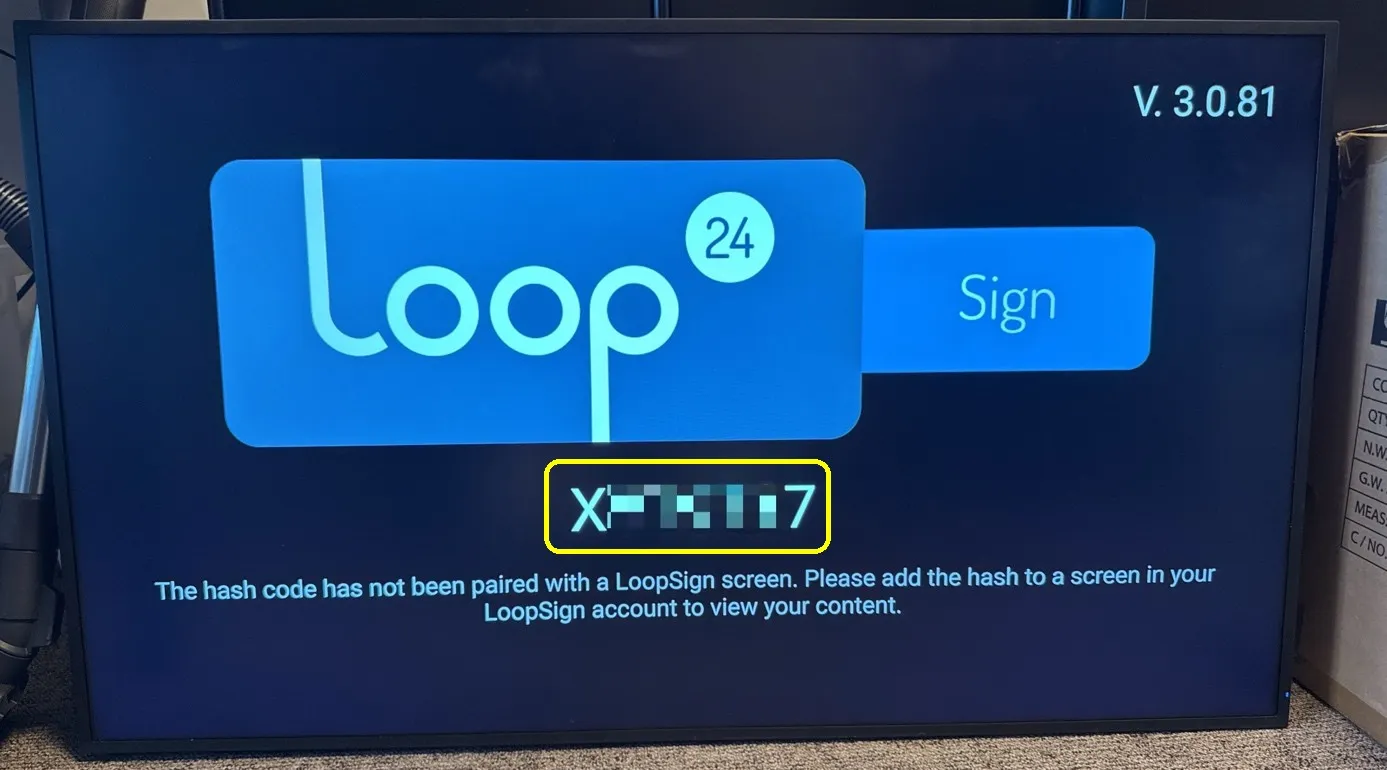
Ein Player, auf dem das LoopSign-Image läuft (Raspberry Pi, NEC/Sharp M-Serie), zeigt seinen Hashcode nach dem Start von selbst an.
Das Display in Ihrem LoopSign-Konto registrieren
Abschnitt betitelt „Das Display in Ihrem LoopSign-Konto registrieren“-
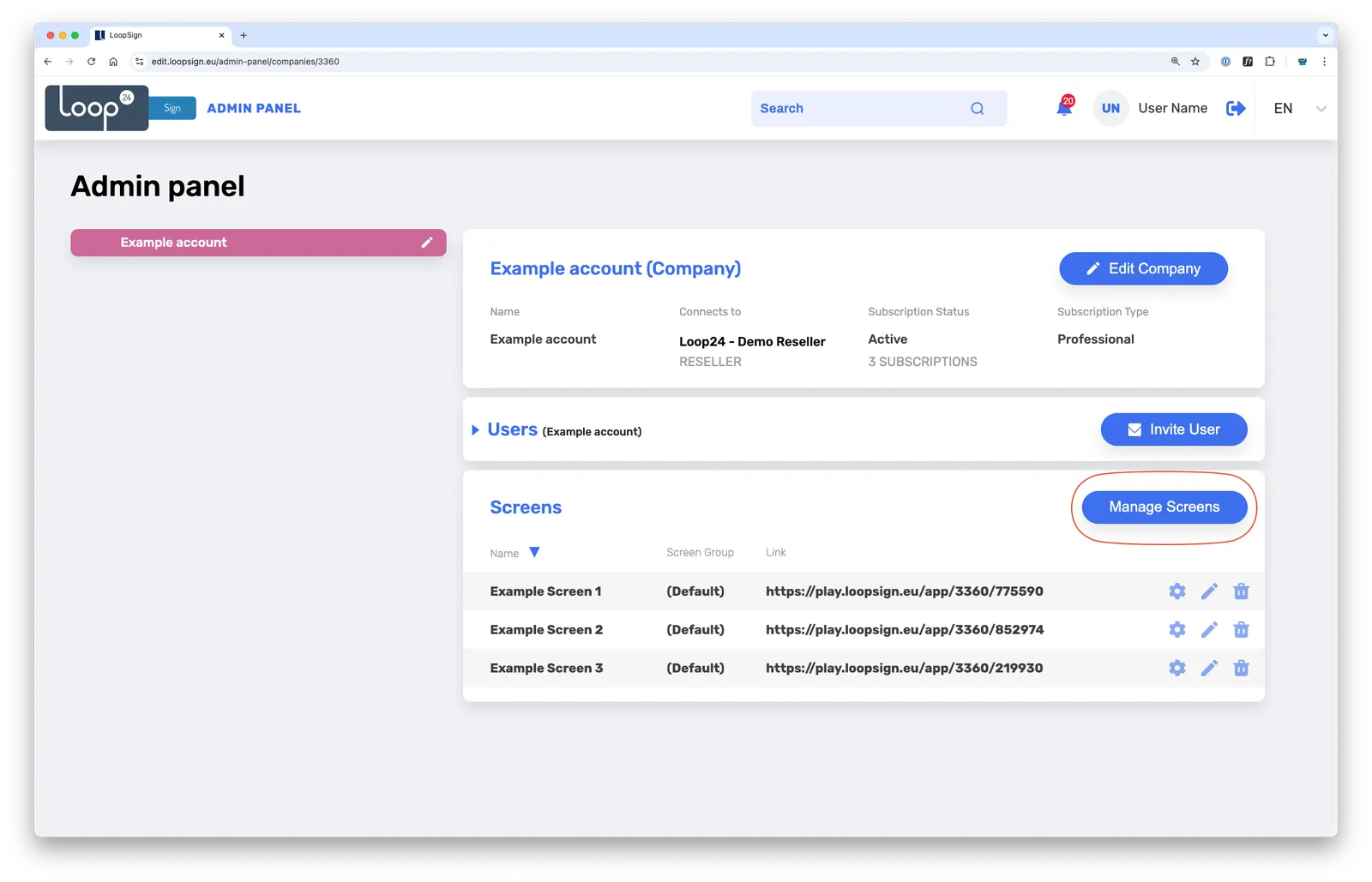
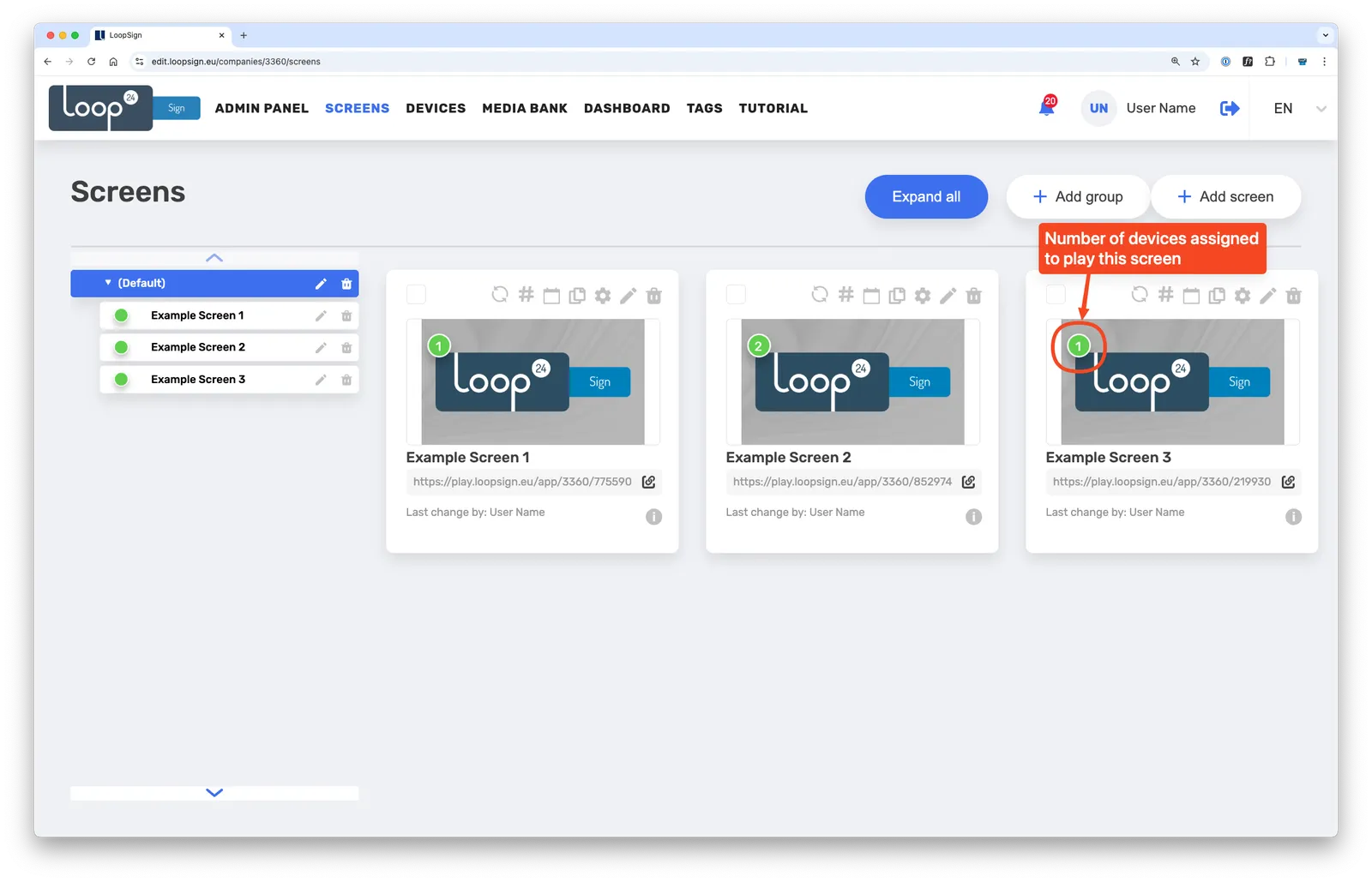
Melden Sie sich bei LoopSign an und wählen Sie Bildschirme verwalten aus.
-
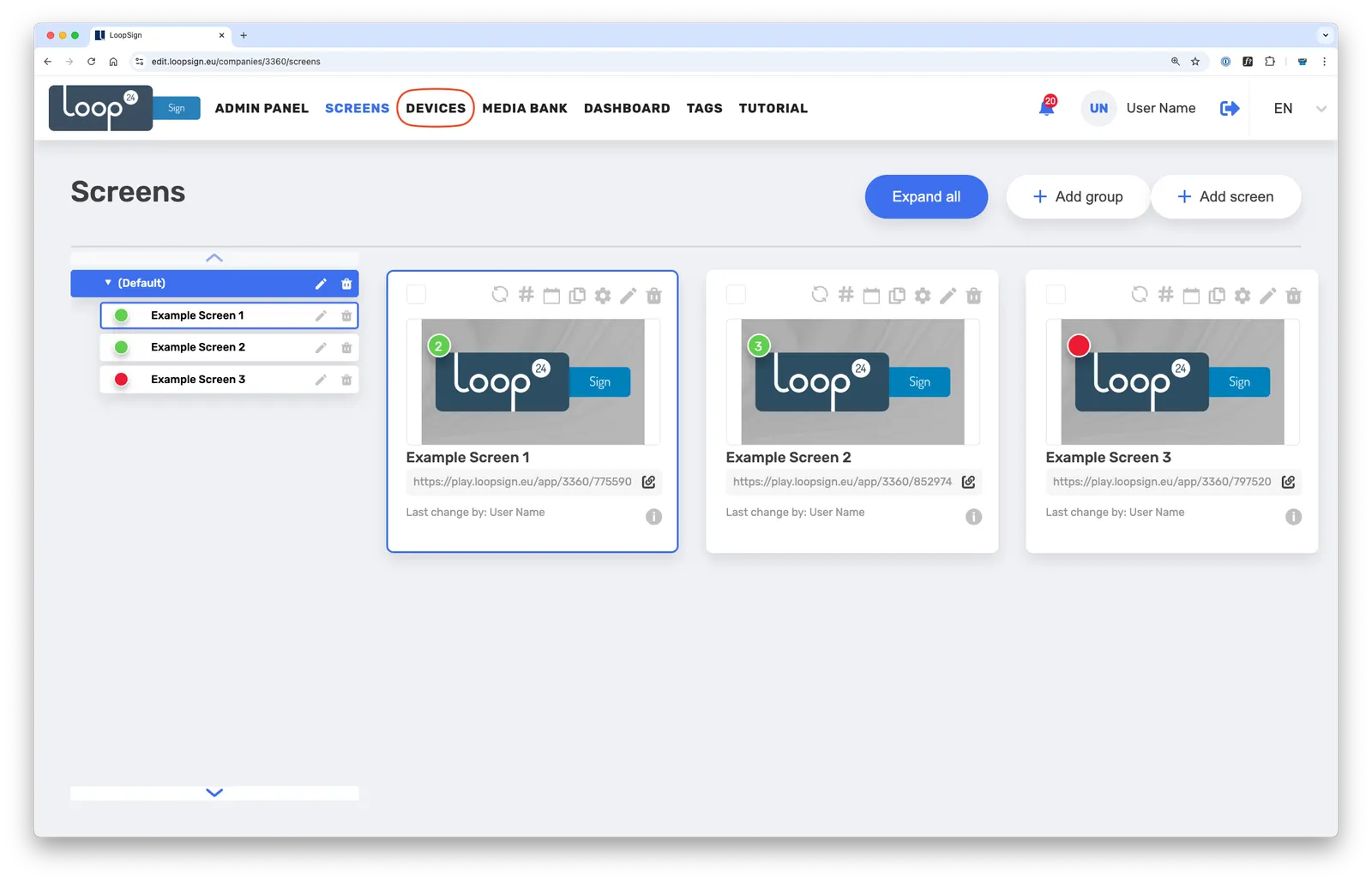
Wählen Sie im Menü oben Geräte aus.
-
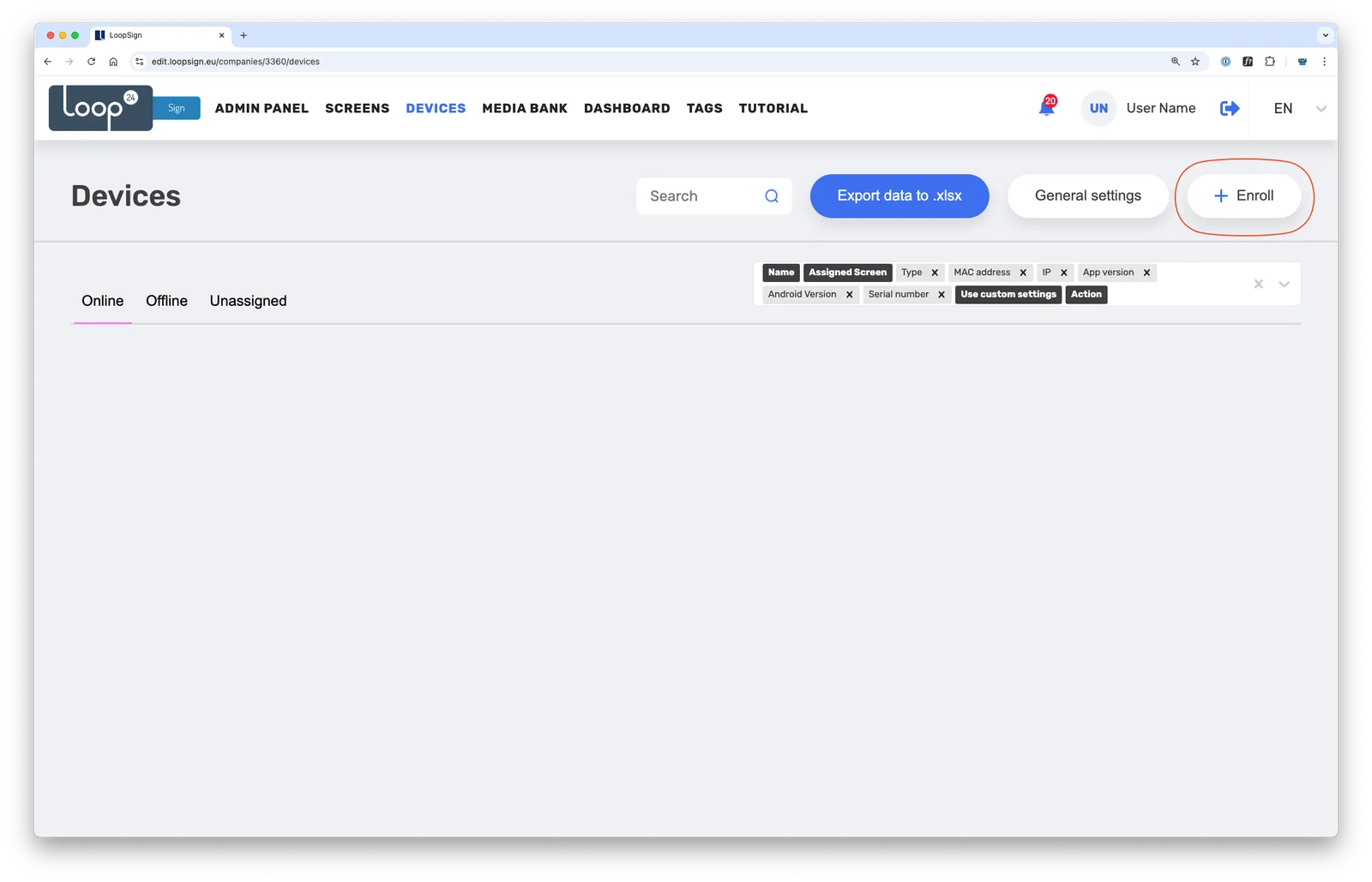
Wählen Sie in der Übersicht Geräte + Einschreiben aus.
-
Fügen Sie das Display mithilfe des Hashcodes, den es anzeigt, Ihrem LoopSign-Konto hinzu.
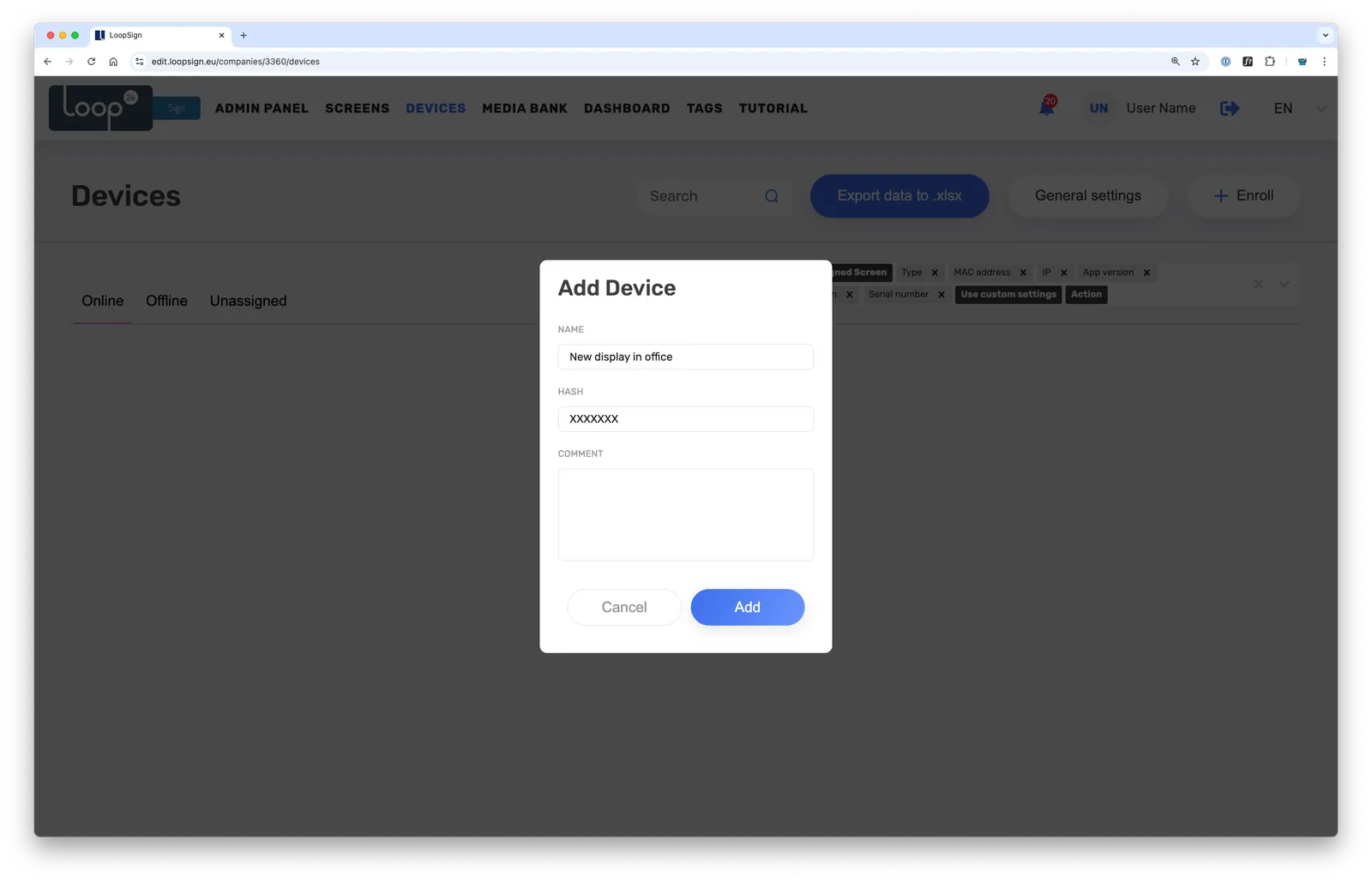
-
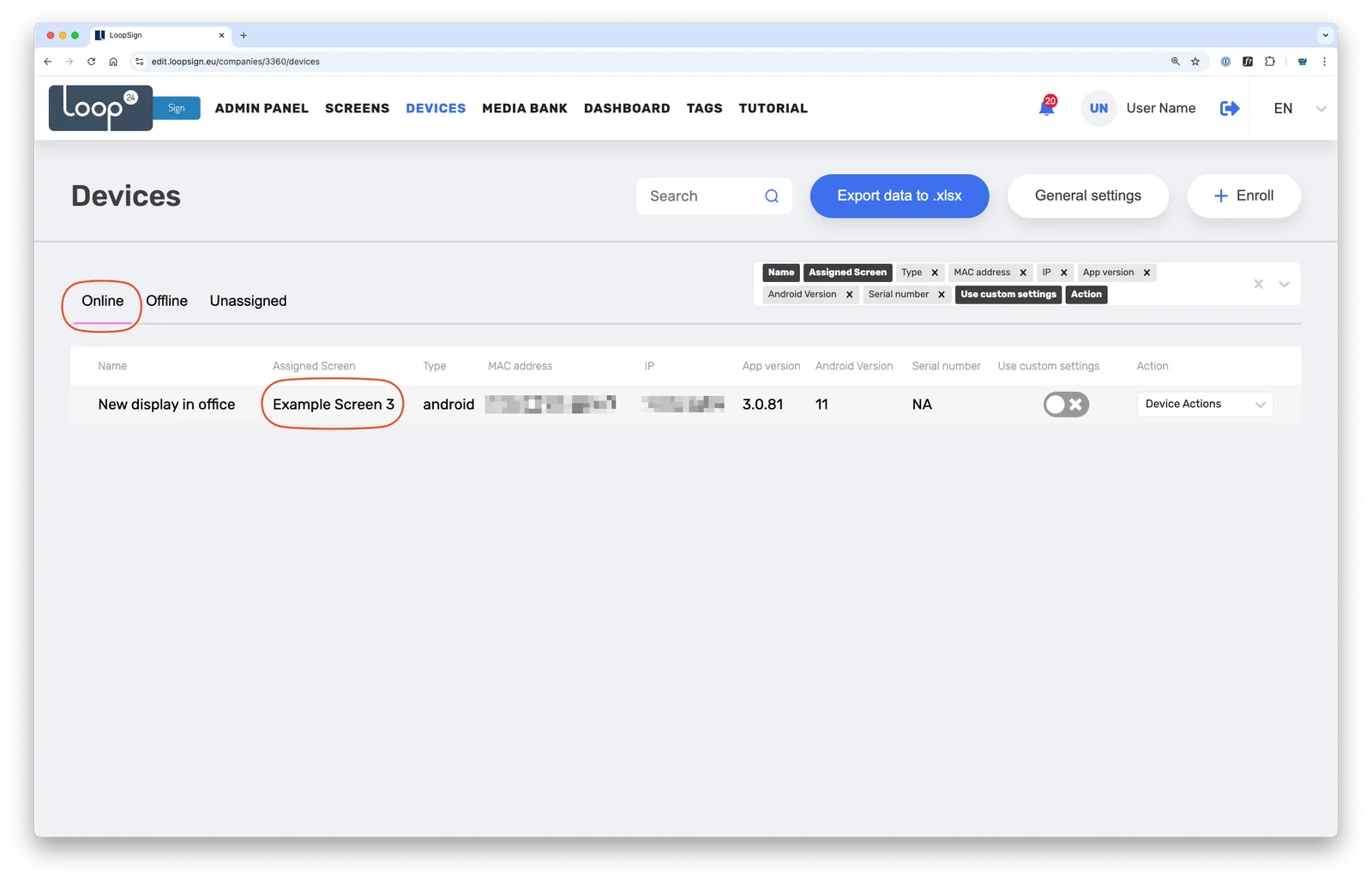
Weisen Sie das Display einem LoopSign-Bildschirm zu. Das Display beginnt sofort mit der Wiedergabe Ihrer LoopSign-Inhalte.
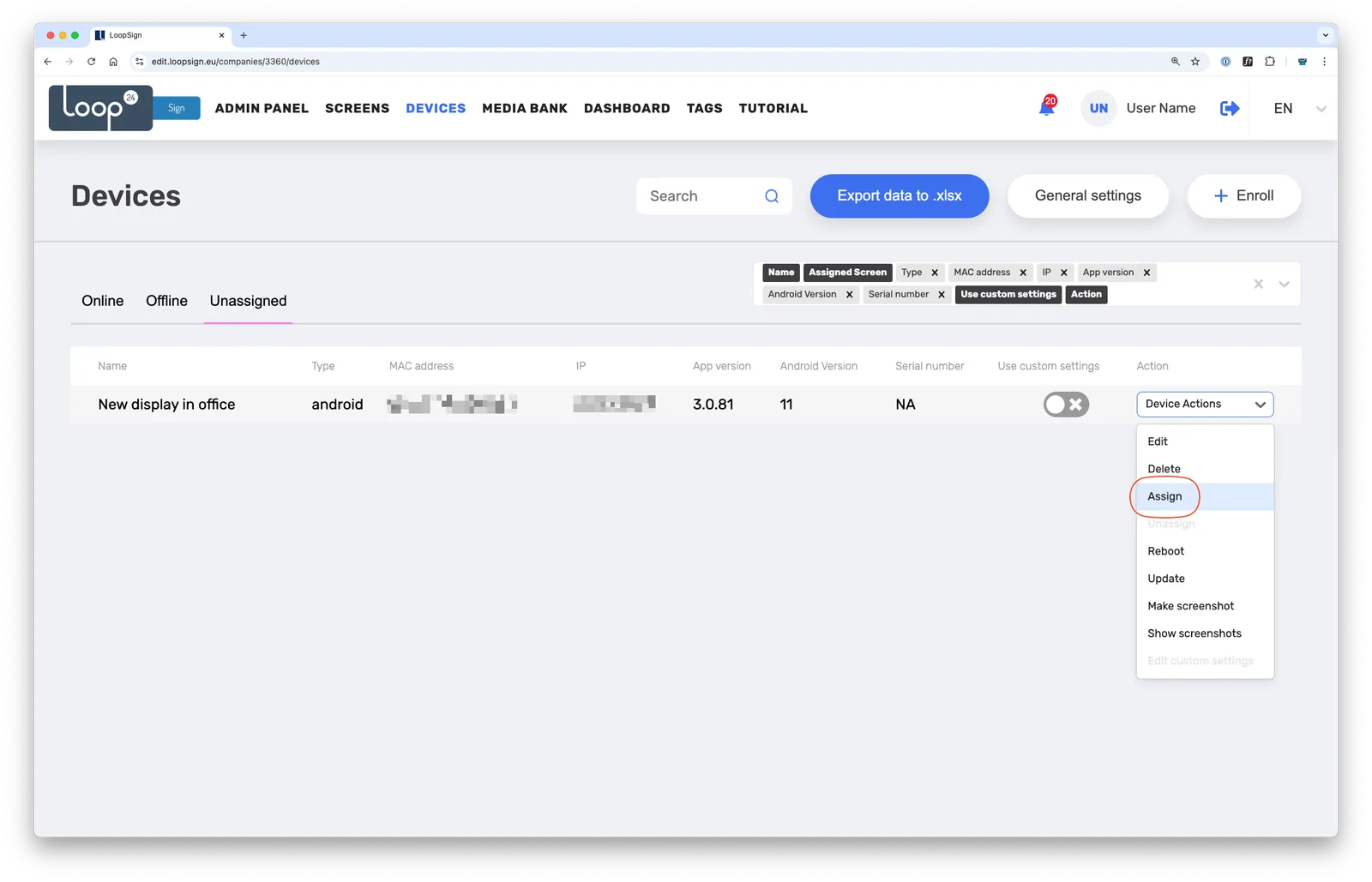
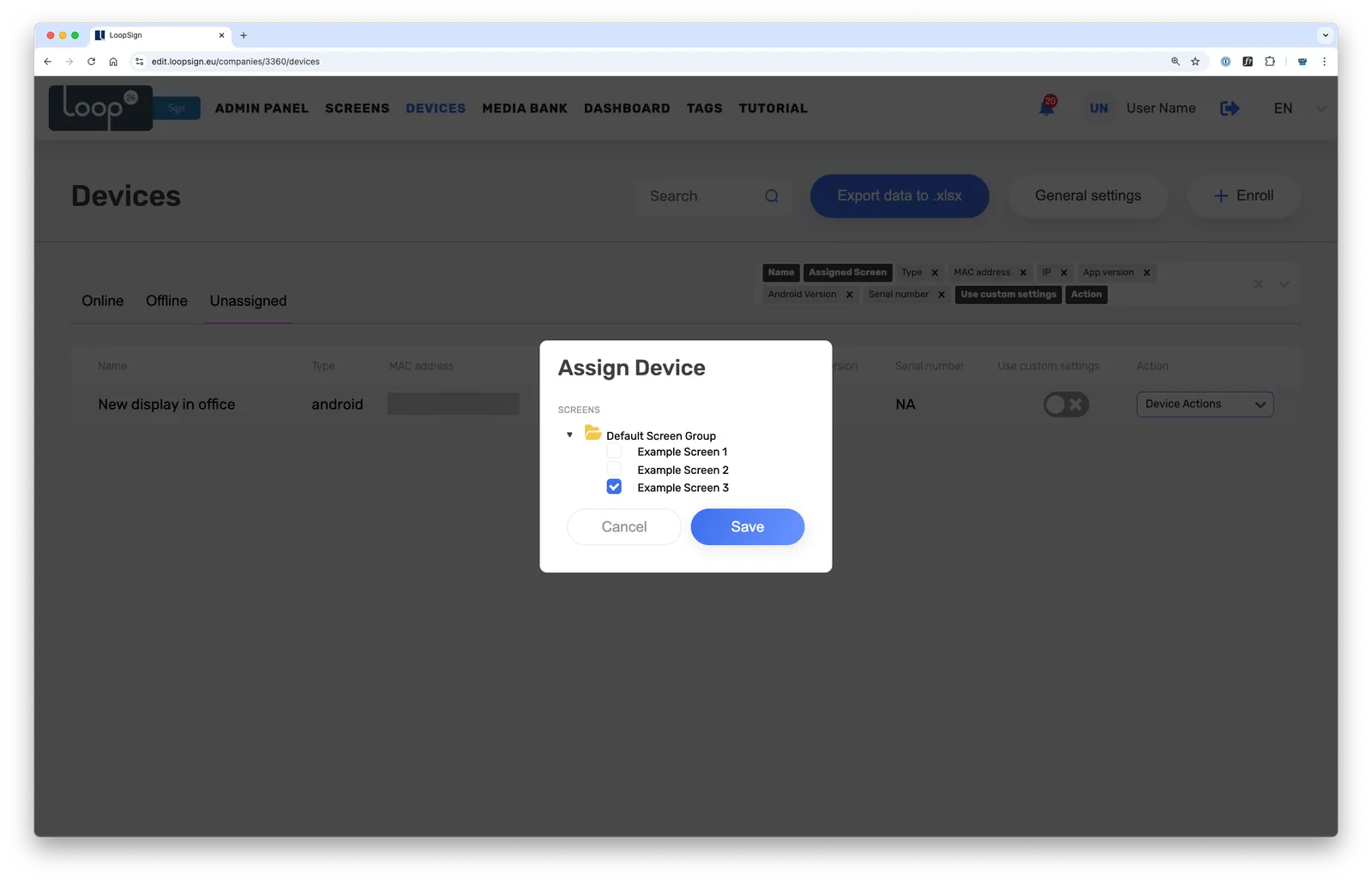
Herzlichen Glückwunsch! Sie haben Ihr Display jetzt konfiguriert, in Ihrem LoopSign-Konto registriert und einem LoopSign-Bildschirm zugewiesen, dessen Inhalte es wiedergibt.
English: Manage Screens · Devices · + Enroll
Besuche werden mit Umami auf dem eigenen Server von Loop24 in Stockholm gezählt. Es werden keine Cookies verwendet und keine IP-Adressen gespeichert.
Microsoft, Windows, Microsoft Edge, Entra, Exchange, Microsoft 365, Outlook, Power BI and Teams are trademarks of the Microsoft group of companies. Android, Google Play, Google Workspace, Google Sheets and Google Slides are trademarks of Google LLC. App Store is a service mark of Apple Inc. Other product and company names belong to their owners; they say what LoopSign, LoopMeeting, LoopBooking and LoopVisit work with, and imply no affiliation or endorsement.