
Empfangsmodus
Diese Anleitung führt Sie durch die Schritte, mit denen Sie den Empfangsmodus auf Ihrem Panel einrichten. Der Empfangsmodus erfordert eine Lizenz.
1. Einleitung
Abschnitt betitelt „1. Einleitung“LoopMeeting kann optional im Empfangsmodus laufen (dafür ist eine Lizenz erforderlich). In diesem Modus läuft LoopMeeting normalerweise auf einem größeren Android-Touchscreen. Die Bildschirmgröße hängt davon ab, wie viele Besprechungsräume Sie anzeigen möchten. In der Regel eignen sich 15 bis 24 Zoll für den Empfangsmodus. Ein im Hochformat montierter Bildschirm sieht nicht nur schöner aus, sondern bietet auch Platz für mehr Räume.
2. Voraussetzungen
Abschnitt betitelt „2. Voraussetzungen“Das RoomConfig-Portal muss richtig eingerichtet und mit einem Kalendersystem integriert sein (siehe Eine neue Installation einrichten). Außerdem benötigen Sie eine gültige Lizenz für den Empfangsmodus, und das Dienstkonto muss Vollzugriff auf die Räume haben, die Sie in die Ansicht des Empfangsmodus aufnehmen möchten.
3. Die Raumliste des Empfangs im RoomConfig-Portal konfigurieren
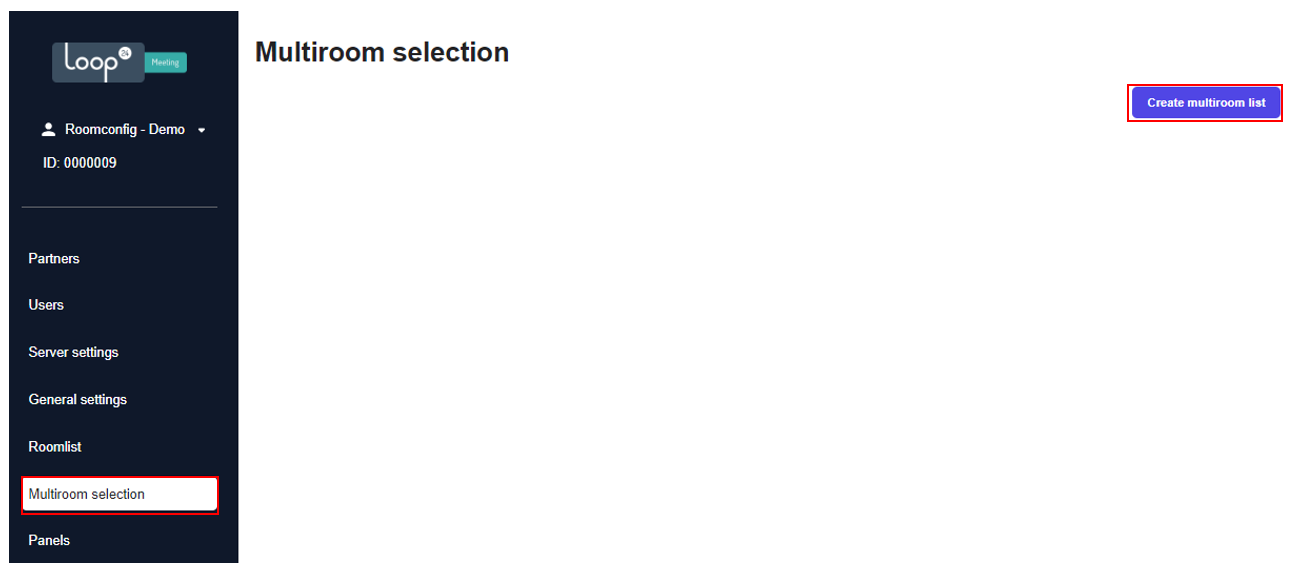
Abschnitt betitelt „3. Die Raumliste des Empfangs im RoomConfig-Portal konfigurieren“- Melden Sie sich beim RoomConfig-Portal an, https://lm.roomconfig.com, und wählen Sie Multiroom selection und dann Create multiroom list aus.
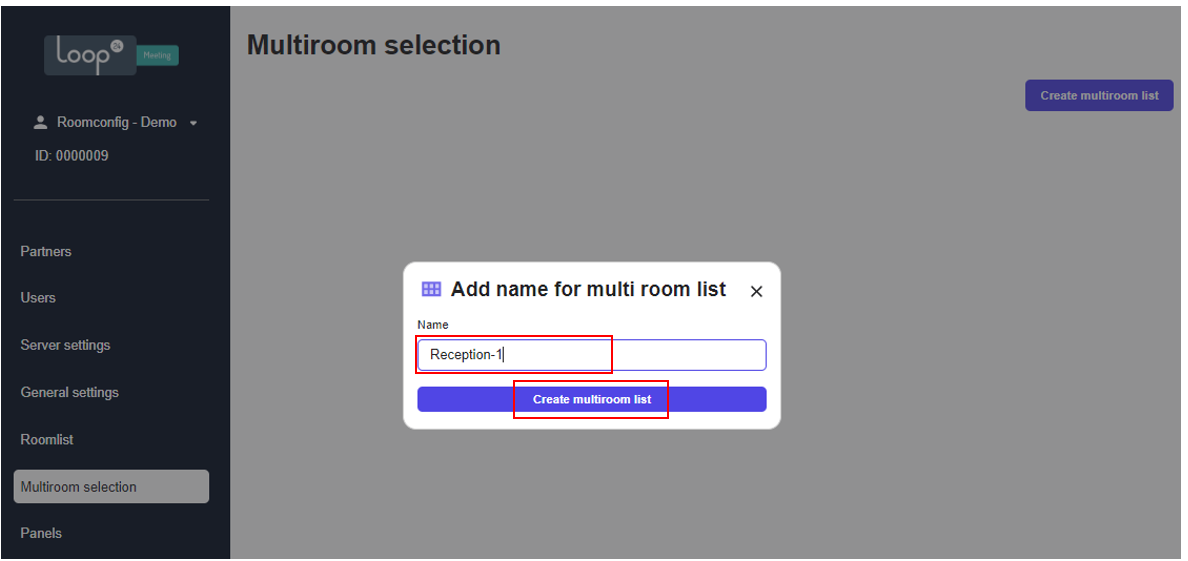
- Geben Sie der Liste einen Namen und wählen Sie Create multiroom list aus.
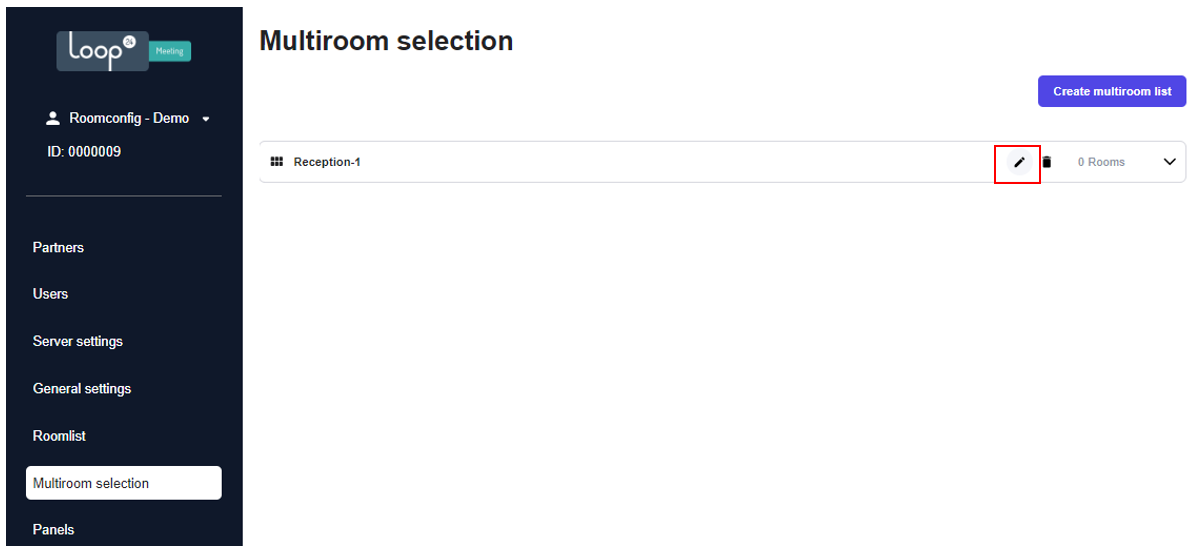
- Wählen Sie in der Übersicht das Bleistiftsymbol edit aus.
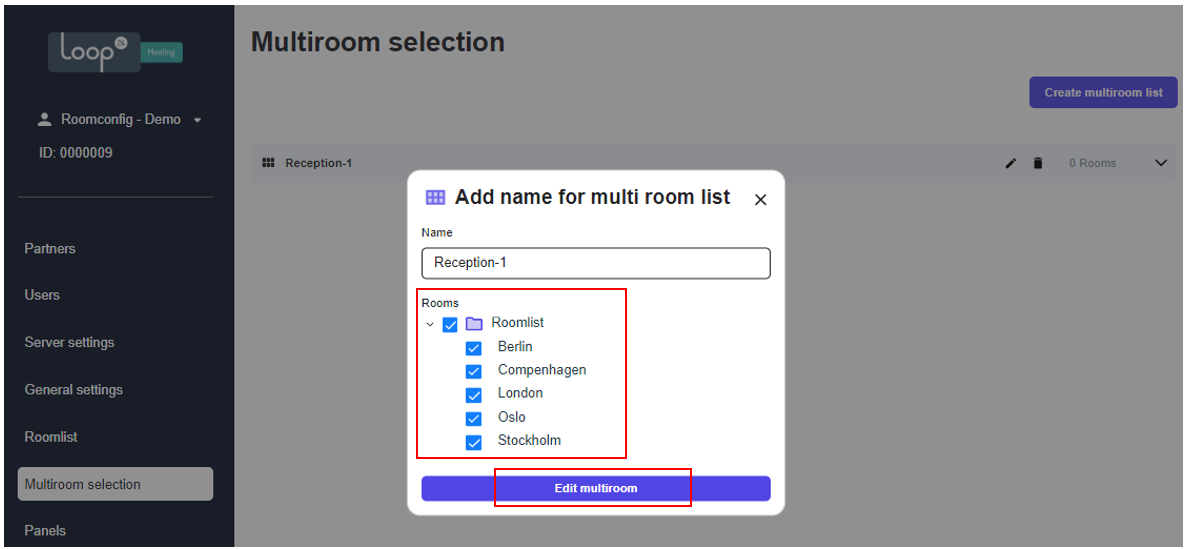
- Fügen Sie die Räume hinzu, die auf Ihrem Empfangsbildschirm erscheinen sollen, und wählen Sie Edit multiroom aus.
4. Das Empfangs-Panel installieren, konfigurieren und registrieren
Abschnitt betitelt „4. Das Empfangs-Panel installieren, konfigurieren und registrieren“- Installieren Sie die aktuelle LoopMeeting-App auf Ihrem Android-Panel; siehe Option 4 oder Option 5 in App-Update
- Geben Sie nach dem Installieren und Starten der LoopMeeting-App den Lizenzschlüssel für den Empfangsmodus ein.
- Registrieren Sie das Panel im RoomConfig-Portal so, wie Sie die anderen LoopMeeting-Panels registriert haben; siehe Abschnitt 6 in Das Portal konfigurieren
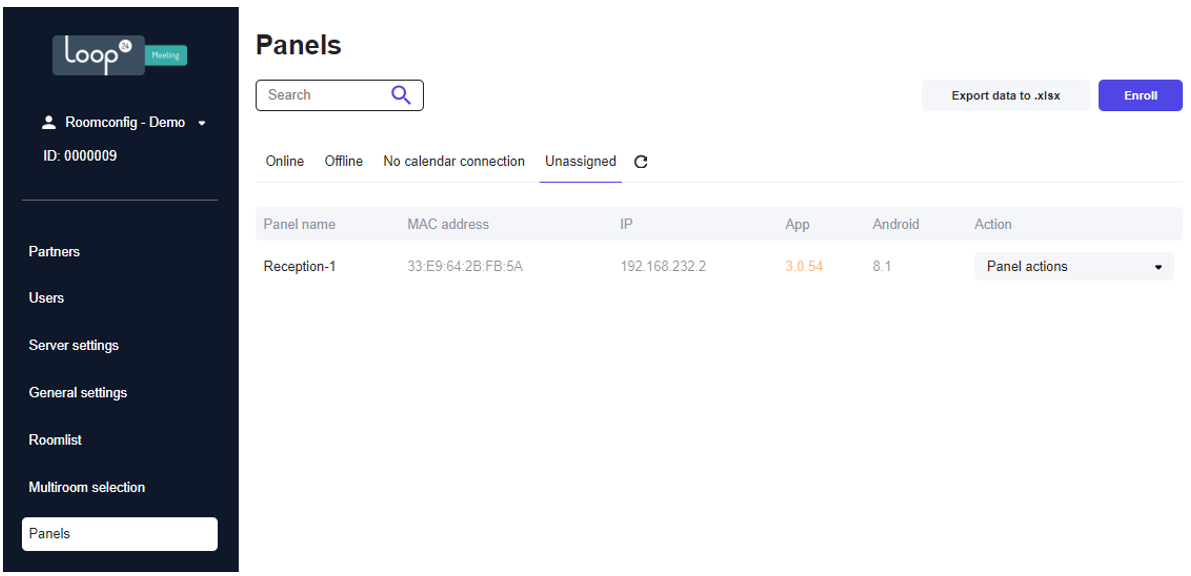
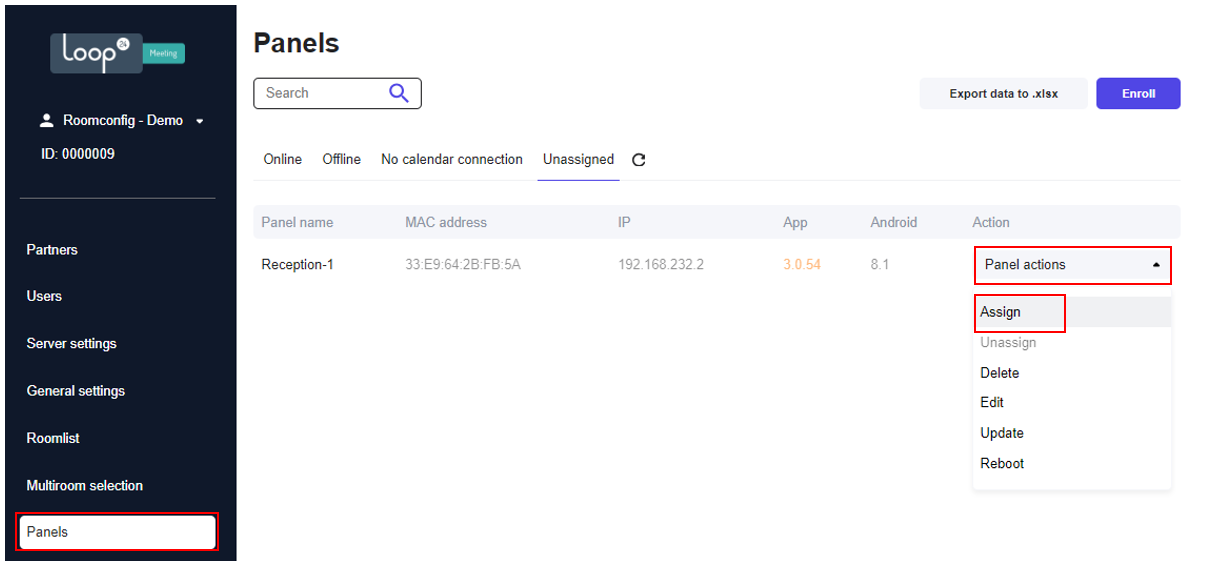
- Wählen Sie im Panel-Abschnitt des RoomConfig-Portals für das registrierte Empfangs-Panel Panel Actions und dann Assign aus.
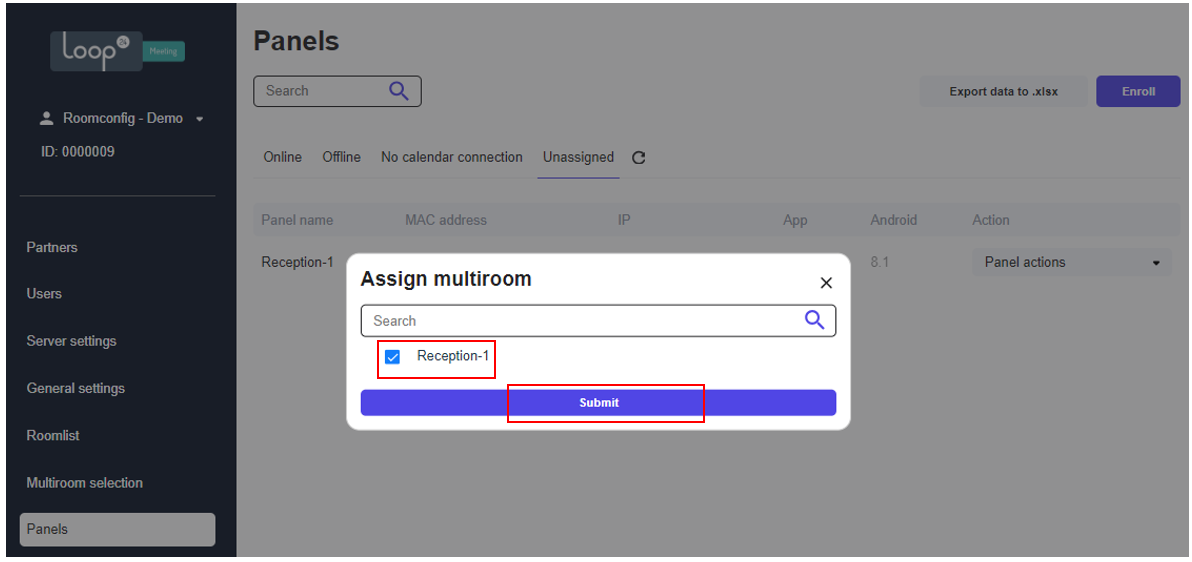
- Wählen Sie die Raumliste aus, die Sie in Abschnitt 3 dieser Anleitung erstellt haben, und wählen Sie Submit aus.
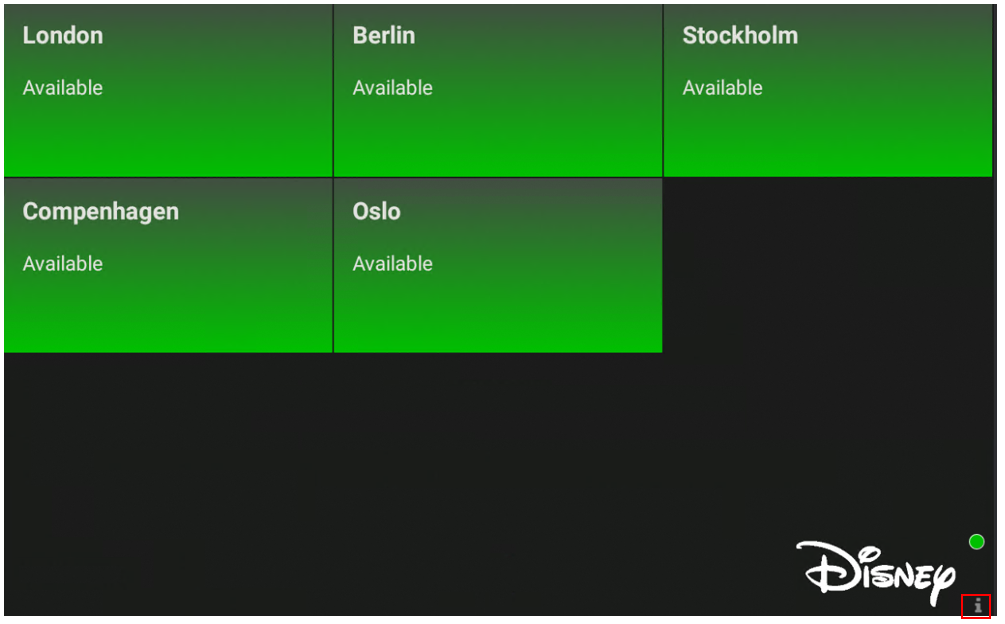
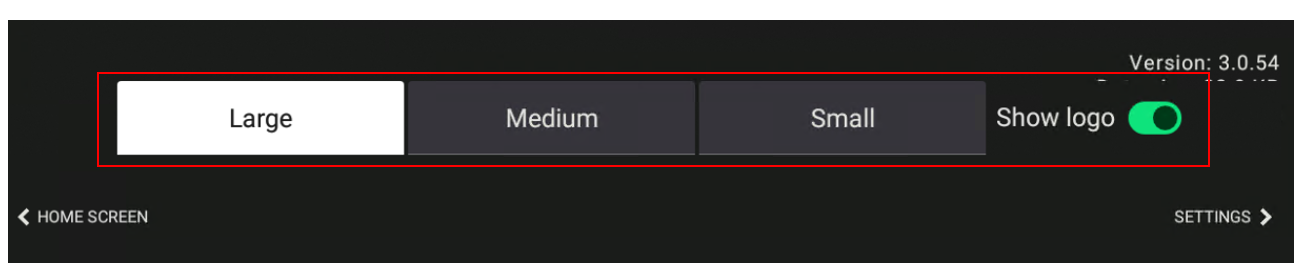
Das Panel zeigt jetzt für jeden ausgewählten Raum eine Kachel. Die Größe und die Einstellungen können Sie auf dem Panel selbst konfigurieren, indem Sie unten rechts auf das i tippen.
Hier können Sie die Größe der Kacheln auswählen und festlegen, ob das Logo angezeigt wird. Für einen größeren Touchscreen, auf dem Sie viele Räume anzeigen möchten, wählen Sie Small aus und entfernen Sie das Logo.
English: service account
Besuche werden mit Umami auf dem eigenen Server von Loop24 in Stockholm gezählt. Es werden keine Cookies verwendet und keine IP-Adressen gespeichert.
Microsoft, Windows, Microsoft Edge, Entra, Exchange, Microsoft 365, Outlook, Power BI and Teams are trademarks of the Microsoft group of companies. Android, Google Play, Google Workspace, Google Sheets and Google Slides are trademarks of Google LLC. App Store is a service mark of Apple Inc. Other product and company names belong to their owners; they say what LoopSign, LoopMeeting, LoopBooking and LoopVisit work with, and imply no affiliation or endorsement.