
Besucher per Kalender einladen
Hier finden Sie Informationen dazu, wie Sie Besucher in LoopVisit über eine Besprechungseinladung in Ihrem Kalender vorab registrieren.
Wenn Sie Gäste zu einer Besprechung einladen, fügen Sie der Einladung die Adresse visit@loopvisit.com hinzu. LoopVisit sendet dann jedem Gast einen Link, über den er seine Daten vor dem Besuch selbst einträgt, und er erhält einen QR-Code, den er bei seiner Ankunft am Kiosk scannt.
1. Bevor Sie beginnen
Abschnitt betitelt „1. Bevor Sie beginnen“- Sie müssen in LoopVisit als Gastgeber eingetragen sein, das heißt als eine der Personen, die ein Besucher am Kiosk auswählen kann, und die Einladung von der E-Mail-Adresse senden, mit der Sie eingetragen sind. LoopVisit ignoriert Einladungen von Absendern, die nicht als Gastgeber eingetragen sind. Wenn Sie sich nicht sicher sind, fragen Sie die Person, die LoopVisit in Ihrer Organisation betreut.
- Sie können jeden Kalender verwenden, der eine normale Besprechungseinladung per E-Mail sendet, zum Beispiel Outlook oder Google Kalender.
2. Die Einladung senden
Abschnitt betitelt „2. Die Einladung senden“-
Erstellen Sie die Besprechung wie gewohnt in Ihrem Kalender, mit Datum, Uhrzeit und Ihren Gästen als Teilnehmern.
-
Fügen Sie
visit@loopvisit.comals Teilnehmer hinzu. Ob Sie diese Adresse oder Ihre Gäste als erforderliche oder optionale Teilnehmer hinzufügen, spielt keine Rolle.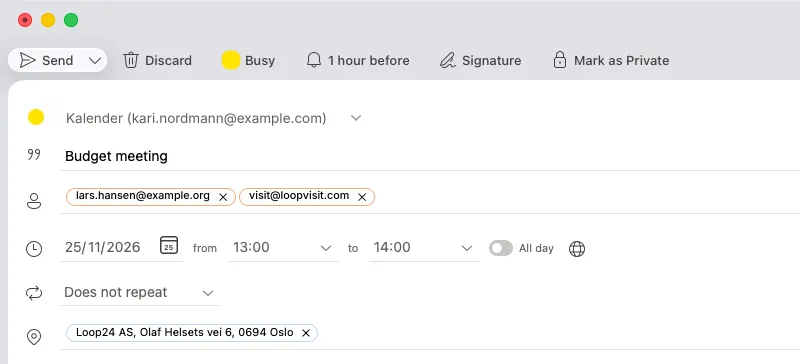
-
Senden Sie die Einladung.
LoopVisit behandelt die Teilnehmer, deren E-Mail-Adresse außerhalb Ihrer eigenen E-Mail-Domäne liegt, als Gäste. Kollegen, die Sie zur selben Besprechung einladen, werden nicht als Besucher registriert.
LoopVisit sendet Ihnen keine Bestätigung.
3. Was Ihre Gäste tun
Abschnitt betitelt „3. Was Ihre Gäste tun“-
Jeder Gast erhält eine E-Mail von
noreply@loopvisit.commit einem Link. Der Link ist 5 Tage gültig.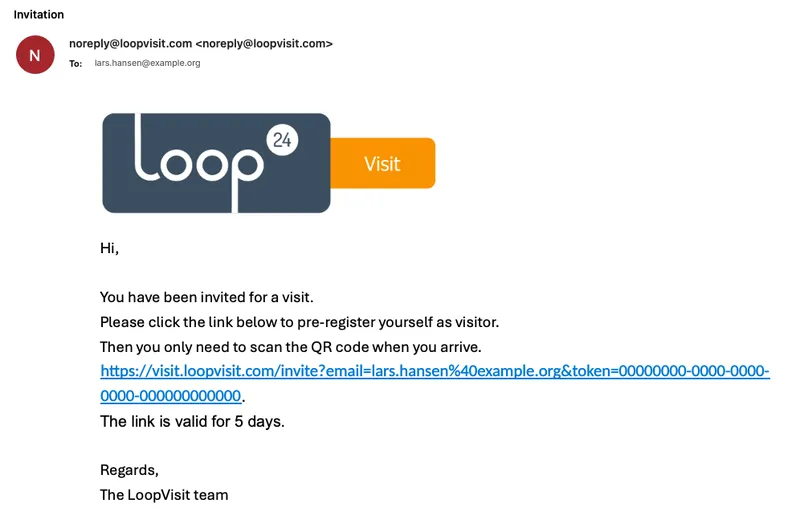
-
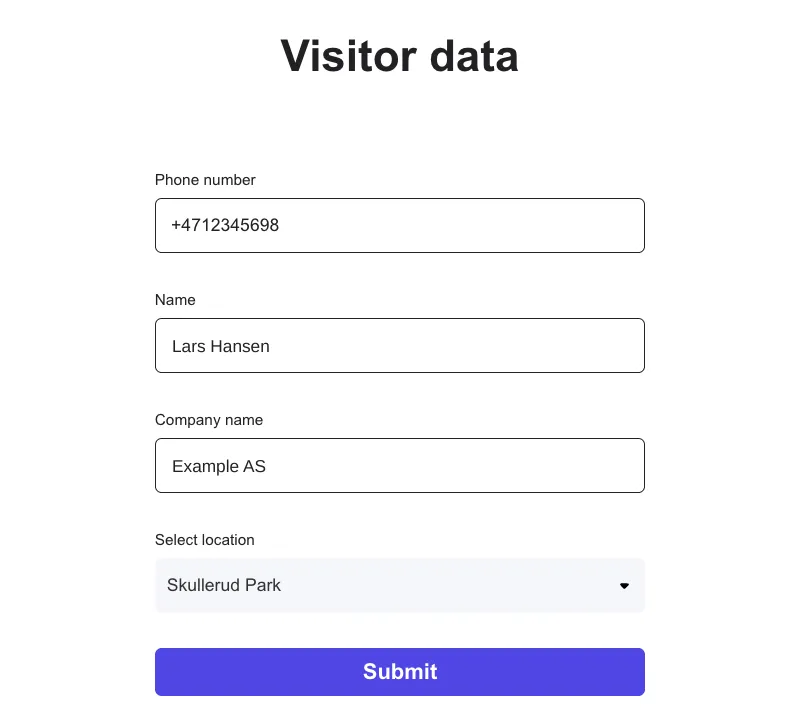
Der Gast öffnet den Link und gibt seine Telefonnummer, seinen Namen und sein Unternehmen ein. Wenn Ihr Unternehmen in LoopVisit mehr als einen Standort hat, wählt der Gast außerdem den Standort aus.
-
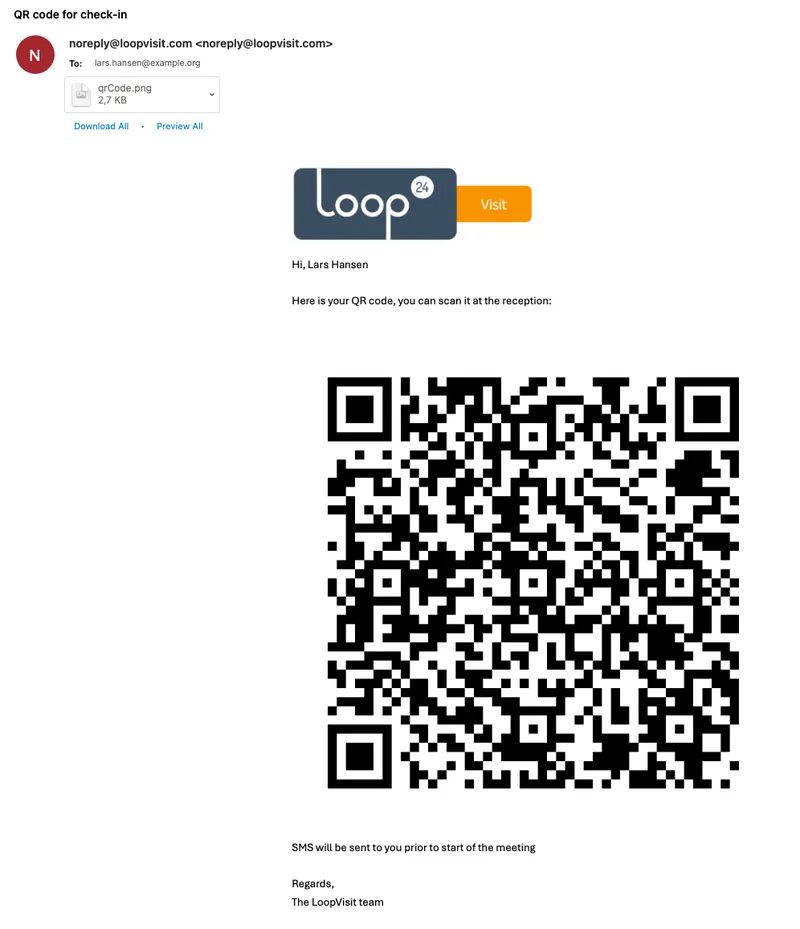
Anschließend erhält der Gast den QR-Code per E-Mail. Vor Beginn der Besprechung sendet LoopVisit den QR-Code außerdem per SMS an das Telefon des Gastes.
-
Bei der Ankunft scannt der Gast den QR-Code am LoopVisit-Kiosk und registriert damit seine Ankunft. Sie werden auf die gleiche Weise benachrichtigt wie bei jedem anderen Besucher.
4. Wenn sich die Besprechung ändert
Abschnitt betitelt „4. Wenn sich die Besprechung ändert“LoopVisit verarbeitet die Einladung einmal, wenn Sie sie zum ersten Mal senden. Eine spätere Änderung der Besprechung ändert nichts in LoopVisit:
- Wenn Sie die Besprechung verschieben, behalten die Gäste den QR-Code, den sie haben. Der QR-Code ist zeitlich nicht begrenzt und funktioniert daher auch zum neuen Termin.
- Wenn Sie die Besprechung absagen oder einen Gast daraus entfernen, werden die Vorabregistrierung und der QR-Code des Gastes nicht entfernt.
- Wenn Sie der Besprechung später einen Gast hinzufügen, erhält dieser Gast keinen Link. Der Gast kann sich bei der Ankunft am Kiosk registrieren.
English: Google Calendar
Besuche werden mit Umami auf dem eigenen Server von Loop24 in Stockholm gezählt. Es werden keine Cookies verwendet und keine IP-Adressen gespeichert.
Microsoft, Windows, Microsoft Edge, Entra, Exchange, Microsoft 365, Outlook, Power BI and Teams are trademarks of the Microsoft group of companies. Android, Google Play, Google Workspace, Google Sheets and Google Slides are trademarks of Google LLC. App Store is a service mark of Apple Inc. Other product and company names belong to their owners; they say what LoopSign, LoopMeeting, LoopBooking and LoopVisit work with, and imply no affiliation or endorsement.