
Integrierter Browser (URL)
Viele Signage-Displays haben einen integrierten Webbrowser. LoopSign kann darin laufen: Das Display öffnet die URL Ihres LoopSign-Bildschirms und zeigt ihn im Vollbild an. Die Menüs heißen von Marke zu Marke und von Modell zu Modell unterschiedlich, aber die Schritte sind dieselben.
Bevor Sie beginnen
Abschnitt betitelt „Bevor Sie beginnen“- Aktualisieren Sie die Firmware des Displays auf die aktuelle Version.
- Stellen Sie Zeitzone, Uhrzeit und Datum richtig ein und lassen Sie das Display die Uhrzeit automatisch synchronisieren, sofern es das kann. Die richtige Uhrzeit und das richtige Datum sind für LoopSign unerlässlich.
- Verbinden Sie das Display mit dem Netzwerk. Ethernet wird immer dringend empfohlen, aber WLAN funktioniert in der Regel ebenfalls, sofern die Verbindung stark und stabil ist.
Die URL Ihres LoopSign-Bildschirms finden
Abschnitt betitelt „Die URL Ihres LoopSign-Bildschirms finden“Sie finden die URL in LoopSign unter der Miniaturansicht des Bildschirms; sie hat die Form https://play.loopsign.eu/app/xxx/xxxxxxxxx.
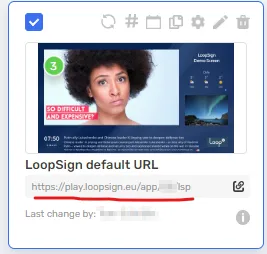
Die URL in den Browser des Displays eingeben
Abschnitt betitelt „Die URL in den Browser des Displays eingeben“- Drücken Sie die Taste Source auf der Fernbedienung und wählen Sie die Browserquelle aus, meist Browser genannt.
- Öffnen Sie die Einstellungen des Browsers oder seine Wiedergabeliste und geben Sie die URL Ihres LoopSign-Bildschirms ein. Manche Displays speichern URLs in einer nummerierten Wiedergabeliste: Notieren Sie die Nummer der Wiedergabeliste, denn der Zeitplan und die Startquelle weiter unten müssen auf dieselbe Nummer verweisen.
- Wenn der Browser diese Einstellungen hat, aktivieren Sie den Modus Incognito und das automatische Neuladen. Es wird empfohlen, die Seite alle 3 Stunden neu zu laden; auf alten Modellen mit Android 4.4 oder niedriger alle 30 Minuten.
Das Display im Browser starten lassen
Abschnitt betitelt „Das Display im Browser starten lassen“- Drücken Sie die Taste Home auf der Fernbedienung und suchen Sie die Einstellung, die festlegt, mit welcher Quelle das Display startet. Die Einstellung heißt Boot on source oder Start on source und befindet sich oft unter Configuration 1.
- Stellen Sie sie auf die Browserquelle und, falls vorhanden, auf die Nummer der Wiedergabeliste ein, die Ihre URL enthält.
Einen Ein-/Ausschaltzeitplan festlegen
Abschnitt betitelt „Einen Ein-/Ausschaltzeitplan festlegen“Wir empfehlen dringend, das automatische Ein- und Ausschalten nach Ihrem Bedarf zu konfigurieren. Wenn Sie das Display ausschalten, solange es nicht benötigt wird, verlängert sich seine Lebensdauer. Auch wenn Ihr Display 24/7 Inhalte wiedergeben muss, planen Sie jede Nacht ein kurzes Aus- und Einschalten ein (z. B. aus um 02:59 und ein um 03:00), damit sichergestellt ist, dass das Display täglich neu startet.
- Öffnen Sie den Zeitplan des Displays, oft unter Advanced option → Schedule.
- Legen Sie Start- und Endzeit sowie die Wochentage fest.
- Stellen Sie die Quelle des Zeitplans auf den Browser und, falls vorhanden, auf dieselbe Nummer der Wiedergabeliste ein.
- Aktivieren Sie den Zeitplan, bevor Sie ihn speichern.
Die Einrichtung überprüfen
Abschnitt betitelt „Die Einrichtung überprüfen“Schalten Sie das Display aus und wieder ein. Es sollte den Browser von selbst starten und Ihren LoopSign-Bildschirm anzeigen.
Besuche werden mit Umami auf dem eigenen Server von Loop24 in Stockholm gezählt. Es werden keine Cookies verwendet und keine IP-Adressen gespeichert.
Microsoft, Windows, Microsoft Edge, Entra, Exchange, Microsoft 365, Outlook, Power BI and Teams are trademarks of the Microsoft group of companies. Android, Google Play, Google Workspace, Google Sheets and Google Slides are trademarks of Google LLC. App Store is a service mark of Apple Inc. Other product and company names belong to their owners; they say what LoopSign, LoopMeeting, LoopBooking and LoopVisit work with, and imply no affiliation or endorsement.