
Google Workspace
Diese Anleitung führt Sie durch die Schritte, mit denen Sie Google Workspace für LoopSign vorbereiten. Führen Sie die Schritte sorgfältig aus und überspringen Sie keinen davon, es sei denn, er ist als optional gekennzeichnet.
1. Einleitung
Abschnitt betitelt „1. Einleitung“LoopSign kann eine Verbindung mit Google Kalender in Google Workspace herstellen und den Status der ausgewählten Räume anzeigen. Um diese Funktion zu nutzen, erstellen Sie ein Raumadministratorkonto und legen in Ihrer Google Admin-Konsole Berechtigungen fest.
2. Voraussetzungen
Abschnitt betitelt „2. Voraussetzungen“Die LoopSign-App benötigt ein Raumadministratorkonto mit Rechten zur Verwaltung der Ressource (des Kalenders des Besprechungsraums), und die LoopSign-App muss Zugriff erhalten (OAuth). Folgen Sie dieser Anleitung, um sicherzustellen, dass Ihre Google-Umgebung richtig konfiguriert ist.
3. Das Raumadministratorkonto erstellen
Abschnitt betitelt „3. Das Raumadministratorkonto erstellen“Die Multi-Faktor-Authentifizierung (MFA) wird für das Raumadministratorkonto nicht empfohlen, da sie das Konto an eine einzelne Person bindet und die Integration möglicherweise nicht mehr funktioniert, wenn diese Person das Unternehmen verlässt. Das Kennwort darf nie ablaufen.
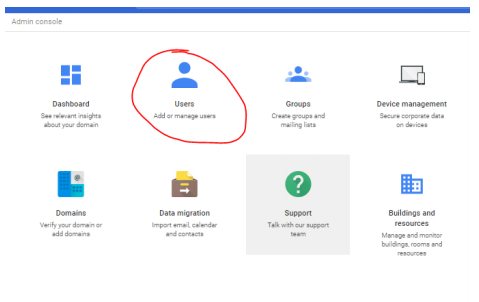
- Melden Sie sich bei der Google Admin-Konsole an, https://admin.google.com.
- Wählen Sie Nutzer aus.
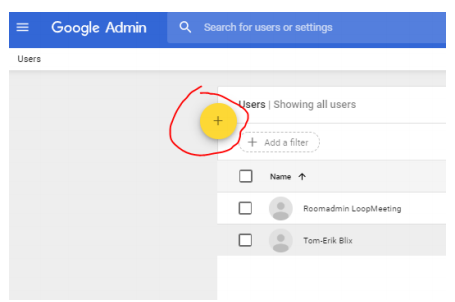
- Wählen Sie die Schaltfläche + aus, um einen neuen Benutzer hinzuzufügen, und erstellen Sie den Benutzer, der als Raumadministratorkonto für LoopSign verwendet werden soll.
- Notieren Sie sich den Benutzernamen und das Kennwort; Sie benötigen sie im Kalender-Widget von LoopSign.
4. Die Kalender der Räume für das Raumadministratorkonto freigeben
Abschnitt betitelt „4. Die Kalender der Räume für das Raumadministratorkonto freigeben“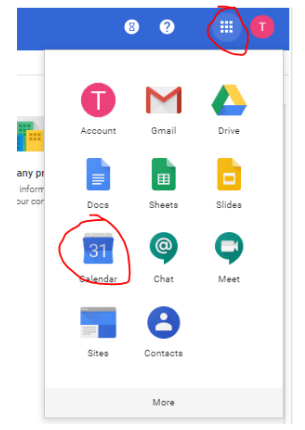
- Wählen Sie in Google Workspace Kalender aus.
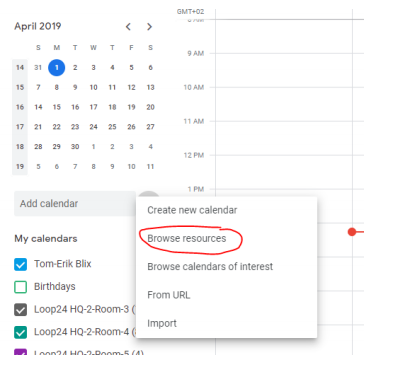
- Wählen Sie die drei Punkte am Ende von Kalender hinzufügen und dann Ressourcen ansehen aus.
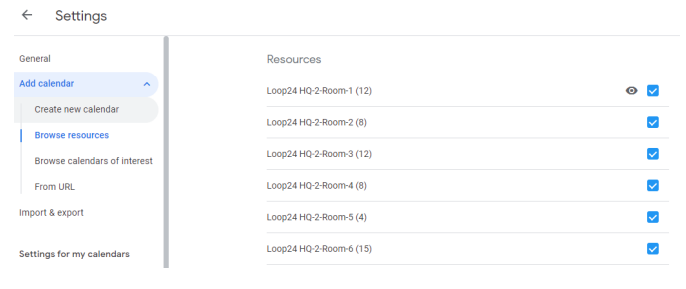
- Aktivieren Sie die Kontrollkästchen, um alle Ihre Raumkalender anzuzeigen.
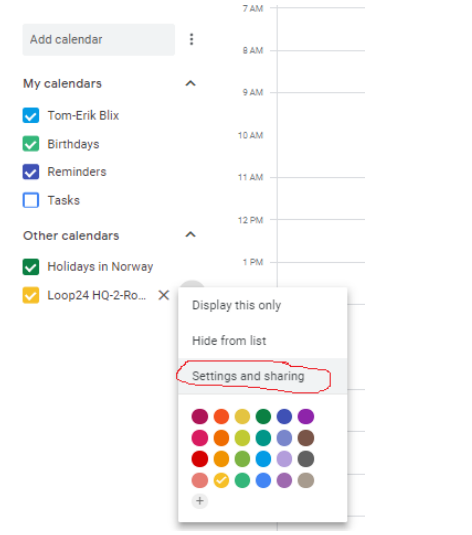
- Wählen Sie die drei Punkte am Ende des Kalenders aus, den Sie konfigurieren möchten, und wählen Sie Einstellungen und Freigabe aus.
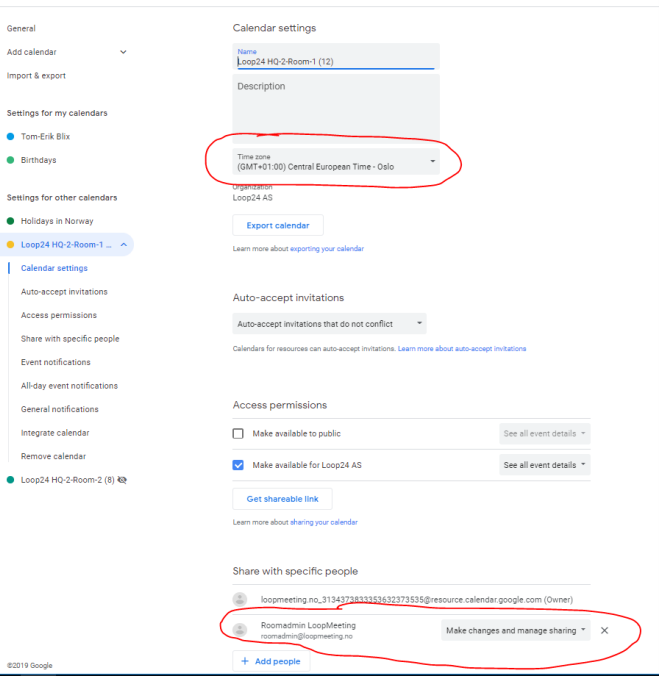
- Stellen Sie sicher, dass die richtige Zeitzone eingestellt ist.
- Fügen Sie das in Abschnitt 3 erstellte Raumadministratorkonto mit der Berechtigung Änderungen vornehmen und Freigabe verwalten hinzu.
English: Google Calendar · Google Admin console · multi-factor authentication · Users · Calendar · Add calendar · Browse resources · Settings and sharing · Make changes and manage sharing
Besuche werden mit Umami auf dem eigenen Server von Loop24 in Stockholm gezählt. Es werden keine Cookies verwendet und keine IP-Adressen gespeichert.
Microsoft, Windows, Microsoft Edge, Entra, Exchange, Microsoft 365, Outlook, Power BI and Teams are trademarks of the Microsoft group of companies. Android, Google Play, Google Workspace, Google Sheets and Google Slides are trademarks of Google LLC. App Store is a service mark of Apple Inc. Other product and company names belong to their owners; they say what LoopSign, LoopMeeting, LoopBooking and LoopVisit work with, and imply no affiliation or endorsement.