
Das Microsoft 365-Dienstkonto erstellen
Diese Anleitung führt Sie durch die Schritte, mit denen Sie Ihren Microsoft 365-Mandanten für LoopMeeting vorbereiten. Führen Sie die Schritte sorgfältig aus und überspringen Sie keinen davon, es sei denn, er ist als optional gekennzeichnet.
1. Einleitung
Abschnitt betitelt „1. Einleitung“LoopMeeting ist eine Android-App, die auf LoopMeeting-Panels mit Android vorinstalliert ist. LoopMeeting kommuniziert über die Microsoft 365-APIs direkt mit dem Microsoft 365-Mandanten, per HTTPS mit TLS 1.2-Verschlüsselung. Die App unterstützt sowohl die moderne Microsoft Graph-API als auch die Legacy-EWS-API. Microsoft deaktiviert EWS in Exchange Online, ab dem 1. April 2027 endgültig: siehe Von EWS zu Microsoft Graph wechseln. Sie können unsere vorkonfigurierte Microsoft Entra ID-Unternehmensanwendung verwenden (Die Unternehmensanwendung registrieren und den Server hinzufügen) oder eine eigene erstellen (Eigene Unternehmensanwendung).
2. Voraussetzungen
Abschnitt betitelt „2. Voraussetzungen“Die LoopMeeting-App benötigt ein Dienstkonto mit Vollzugriff auf die Ressourcenkalender (die Kalender der Besprechungsräume) der Räume, mit denen Sie LoopMeeting-Panels verbinden möchten.
LoopMeeting setzt voraus, dass alle Räume Mitglieder einer oder mehrerer Raumlisten sind. Standardmäßig sind Räume in keiner Liste organisiert. Wenn in Ihrem Exchange Online- oder Microsoft 365-Mandanten keine Raumlisten konfiguriert sind, erstellen Sie welche; siehe 5. Raumlisten erstellen.
2.1 Kommunikationsprotokolle
Abschnitt betitelt „2.1 Kommunikationsprotokolle“LoopMeeting benötigt Zugriff per HTTPS (Port 443) auf die Microsoft 365-Umgebung und auf https://*.roomconfig.com.
Die Panels müssen außerdem Uhrzeit und Datum mit einem NTP-Server synchronisieren. Android ist standardmäßig so konfiguriert, dass es die Uhrzeit mit den NTP-Servern von Google synchronisiert. Daher muss NTP (Port 123) in Richtung Internet geöffnet sein, damit Uhrzeit und Datum stimmen. Die Panels können auch so konfiguriert werden, dass sie die Uhrzeit mit einem bestimmten NTP-Server synchronisieren.
3. Das Dienstkonto erstellen
Abschnitt betitelt „3. Das Dienstkonto erstellen“LoopMeeting benötigt nur ein einziges Dienstkonto. Es muss mindestens eine Exchange Online-Lizenz haben (es benötigt ein Postfach). Wenn Sie eine Integration mit Microsoft Teams Rooms-Geräten (MTR) planen, benötigt das Dienstkonto außerdem eine Teams-Lizenz; eine Lizenz für Microsoft 365 Business Basic ist dafür geeignet. Die Multi-Faktor-Authentifizierung (MFA) wird für das Dienstkonto nicht empfohlen, da sie das Konto an eine einzelne Person bindet und die Integration möglicherweise nicht mehr funktioniert, wenn diese Person das Unternehmen verlässt. Das Kennwort darf nie ablaufen.
- Öffnen Sie https://admin.microsoft.com/Adminportal/Home#/users und melden Sie sich als Globaler Administrator für Microsoft 365 an.
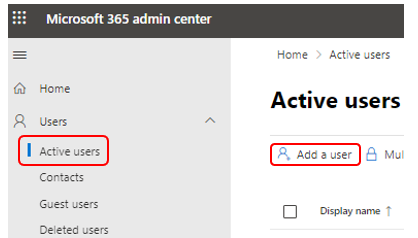
- Wählen Sie Aktive Benutzer und dann Benutzer hinzufügen aus.
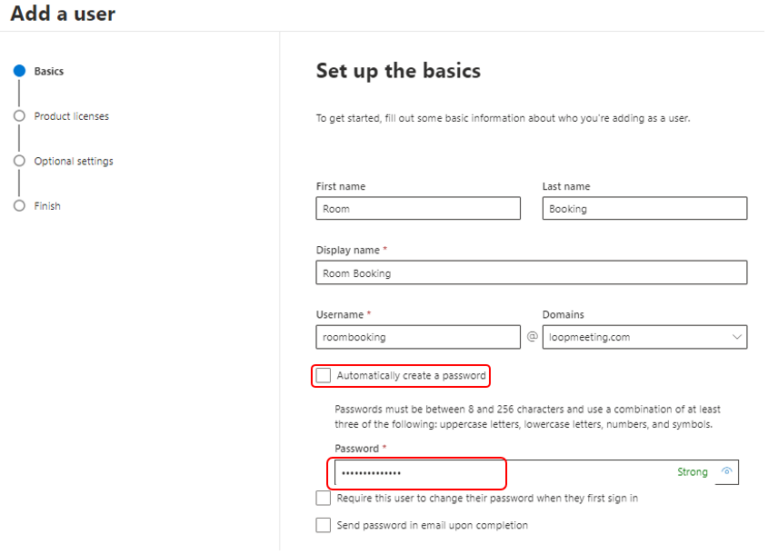
- Erstellen Sie einen neuen Benutzer als Dienstkonto. Legen Sie das Kennwort manuell fest und deaktivieren Sie die Option, nach der der Benutzer das Kennwort bei der ersten Anmeldung ändern muss. Wählen Sie Weiter aus.
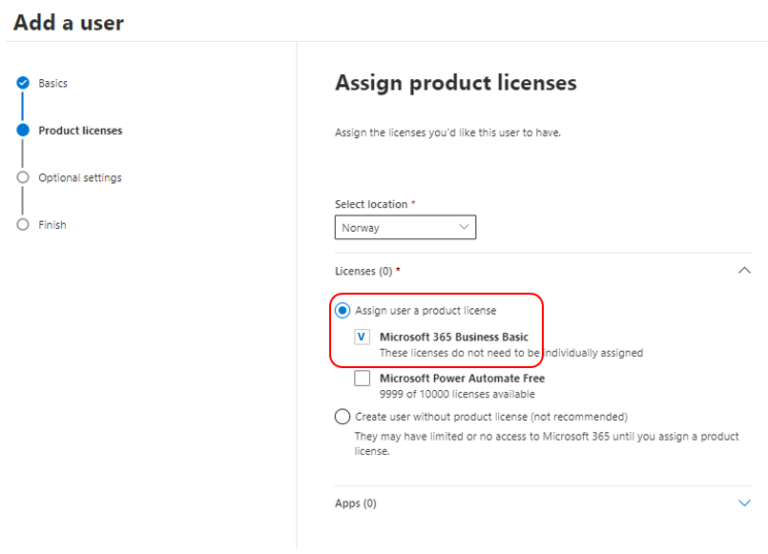
- Weisen Sie die Lizenz zu und wählen Sie Weiter aus. Das Dienstkonto benötigt ein Postfach, daher ist mindestens eine Exchange Online-Lizenz erforderlich oder eine beliebige Microsoft 365-Lizenz, die ein Exchange-Postfach enthält. Für Microsoft Teams Rooms-Geräte (MTR) benötigt das Konto außerdem eine Teams-Lizenz; Microsoft 365 Business Basic enthält sowohl Exchange Online als auch Teams.
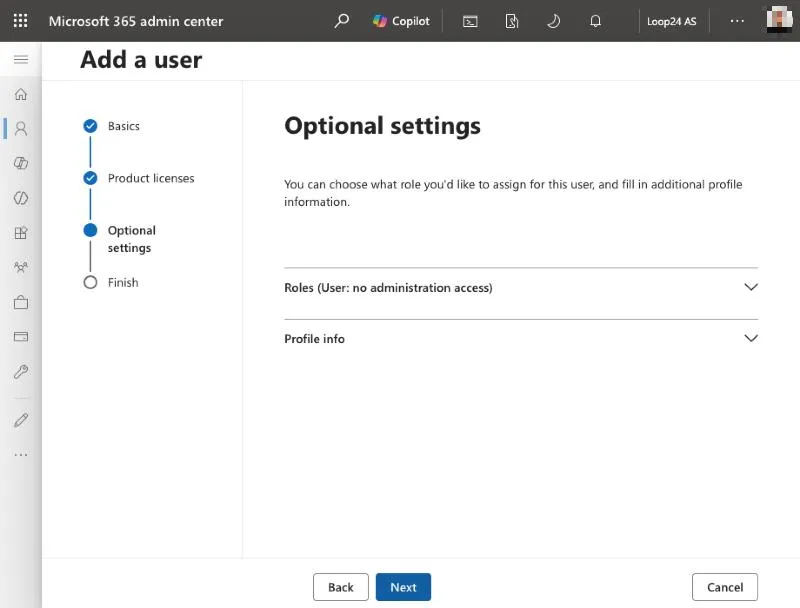
- Weitere Einstellungen sind nicht erforderlich (dies ist ein Standardbenutzer). Wählen Sie Weiter und dann Fertig stellen aus.
4. Dem Dienstkonto Rechte für die Besprechungsräume zuweisen
Abschnitt betitelt „4. Dem Dienstkonto Rechte für die Besprechungsräume zuweisen“- Öffnen Sie das Exchange Admin Center unter https://admin.exchange.microsoft.com/ und melden Sie sich als Administrator an.
- Wählen Sie im linken Menü Ressourcen aus, wählen Sie die Ressource (den Raum) aus, der Sie das Dienstkonto hinzufügen möchten, und wählen Sie die Registerkarte Stellvertretung aus.
- Wählen Sie unter Lesen und verwalten (Vollzugriff) die Schaltfläche Bearbeiten aus.
- Wählen Sie Mitglieder hinzufügen aus, suchen Sie nach dem in Abschnitt 3 erstellten Dienstkonto, aktivieren Sie sein Kontrollkästchen und wählen Sie Speichern aus.
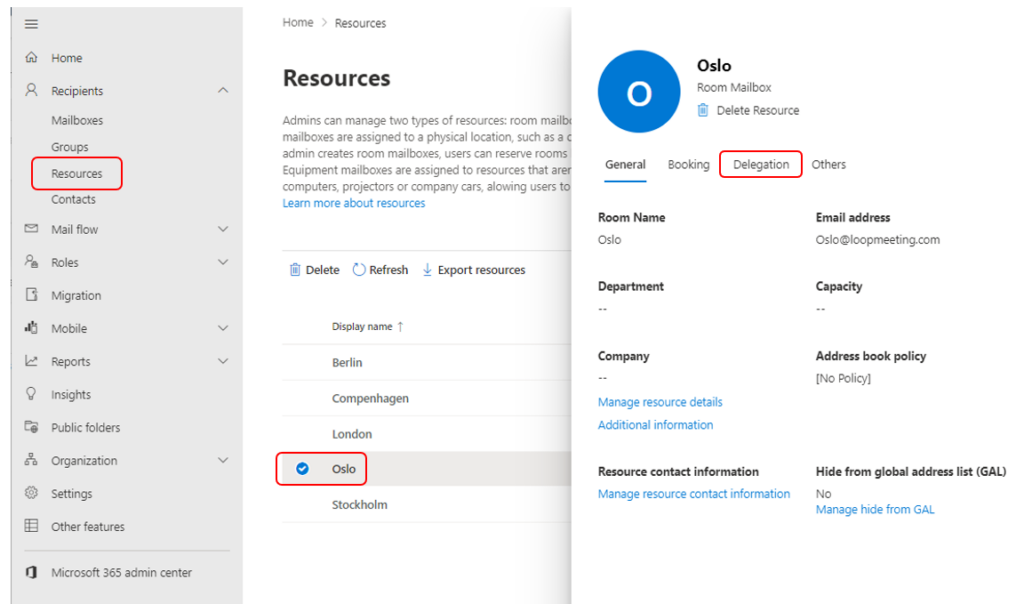
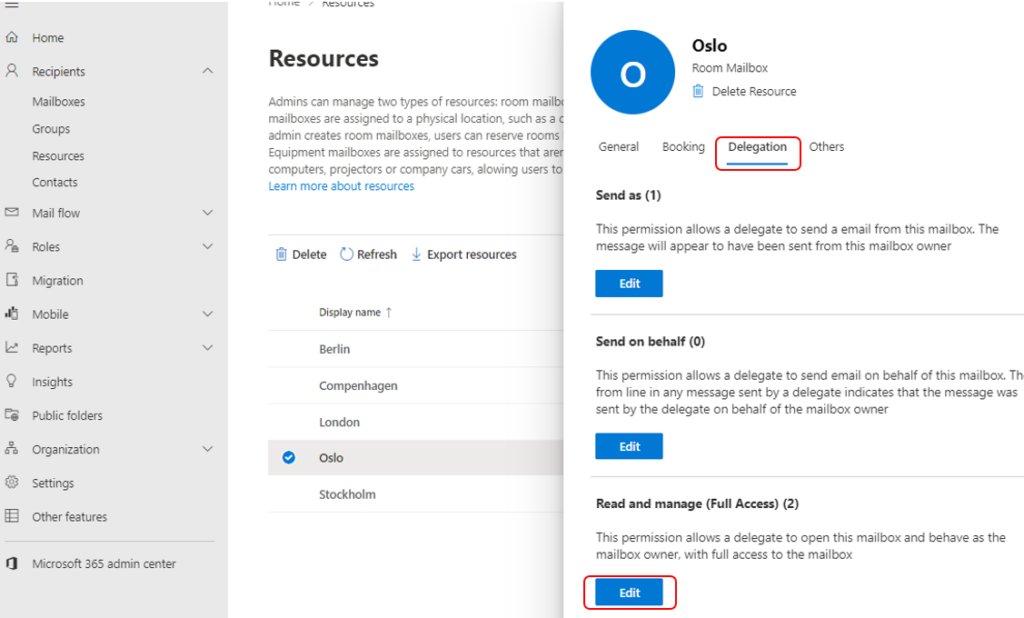
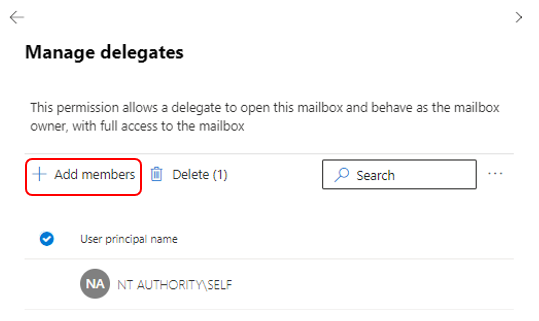
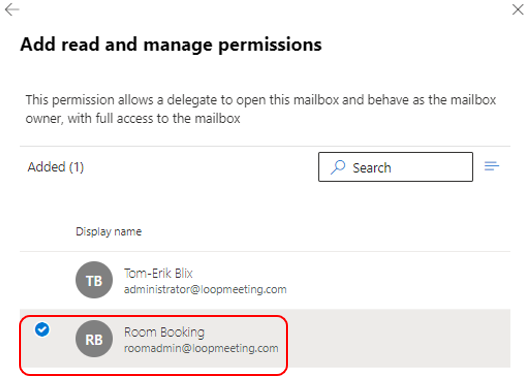
Wiederholen Sie diese Schritte für alle Ressourcen (Räume), die von LoopMeeting-Panels verwaltet werden sollen.
5. Raumlisten erstellen
Abschnitt betitelt „5. Raumlisten erstellen“LoopMeeting sieht nur Räume, die Mitglieder einer Raumliste sind. Wenn Sie noch keine Raumlisten haben, erstellen Sie mindestens eine, damit LoopMeeting funktioniert. Wenn Sie einen neuen Raum erstellen, muss er einer Raumliste hinzugefügt werden, bevor LoopMeeting ihn verwalten kann.
- Öffnen Sie das Exchange Admin Center unter https://admin.exchange.microsoft.com/ und melden Sie sich als Administrator an.
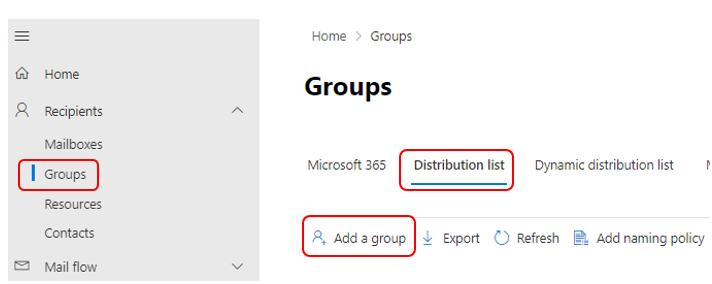
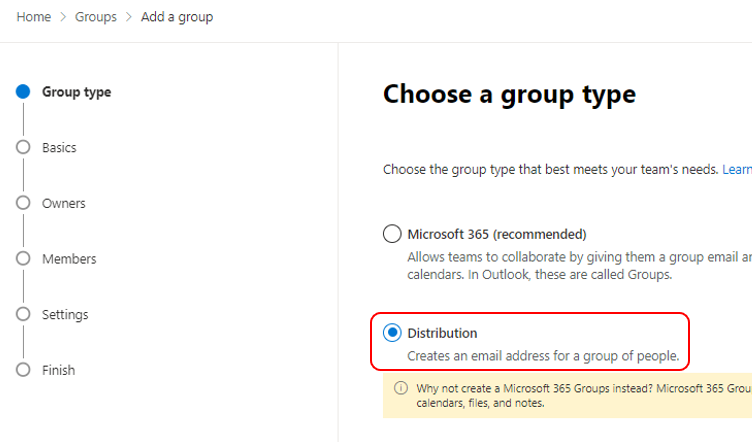
- Wählen Sie im linken Menü Gruppen und dann Gruppe hinzufügen aus, legen Sie als Gruppentyp Verteilung fest und wählen Sie Weiter aus.
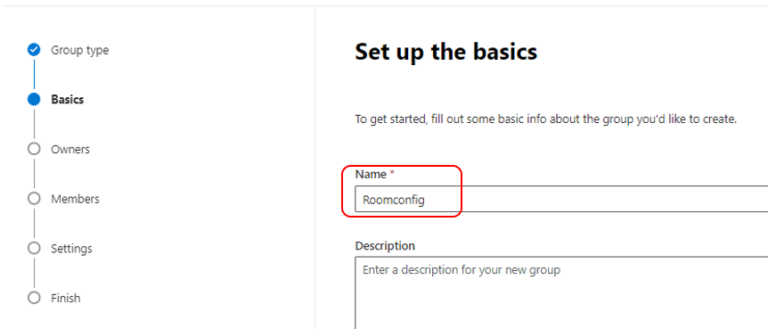
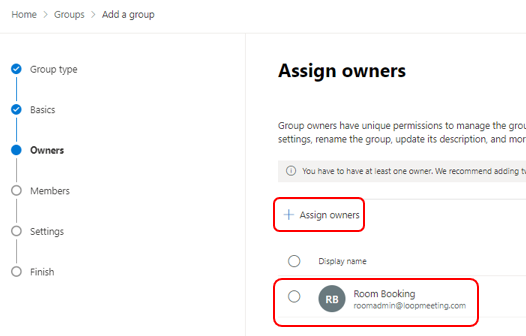
- Geben Sie der Raumliste einen Namen, wählen Sie Weiter aus und weisen Sie dann einen Gruppenbesitzer zu.
- Wählen Sie die Mitglieder der Raumliste aus: alle Raumressourcen, in denen Sie Besprechungsraum-Panels einsetzen möchten. Wählen Sie keine Benutzerkonten aus.
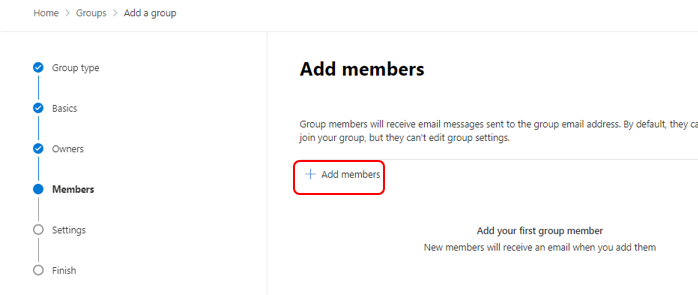
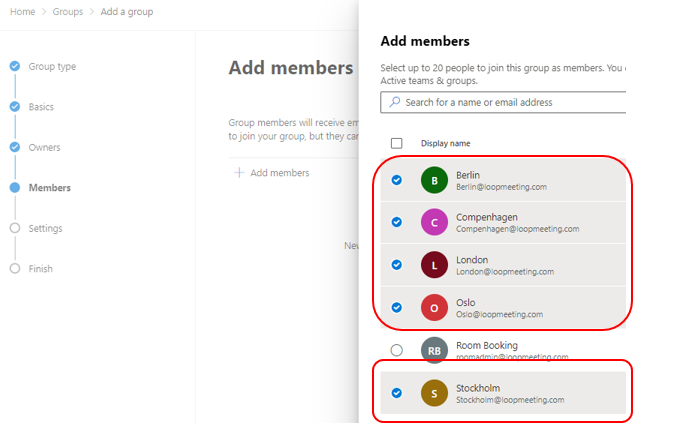
- Legen Sie eine E-Mail-Adresse für die Raumliste fest und wählen Sie Weiter und dann Gruppe erstellen aus.
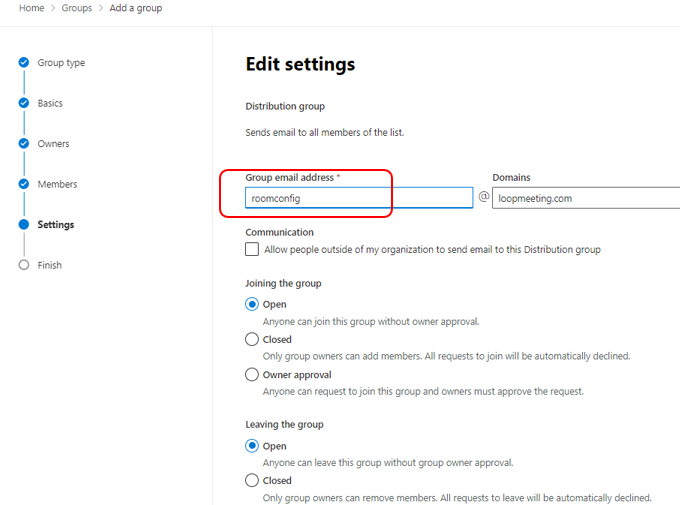
Die Gruppe ist jetzt eine Verteilerliste und muss in eine Raumliste konvertiert werden.
5.1 Die Verteilerliste in eine Raumliste konvertieren
Abschnitt betitelt „5.1 Die Verteilerliste in eine Raumliste konvertieren“Die Konvertierung erfolgt mit PowerShell und dem Exchange Online PowerShell-Modul. Wenn Sie mit PowerShell nicht vertraut sind, ist diese Aufgabe möglicherweise etwas kompliziert.
Um PowerShell zu starten, klicken Sie mit der rechten Maustaste auf das Windows-Logo (die Schaltfläche „Start“) und wählen Sie je nach Windows-Version Terminal (Administrator) oder Windows PowerShell (Administrator) aus. Die Ausgabe von PowerShell-Befehlen kann je nach PowerShell-Version abweichen.
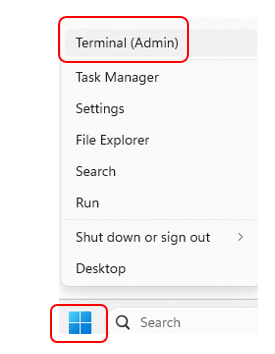
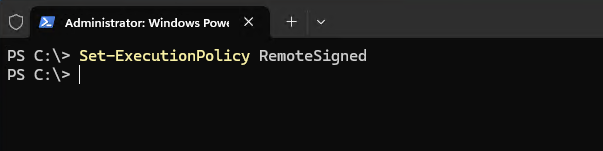
Führen Sie den folgenden Befehl aus:
Set-ExecutionPolicy RemoteSignedWenn Sie dazu aufgefordert werden, akzeptieren Sie die Änderung der Ausführungsrichtlinie: Antworten Sie mit A (Yes to All).
Installieren Sie das PowerShell-Modul, das für die Verwaltung von Exchange Online erforderlich ist. Führen Sie den folgenden Befehl aus:
Install-Module -Name ExchangeOnlineManagement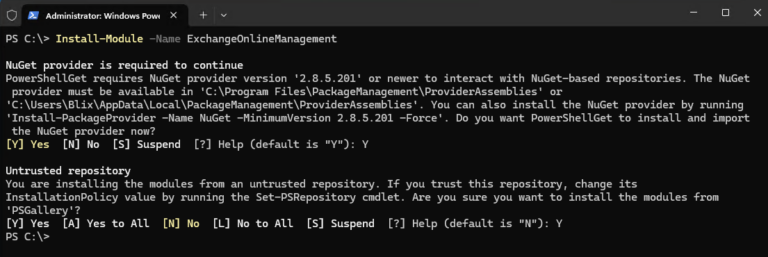
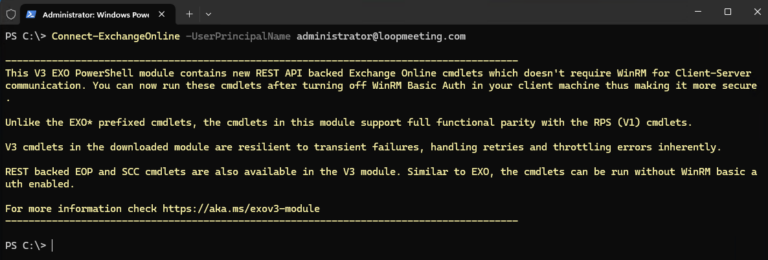
Stellen Sie von PowerShell aus als Administrator eine Verbindung mit Exchange Online her. Führen Sie den folgenden Befehl aus und melden Sie sich dann mit Ihren Anmeldeinformationen an:
Connect-ExchangeOnline -UserPrincipalName admin.name@yourdomain.comVerwenden Sie ein Microsoft 365-Konto mit der Rolle „Globaler Administrator“ oder ein gleichwertiges Konto. Ersetzen Sie admin.name@yourdomain.com durch Ihr Microsoft 365-Konto mit der Rolle „Globaler Administrator“. Beispiel: Connect-ExchangeOnline -UserPrincipalName admin@loopmeeting.com
Konvertieren Sie die Verteilerliste in eine Raumliste. Führen Sie den folgenden Befehl aus:
Set-DistributionGroup -Identity "Your Distribution List Name" -RoomList
5.2 Optional: neue Räume einer Raumliste hinzufügen
Abschnitt betitelt „5.2 Optional: neue Räume einer Raumliste hinzufügen“Wenn Sie später weitere Räume einer vorhandenen Raumliste hinzufügen müssen, öffnen Sie PowerShell, stellen Sie wie in Abschnitt 5.1 beschrieben eine Verbindung mit Ihrem Microsoft 365-Mandanten her und führen Sie dann den folgenden Befehl aus:
Add-DistributionGroupMember -Identity "Room list" -Member "Meeting Room"5.3 Optional: vorhandene Raumlisten auflisten
Abschnitt betitelt „5.3 Optional: vorhandene Raumlisten auflisten“Um die Raumlisten in Ihrem Mandanten aufzulisten, führen Sie den folgenden Befehl aus:
Get-DistributionGroup -ResultSize Unlimited | Where-Object {$_.RecipientTypeDetails -eq "RoomList"} | Format-Table DisplayName,Identity,PrimarySmtpAddress -AutoSize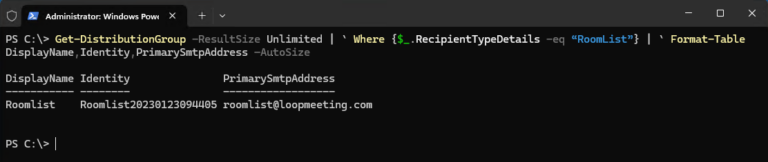
6. Optional: den Betreff der Besprechung anzeigen
Abschnitt betitelt „6. Optional: den Betreff der Besprechung anzeigen“Standardmäßig zeigen Termine in den Kalendern der Besprechungsräume den Namen des Organisators statt des eigentlichen Betreffs der Besprechung an.
Dies ist eine Datenschutzfunktion, und Sie sollten dieses Verhalten nur mit Bedacht ändern. Wenn Ihre Organisation die Betreffe der Besprechungen in den Kalendern der Räume beibehalten möchte (damit sie auf den LoopMeeting-Panels angezeigt werden können), lässt sich das mit einem PowerShell-Befehl einfach aktivieren. Beachten Sie, dass die Betreffe aller gebuchten Besprechungen dann für alle sichtbar sind, es sei denn, die Besprechung ist als privat markiert.
Um das für alle Raumpostfächer zu aktivieren, stellen Sie wie in Abschnitt 5.1 beschrieben eine Verbindung mit Exchange Online her und führen Sie den folgenden Befehl aus:
Get-Mailbox -RecipientTypeDetails RoomMailbox | Set-CalendarProcessing -AddOrganizerToSubject $false -DeleteSubject $false -DeleteComments $false -RemovePrivateProperty $false
Zur Wirkung jeder Einstellung und zu abgesagten Besprechungen, die im Kalender eines Raums bleiben, siehe Einstellungen des Raumkalenders und die Seite von Microsoft zu Set-CalendarProcessing.
English: tenant · enterprise application · service account · resource calendar · resource mailbox · room list · mailbox · multi-factor authentication · Active users · Add a user · Next · Finish · Resources · Delegation · Read and manage (Full Access) · Edit · Save · Groups · Add a group · Distribution · Create group · distribution list · Terminal (Admin) · Windows PowerShell (Admin) · execution policy · room mailbox
Besuche werden mit Umami auf dem eigenen Server von Loop24 in Stockholm gezählt. Es werden keine Cookies verwendet und keine IP-Adressen gespeichert.
Microsoft, Windows, Microsoft Edge, Entra, Exchange, Microsoft 365, Outlook, Power BI and Teams are trademarks of the Microsoft group of companies. Android, Google Play, Google Workspace, Google Sheets and Google Slides are trademarks of Google LLC. App Store is a service mark of Apple Inc. Other product and company names belong to their owners; they say what LoopSign, LoopMeeting, LoopBooking and LoopVisit work with, and imply no affiliation or endorsement.