
Airtame und ScreenBeam

Airtame 2
Abschnitt betitelt „Airtame 2“Legen Sie die LoopSign-URL als Hintergrund des Airtame in Ihrem Besprechungsraum fest oder verwenden Sie den Airtame als Player.
Zuerst den Airtame einrichten
Abschnitt betitelt „Zuerst den Airtame einrichten“Stellen Sie zuerst sicher, dass Sie gemäß den Anweisungen von Airtame alle Grundeinstellungen auf Ihrem Gerät vorgenommen und es in der Airtame Cloud registriert haben: https://airtame.com
Die LoopSign-URL als Hintergrund festlegen
Abschnitt betitelt „Die LoopSign-URL als Hintergrund festlegen“-
Öffnen Sie die Einstellungen des Geräts.
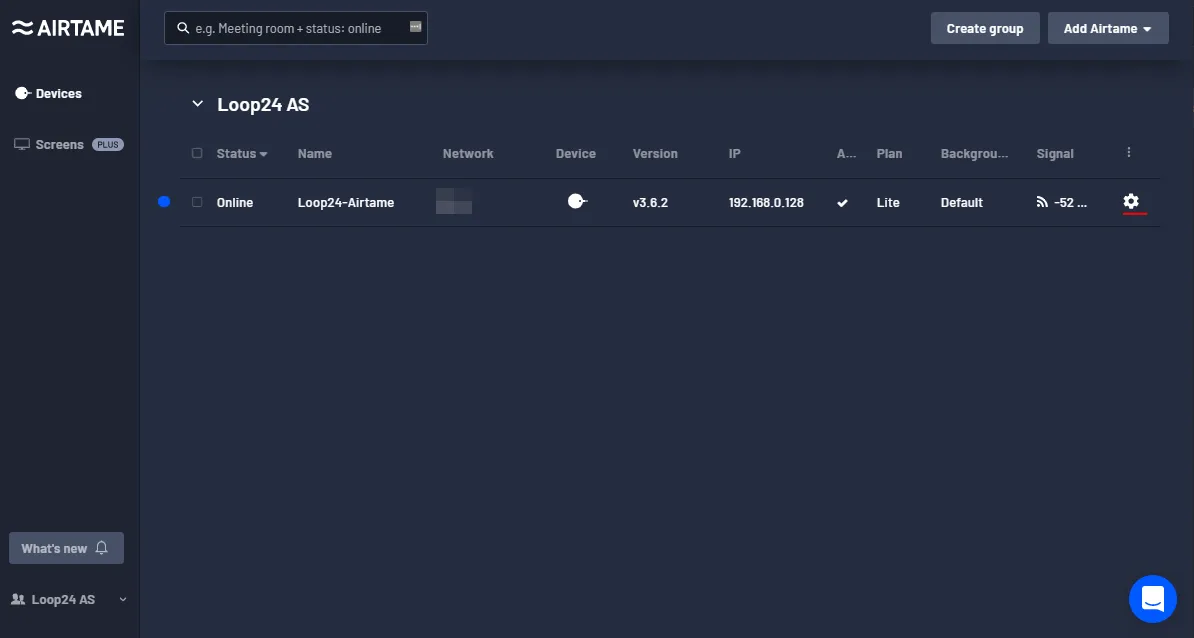
-
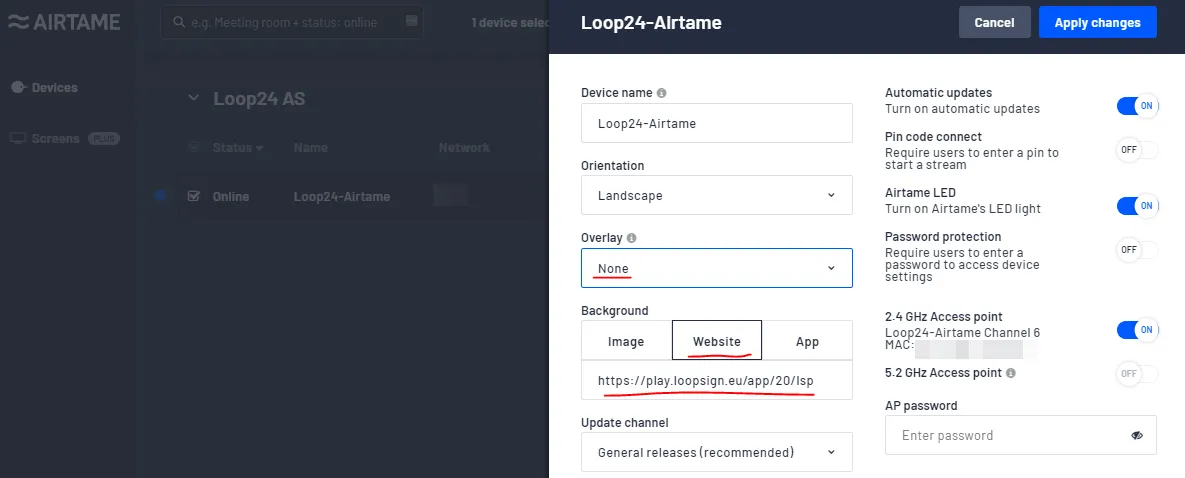
Wählen Sie unter Background die Option Website aus und geben Sie die URL des LoopSign-Bildschirms ein, den Sie anzeigen möchten (wo Sie sie finden).
-
Wählen Sie außerdem das Overlay des Airtame aus. Stellen Sie es wie abgebildet auf None ein, wenn Sie den Airtame nur als Player verwenden möchten; wenn Personen auch ihren Bildschirm darauf übertragen, behalten Sie eines der Overlays von Airtame bei, das über dem LoopSign-Hintergrund angezeigt wird.
-
Wählen Sie Apply changes aus.
Das war’s: Sie können jetzt loslegen.

ScreenBeam 1100 Plus
Abschnitt betitelt „ScreenBeam 1100 Plus“Zeigen Sie LoopSign auf Ihrem ScreenBeam-Gerät gerahmt oder im Vollbild an.
Stellen Sie sicher, dass auf dem Gerät die aktuelle Firmware installiert ist: LoopSign benötigt sie, um zu funktionieren.
An der Verwaltungsoberfläche anmelden
Abschnitt betitelt „An der Verwaltungsoberfläche anmelden“Melden Sie sich an der webbasierten Verwaltungsoberfläche Ihres ScreenBeam-Geräts an. Weitere Informationen finden Sie auf den Supportseiten von ScreenBeam.
- Standardbenutzername:
Administrator - Kennwort:
screenbeam
Die LoopSign-URL festlegen
Abschnitt betitelt „Die LoopSign-URL festlegen“-
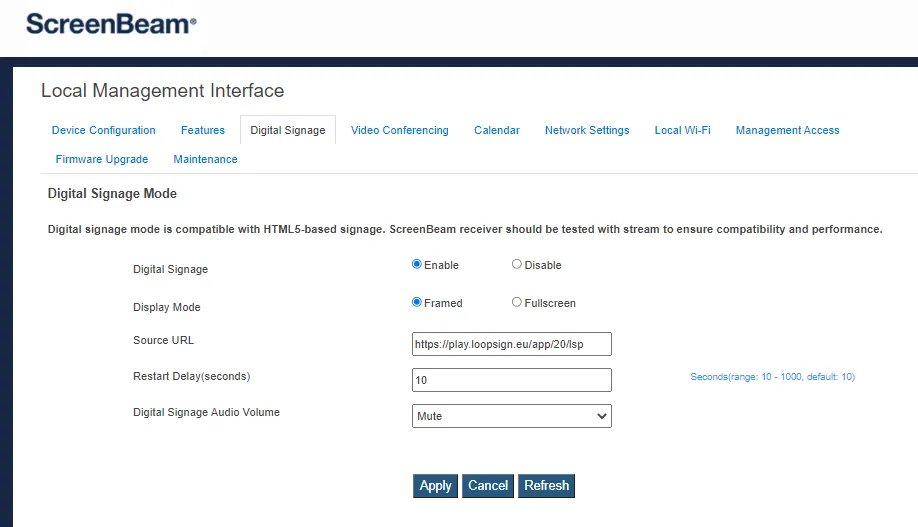
Öffnen Sie auf dem Gerät das Menü Digital Signage.
-
Stellen Sie Digital Signage auf Enable ein.
-
Wählen Sie unter Display Mode den gewünschten Modus aus.
-
Geben Sie im Feld Source URL die URL des Bildschirms aus LoopSign ein.
-
Wählen Sie Apply aus.
Das war’s: Sie können jetzt loslegen.
Besuche werden mit Umami auf dem eigenen Server von Loop24 in Stockholm gezählt. Es werden keine Cookies verwendet und keine IP-Adressen gespeichert.
Microsoft, Windows, Microsoft Edge, Entra, Exchange, Microsoft 365, Outlook, Power BI and Teams are trademarks of the Microsoft group of companies. Android, Google Play, Google Workspace, Google Sheets and Google Slides are trademarks of Google LLC. App Store is a service mark of Apple Inc. Other product and company names belong to their owners; they say what LoopSign, LoopMeeting, LoopBooking and LoopVisit work with, and imply no affiliation or endorsement.