
Airtame och ScreenBeam

Airtame 2
Section titled “Airtame 2”Ange LoopSign-URL:en som bakgrund på Airtame-enheten i ditt mötesrum, eller använd den som spelare.
Konfigurera Airtame först
Section titled “Konfigurera Airtame först”Börja med att kontrollera att du har konfigurerat allt det grundläggande på enheten och registrerat den i Airtame Cloud enligt Airtames instruktioner: https://airtame.com
Ange LoopSign-URL:en som bakgrund
Section titled “Ange LoopSign-URL:en som bakgrund”-
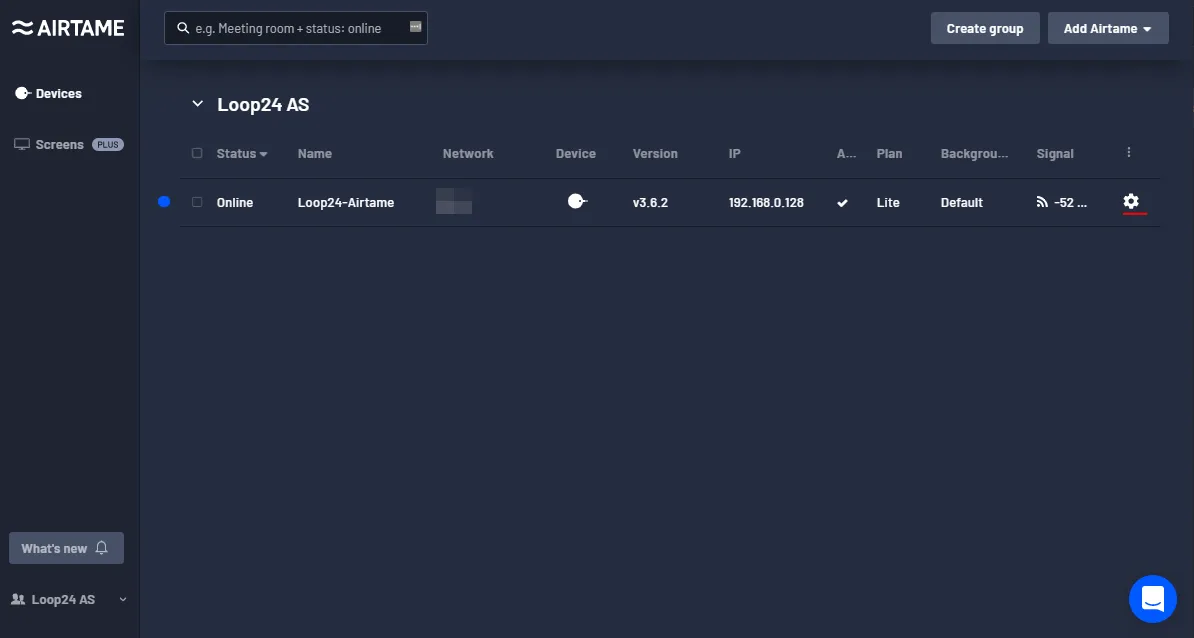
Öppna inställningarna för enheten.
-
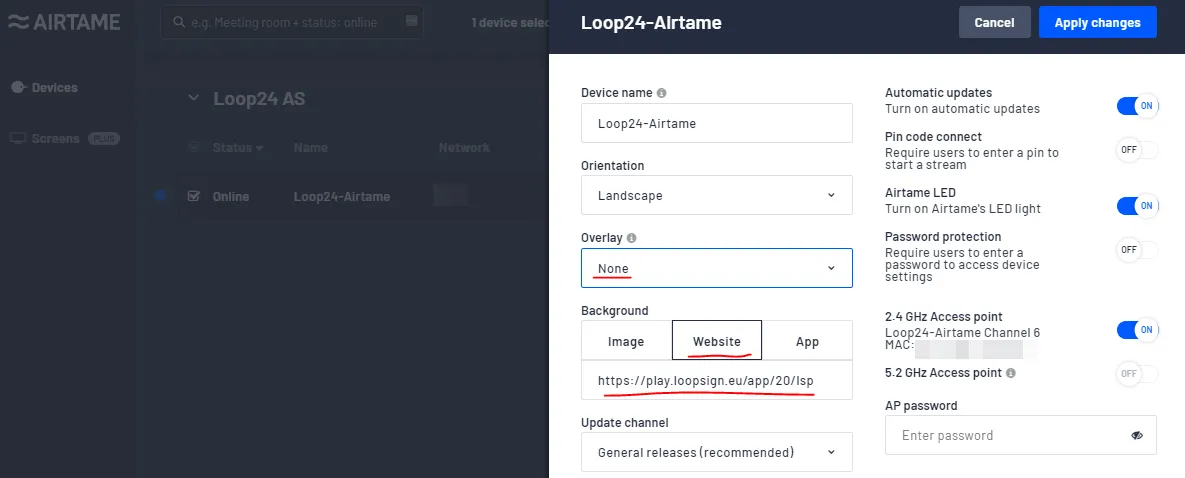
Under Background väljer du Website och anger URL:en till den LoopSign-skärm du vill visa (så hittar du den).
-
Välj även Airtames Overlay. Ställ in den på None, som på bilden, om du bara vill använda Airtame som spelare; om användarna också delar sina skärmar till den behåller du ett av Airtames överlägg, som visas ovanpå LoopSign-bakgrunden.
-
Välj Apply changes.
Det var allt: nu är du klar.

ScreenBeam 1100 Plus
Section titled “ScreenBeam 1100 Plus”Ange LoopSign som ram eller helskärm på din ScreenBeam-enhet.
Kontrollera att enheten har den senaste firmware-versionen: LoopSign behöver den för att fungera.
Logga in i det webbaserade administrationsgränssnittet
Section titled “Logga in i det webbaserade administrationsgränssnittet”Logga in i det webbaserade administrationsgränssnittet för din ScreenBeam-enhet. Mer information finns på ScreenBeams supportsidor.
- Standardanvändarnamn:
Administrator - Lösenord:
screenbeam
Ange LoopSign-URL:en
Section titled “Ange LoopSign-URL:en”-
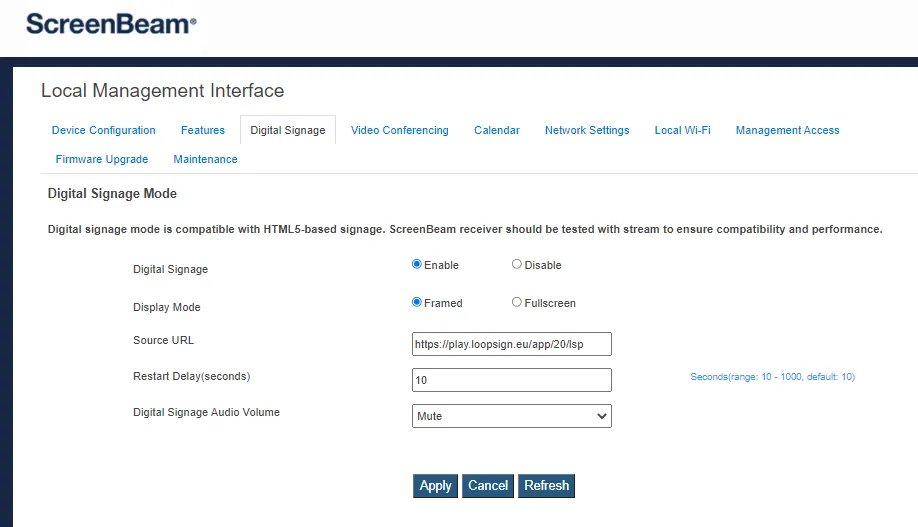
Öppna menyn Digital Signage på enheten.
-
Ställ in Digital Signage på Enable.
-
Välj det Display Mode du vill ha.
-
Ange skärmens URL från LoopSign i Source URL.
-
Välj Apply.
Det var allt: nu är du klar.
Besök räknas med Umami på Loop24:s egen server i Stockholm. Inga cookies används och inga IP-adresser lagras.
Microsoft, Windows, Microsoft Edge, Entra, Exchange, Microsoft 365, Outlook, Power BI and Teams are trademarks of the Microsoft group of companies. Android, Google Play, Google Workspace, Google Sheets and Google Slides are trademarks of Google LLC. App Store is a service mark of Apple Inc. Other product and company names belong to their owners; they say what LoopSign, LoopMeeting, LoopBooking and LoopVisit work with, and imply no affiliation or endorsement.