
SharePoint/OneDrive-widget
SharePoint/OneDrive-widgeten visar en Word-, Excel-, PowerPoint- eller PDF-fil från OneDrive eller SharePoint på en LoopSign-skärm, sida för sida. Den följer filen: när någon sparar en ändring visas den på skärmen, vanligtvis inom fem minuter.
Innan du börjar
Section titled “Innan du börjar”- Widgeten läser filen via ett eget företagsprogram i Microsoft Entra ID, LoopSign-Sharepoint (utgivare Loop24 AS). Det är inte Calendar-widgetens program.
- Första gången widgeten ansluts i din Microsoft 365-klientorganisation loggar en global administratör in och ger medgivande för organisationens räkning. Därefter ansluter redaktörerna widgeten utan att få frågan igen.
- Widgeten läser filen som det inloggade kontot. Utan det extra medgivandet i steg 2 kan kontot välja filer i sin egen OneDrive och andra filer som det äger. Med medgivandet kan det även välja filer från klientorganisationens SharePoint-webbplatser.
- Vi rekommenderar ett tjänstkonto i stället för ett personligt konto, så att skärmen fortsätter att fungera när någon lämnar företaget.
Multifaktorautentisering (MFA) rekommenderas inte på tjänstkontot: den knyter kontot till en enda person, och integrationen kan sluta fungera när den personen lämnar företaget. Lösenordet får aldrig upphöra att gälla.
Konfigurera widgeten
Section titled “Konfigurera widgeten”1. Lägg till widgeten
Section titled “1. Lägg till widgeten”I skärmeditorn väljer du det skärmområde där filen ska visas och väljer Lägg till längst till höger i tidslinjen. Under Widgets tillgängliga på skärmen väljer du SharePoint/OneDrive.
2. Valfritt: tillåt filer från SharePoint-webbplatser
Section titled “2. Valfritt: tillåt filer från SharePoint-webbplatser”Utan det här steget kan redaktörerna bara välja filer i sin egen OneDrive och andra filer som de äger. För att de ska kunna välja filer från klientorganisationens SharePoint-webbplatser väljer en global administratör Microsoft 365 Enterprise App Registration i widgetens inställningar, loggar in och godkänner behörigheterna för organisationens räkning. Det görs en gång per klientorganisation, innan en redaktör ansluter widgeten.
3. Ange din SharePoint-adress och anslut
Section titled “3. Ange din SharePoint-adress och anslut”I Basis-URL anger du din klientorganisations SharePoint-adress, https://<tenant>.sharepoint.com, även när filen ligger i OneDrive. Välj sedan Anslut. Ett inloggningsfönster från Microsoft öppnas.
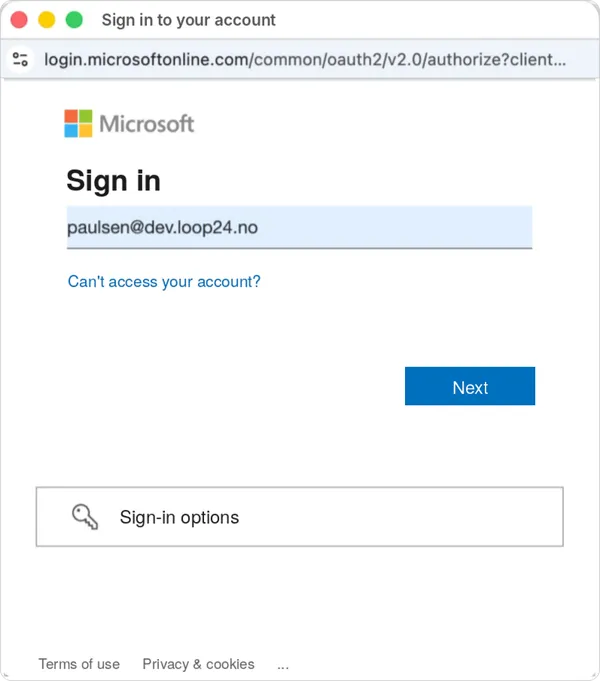
Logga in med det konto som widgeten ska använda. Första gången i din klientorganisation använder du ett konto som är global administratör.
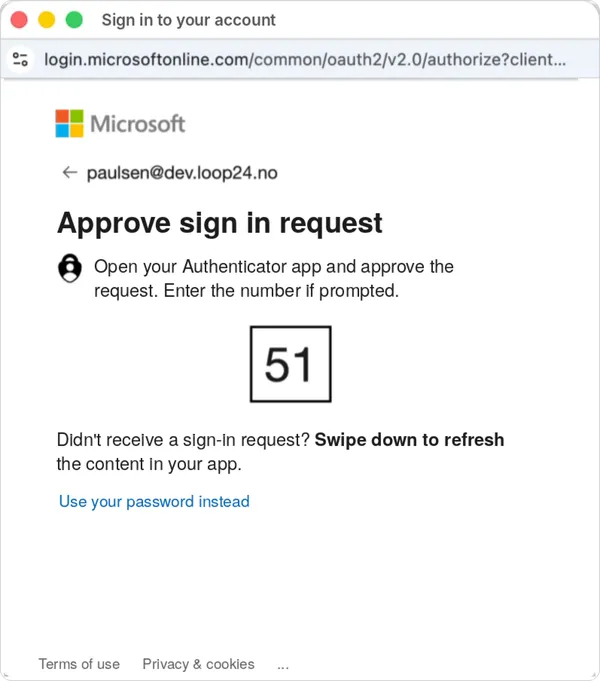
Om Microsoft ber dig godkänna inloggningen godkänner du den i Authenticator-appen.
4. Ge medgivande för organisationens räkning
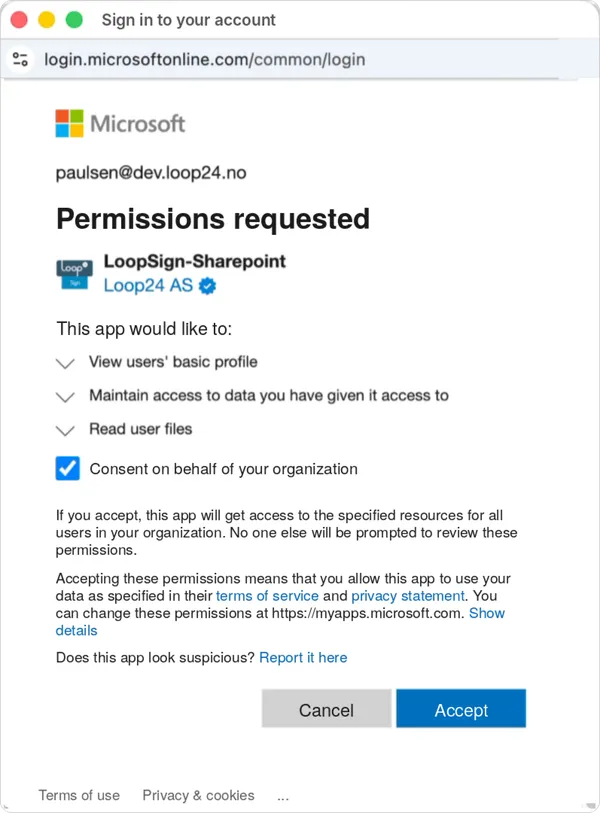
Section titled “4. Ge medgivande för organisationens räkning”Första gången listar Microsoft de behörigheter som LoopSign-Sharepoint begär: View users’ basic profile, Maintain access to data you have given it access to och Read user files. Markera Medgivande för organisationens räkning och välj Godkänn.
5. Välj filen
Section titled “5. Välj filen”Öppna filväljare visas nu i skärmområdet. Välj den, leta upp filen (till exempel under Mina filer), markera den och välj Välj.
LoopSign förbereder sedan filen för skärmen. Tills den är klar visar skärmområdet Behandlar - ha tålamod. Det kan ta flera minuter att slutföra. Vänta tills den första sidan visas i skärmområdet innan du sparar. Widgetens inställningar visar sedan filens namn och när den senast ändrades.
Widgetens inställningar har också de här fälten:
- Fyll ut området i: välj Bredd eller Höjd, så anpassas varje sida till skärmområdets bredd eller höjd. Sidan behåller sina proportioner, och Bakgrundsfyllning visas i utrymmet som blir över.
- Uppspelningsläge: övergången mellan sidorna, till exempel Fade.
Under Visningsinnställningar ställer du in varaktigheten, tidsstyrningen och publiceringen till andra skärmar, som för alla widgets; se guiden Visningsinställningar. Varaktigheten gäller per sida, som i Galleri-widgeten: widgeten stannar på skärmen under varaktigheten multiplicerad med antalet sidor.
6. Spara
Section titled “6. Spara”Kom ihåg att klicka på Spara till sist för att bevara de ändringar du gjort. De ändringar du gjort kommer att visas på den eller de fysiska skärmarna som är kopplade inom 15 minuter.
När filen ändras
Section titled “När filen ändras”När någon sparar en ändring i filen visas den på skärmen, vanligtvis inom fem minuter. LoopSign väntar två minuter efter att filen senast sparades, så att Spara automatiskt i Office inte lägger halvfärdiga ändringar på skärmen, och en fil med många sidor tar lite längre tid.
English: enterprise application · tenant · Global Administrator · service account · multi-factor authentication · Add · Widgets available on screen · Base URL · Connect · Consent on behalf of your organization · Accept · Open file picker · My files · Select · Processing - please be patient. It might take several minutes to finalize · Stretch content by · Width · Height · Background fill · Play mode · Display settings · Save · AutoSave
Den här videon finns inte i din offlinekopia.
Besök räknas med Umami på Loop24:s egen server i Stockholm. Inga cookies används och inga IP-adresser lagras.
Microsoft, Windows, Microsoft Edge, Entra, Exchange, Microsoft 365, Outlook, Power BI and Teams are trademarks of the Microsoft group of companies. Android, Google Play, Google Workspace, Google Sheets and Google Slides are trademarks of Google LLC. App Store is a service mark of Apple Inc. Other product and company names belong to their owners; they say what LoopSign, LoopMeeting, LoopBooking and LoopVisit work with, and imply no affiliation or endorsement.