
Exchange
Den här guiden tar dig genom stegen som behövs för att göra din Microsoft Exchange-miljö klar för LoopSign. Följ stegen noggrant och hoppa inte över något av dem om det inte är markerat som valfritt.
1. Inledning
Section titled “1. Inledning”LoopSigns Exchange Calendar-widget kommunicerar direkt med Exchange-miljön via EWS-API:erna över HTTPS med TLS 1.2-kryptering.
2. Förutsättningar
Section titled “2. Förutsättningar”LoopSigns Calendar-widget behöver ett tjänstkonto med behörighet att läsa resurskalendrarna (mötesrumskalendrarna). På grund av Microsofts begränsningsprincip bör ett konto bara användas på upp till 15 skärmar. Skapa därför ett tjänstkonto per 15 skärmar som ska visa rumsscheman. Mer information om begränsningsprincipen för klienter finns här – EWS Throttling
Den här gränsen kan höjas med en anpassad begränsningsprincip, eller så skapar du helt enkelt flera tjänstkonton.
LoopSign kräver att alla rum som ska visas ligger i en eller flera rumslistor. Som standard är rummen inte organiserade i några listor, så om ditt Exchange inte är konfigurerat med rumslistor skapar du dem.
3. Kommunikationsprotokoll
Section titled “3. Kommunikationsprotokoll”För att LoopSign ska fungera krävs HTTPS-kommunikation (port 443) med Exchange-miljön, och EWS måste vara aktiverat (det är aktiverat som standard i Exchange). Standardadressen för EWS är https://<mailserver>/ews/exchange.asmx.
4. Skapa ett tjänstkonto
Section titled “4. Skapa ett tjänstkonto”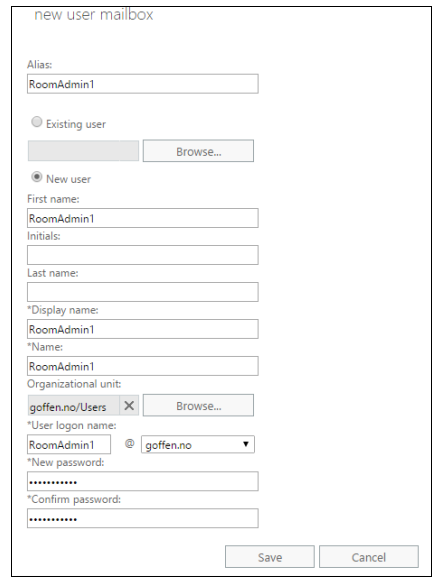
Starta Exchange Control Panel (ECP), https://<mailserveraddress>/ecp, och skapa en ny postlåda för tjänstkontoanvändaren. Anteckna användarnamnet och lösenordet; du behöver dem i LoopSigns Exchange-widget.
5. Skapa rumslistor
Section titled “5. Skapa rumslistor”För att LoopSign ska kunna hämta dina rum från Exchange-miljön måste de ligga i en rumslista. Om de inte gör det visas inga rum i Exchange Calendar-widgeten.
Om du redan har rumslistor i din miljö och de rum du vill visa finns i minst en lista kan du hoppa över resten av det här avsnittet och fortsätta med själva Calendar-widgeten.
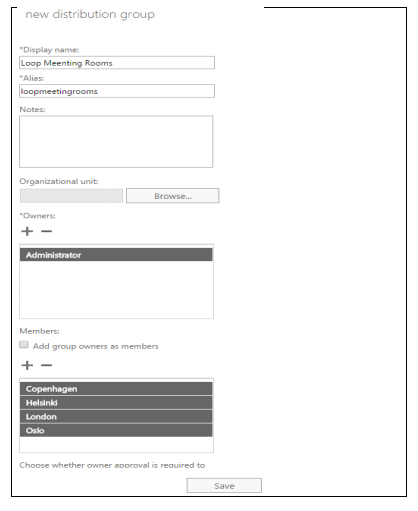
- Välj Grupper under Mottagare i ECP.
- Välj tecknet + och skapa en ny Distributionsgrupp.
- Fyll i informationen för rumslistan.
- Avmarkera alternativet Lägg till gruppägare som medlemmar.
- Lägg till rummen i medlemslistan.
Än så länge är listan bara en distributionsgrupp, så det sista steget är mycket viktigt: att konvertera distributionslistan till en rumslista.
5.1 Konvertera distributionslistan till en rumslista
Section titled “5.1 Konvertera distributionslistan till en rumslista”Du måste konvertera distributionslistan till en rumslista. Det går bara att göra i Exchange Management Shell (PowerShell), inte i Exchange Management Console. Kör följande kommando i Exchange Management Shell:
Set-DistributionGroup -Identity "Your Room List" -RoomListNu ska allt vara klart.
English: service account · resource calendar · throttling policy · room list · mailbox · Groups · Recipients · Distribution Group · Add group owners as members · distribution group · distribution list
Besök räknas med Umami på Loop24:s egen server i Stockholm. Inga cookies används och inga IP-adresser lagras.
Microsoft, Windows, Microsoft Edge, Entra, Exchange, Microsoft 365, Outlook, Power BI and Teams are trademarks of the Microsoft group of companies. Android, Google Play, Google Workspace, Google Sheets and Google Slides are trademarks of Google LLC. App Store is a service mark of Apple Inc. Other product and company names belong to their owners; they say what LoopSign, LoopMeeting, LoopBooking and LoopVisit work with, and imply no affiliation or endorsement.