
Philips D-Line BDL5050D
Det är mycket enkelt att rulla ut LoopSign på din Philips D-Line BDL5050D-bildskärm: LoopSign använder sin Android-app på Philips anpassade Android-OS för att spela upp innehåll.
Vi rekommenderar alltid starkt att du ansluter bildskärmen med Ethernet, men wifi fungerar oftast också, om anslutningen är stark och stabil.
Gå igenom menyn för förstagångsinstallation
Section titled “Gå igenom menyn för förstagångsinstallation”När du har slagit på bildskärmen för första gången går du igenom stegen i menyn för förstagångsinstallation.
-
Välj språk.
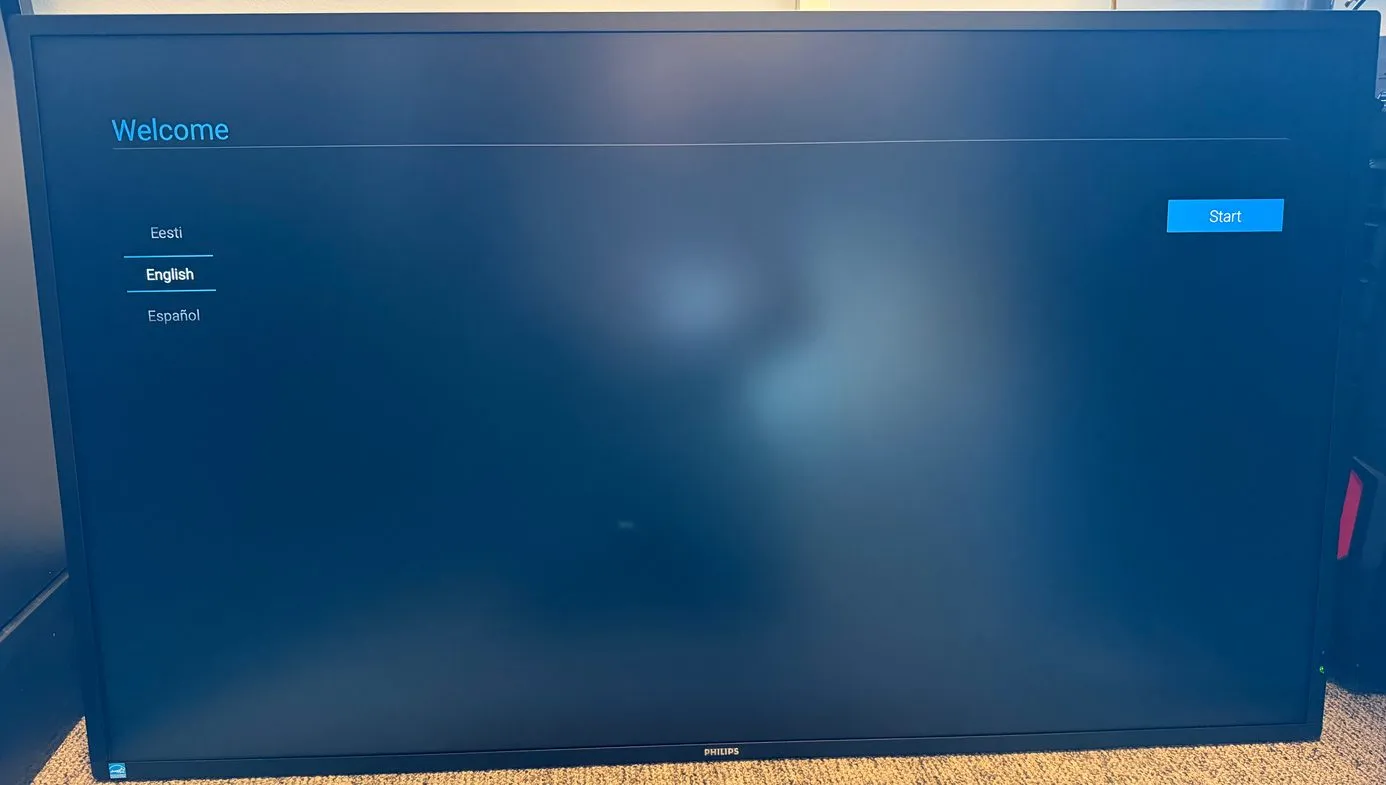
-
Välj din tidszon och välj sedan Next.
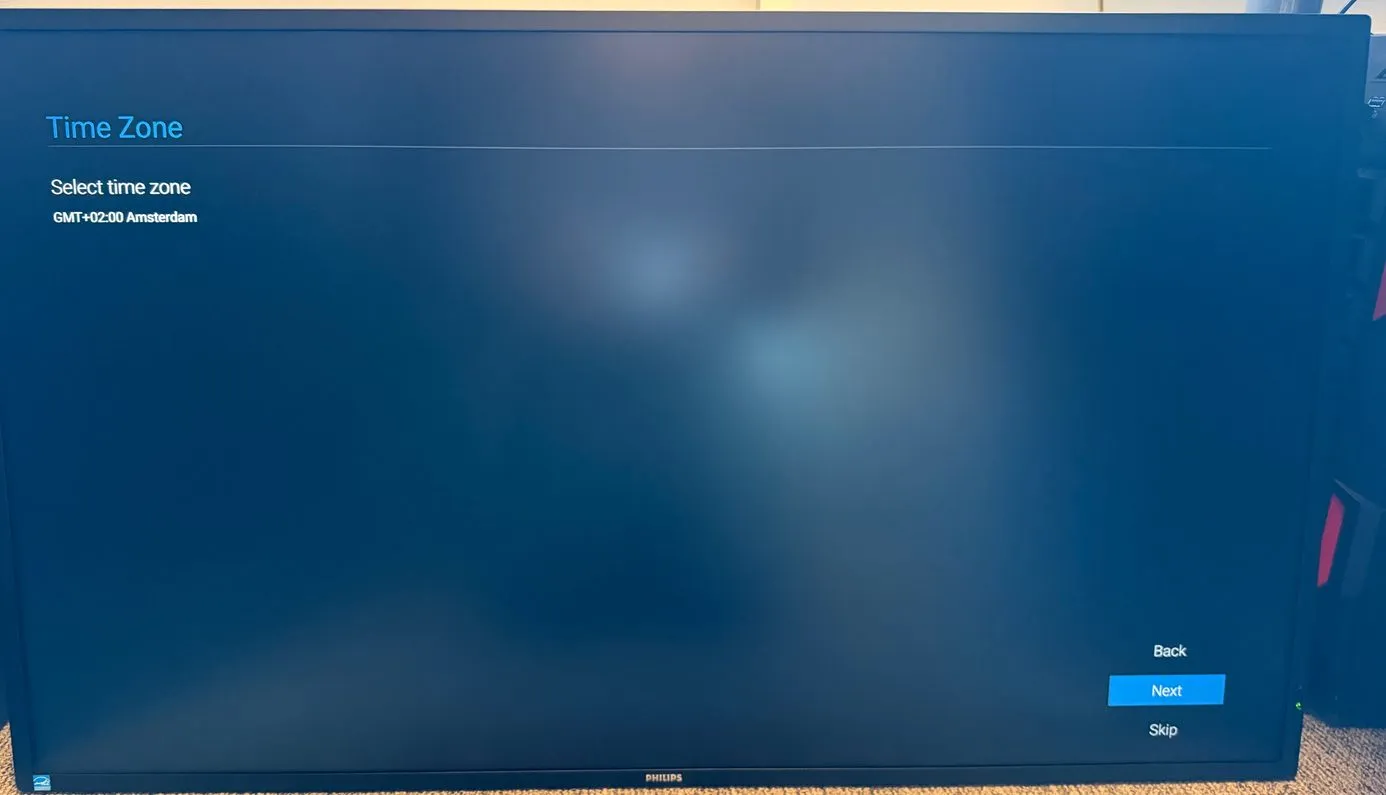
-
Hoppa över de två nästa stegen.
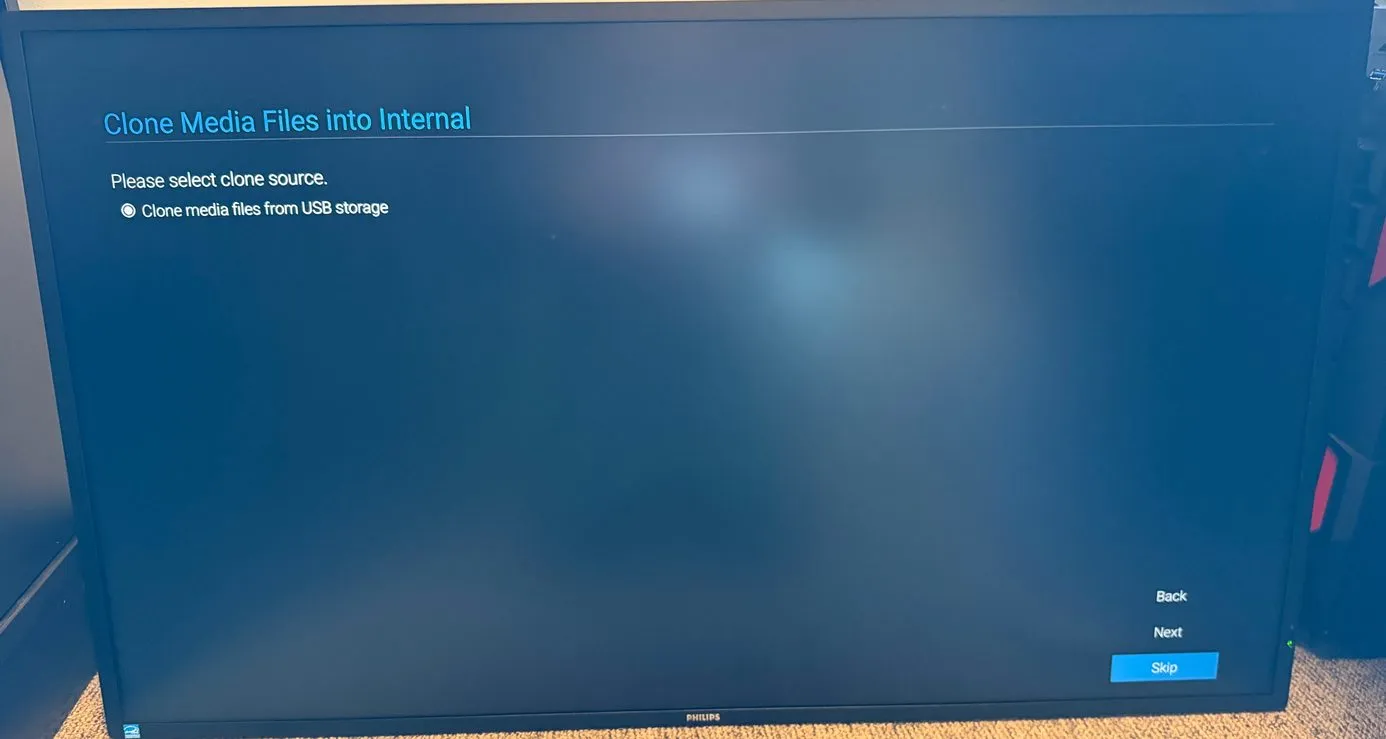
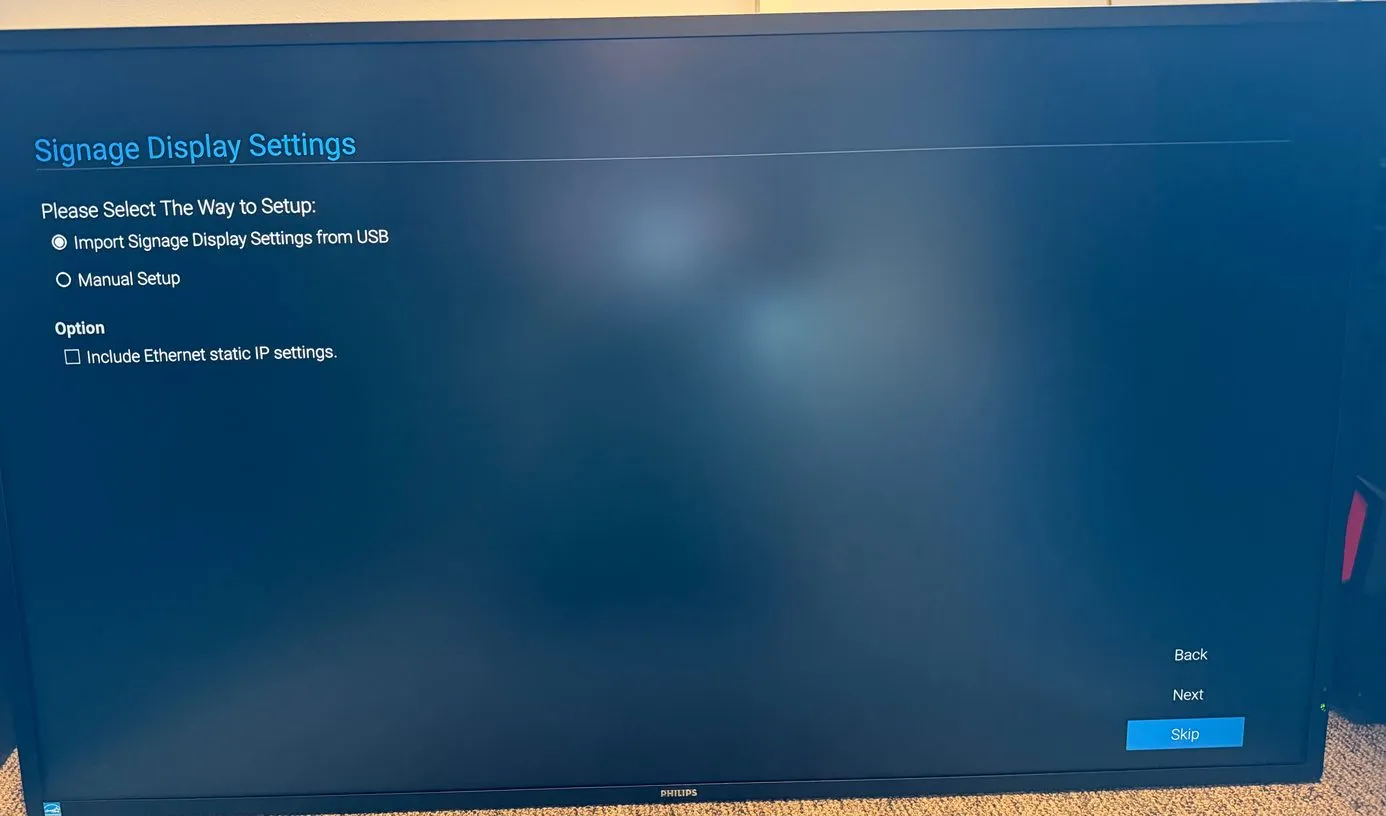
-
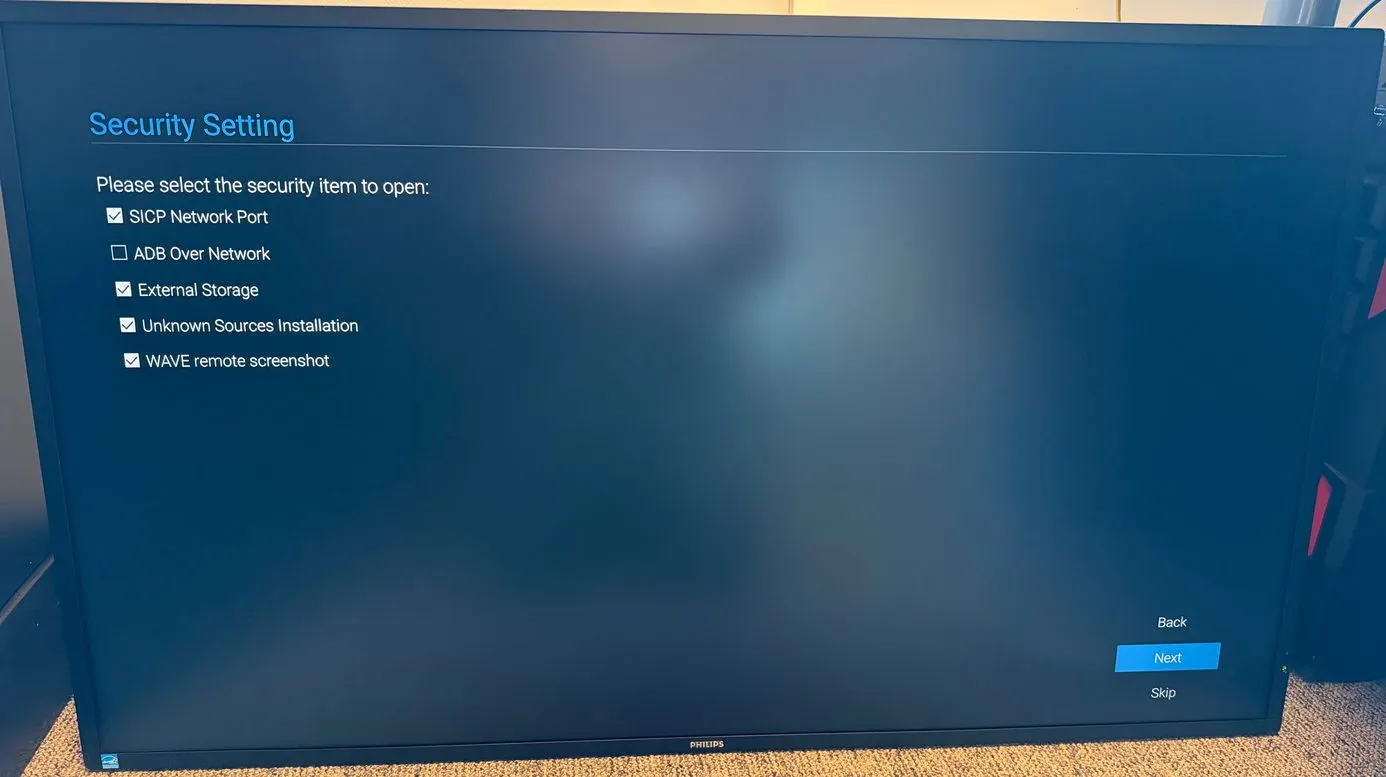
I Security Setting kontrollerar du att Unknown Sources Installation är markerat och väljer sedan Next.
-
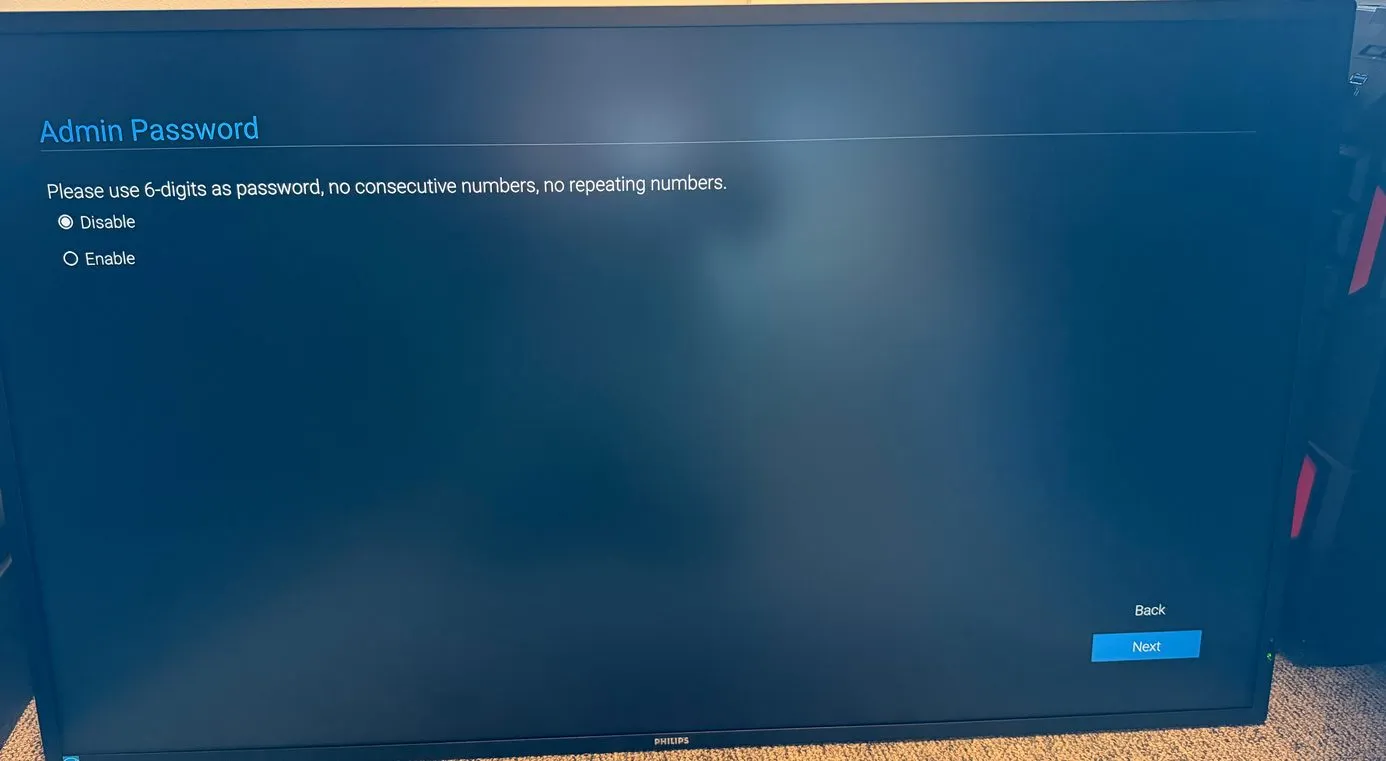
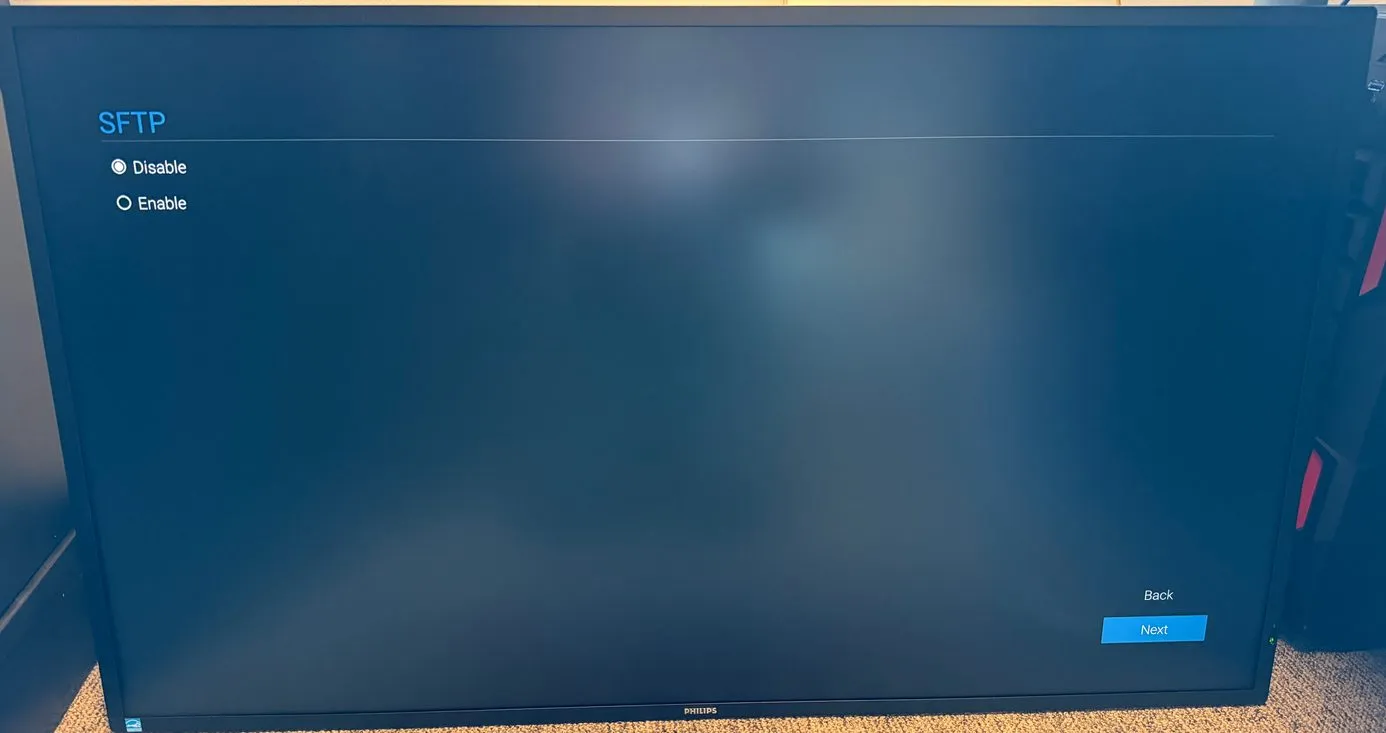
Låt Admin Password och SFTP stå kvar på Disable och välj Next i båda stegen.
-
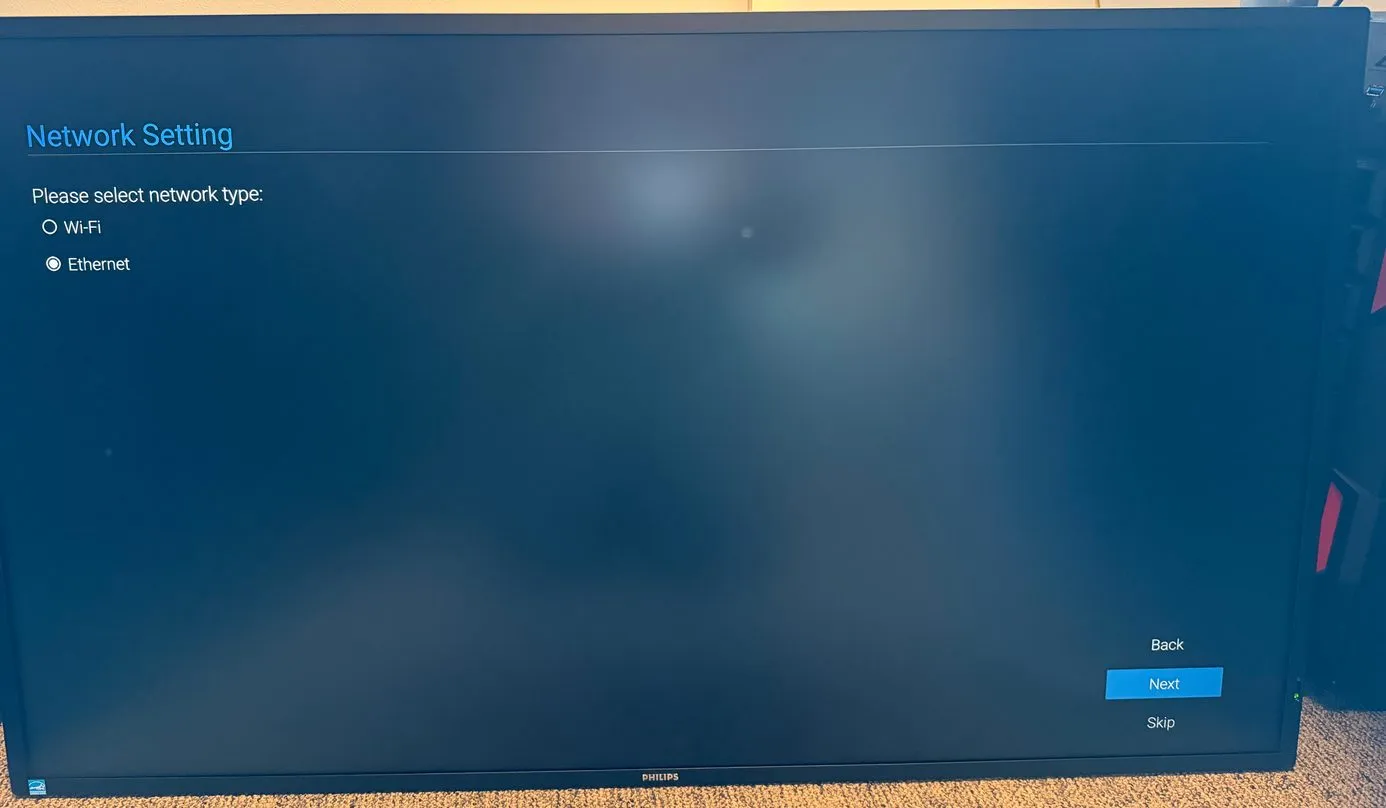
Anslut till nätverket (Ethernet rekommenderas starkt).
-
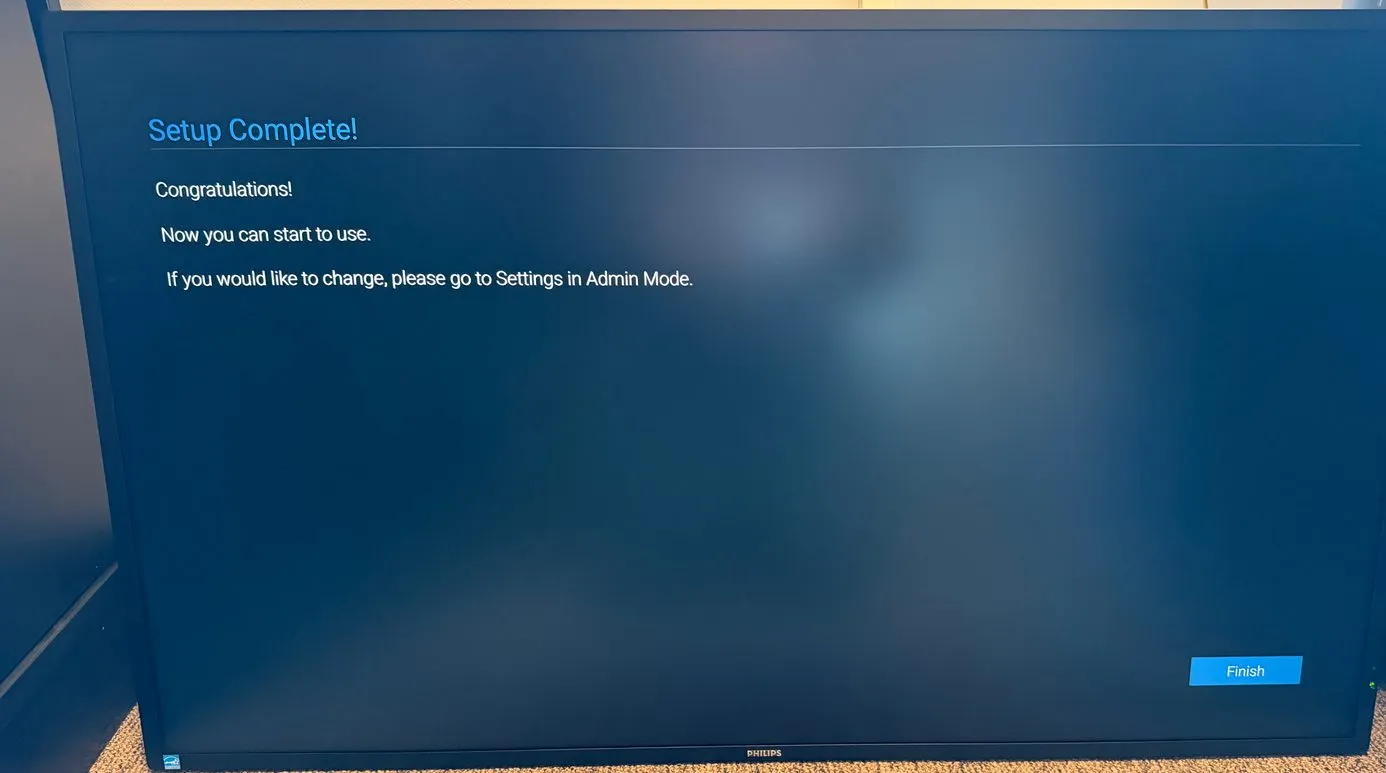
Slutför förstagångsinstallationen.
Installera och konfigurera LoopSign Player-appen
Section titled “Installera och konfigurera LoopSign Player-appen”Installera LoopSign Player-appen
Section titled “Installera LoopSign Player-appen”Hämta LoopSign Player-appen antingen direkt på bildskärmen med den inbyggda webbläsaren, eller till din dator: lägg den på ett USB-minne (FAT32 rekommenderas) och anslut minnet till bildskärmen.
Du hittar den på sidan Hämtning: använd LoopSign Player (rekommenderas).
-
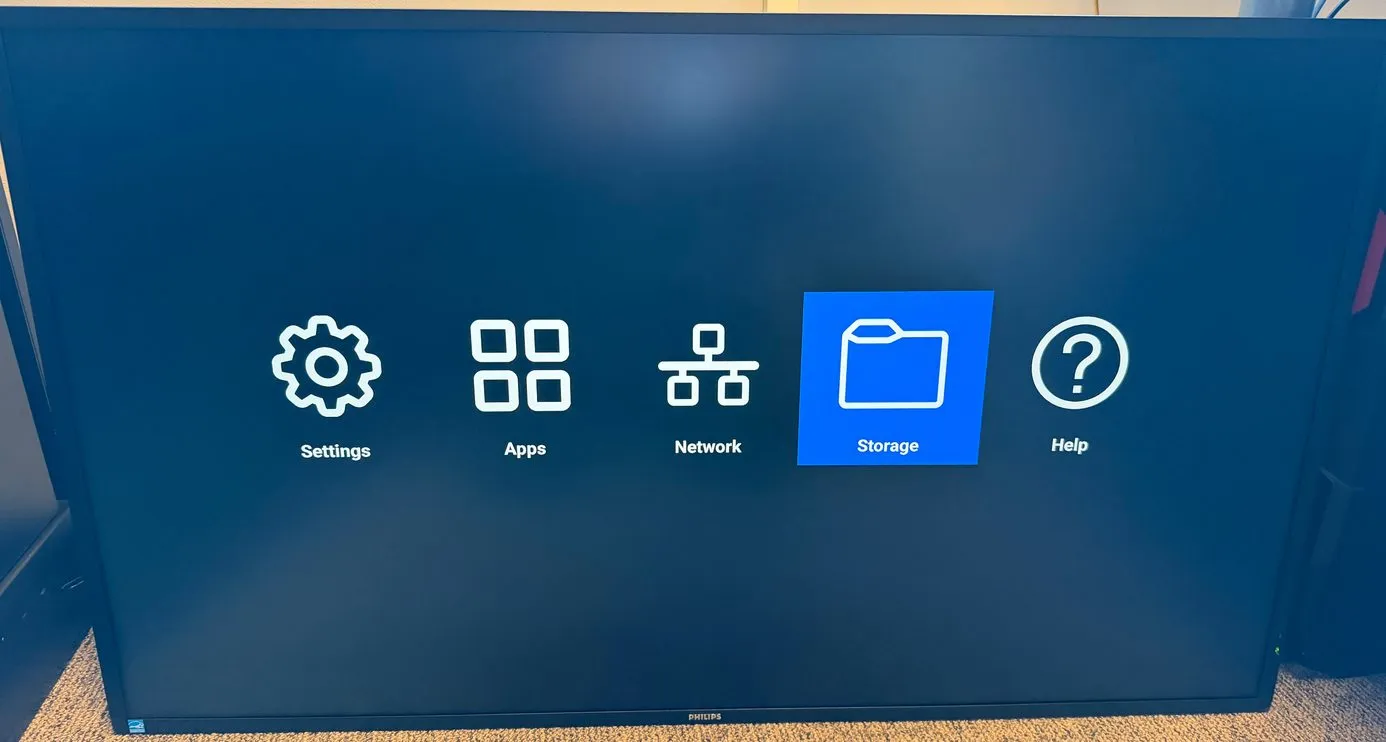
Tryck på följande sekvens på fjärrkontrollen för att gå till Android-menyn: Home + 1888.
-
Öppna Storage.
-
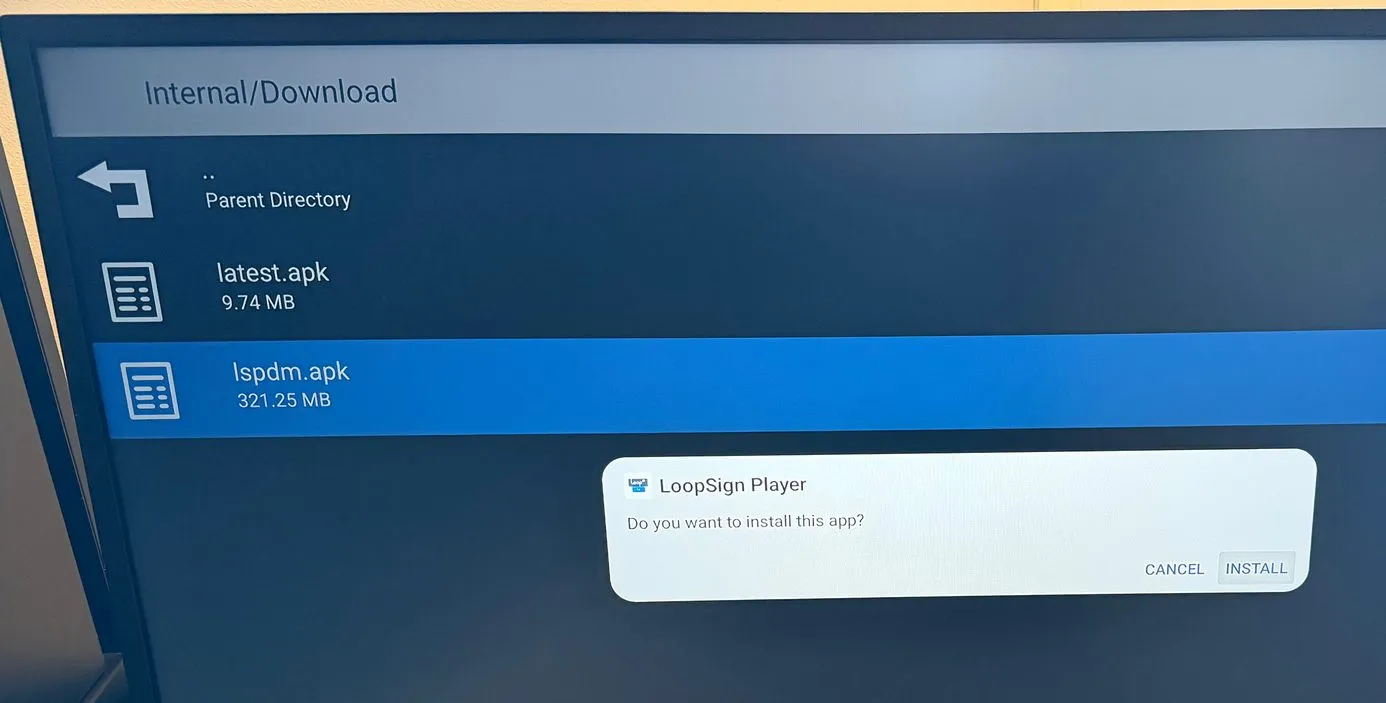
Hitta LoopSign Player-appfilen. En fil som du har hämtat med bildskärmens inbyggda webbläsare ligger i Internal/Download.
-
Installera den (INSTALL).
-
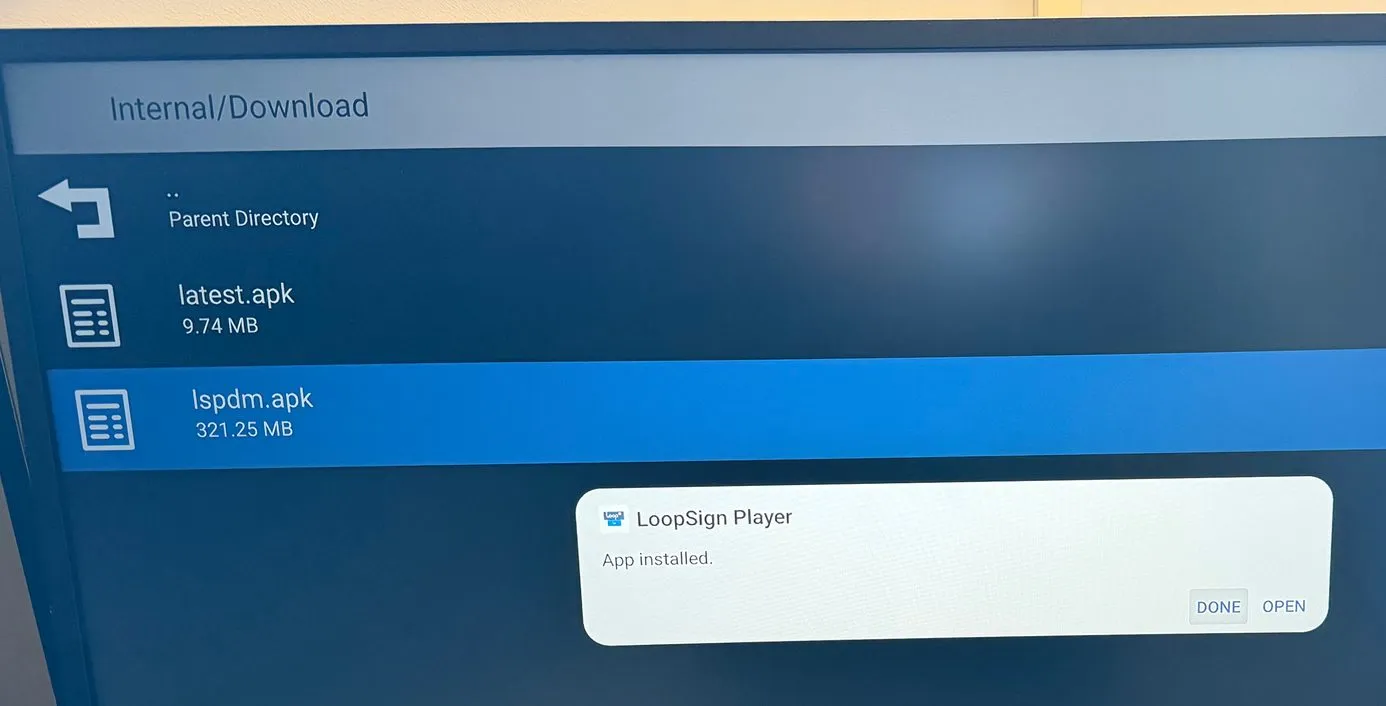
När appen är installerad väljer du DONE.
Ställ in LoopSign Player som Custom app
Section titled “Ställ in LoopSign Player som Custom app”-
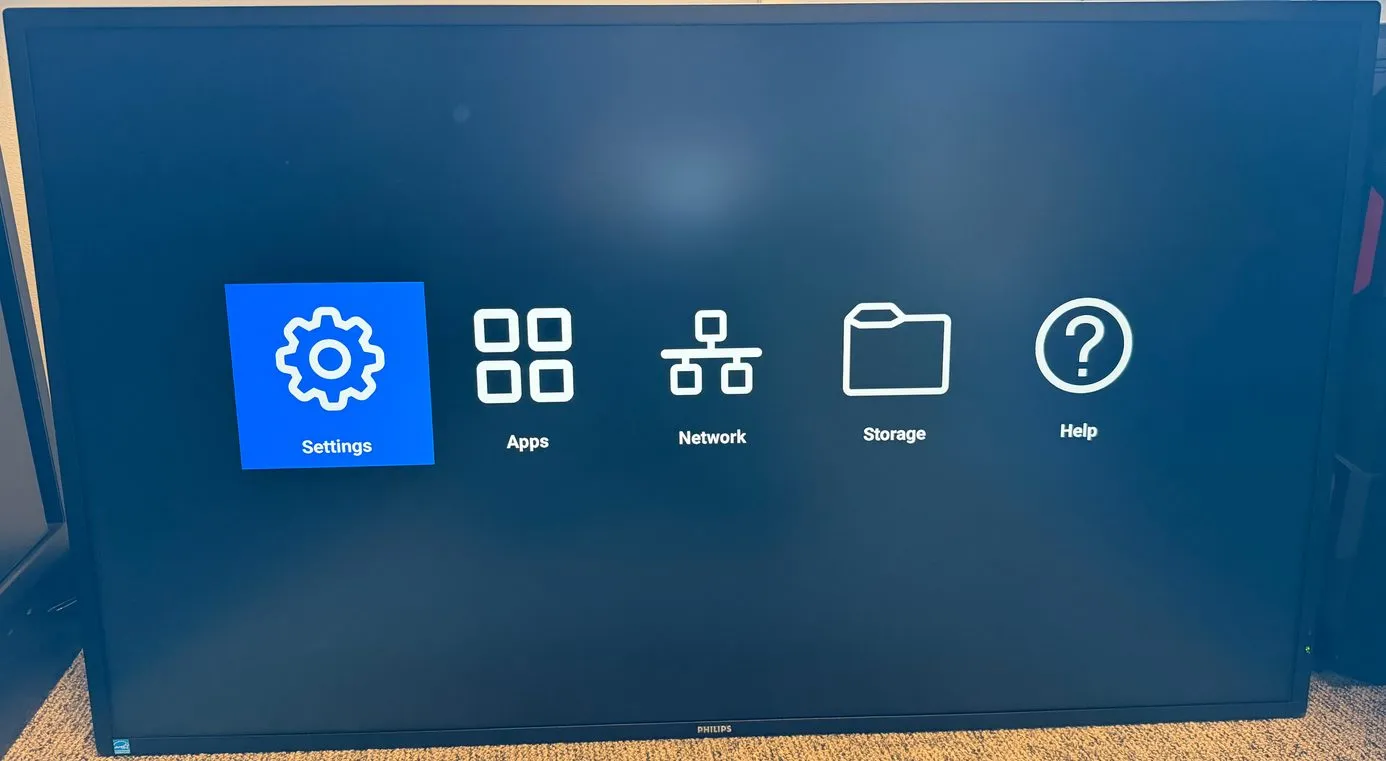
Öppna Settings från Android-menyn.
-
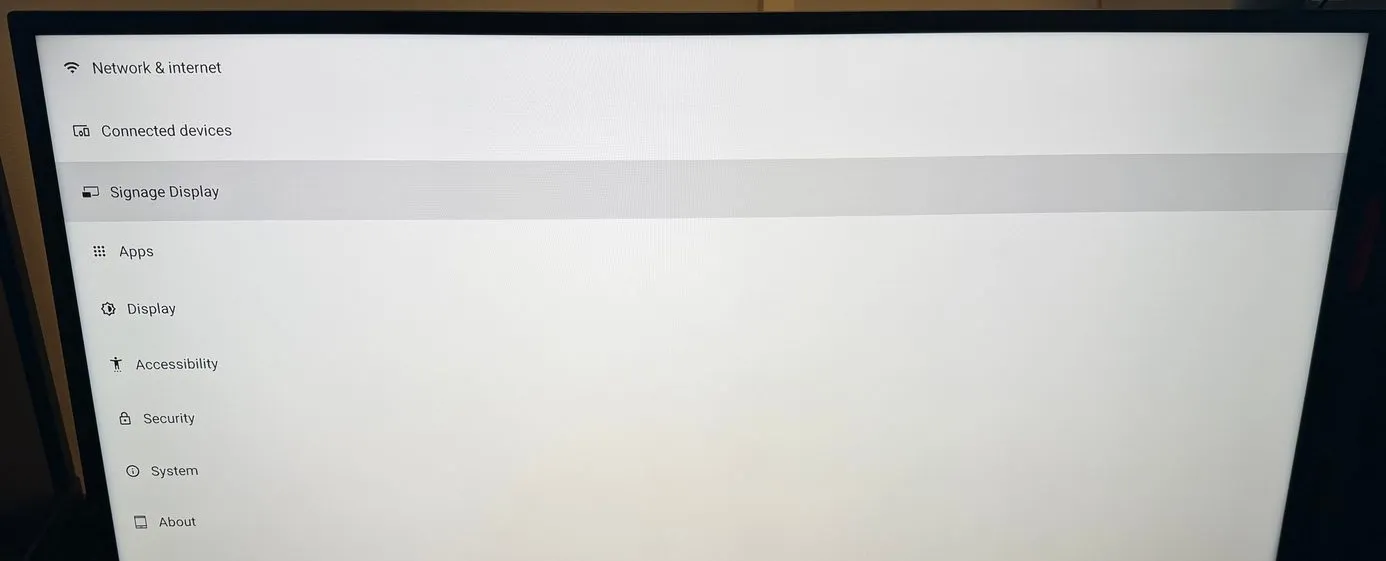
Gå till Signage Display.
-
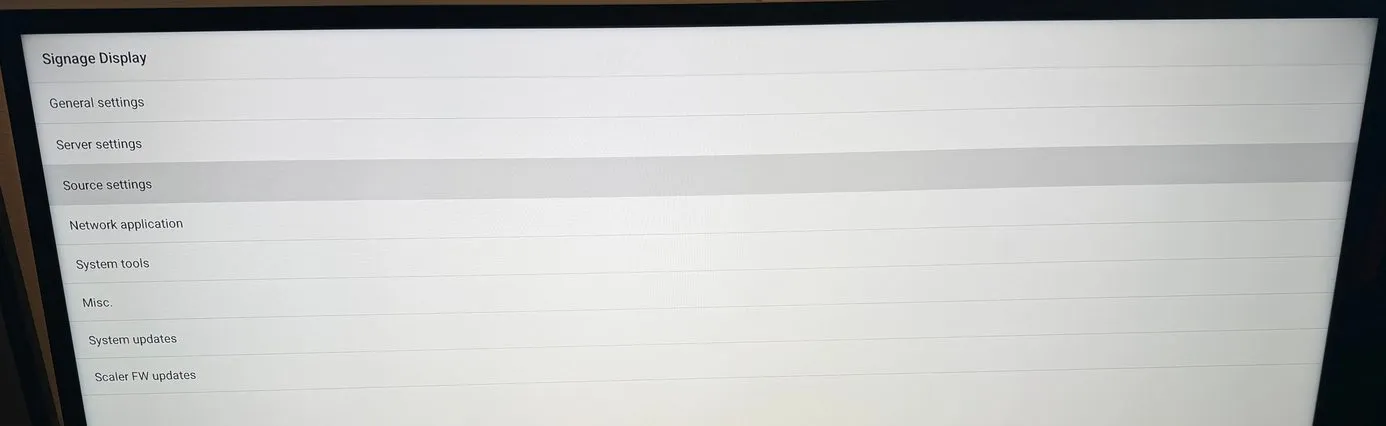
Gå till Source settings.
-
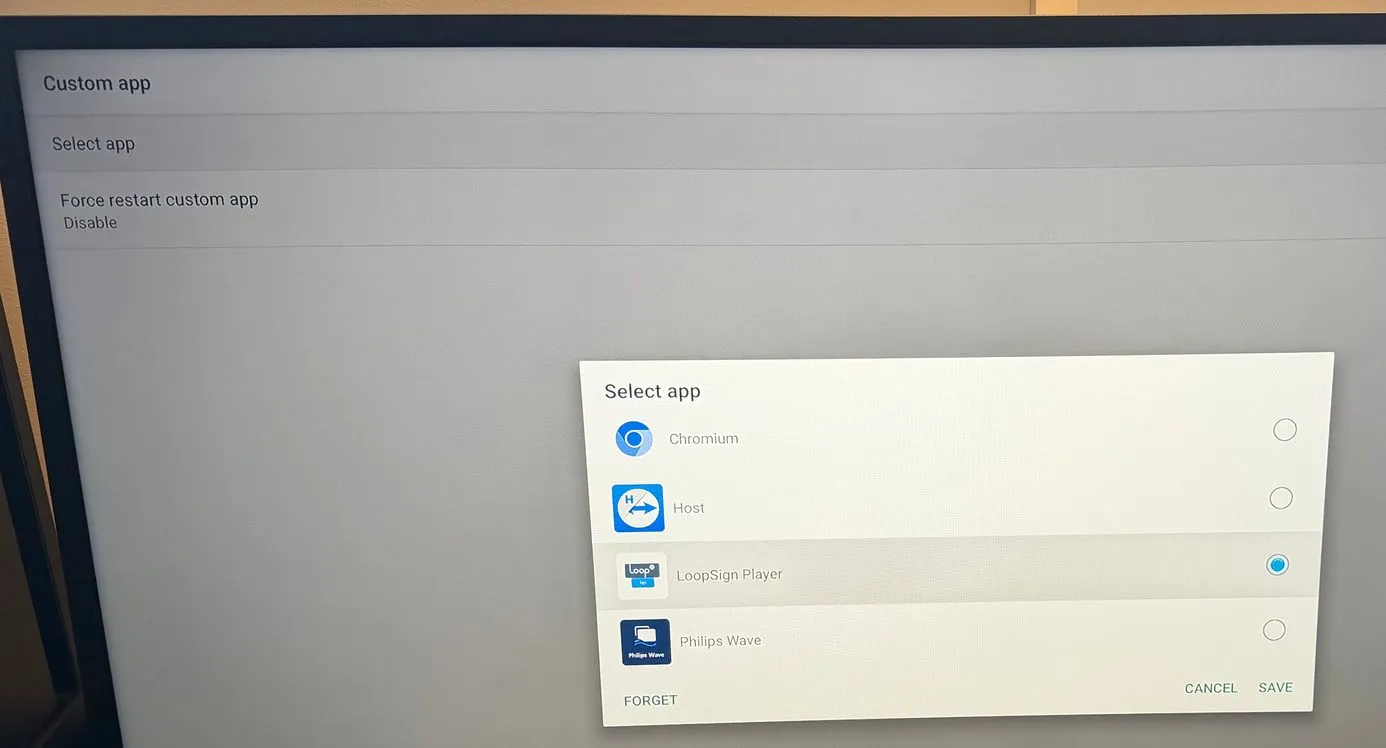
Öppna Custom app.

-
Öppna Select app, ställ in LoopSign Player som Custom app och spara (SAVE).
Ställ in systemets teckenstorlek till standard
Section titled “Ställ in systemets teckenstorlek till standard”-
Gå till Settings → Display från Android-menyn.
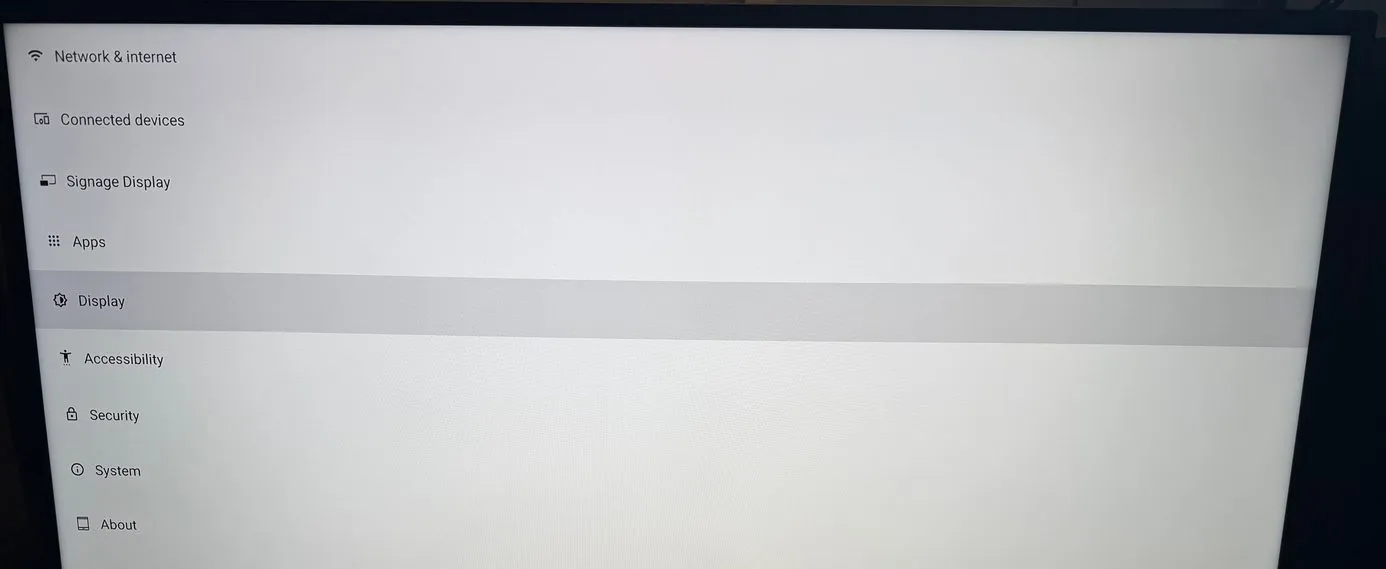
-
Öppna Display size and text.
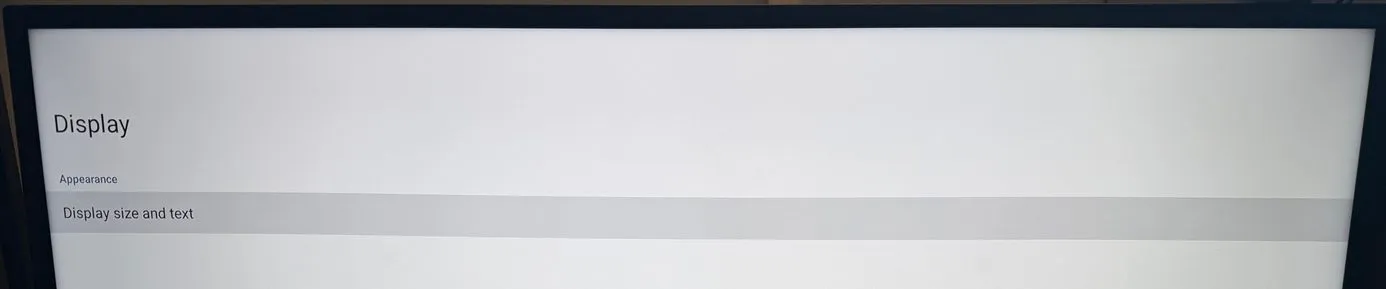
-
Ställ in skjutreglaget Font size på standardstorleken, som är det andra steget från vänster.
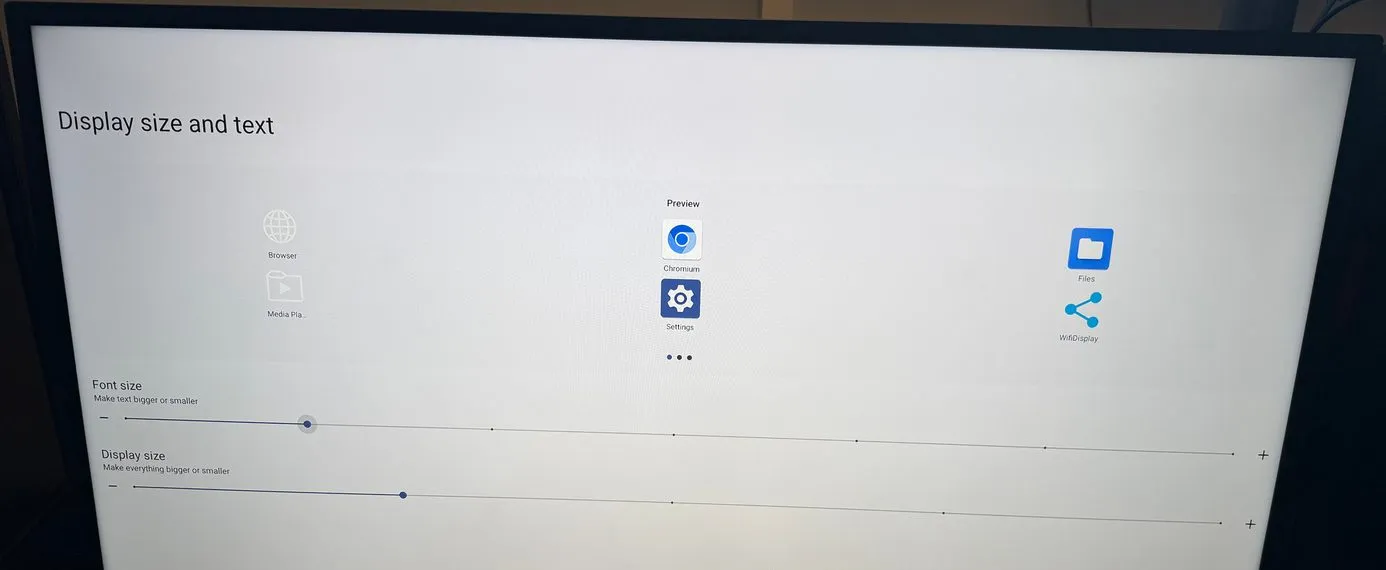
Justera inställningarna för uppstart och strömsparläge
Section titled “Justera inställningarna för uppstart och strömsparläge”Ställ in påslagningsläget och startkällan
Section titled “Ställ in påslagningsläget och startkällan”-
Tryck på knappen Home på fjärrkontrollen för att öppna bildskärmens vanliga meny.
-
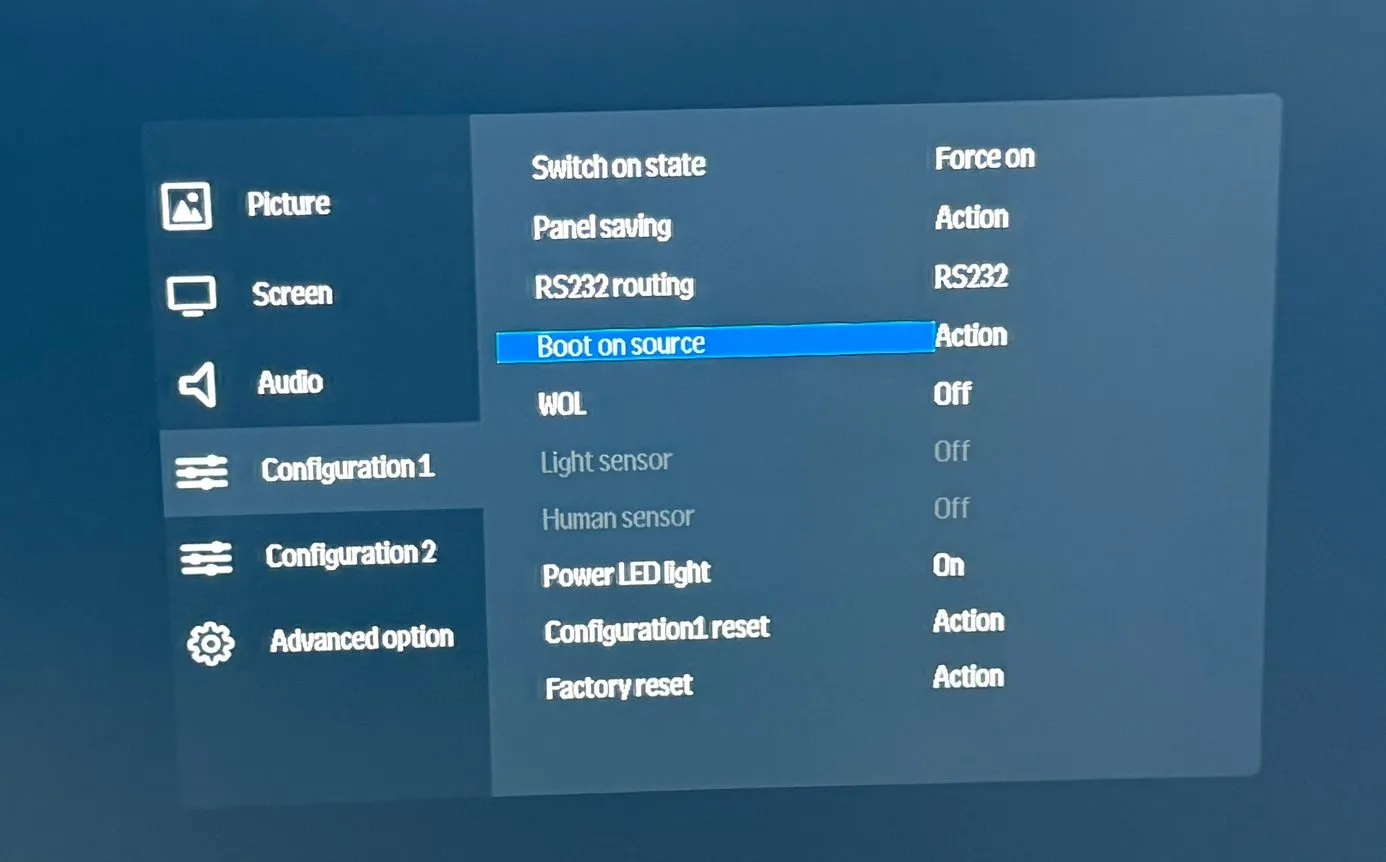
Gå till Configuration 1 och ställ in Switch on state på Force on, så att bildskärmen slås på av sig själv när strömmen kommer tillbaka.
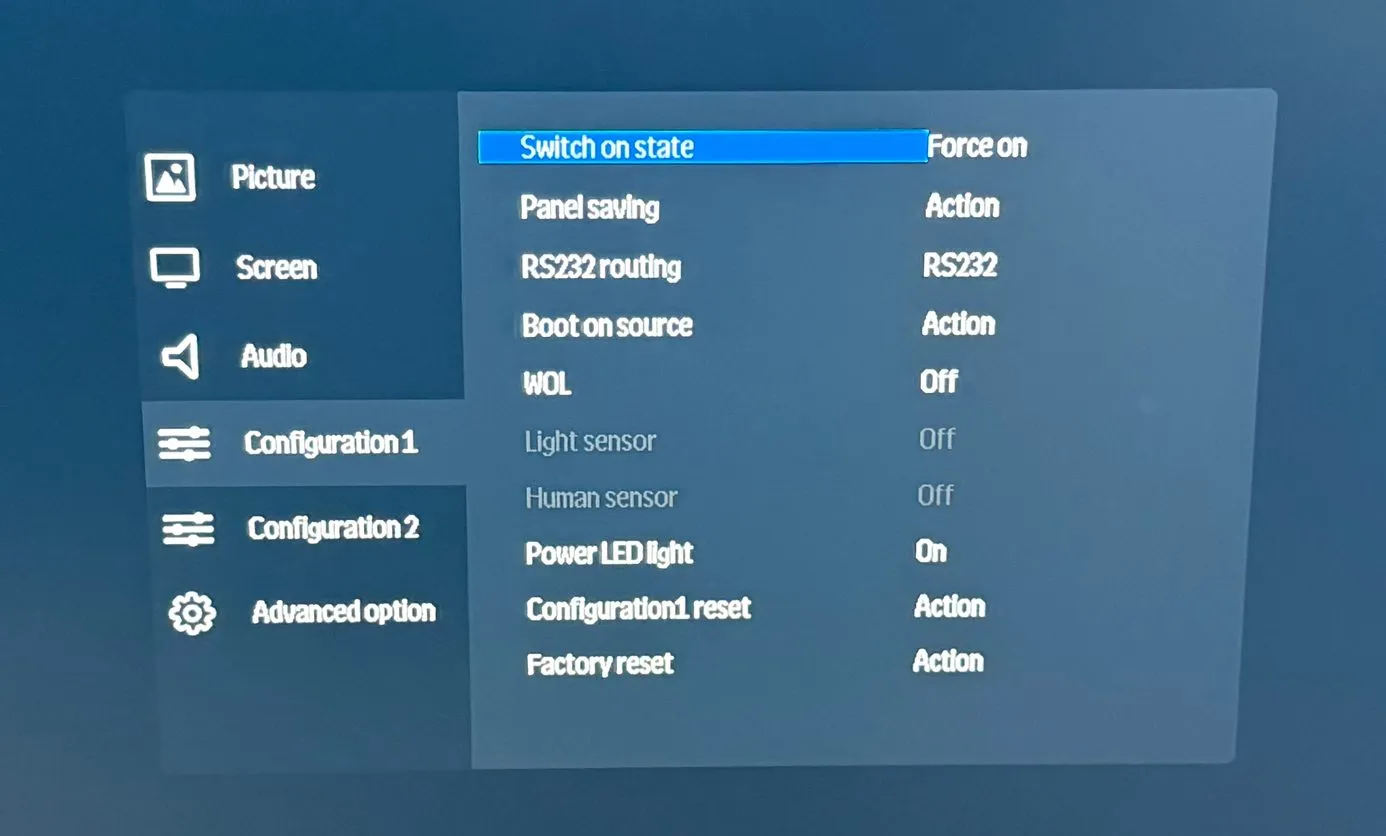
-
Gå till Boot on source.
-
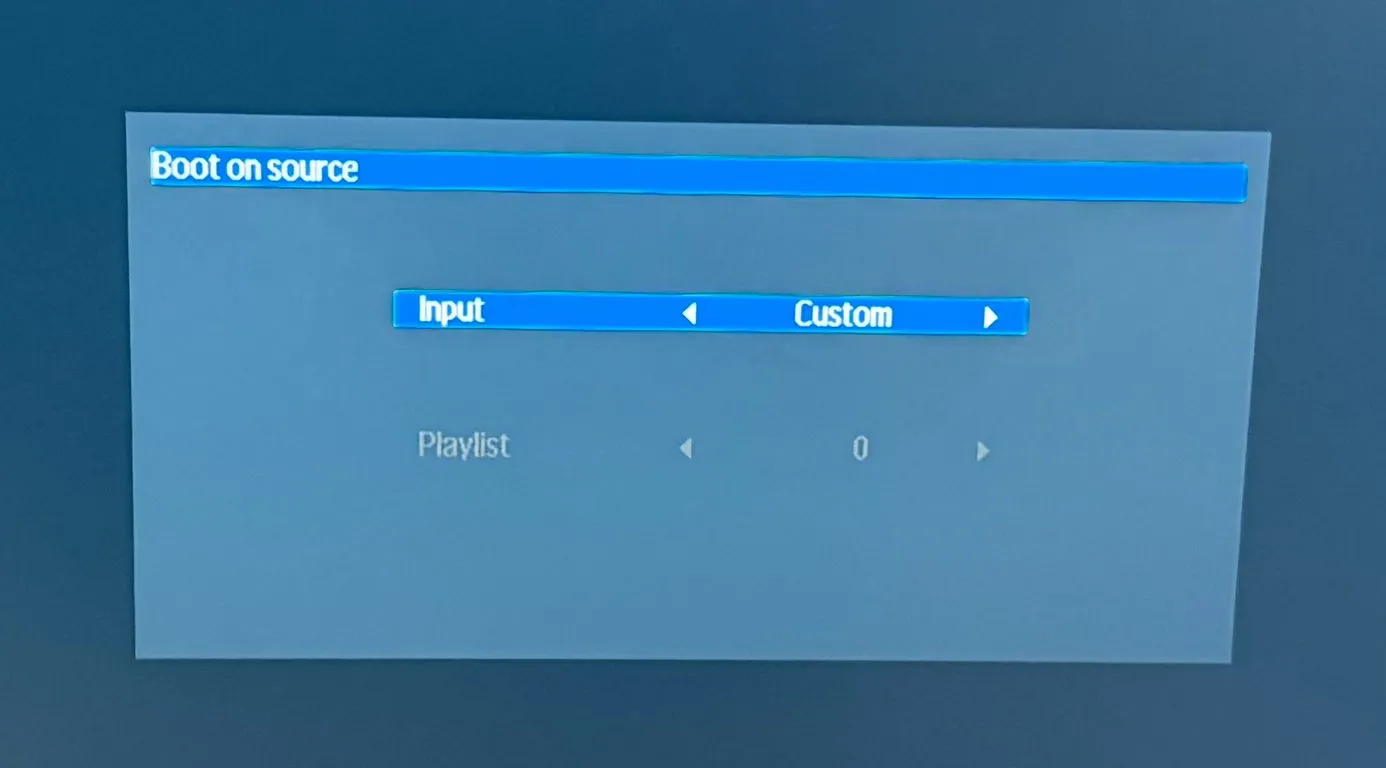
Ställ in Input på Custom, så att bildskärmen startar i LoopSign Player-appen.
Ställ in strömsparläget
Section titled “Ställ in strömsparläget”-
Tryck på knappen Home på fjärrkontrollen för att öppna bildskärmens vanliga meny.
-
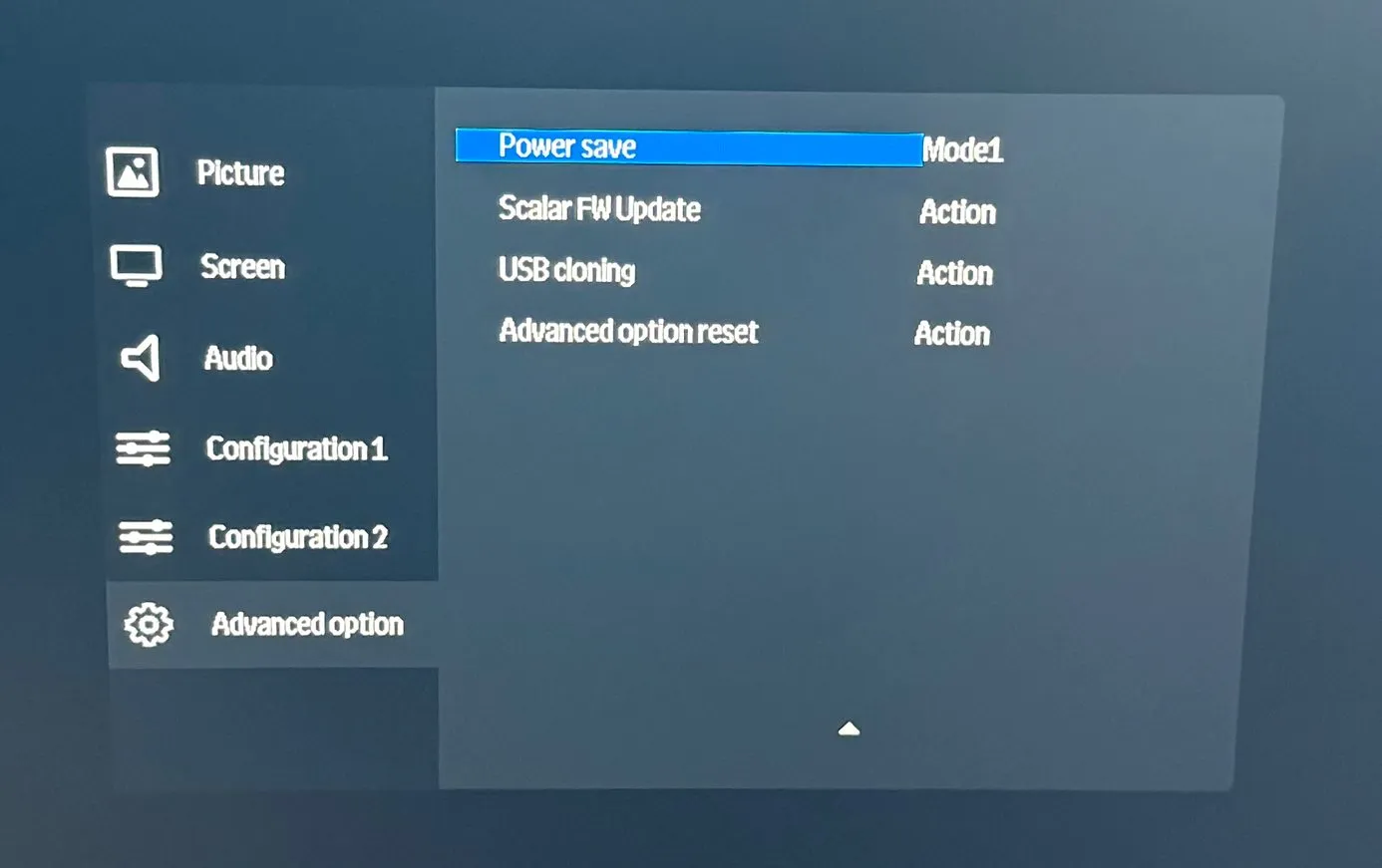
Gå till Advanced option och bläddra ned till Power save.
-
Ställ in Power save på Mode1.
Ställ in datum, tid och av/på-schema
Section titled “Ställ in datum, tid och av/på-schema”Kontrollera datum- och tidsinställningarna
Section titled “Kontrollera datum- och tidsinställningarna”Kontrollera att bildskärmens datum- och tidsinställningar är korrekta.
-
Tryck på knappen Home på fjärrkontrollen för att öppna bildskärmens vanliga meny.
-
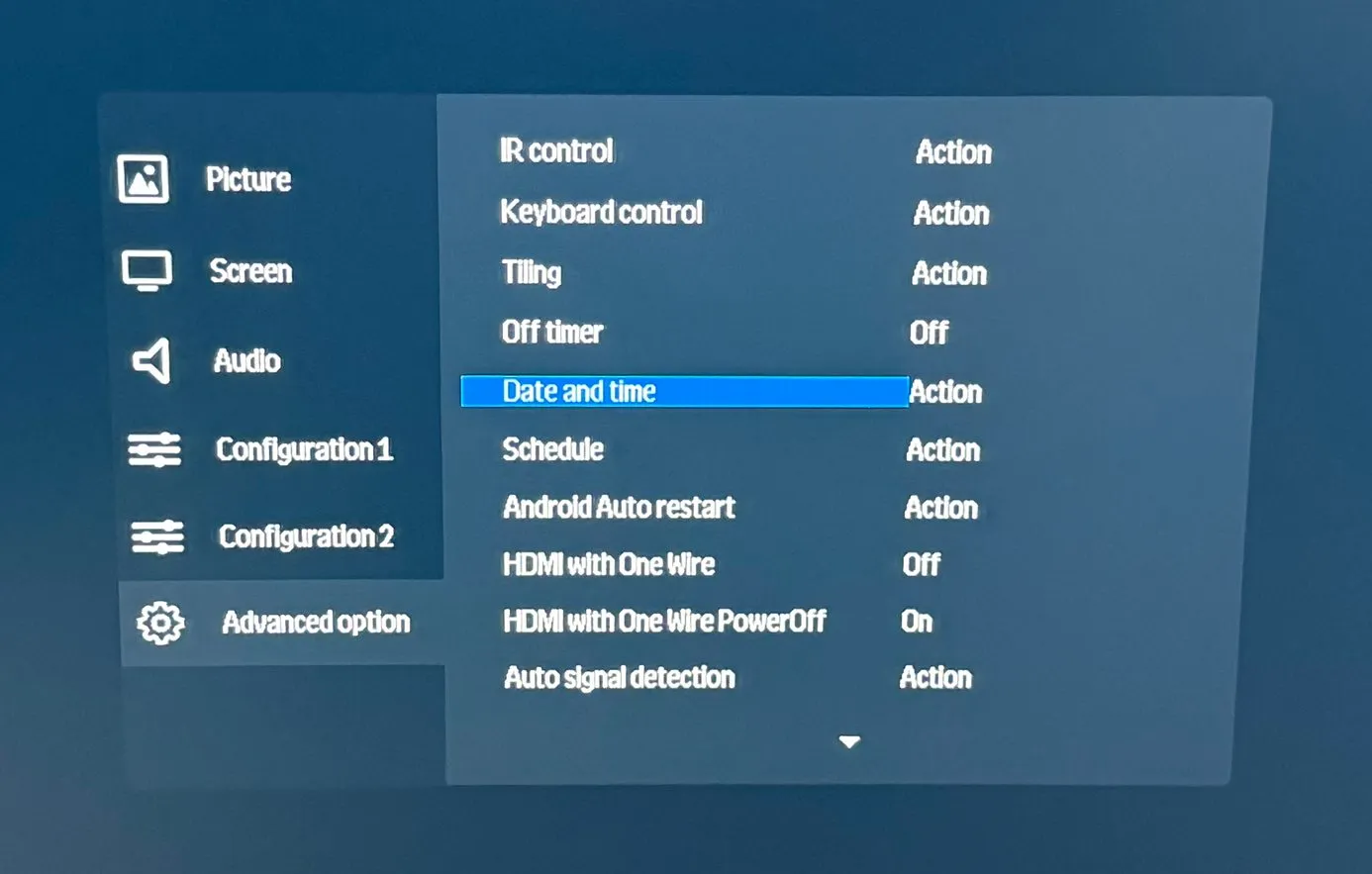
Gå till Advanced option → Date and time.
-
Kontrollera att inställningarna är korrekta.
Ställ in av/på-schemat för bildskärmen
Section titled “Ställ in av/på-schemat för bildskärmen”-
Tryck på knappen Home på fjärrkontrollen för att öppna bildskärmens vanliga meny.
-
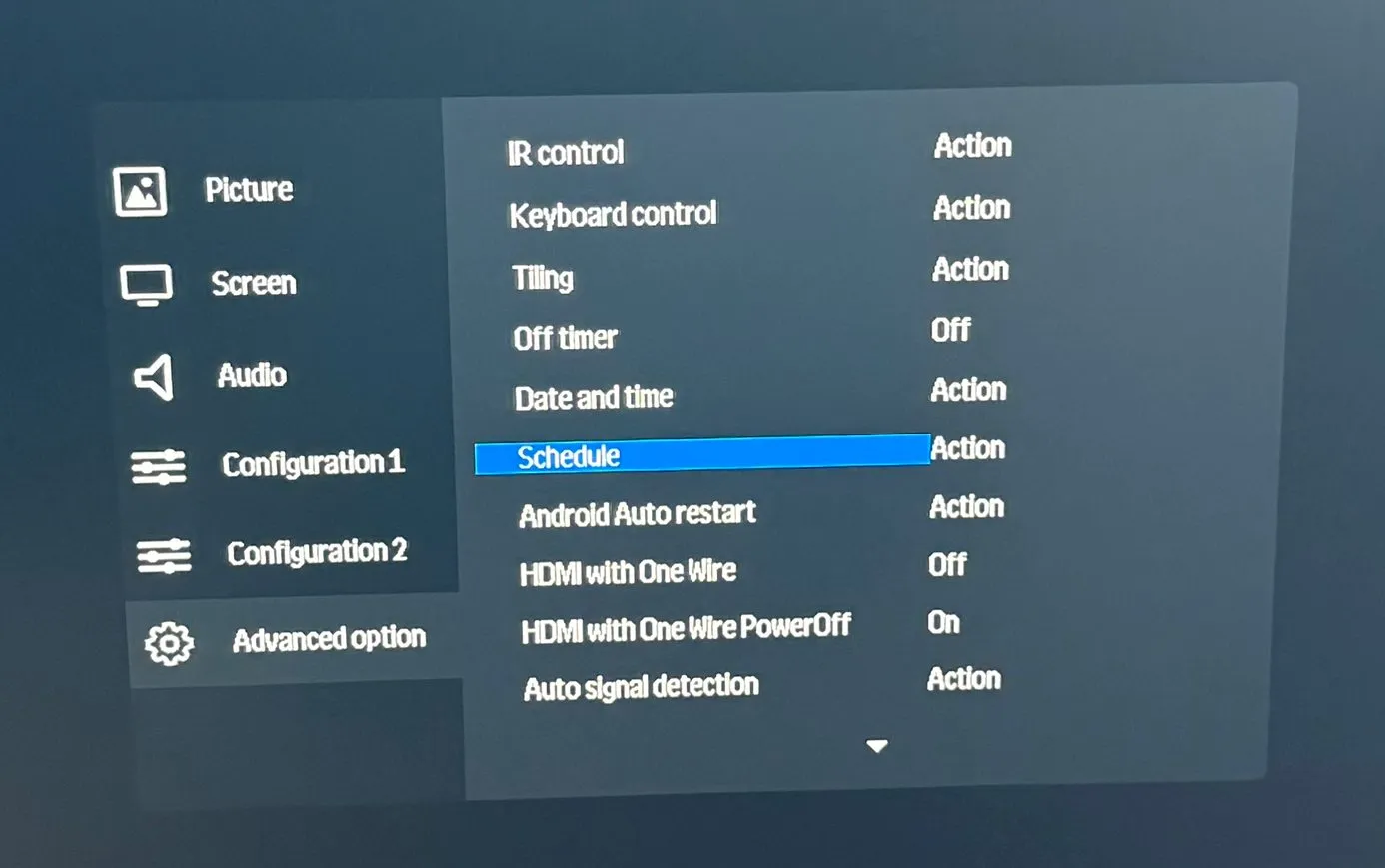
Gå till Advanced option → Schedule.
-
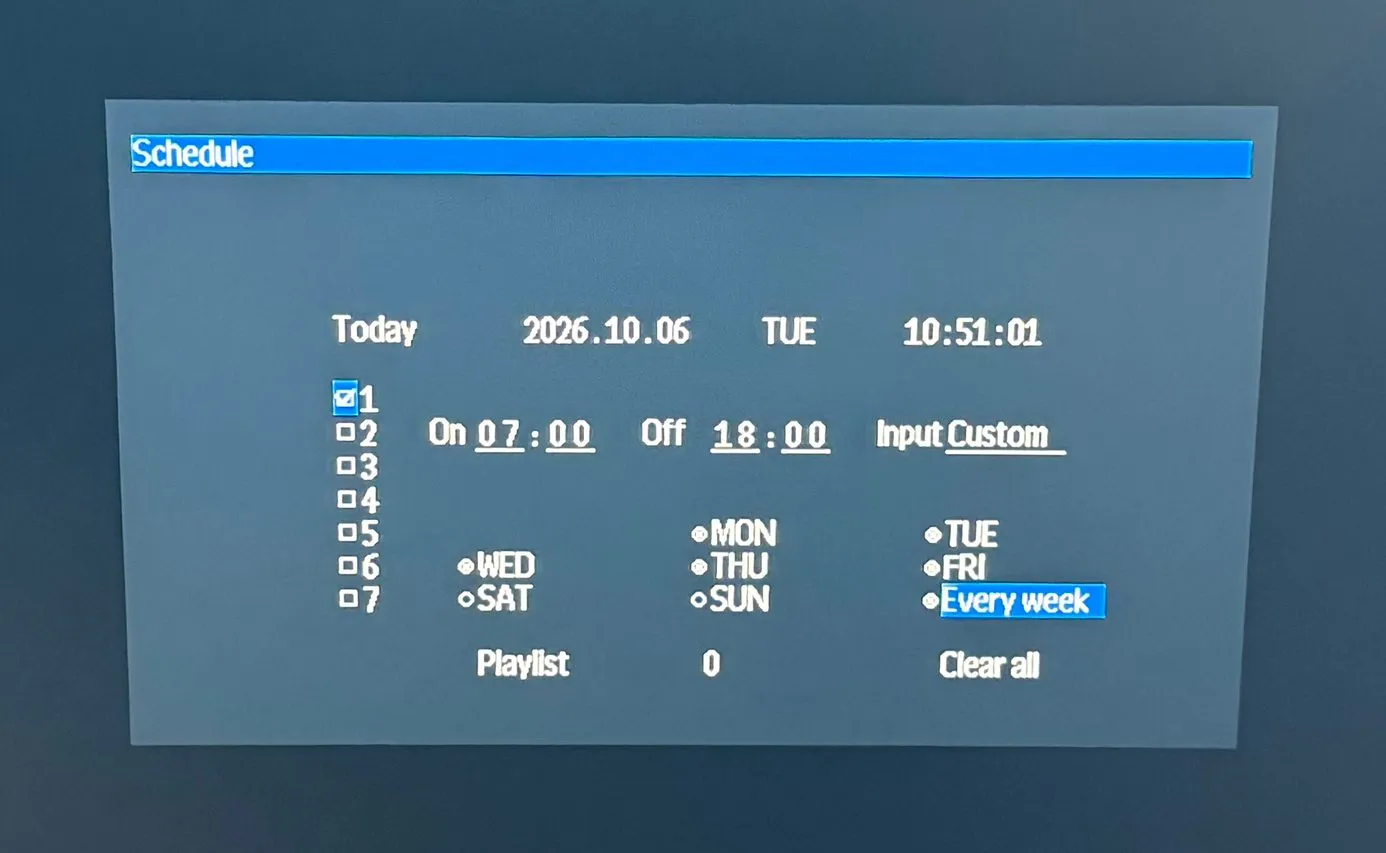
Ställ in det eller de scheman du vill ha. Markera schemats nummer för att aktivera det, ställ in tiderna On och Off, ställ in Custom som ingång (Input) och välj dagarna och Every week.
Öppna LoopSign Player-appen
Section titled “Öppna LoopSign Player-appen”-
Välj källan Custom med fjärrkontrollen för att öppna LoopSign Player-appen.
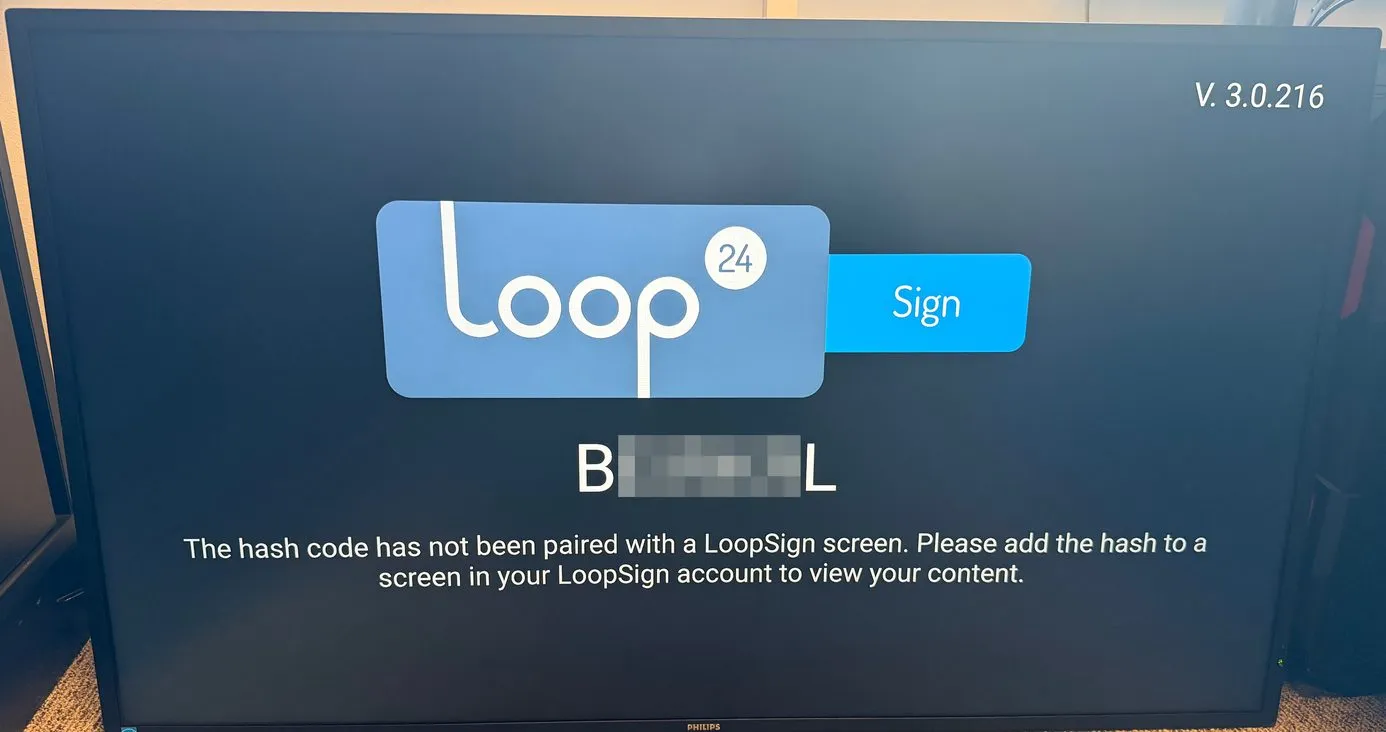
Använd den unika hashkoden som visas på bildskärmen för att registrera den på ditt LoopSign-konto och visa ditt innehåll.
Registrera bildskärmen på ditt LoopSign-konto
Section titled “Registrera bildskärmen på ditt LoopSign-konto”Använd hashkoden på bildskärmen för att lägga till den i ditt konto och ge den en skärm att spela: Registrera en bildskärm på ditt LoopSign-konto.
Besök räknas med Umami på Loop24:s egen server i Stockholm. Inga cookies används och inga IP-adresser lagras.
Microsoft, Windows, Microsoft Edge, Entra, Exchange, Microsoft 365, Outlook, Power BI and Teams are trademarks of the Microsoft group of companies. Android, Google Play, Google Workspace, Google Sheets and Google Slides are trademarks of Google LLC. App Store is a service mark of Apple Inc. Other product and company names belong to their owners; they say what LoopSign, LoopMeeting, LoopBooking and LoopVisit work with, and imply no affiliation or endorsement.