
LG med skärmens URL
LG har gjort det mycket enkelt att rulla ut LoopSign på sina informationsskärmar med webOS-plattformen. LoopSign fungerar med LG webOS 4 och senare.
LoopSign använder den inbyggda URL-spelaren (webbläsaren), så om du har en informationsskärm från LG är du redo att sätta igång.
Allmänna inställningar
Section titled “Allmänna inställningar”Kontrollera först att bildskärmen har rätt tidszon, tid och datum, och ett automatiskt av/på-schema. Rätt tid, datum och NTP-inställningar är avgörande för LoopSign. Mer information finns i bildskärmens bruksanvisning.
LG med webOS 4.x
Section titled “LG med webOS 4.x”Kör guiden för förstagångsinstallation
Section titled “Kör guiden för förstagångsinstallation”-
Välj Quick Start och välj START längst ner på bildskärmen.
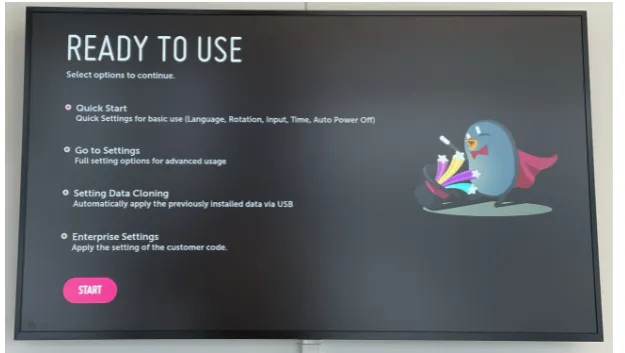
-
Om bildskärmen är monterad stående aktiverar du Screen Rotation och External Input Rotation.
-
Inaktivera alltid Auto Power Off.
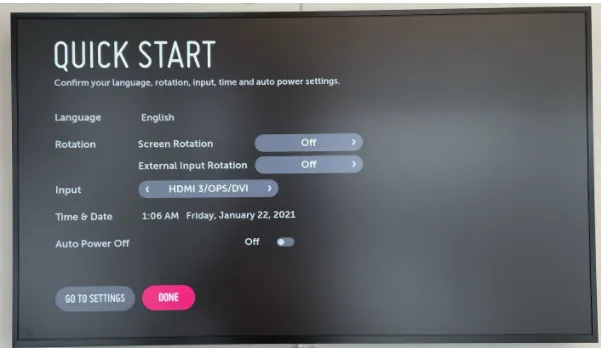
-
Välj DONE.
Ställ in tid, datum och tidszon
Section titled “Ställ in tid, datum och tidszon”-
När du är klar med guiden för förstagångsinstallation trycker du på knappen SETTINGS på fjärrkontrollen (knappen med kugghjulsikonen).
-
Gå till General → Time & Date.
-
Aktivera Set Automatically.
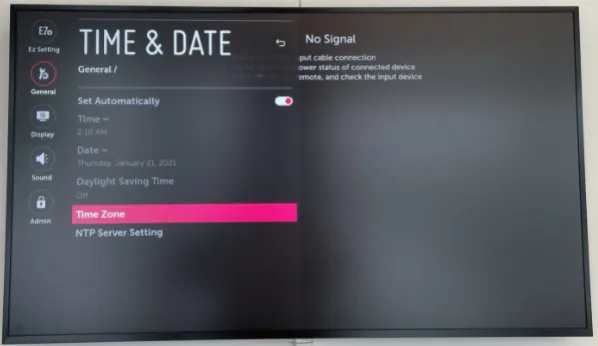
-
Gå till Time Zone och ställ in rätt tidszon.
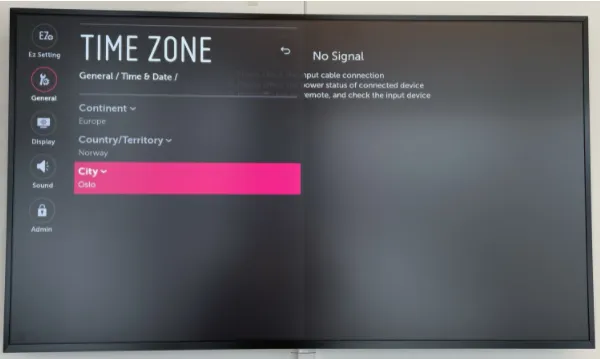
Ställ in det automatiska av/på-schemat
Section titled “Ställ in det automatiska av/på-schemat”Vi rekommenderar starkt att du konfigurerar automatisk av/på efter dina behov. Att stänga av bildskärmen när den inte behövs förlänger dess livslängd. Även om bildskärmen måste vara på 24/7 bör du schemalägga en kort av/på varje natt (till exempel av kl. 02:59 och på kl. 03:00) för att ge bildskärmen en daglig omstart.
-
Öppna SETTINGS → Ez Setting → On/Off Scheduler.
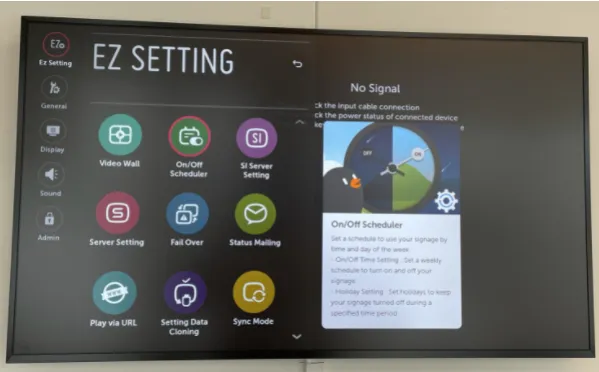
-
Välj On/Off Time Setting.
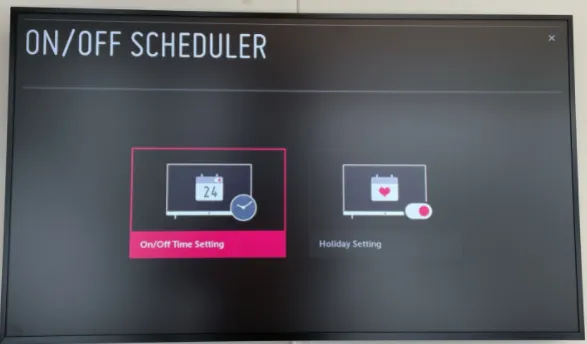
-
Anpassa dagarna och tiden då bildskärmen ska slås på automatiskt.
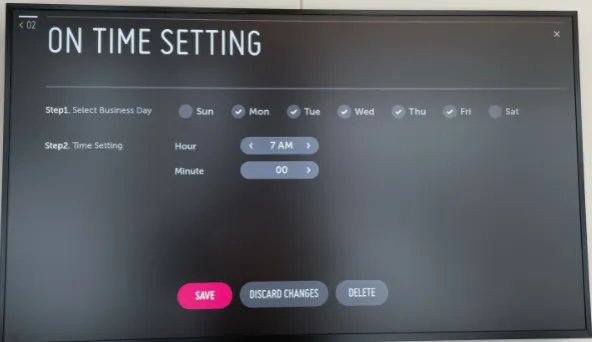
-
Ställ in avstängningstiden på samma sätt.
Fönstret On/Off Time Setting ska sedan se ut ungefär så här:
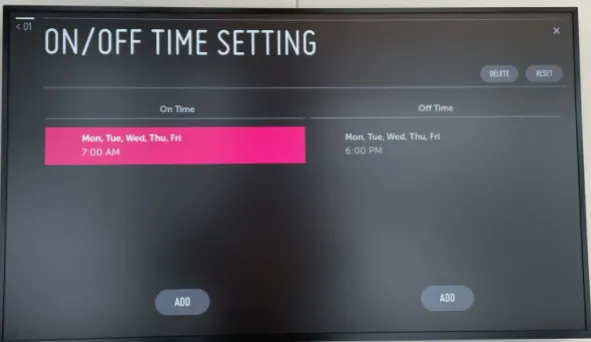
Konfigurera URL-spelaren
Section titled “Konfigurera URL-spelaren”-
Öppna SETTINGS → Ez Setting → Play via URL.
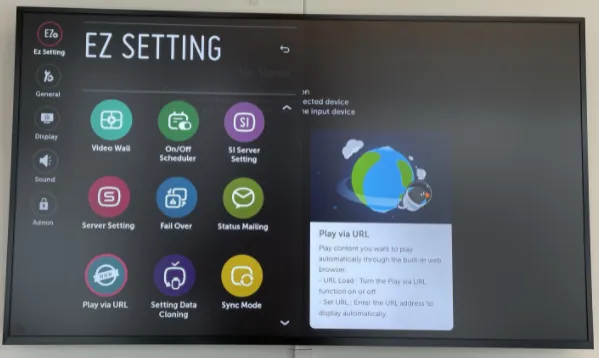
-
Aktivera URL Loader.
-
Ange rätt URL:
https://play.loopsign.eu/app/xxx/xxxxxxxxx -
Välj REBOOT TO APPLY.
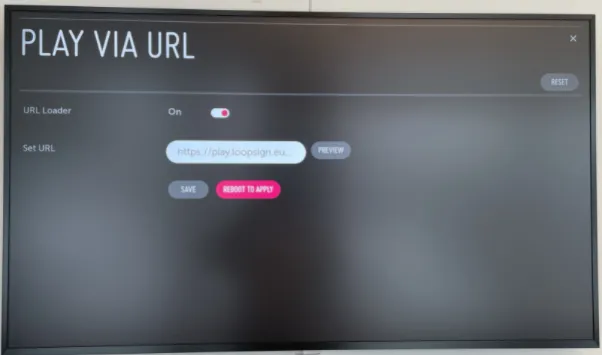
Bildskärmen startar nu om och läser in URL:en du angav. LoopSign-konfigurationen är klar.
LG med webOS 3.2
Section titled “LG med webOS 3.2”På webOS 3.2 rullar du ut LoopSign med den inbyggda URL-spelaren.
-
Tryck på knappen SETTINGS (knappen med kugghjulsikonen) på fjärrkontrollen.
-
Välj Ez Setting.
-
Välj Play via URL.
-
Aktivera URL Loader.
-
Ange URL:en till din skärm:
https://play.loopsign.eu/app/xxx/xxxxxxxxx -
Välj sedan Save och starta om.
Den valda URL:en spelas nu upp på bildskärmen.
LG med webOS 3
Section titled “LG med webOS 3”På webOS 3 rullar du ut LoopSign med den inbyggda URL-spelaren.
-
Håll in knappen SETTINGS (knappen med kugghjulsikonen) på fjärrkontrollen i cirka 5 sekunder, tills en liten grå bubbla visas i det övre högra hörnet.
-
Tryck sedan snabbt 8080 följt av OK på fjärrkontrollen. Menyn Server visas nu.
-
Ställ in Application Launch mode på Remote.
-
Ställ in Fully Qualified Domain Name på On.
-
Ange URL:en till din LoopSign-skärm:
https://play.loopsign.eu/app/xxx/xxxxxxxxx -
Stäng av, vänta några sekunder och slå sedan på igen.
Den valda URL:en spelas nu upp på bildskärmen.
Besök räknas med Umami på Loop24:s egen server i Stockholm. Inga cookies används och inga IP-adresser lagras.
Microsoft, Windows, Microsoft Edge, Entra, Exchange, Microsoft 365, Outlook, Power BI and Teams are trademarks of the Microsoft group of companies. Android, Google Play, Google Workspace, Google Sheets and Google Slides are trademarks of Google LLC. App Store is a service mark of Apple Inc. Other product and company names belong to their owners; they say what LoopSign, LoopMeeting, LoopBooking and LoopVisit work with, and imply no affiliation or endorsement.