
LG met de URL van het scherm
LG heeft het heel eenvoudig gemaakt om LoopSign te installeren op zijn informatieschermen met het webOS-platform. LoopSign werkt met LG webOS 4 en hoger.
LoopSign gebruikt de ingebouwde URL-speler (webbrowser), dus als je een narrowcasting-scherm van LG hebt, kun je meteen aan de slag.
Algemene instellingen
Section titled “Algemene instellingen”Zorg er eerst voor dat het beeldscherm de juiste tijdzone, tijd en datum en een automatische aan/uit-planning heeft. Juiste instellingen voor tijd, datum en NTP zijn essentieel voor LoopSign. Zie de gebruikershandleiding van het beeldscherm voor meer informatie.
LG met webOS 4.x
Section titled “LG met webOS 4.x”De installatiewizard doorlopen
Section titled “De installatiewizard doorlopen”-
Selecteer Quick Start en selecteer START onderaan het beeldscherm.
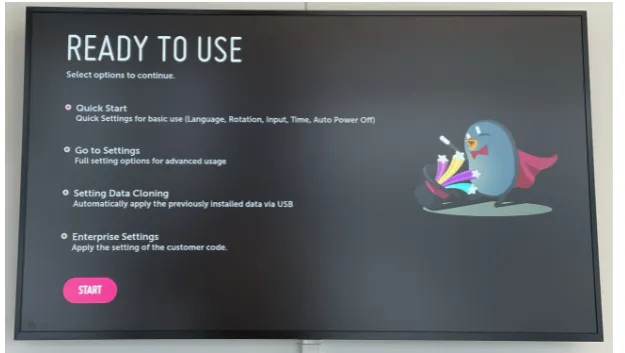
-
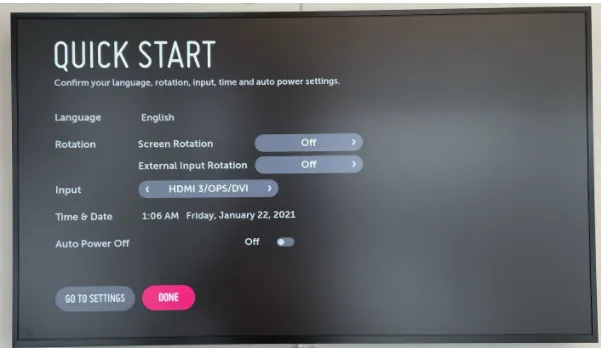
Als het beeldscherm staand is gemonteerd, schakel dan Screen Rotation en External Input Rotation in.
-
Schakel Auto Power Off altijd uit.
-
Selecteer DONE.
De tijd, de datum en de tijdzone instellen
Section titled “De tijd, de datum en de tijdzone instellen”-
Als je klaar bent met de installatiewizard, druk je op de knop SETTINGS op de afstandsbediening (de knop met het tandwielpictogram).
-
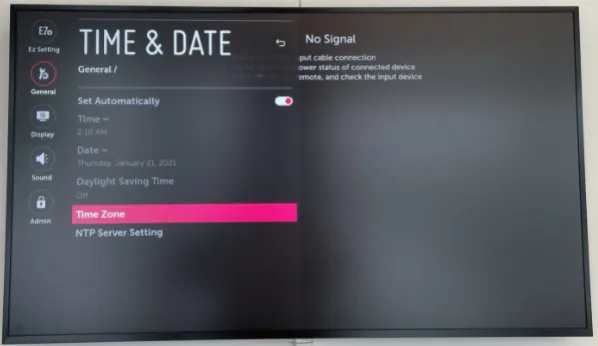
Ga naar General → Time & Date.
-
Schakel Set Automatically in.
-
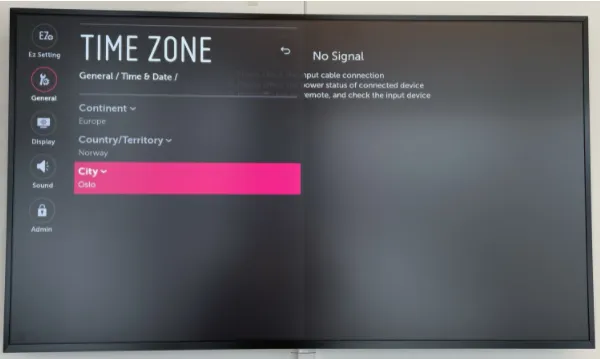
Ga naar Time Zone en stel de juiste tijdzone in.
De automatische aan/uit-planning instellen
Section titled “De automatische aan/uit-planning instellen”We raden je sterk aan om automatisch aan en uit in te stellen volgens je eigen behoeften. Als je het beeldscherm uitzet wanneer het niet nodig is, gaat het langer mee. Ook als je beeldscherm 24/7 aan moet staan, plan dan elke nacht een korte uit/aan in (bijvoorbeeld uit om 02:59 en aan om 03:00), zodat het beeldscherm een dagelijkse herstart krijgt.
-
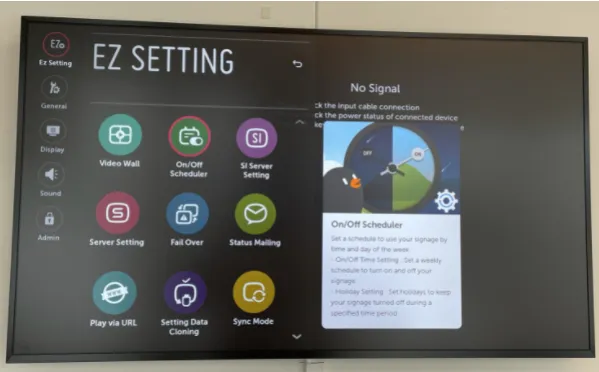
Open SETTINGS → Ez Setting → On/Off Scheduler.
-
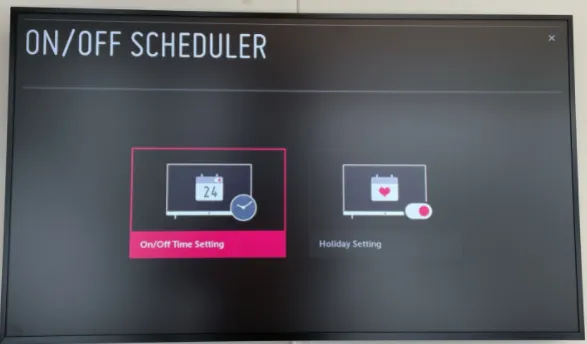
Selecteer On/Off Time Setting.
-
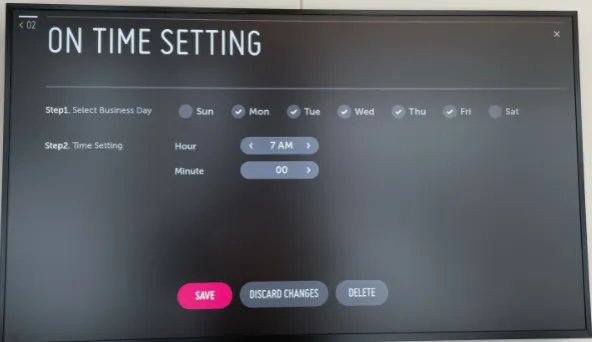
Pas de dagen en het tijdstip aan waarop het beeldscherm automatisch aan moet gaan.
-
Stel het tijdstip waarop het beeldscherm uitgaat op dezelfde manier in.
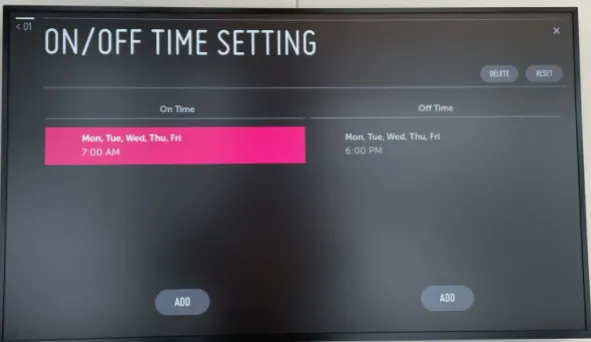
Het venster On/Off Time Setting ziet er daarna ongeveer zo uit:
De URL-speler configureren
Section titled “De URL-speler configureren”-
Open SETTINGS → Ez Setting → Play via URL.
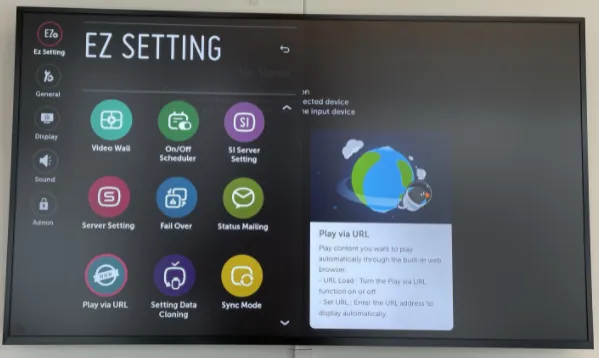
-
Schakel URL Loader in.
-
Voer de juiste URL in:
https://play.loopsign.eu/app/xxx/xxxxxxxxx -
Selecteer REBOOT TO APPLY.
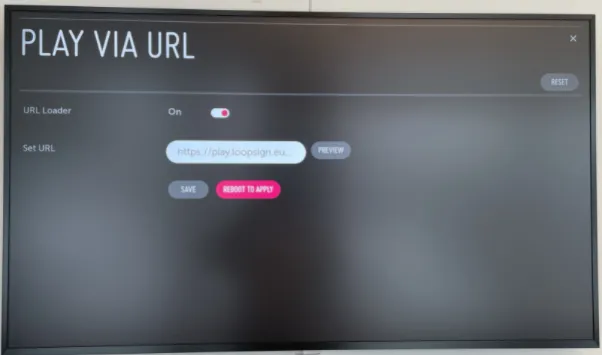
Het beeldscherm start nu opnieuw op en laadt de URL die je hebt ingesteld. De LoopSign-configuratie is voltooid.
LG met webOS 3.2
Section titled “LG met webOS 3.2”Op webOS 3.2 installeer je LoopSign met de ingebouwde URL-speler.
-
Druk op de knop SETTINGS (de knop met het tandwielpictogram) op de afstandsbediening.
-
Selecteer Ez Setting.
-
Selecteer Play via URL.
-
Schakel URL Loader in.
-
Voer de URL van je scherm in:
https://play.loopsign.eu/app/xxx/xxxxxxxxx -
Selecteer daarna Save en start het beeldscherm opnieuw op.
De geselecteerde URL wordt nu op het beeldscherm afgespeeld.
LG met webOS 3
Section titled “LG met webOS 3”Op webOS 3 installeer je LoopSign met de ingebouwde URL-speler.
-
Houd de knop SETTINGS (de knop met het tandwielpictogram) op de afstandsbediening ongeveer 5 seconden ingedrukt, tot er in de rechterbovenhoek een kleine grijze ballon verschijnt.
-
Druk daarna snel op 8080 en vervolgens op OK op de afstandsbediening. Het menu Server verschijnt nu.
-
Stel Application Launch mode in op Remote.
-
Stel Fully Qualified Domain Name in op On.
-
Voer de URL van je LoopSign-scherm in:
https://play.loopsign.eu/app/xxx/xxxxxxxxx -
Zet het beeldscherm uit, wacht een paar seconden en zet het weer aan.
De geselecteerde URL wordt nu op het beeldscherm afgespeeld.
Bezoeken worden geteld met Umami op de eigen server van Loop24 in Stockholm. Er worden geen cookies gebruikt en geen IP-adressen opgeslagen.
Microsoft, Windows, Microsoft Edge, Entra, Exchange, Microsoft 365, Outlook, Power BI and Teams are trademarks of the Microsoft group of companies. Android, Google Play, Google Workspace, Google Sheets and Google Slides are trademarks of Google LLC. App Store is a service mark of Apple Inc. Other product and company names belong to their owners; they say what LoopSign, LoopMeeting, LoopBooking and LoopVisit work with, and imply no affiliation or endorsement.