
BenQ BH-serie
Om LoopSign op je beeldscherm uit de BenQ BH-serie te installeren, installeer je de LoopSign Player-app. Volg deze handleiding om je beeldscherm voor te bereiden en de app te installeren.
Algemene instellingen
Section titled “Algemene instellingen”Zorg er eerst voor dat het beeldscherm de juiste tijdzone, tijd en datum en een automatische aan/uit-planning heeft. Een juiste tijd en datum zijn essentieel voor LoopSign. Zie de gebruikershandleiding van het beeldscherm voor meer informatie.
De tijdzone, de tijd en de datum instellen
Section titled “De tijdzone, de tijd en de datum instellen”-
Druk op ⌂ Menu op de afstandsbediening.
-
Selecteer Settings en daarna System in het Android-menu.
-
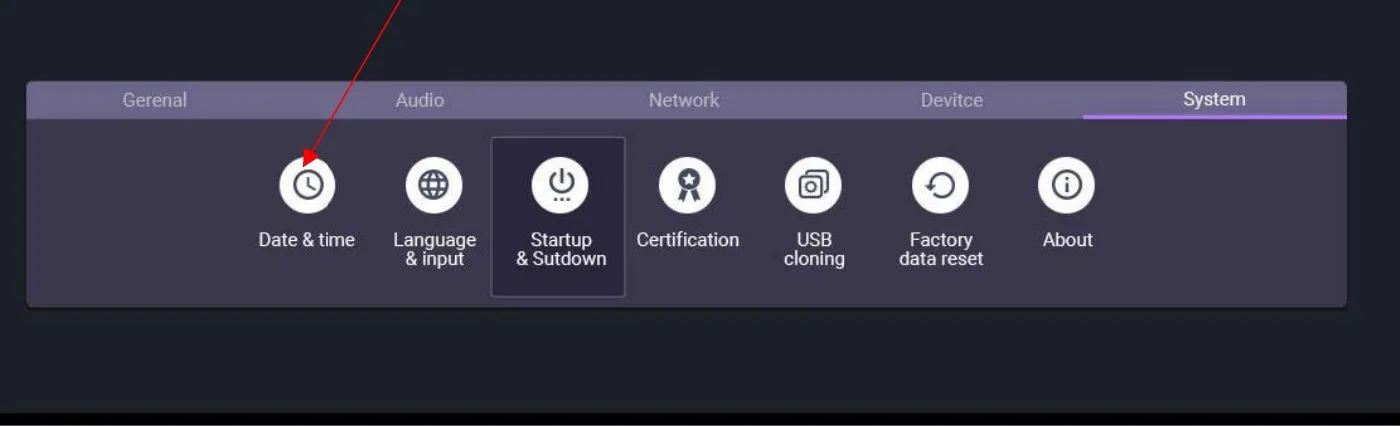
Selecteer Date & time.
-
Stel de juiste tijd, datum en tijdzone in voor je locatie.
-
Sluit de menu’s.
De automatische aan/uit-planning instellen
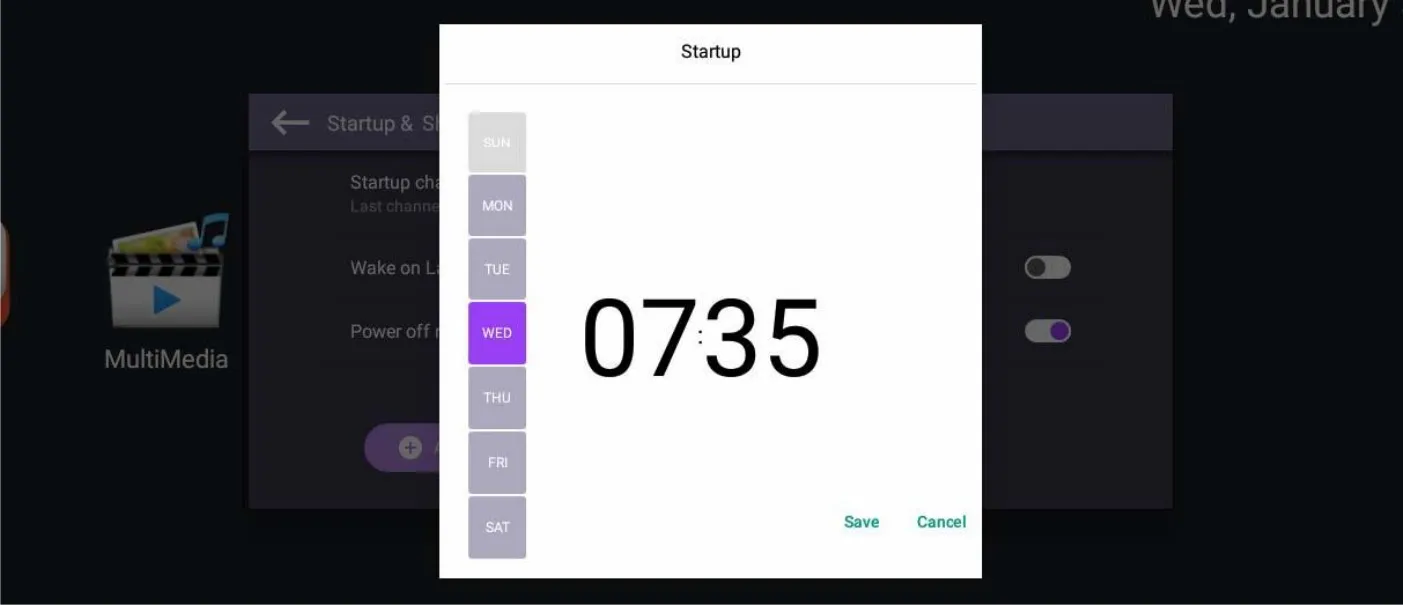
Section titled “De automatische aan/uit-planning instellen”We raden je sterk aan om automatisch aan en uit in te stellen volgens je eigen behoeften. Als je het beeldscherm uitzet wanneer het niet nodig is, gaat het langer mee. Ook als je beeldscherm 24/7 aan moet staan, plan dan elke nacht een korte uit/aan in (bijvoorbeeld uit om 02:59 en aan om 03:00), zodat het beeldscherm een dagelijkse herstart krijgt.
-
Druk op ⌂ Menu op de afstandsbediening.
-
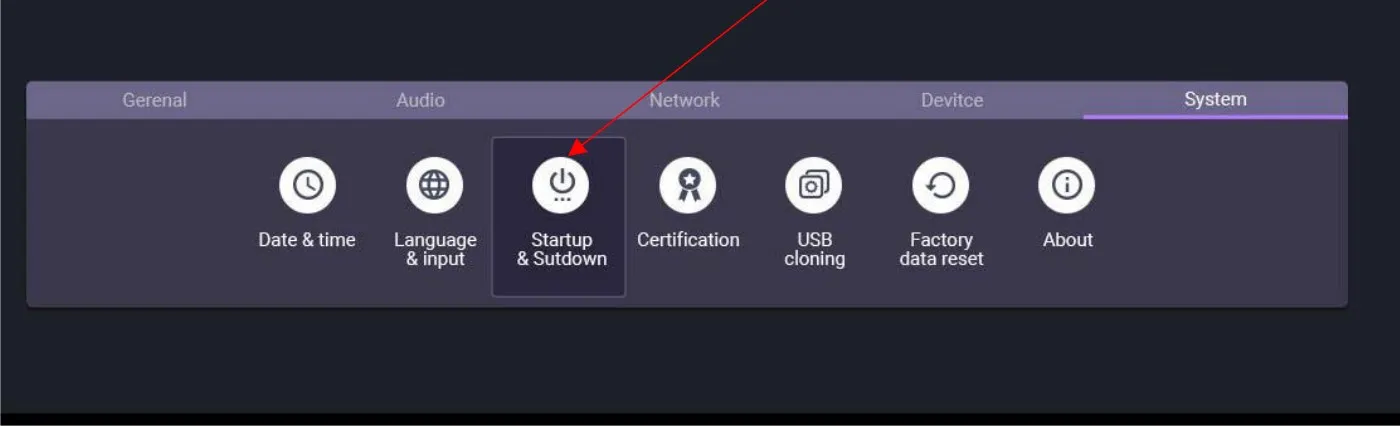
Selecteer Settings, daarna System, en selecteer Startup & Shutdown.
-
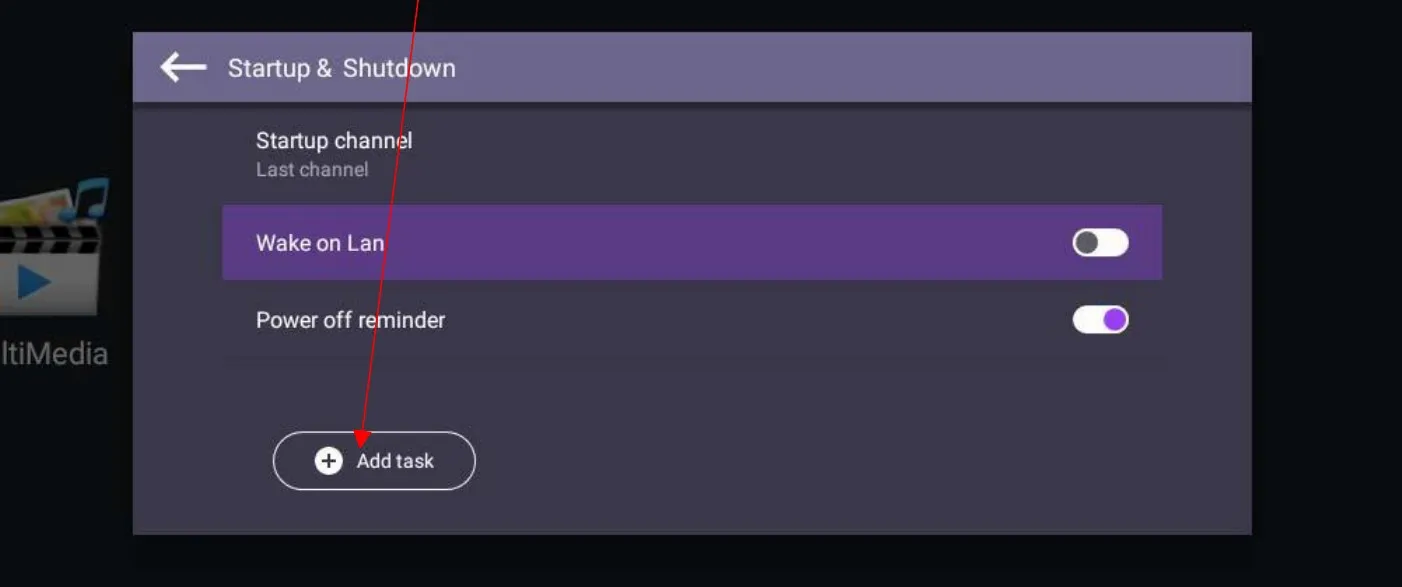
Selecteer Startup channel en stel die in op Android.
-
Selecteer Add task om de aan/uit-planning in te stellen.
De LoopSign Player-app installeren
Section titled “De LoopSign Player-app installeren”-
Haal de LoopSign Player-app op van de pagina Download: gebruik LoopSign Player (installatie met URL).
-
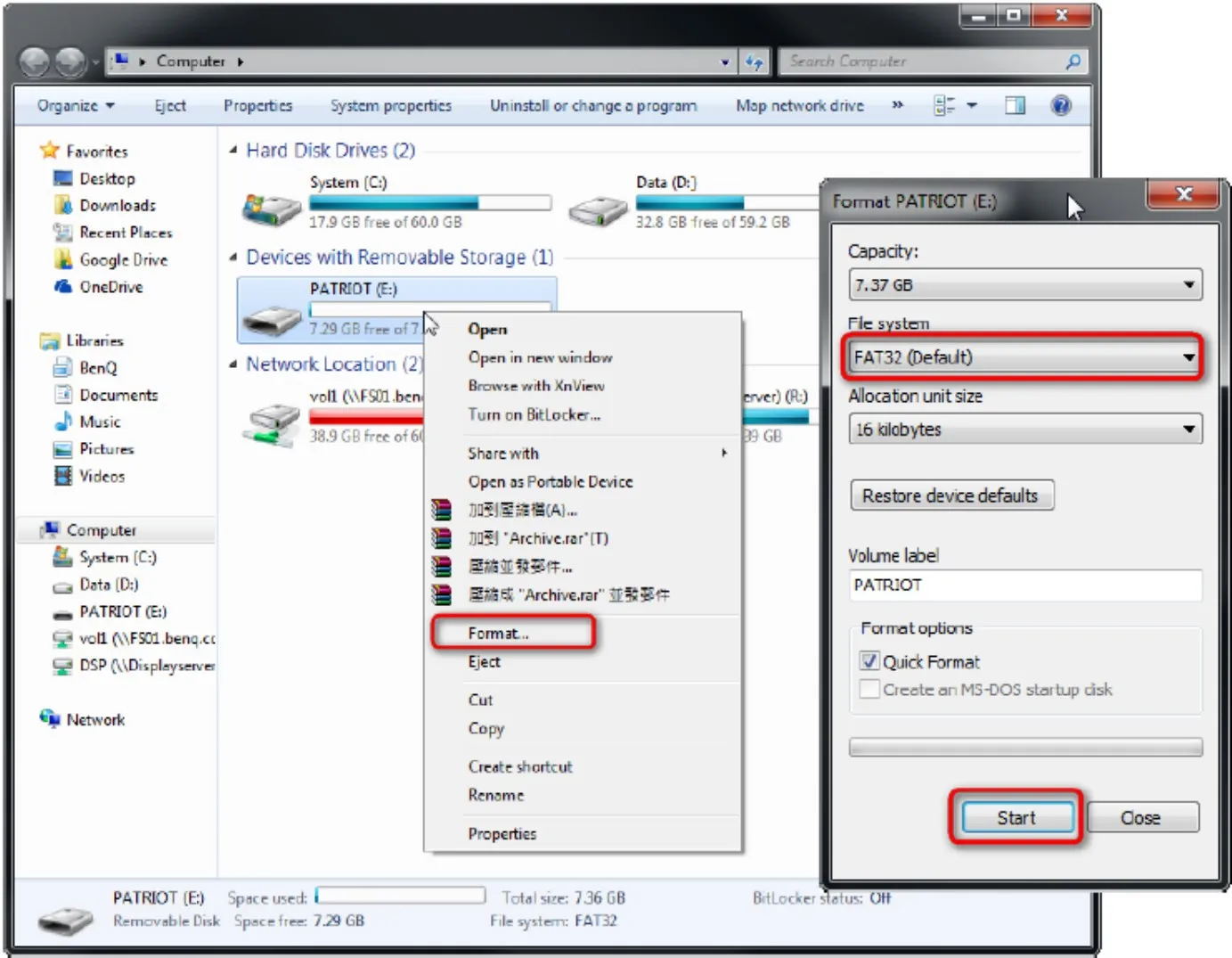
BenQ Bar Type- en Digital Signage-beeldschermen ondersteunen alleen USB-sticks die als FAT32 zijn geformatteerd, niet NTFS of andere formaten. Als je USB-stick al FAT32 is, sla je deze stap over. Anders:
- Sluit de USB-stick aan op een pc of laptop.
- Open Computer en klik met de rechtermuisknop op de USB-stick.
- Selecteer Formatteren… en start het formatteren, zoals op de afbeelding.
-
Kopieer het gedownloade APK-bestand naar de USB-stick en steek de USB-stick in een USB-poort van het beeldscherm.
-
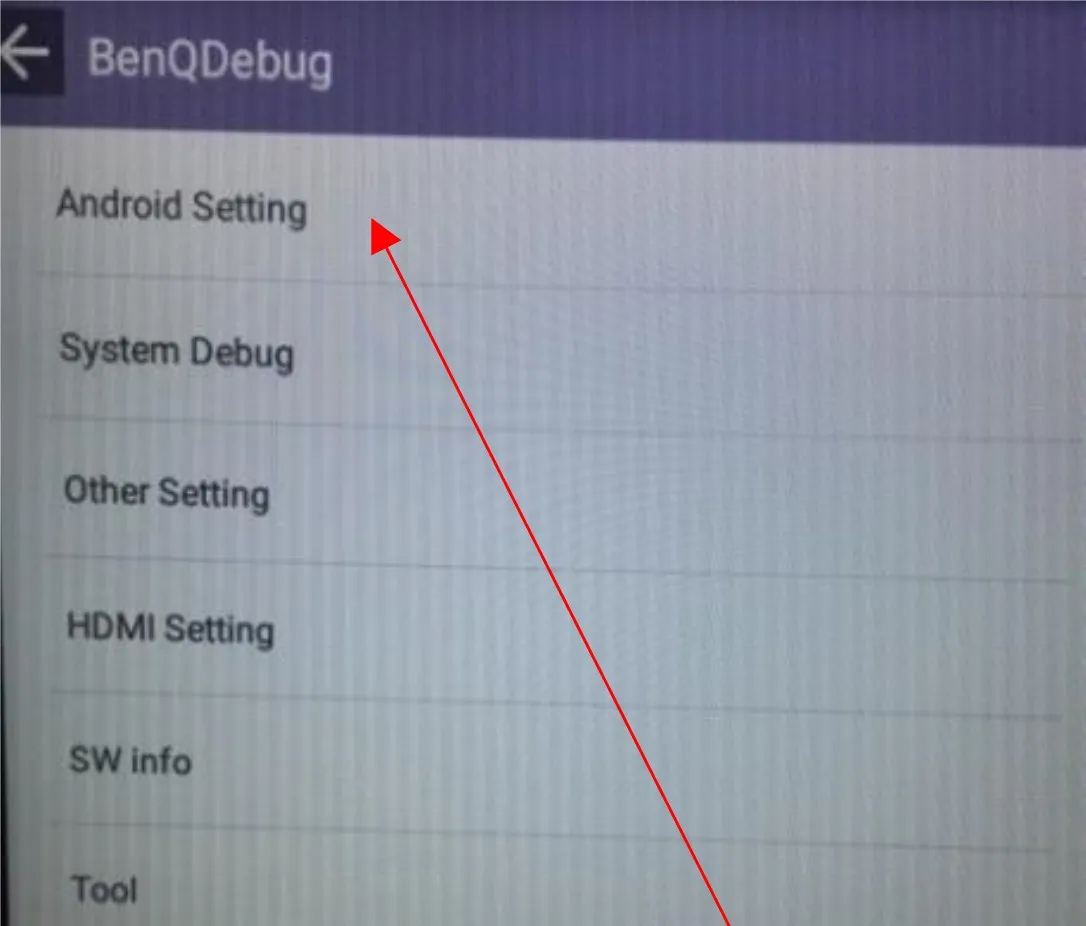
Open het menu BenQDebug: druk na elkaar op deze knoppen op de afstandsbediening: Menu, Up, Up, Down, Down, Back.
-
Selecteer Android Setting.
-
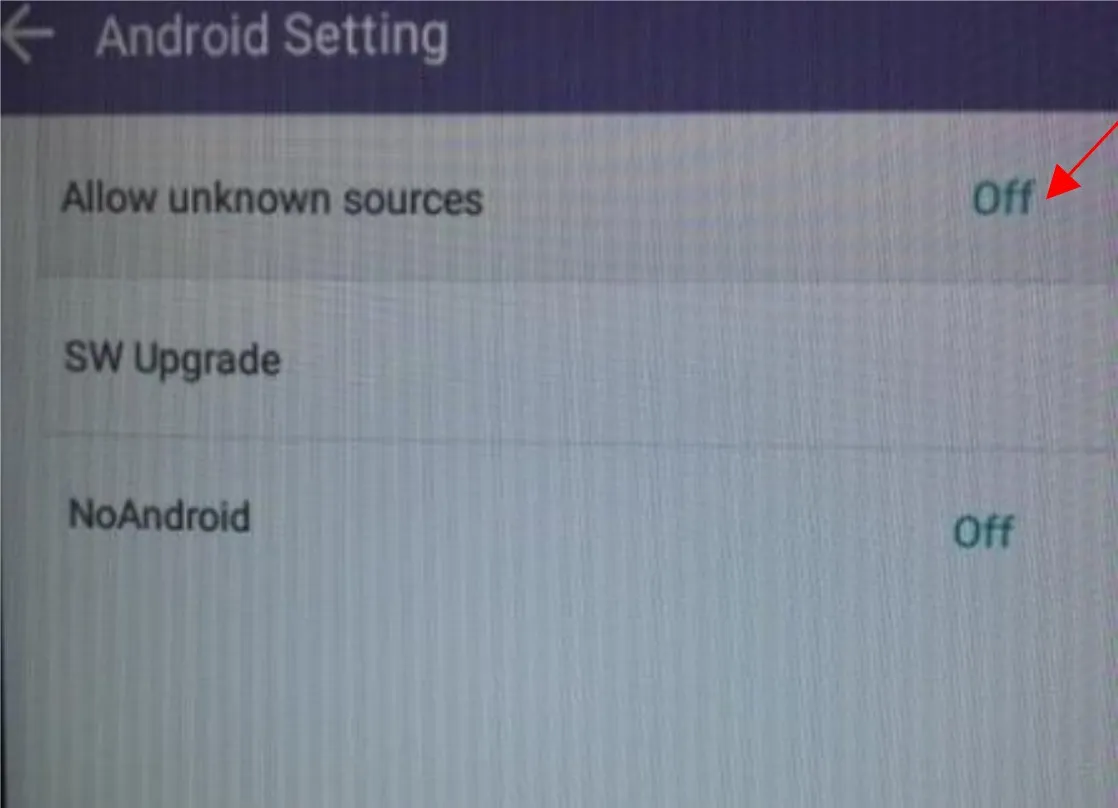
Stel Allow unknown sources in op On.
-
Nu kun je de APK onder Android installeren: start de app APKinstall of ES File Explorer en selecteer daarna de APK op de USB-stick om de installatie te starten.
De LoopSign Player-app configureren
Section titled “De LoopSign Player-app configureren”De eerste keer dat de LoopSign Player-app start, opent deze het instellingenscherm hieronder.
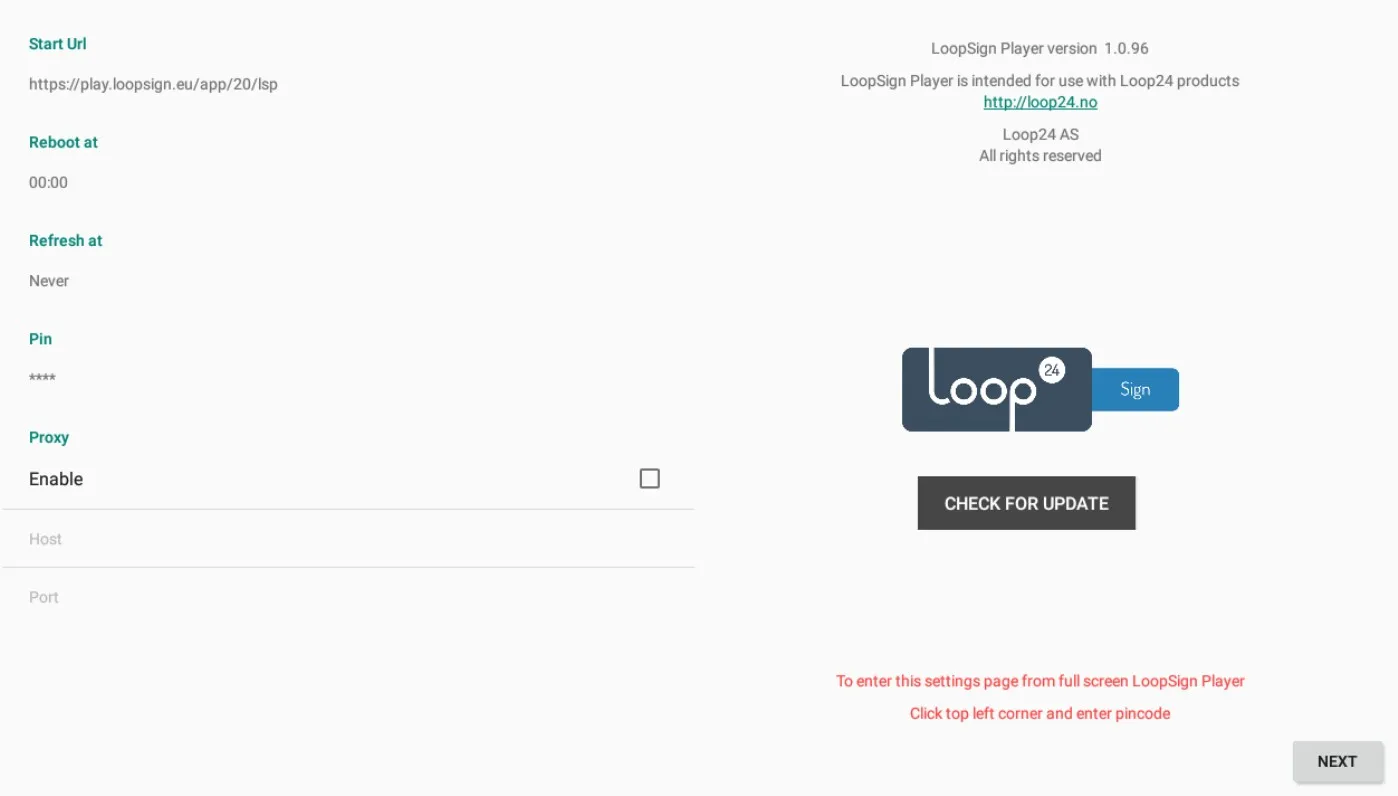
- Stel de start-URL in,
https://play.loopsign.eu/app/xxx/xxxxxxxxx. Je vindt de juiste URL voor je scherm in LoopSign, in het overzicht Schermen beheren. - Stel het tijdstip in waarop de speler zijn dagelijkse herstart moet uitvoeren.
- Stel het tijdstip in waarop de app de URL opnieuw laadt (03:00 wordt aanbevolen).
- Stel eventueel een nieuwe pincode in (standaard 0000).
- Configureer eventueel een proxyserver, als je er een nodig hebt om toegang tot het internet te krijgen.
- Selecteer NEXT. Na een paar seconden wordt de URL geopend.
Om dit instellingenscherm later opnieuw te openen, selecteer je de linkerbovenhoek van het beeldscherm en voer je de pincode in (standaard 0000).
English: Format… · Manage Screens
Bezoeken worden geteld met Umami op de eigen server van Loop24 in Stockholm. Er worden geen cookies gebruikt en geen IP-adressen opgeslagen.
Microsoft, Windows, Microsoft Edge, Entra, Exchange, Microsoft 365, Outlook, Power BI and Teams are trademarks of the Microsoft group of companies. Android, Google Play, Google Workspace, Google Sheets and Google Slides are trademarks of Google LLC. App Store is a service mark of Apple Inc. Other product and company names belong to their owners; they say what LoopSign, LoopMeeting, LoopBooking and LoopVisit work with, and imply no affiliation or endorsement.