
Migreren vanuit de oude portal
Deze handleiding leidt je door de stappen die nodig zijn om je panelen te migreren van de oude portal naar de nieuwe RoomConfig-portal. Volg de stappen zorgvuldig en sla er geen enkele over, tenzij ze als optioneel zijn aangegeven.
1. Inleiding
Section titled “1. Inleiding”Sinds de allereerste versie van LoopMeeting in december 2016 hebben we dezelfde centrale configuratieconsole gehad. Die is door de jaren heen bijgewerkt, maar steeds gebaseerd gebleven op dezelfde principes voor het beheer van LoopMeeting.
Met de RoomConfig-portal zijn we trots te kunnen aankondigen dat we een revolutie teweegbrengen in de manier waarop je LoopMeeting-panelen beheert. In plaats van de oude manier, met een configuratiecode en een installatiewachtwoord, hoef je het paneel nu alleen met een hash-code in te schrijven en het daarna toe te wijzen aan de ruimte die je wilt.
Alle communicatie met de panelen verloopt nu in realtime, dus je hoeft niet tot de volgende dag te wachten tot wijzigingen zijn gepubliceerd. Er zijn ook verschillende nieuwe functies die het beheer veel eenvoudiger maken.
De RoomConfig-portal is de huidige portal. Migreren heeft geen haast: de oude portal blijft beschikbaar tot januari 2027, maar krijgt geen updates meer.
2. Vereisten
Section titled “2. Vereisten”Zorg dat je deze stap hebt gevolgd voordat je begint met het migreren van je panelen: De RoomConfig-portal configureren.
Als je je agenda-integratie opnieuw moet configureren, vind je de handleidingen voor elk agendasysteem hier: Een nieuwe installatie instellen.
3. LoopMeeting-panelen migreren
Section titled “3. LoopMeeting-panelen migreren”Zo bereid je je paneel voor en migreer je het.
3.1. Bijwerken naar de meest recente officiële LoopMeeting-app
Section titled “3.1. Bijwerken naar de meest recente officiële LoopMeeting-app”Volg deze handleiding om bij te werken: De app bijwerken
3.2. De serverinstellingen resetten
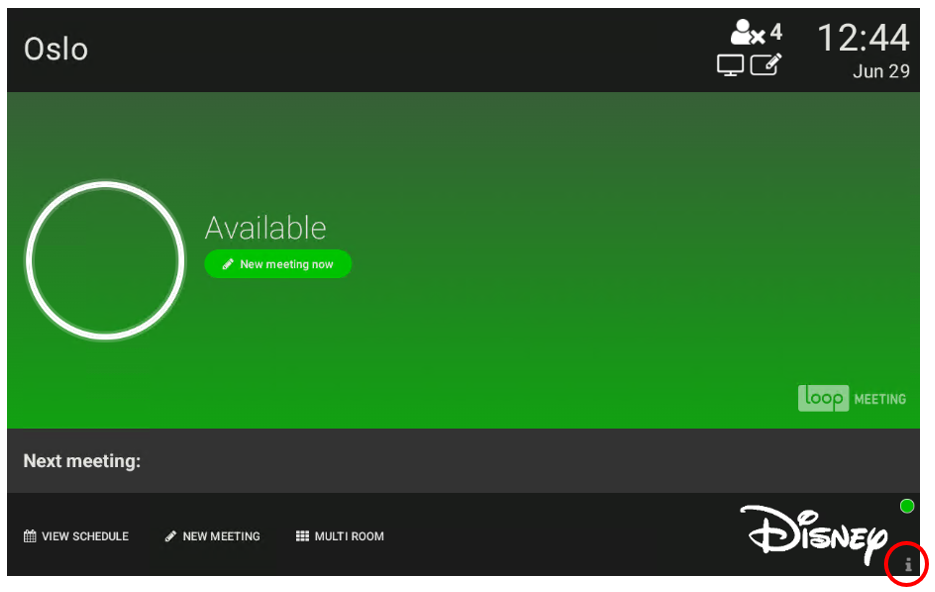
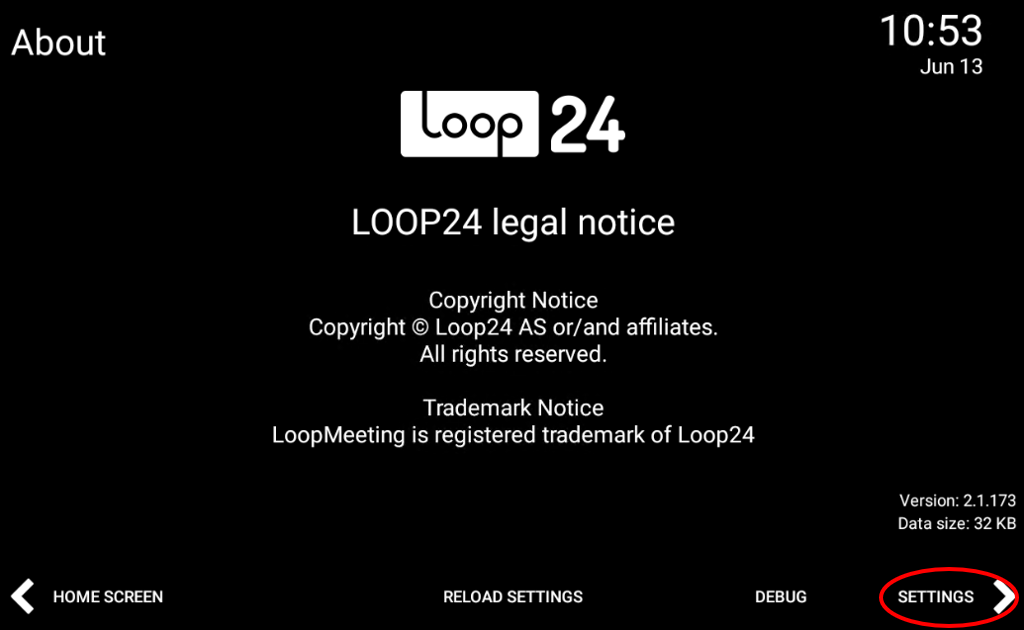
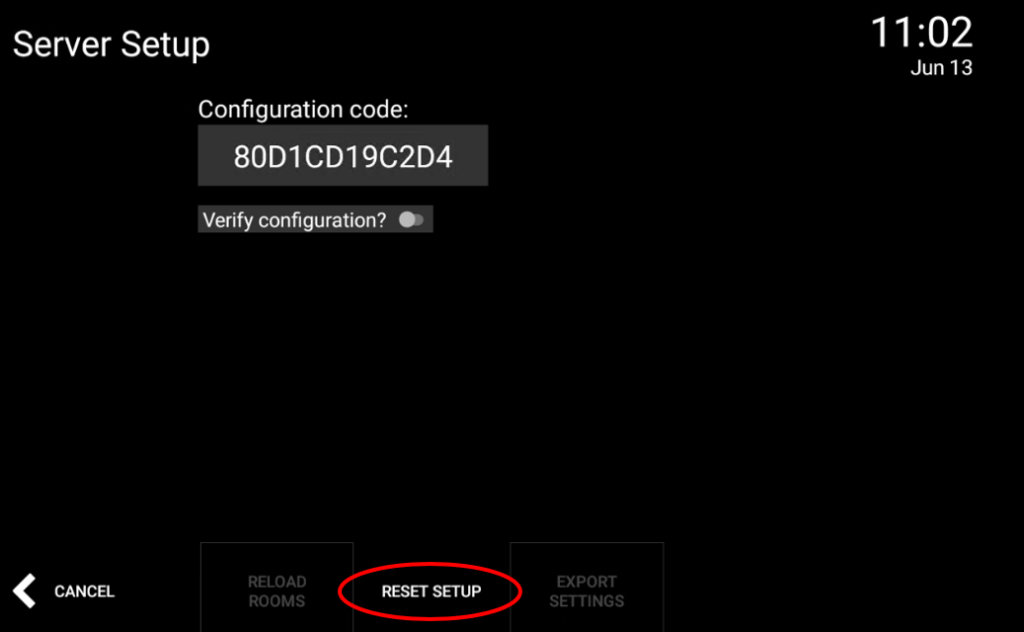
Section titled “3.2. De serverinstellingen resetten”- Tik op het paneel rechtsonder op de i en selecteer Settings.
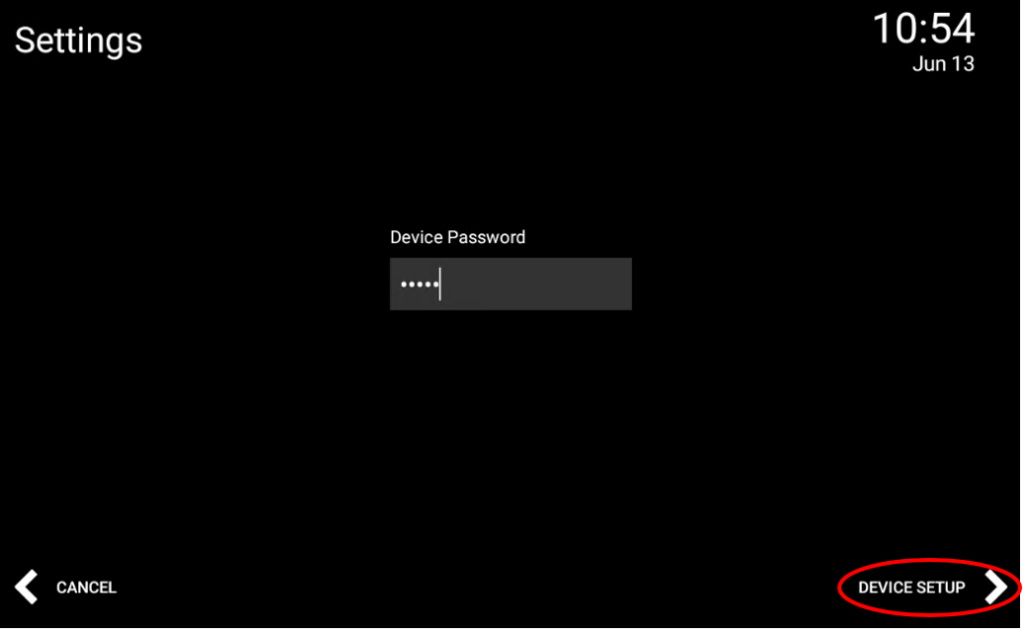
- Voer het wachtwoord of de pincode in en selecteer Device Setup.
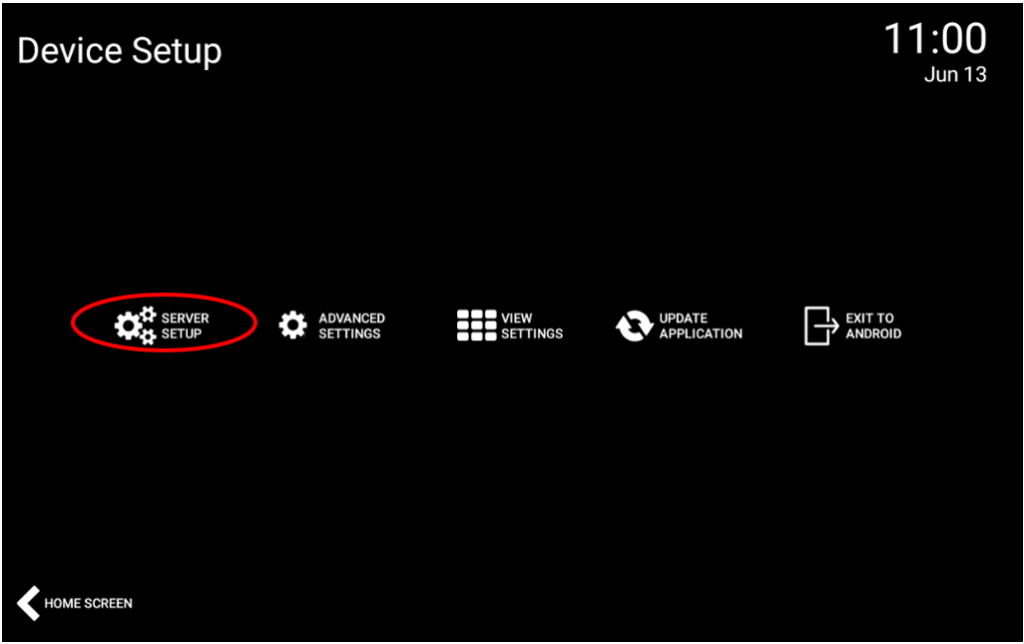
- Selecteer Server Setup.
- Selecteer Reset Setup en bevestig met OK.
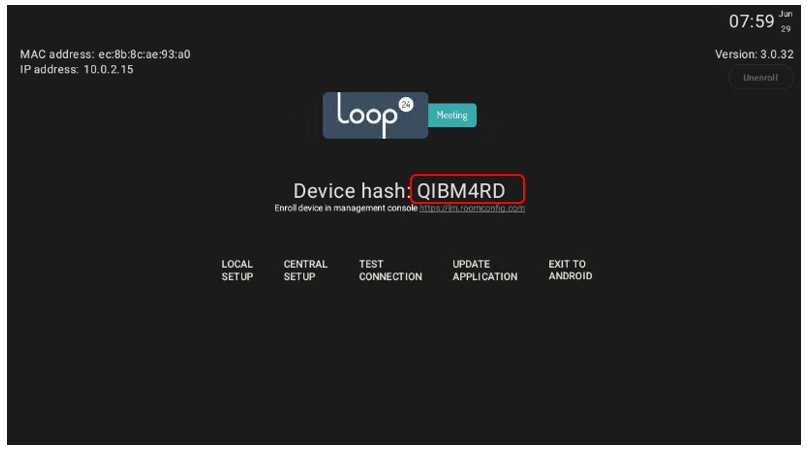
Het paneel zou nu de hash-code moeten tonen.
4. Panelen inschrijven
Section titled “4. Panelen inschrijven”Je paneel is nu klaar om bij de RoomConfig-portal te worden ingeschreven. Zie de handleiding voor het configureren van de RoomConfig-portal.
Bezoeken worden geteld met Umami op de eigen server van Loop24 in Stockholm. Er worden geen cookies gebruikt en geen IP-adressen opgeslagen.
Microsoft, Windows, Microsoft Edge, Entra, Exchange, Microsoft 365, Outlook, Power BI and Teams are trademarks of the Microsoft group of companies. Android, Google Play, Google Workspace, Google Sheets and Google Slides are trademarks of Google LLC. App Store is a service mark of Apple Inc. Other product and company names belong to their owners; they say what LoopSign, LoopMeeting, LoopBooking and LoopVisit work with, and imply no affiliation or endorsement.