
NEC/Sharp ME2-serie
NEC/Sharp heeft het heel eenvoudig gemaakt om LoopSign op zijn Android-platform te installeren.
De eerste configuratie uitvoeren en de firmware bijwerken
Section titled “De eerste configuratie uitvoeren en de firmware bijwerken”Stel de beeldschermstand (liggend of staand) en eventuele andere instellingen naar wens in.
Werk de firmware op een van de volgende twee manieren bij:
- Gebruik de vooraf geïnstalleerde app Updater om de meest recente firmware te downloaden en te installeren.
- Of download de meest recente firmware naar je pc en installeer die van daaruit.
De LoopSign Player-app installeren
Section titled “De LoopSign Player-app installeren”-
Download de LoopSign Player-app: je vindt die op de pagina Download, gebruik LoopSign Player (aanbevolen). Als je het
.zip-bestand hebt gedownload, pak het dan uit. Kopieer het APK-bestand naar een USB-stick. -
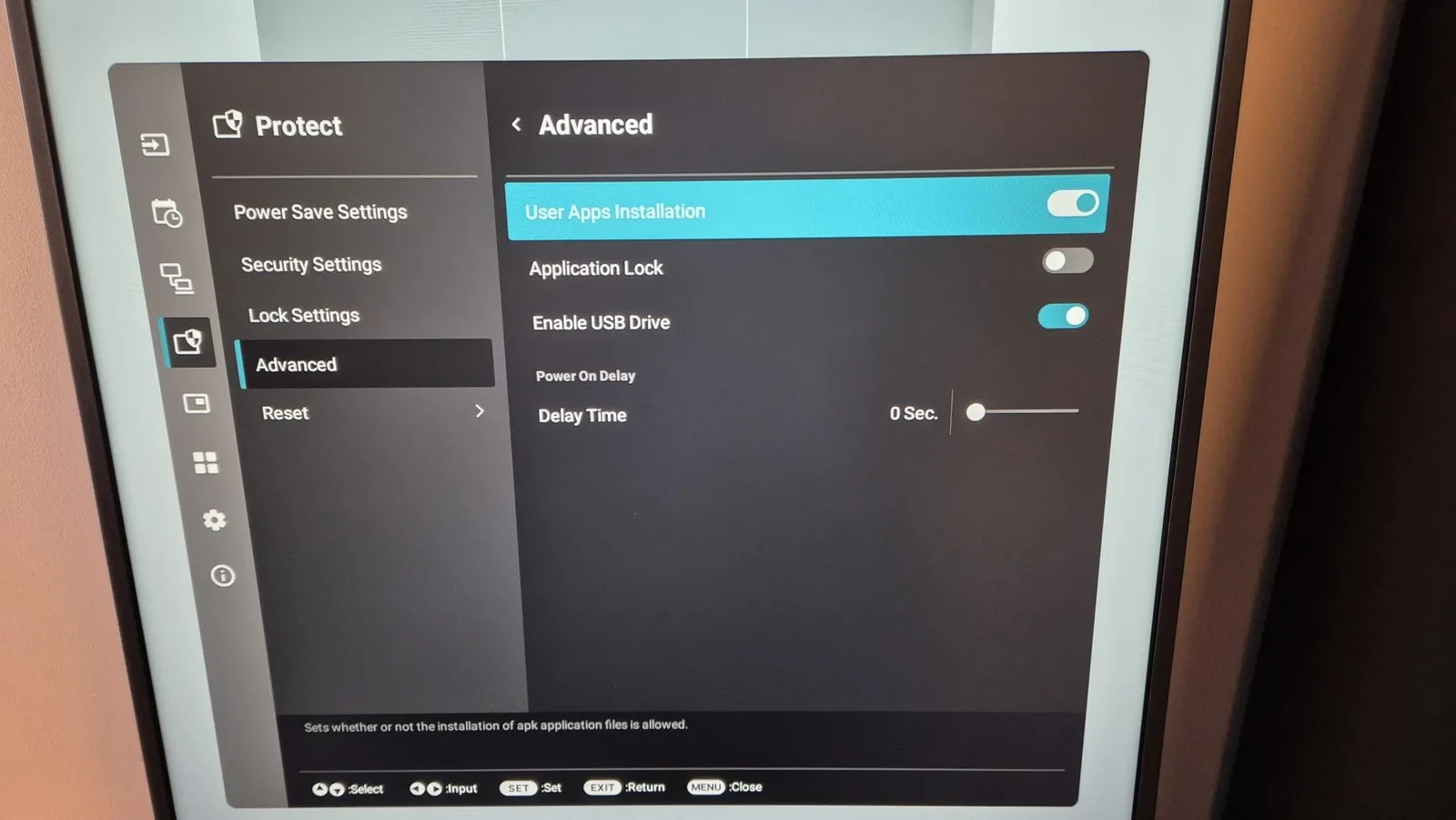
Druk op Menu op de afstandsbediening en selecteer Protect in het zijmenu.
-
Selecteer Advanced en schakel User Apps Installation in.
-
Steek de USB-stick met het APK-bestand van LoopSign Player in een van de USB-poorten van het beeldscherm.
-
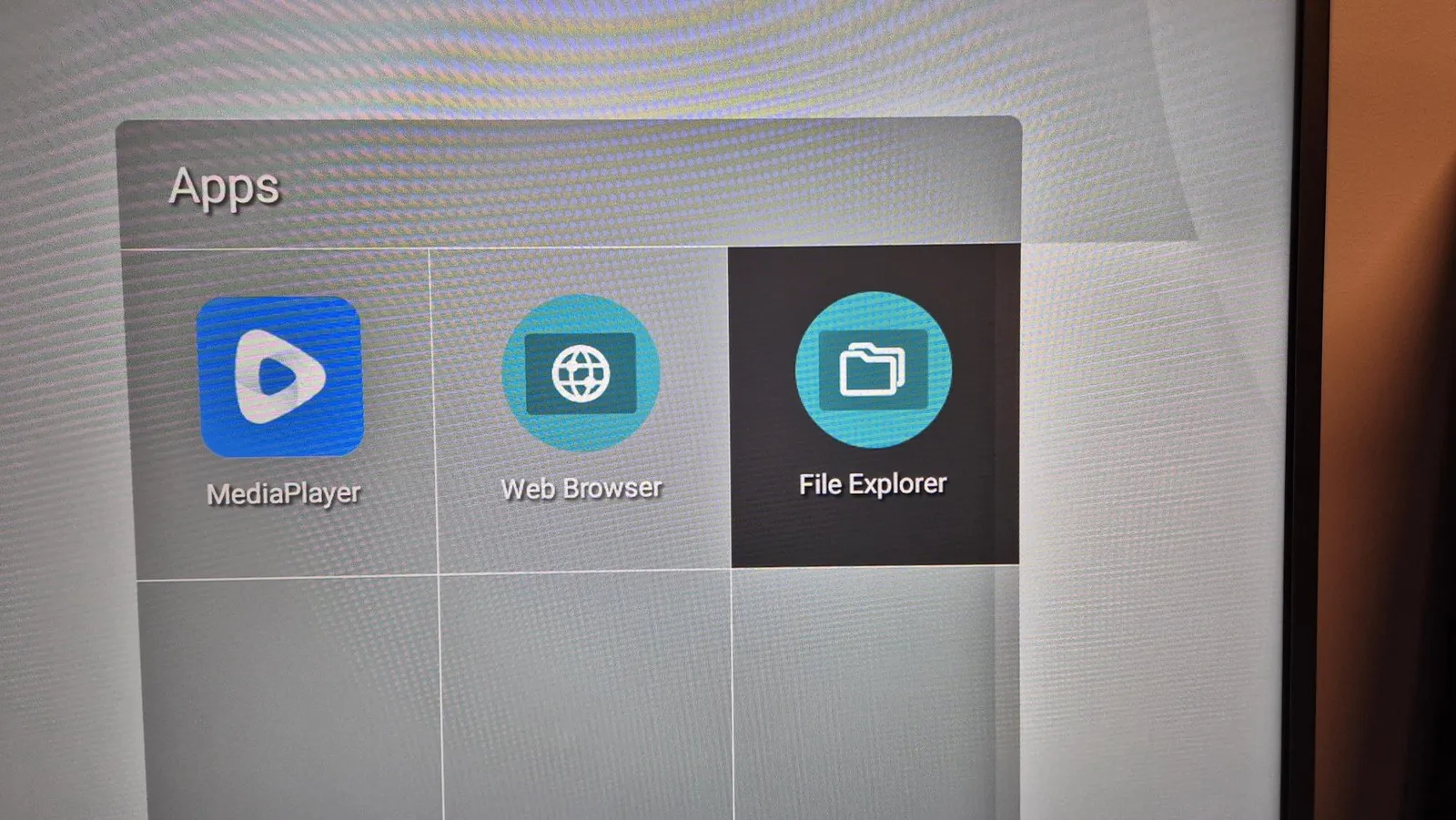
Start de vooraf geïnstalleerde app File Explorer en navigeer naar de USB-stick en het APK-bestand van LoopSign.
-
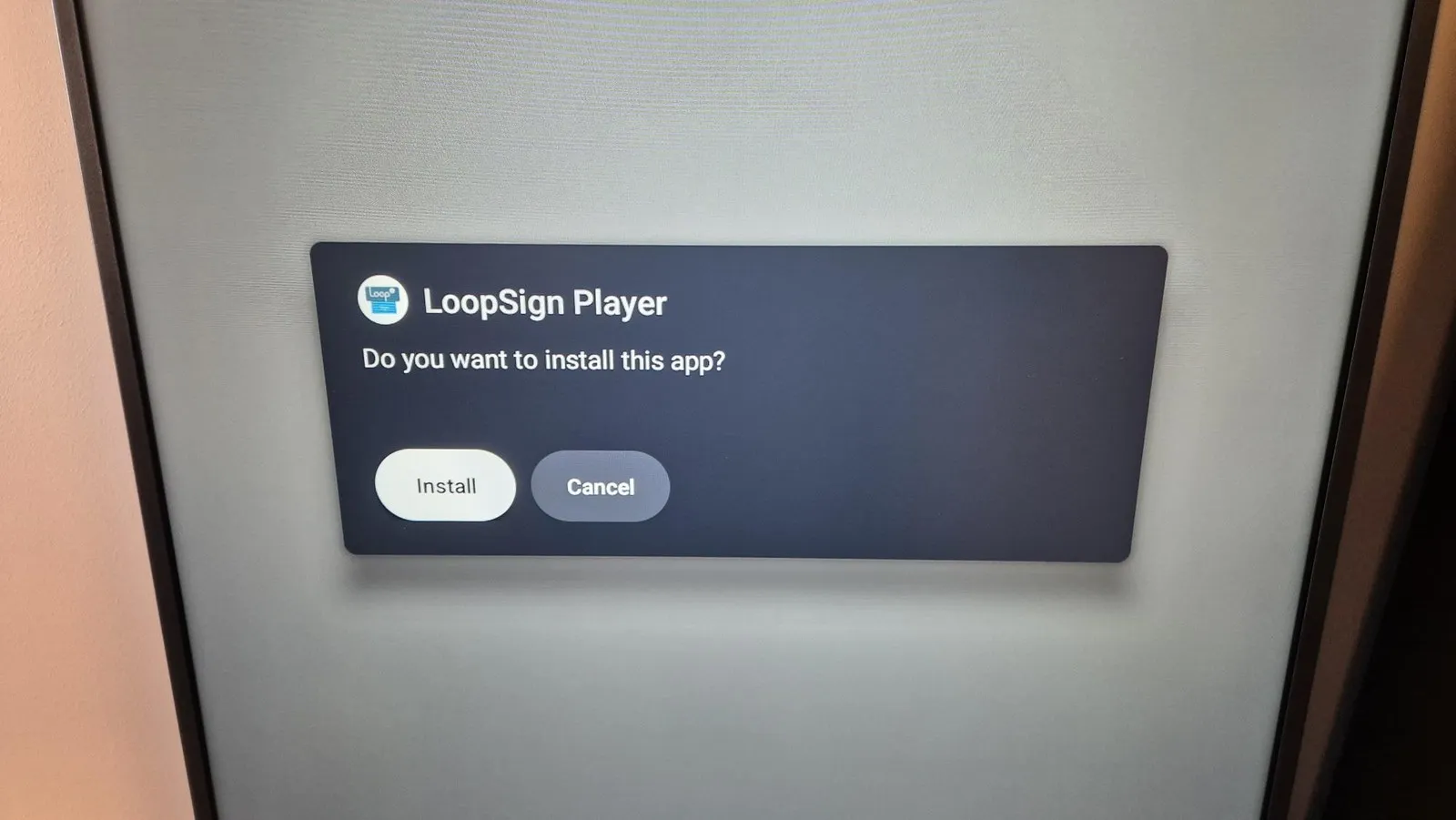
Installeer de app.
-
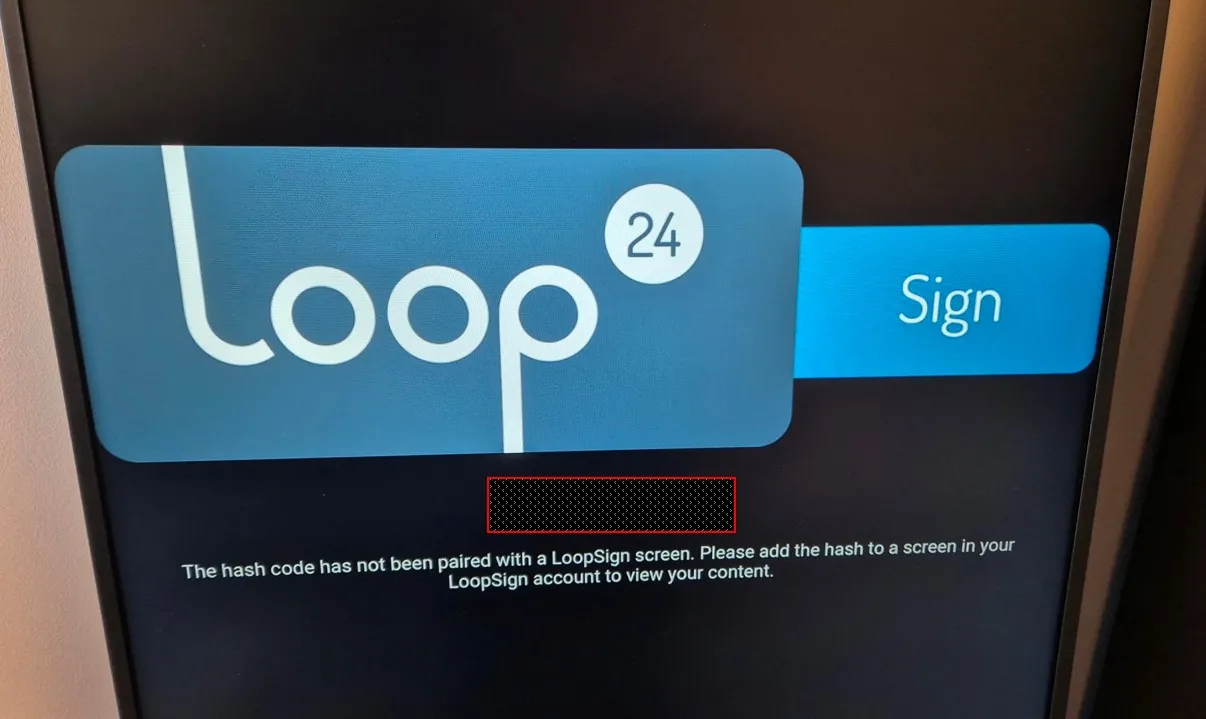
Open de app.
-
Noteer de hash-code op het beeldscherm: je gebruikt die later om het beeldscherm in te schrijven bij je LoopSign-account.
LoopSign Player instellen als opstartapp
Section titled “LoopSign Player instellen als opstartapp”-
Druk op Menu op de afstandsbediening.
-
Selecteer Input Change.
-
Selecteer Startup App.
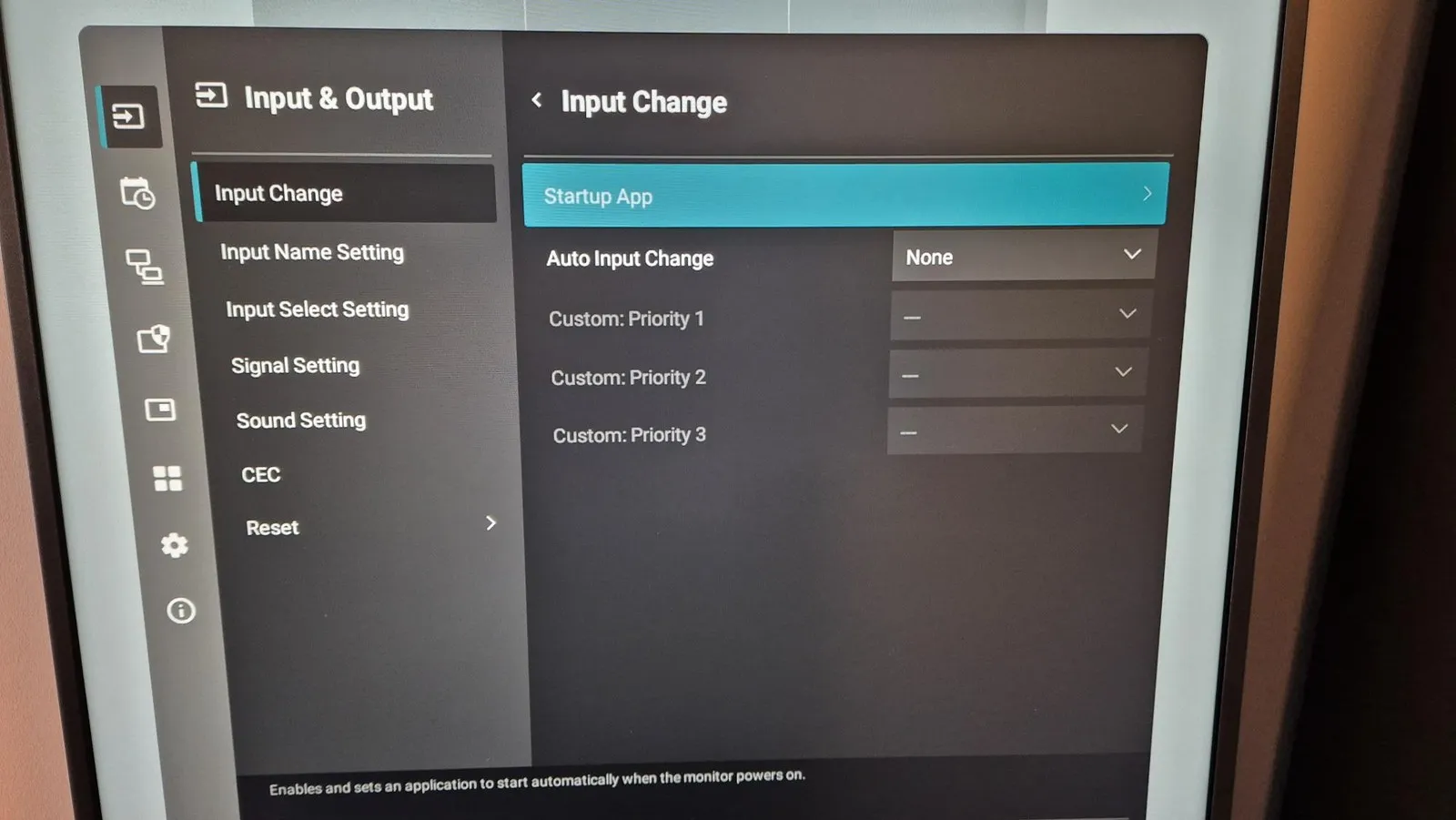
-
Selecteer LoopSign Player als opstartapp.
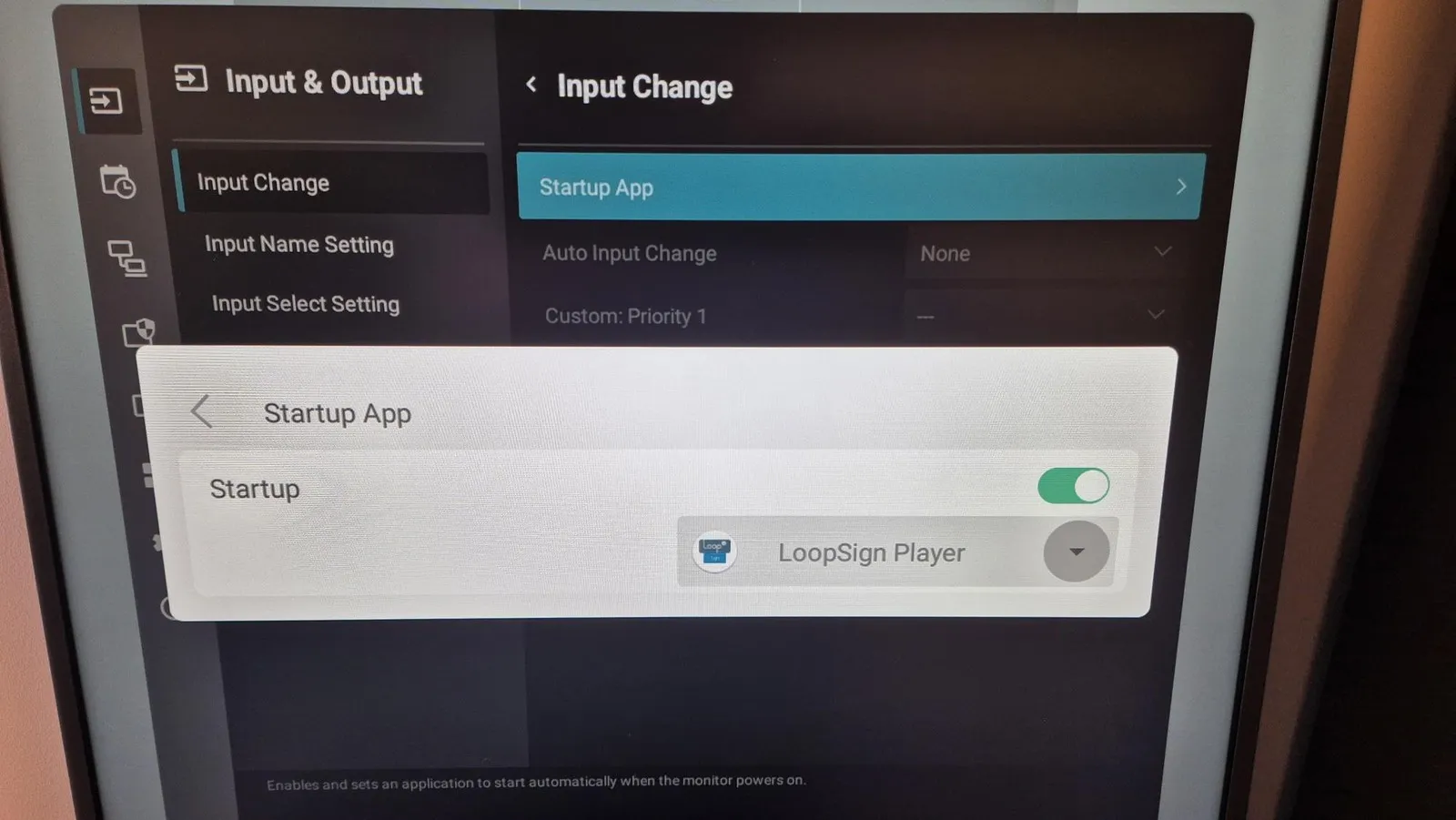
De aan/uit-planning instellen
Section titled “De aan/uit-planning instellen”-
Selecteer in het menu Schedule en configureer Power On Schedule en Power Off Schedule naar wens.
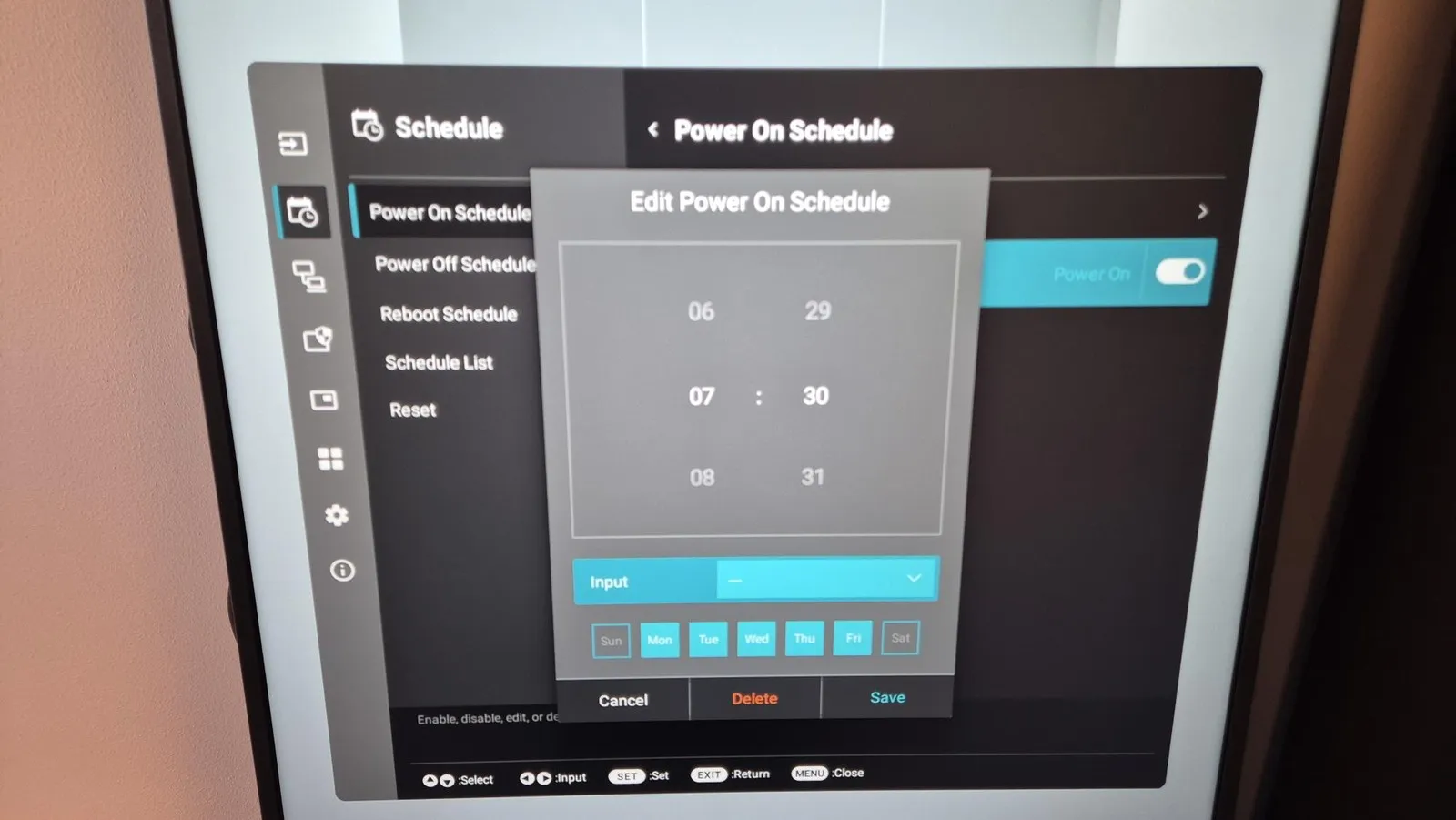
Het beeldscherm gaat langer mee en je bespaart energie als je deze planning afstemt op de momenten waarop je publiek aanwezig is.
Het beeldscherm inschrijven bij je LoopSign-account
Section titled “Het beeldscherm inschrijven bij je LoopSign-account”Nu de hash-code op het beeldscherm staat, voeg je het toe aan je account en geef je het een scherm om af te spelen: Een beeldscherm inschrijven bij je LoopSign-account.
Bezoeken worden geteld met Umami op de eigen server van Loop24 in Stockholm. Er worden geen cookies gebruikt en geen IP-adressen opgeslagen.
Microsoft, Windows, Microsoft Edge, Entra, Exchange, Microsoft 365, Outlook, Power BI and Teams are trademarks of the Microsoft group of companies. Android, Google Play, Google Workspace, Google Sheets and Google Slides are trademarks of Google LLC. App Store is a service mark of Apple Inc. Other product and company names belong to their owners; they say what LoopSign, LoopMeeting, LoopBooking and LoopVisit work with, and imply no affiliation or endorsement.