
ViewSonic- en IADEA-panelen

Met deze handleiding installeer je LoopMeeting op een ViewSonic- of IADEA-paneel en laat je het paneel de app automatisch starten. Zie IADEA- en Meetio-panelen voor de IADEA XDS-1078 en de Meetio MR-IE10.
1. Android openen
Section titled “1. Android openen”-
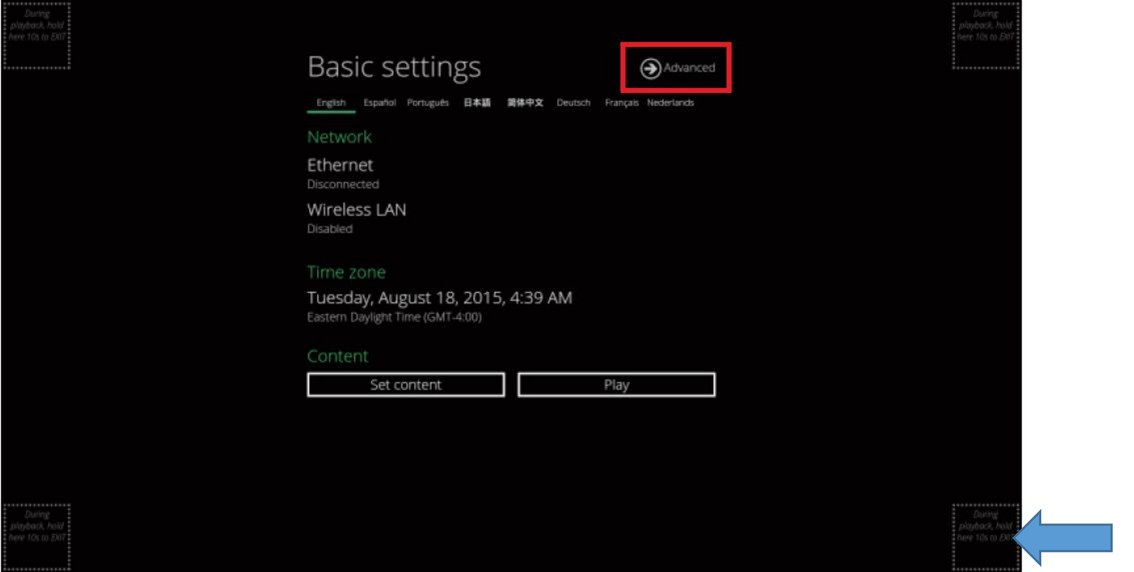
Selecteer Advanced om de geavanceerde instellingen te openen.
-
Tik drie keer in de rechterbenedenhoek van het scherm, met één seconde tussen de tikken.
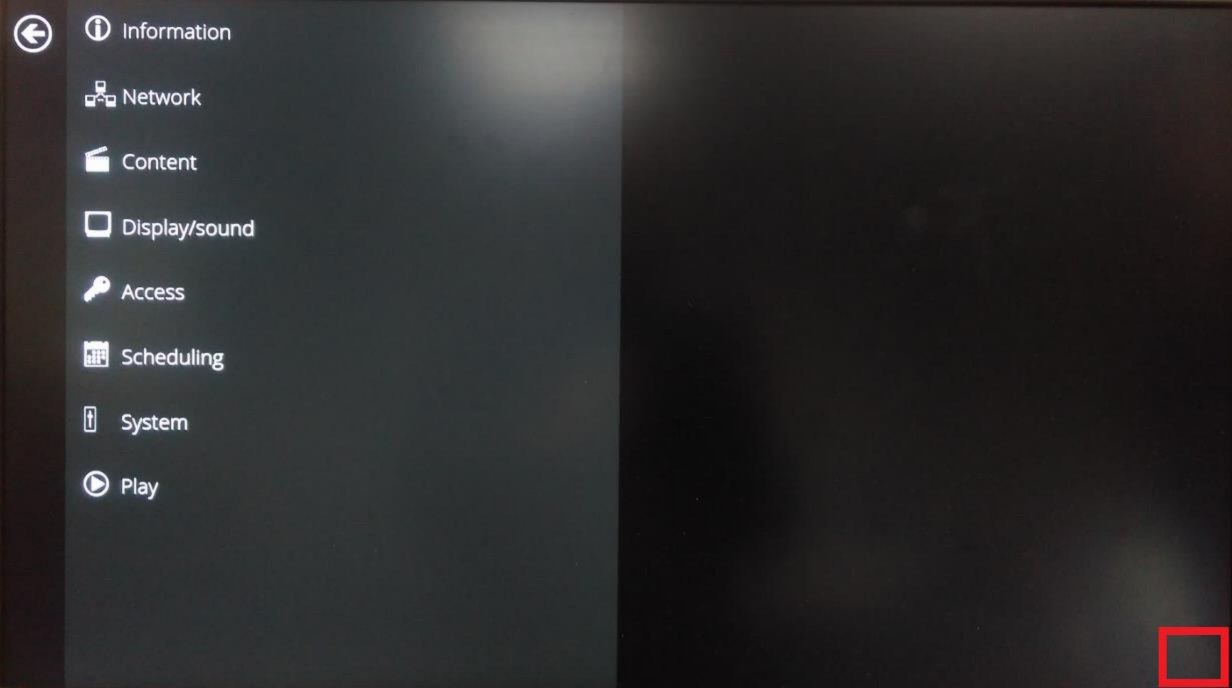
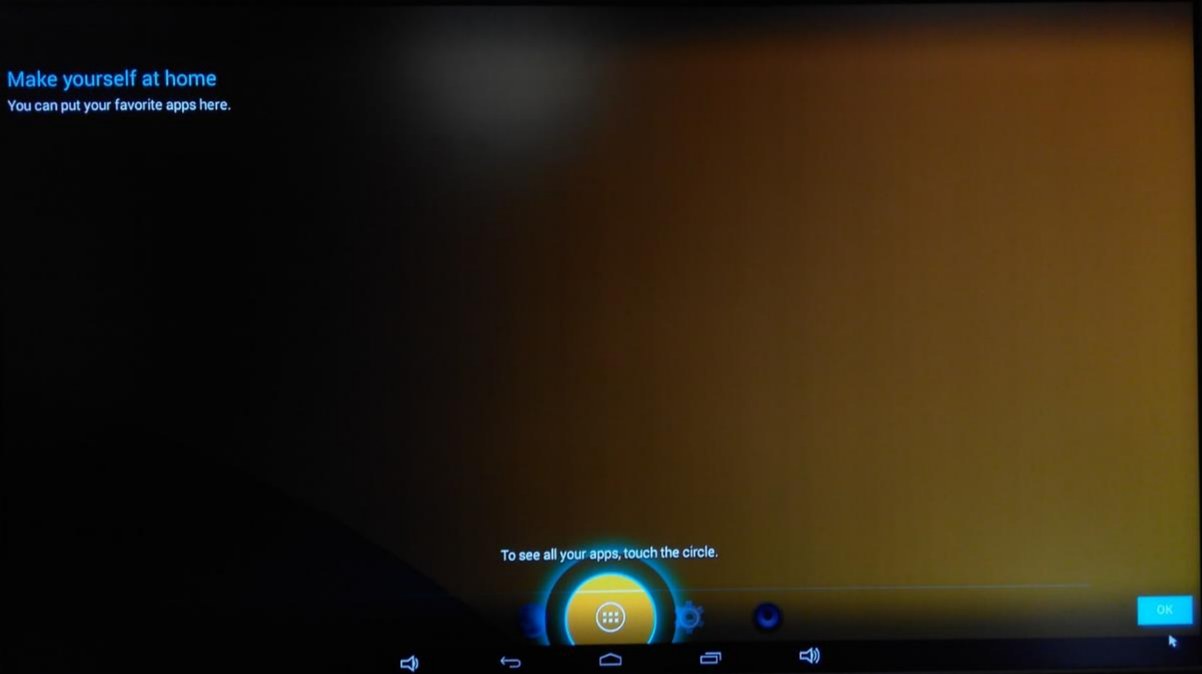
Het startscherm van Android verschijnt.
2. Apps uit onbekende bronnen toestaan
Section titled “2. Apps uit onbekende bronnen toestaan”-
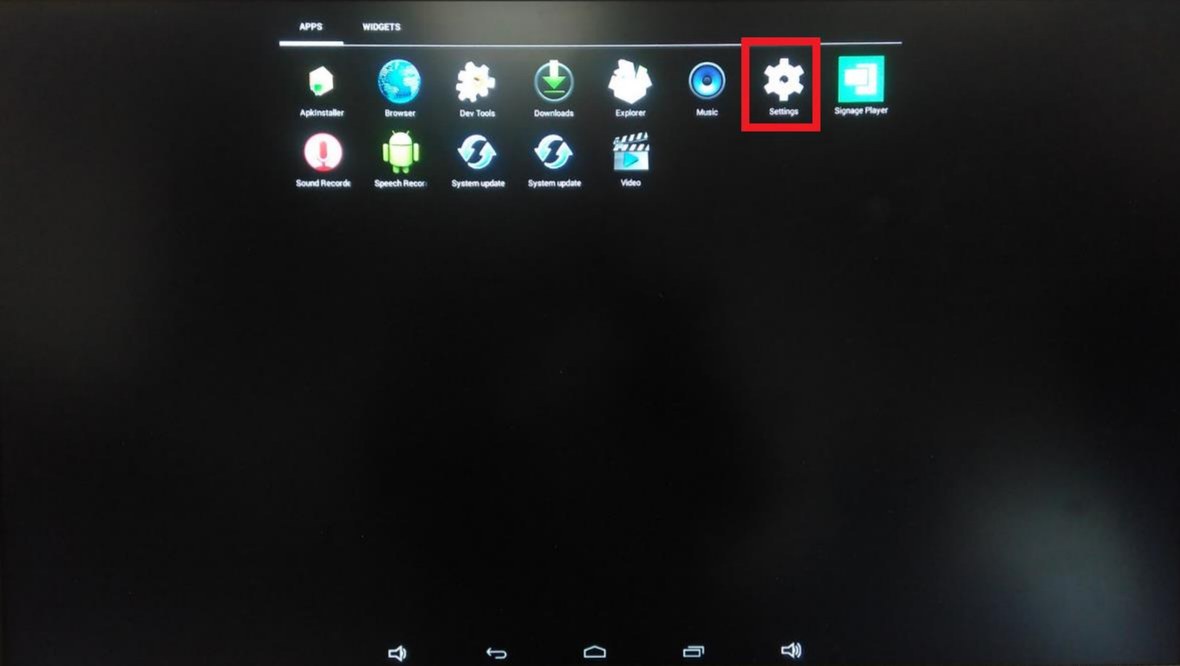
Selecteer Settings.
-
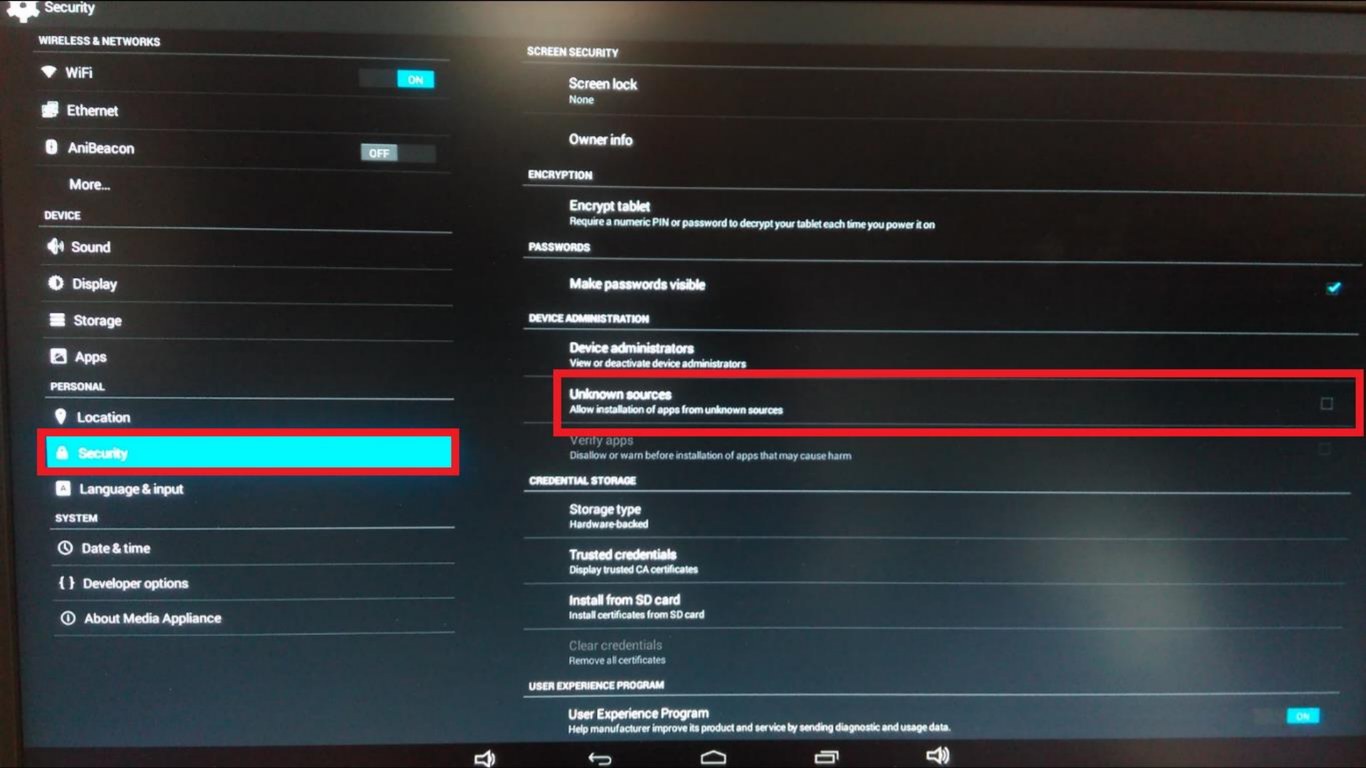
Selecteer Security en vink Unknown sources aan.
-
Selecteer OK.

3. De tijdzone controleren
Section titled “3. De tijdzone controleren”Ga naar de instellingen voor datum en tijd en zorg ervoor dat de juiste tijdzone is ingesteld.
4. De LoopMeeting-app installeren
Section titled “4. De LoopMeeting-app installeren”Zorg ervoor dat de USB-stick met de LoopMeeting-app in het paneel zit. Download de app voor panelen van andere merken via https://dl.loop24.no/lmoem.zip, pak het bestand uit en kopieer het APK-bestand naar de USB-stick.
- Ga naar Apps en start ApkInstaller.
- Selecteer Install en daarna USB Memory.
- Selecteer de app en installeer die. Start de app niet.
- Sluit het installatieprogramma voor apps af.
5. De app automatisch starten
Section titled “5. De app automatisch starten”-
Verlaat Android door op de onderste knop in het midden te drukken en annuleer daarna het automatisch afspelen.
-
Selecteer Advanced.
-
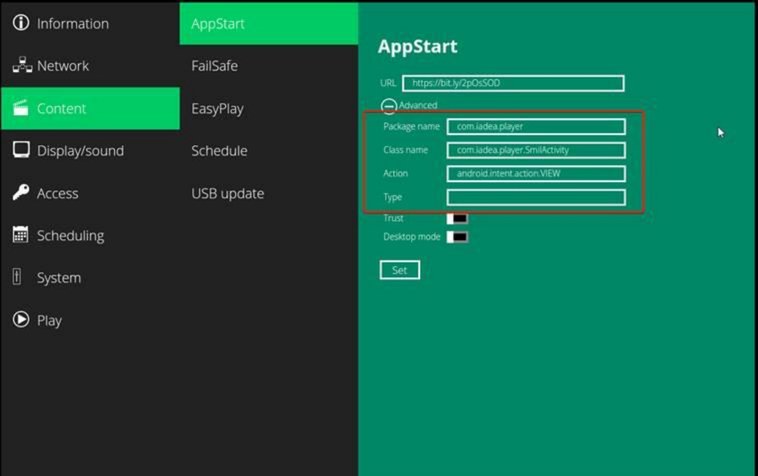
Selecteer Content en daarna AppStart, en open Advanced.
-
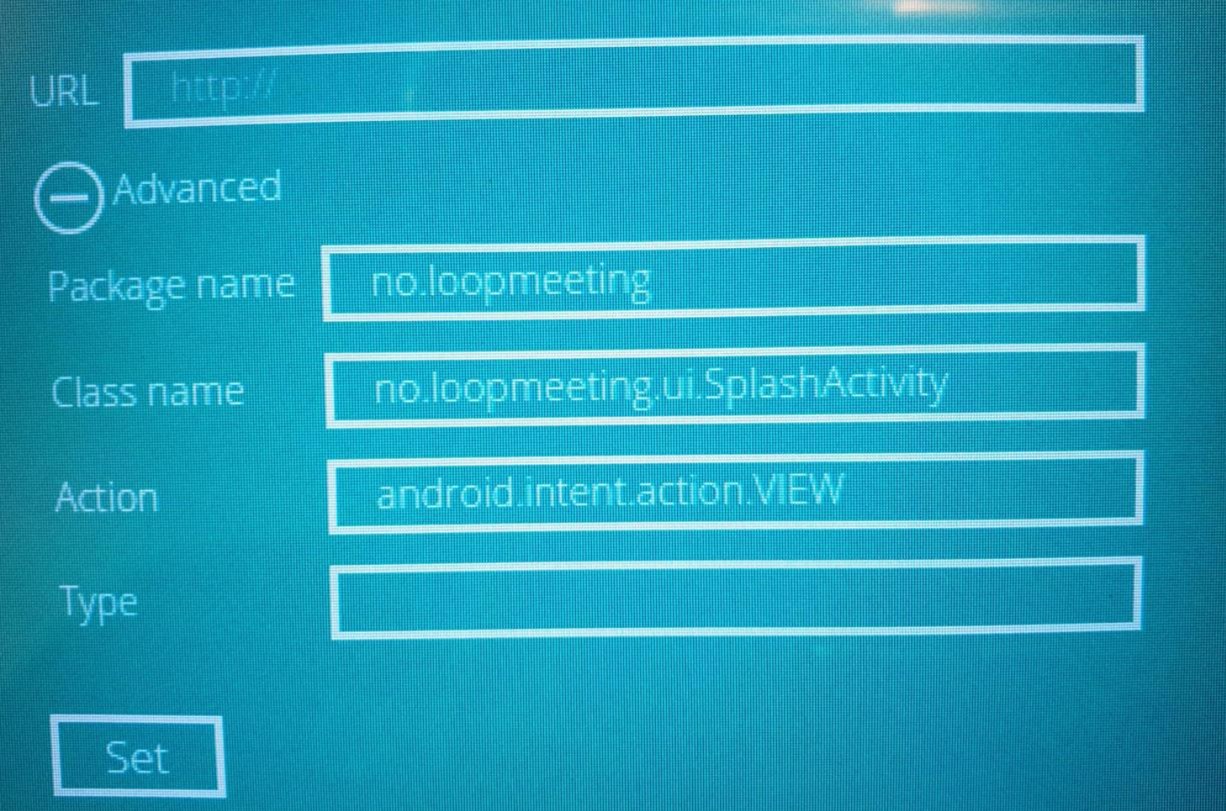
Wijzig de velden zodat ze er zo uitzien:
- URL: leeg
- Package name:
no.loopmeeting - Class name:
no.loopmeeting.ui.SplashActivity - Action:
android.intent.action.VIEW
-
Scrol omlaag en selecteer Set.
-
Selecteer Play in het menu. Het paneel toont kort de melding ‘Screen pinned’ en de LoopMeeting-app start.
Het paneel is nu klaar om te worden ingeschreven bij de RoomConfig-portal: De portal configureren, sectie 6.
Bezoeken worden geteld met Umami op de eigen server van Loop24 in Stockholm. Er worden geen cookies gebruikt en geen IP-adressen opgeslagen.
Microsoft, Windows, Microsoft Edge, Entra, Exchange, Microsoft 365, Outlook, Power BI and Teams are trademarks of the Microsoft group of companies. Android, Google Play, Google Workspace, Google Sheets and Google Slides are trademarks of Google LLC. App Store is a service mark of Apple Inc. Other product and company names belong to their owners; they say what LoopSign, LoopMeeting, LoopBooking and LoopVisit work with, and imply no affiliation or endorsement.