
De portal configureren
Deze handleiding leidt je door de stappen die nodig zijn om je panelen aan de praat te krijgen en de instellingen van je vergaderruimtepanelen te optimaliseren.
1. Een account registreren
Section titled “1. Een account registreren”Ga naar https://lm.roomconfig.com om een RoomConfig-account te registreren.
Selecteer eventueel de menuoptie Users als je meer gebruikers aan je portal wilt toevoegen door ze uit te nodigen. Onder de menuoptie Partners kun je ook je voorkeurspartners toevoegen. Een partner die je hebt toegevoegd, heeft toegang tot je RoomConfig-portal.
Je kunt ook Microsoft Entra ID (voorheen Azure AD) gebruiken als aanmeldingsmethode voor je portal; zie Entra ID-aanmelding voor de portal.
2. Vereisten
Section titled “2. Vereisten”Zorg dat je de stappen voor je agendasysteem onder Een nieuwe installatie instellen hebt gevolgd om je agendaservice voor te bereiden. Microsoft 365-, Google Workspace- en LoopBooking-omgevingen moeten allemaal worden voorbereid voordat de RoomConfig-portal er verbinding mee kan maken. Zorg dat de stappen voor je omgeving zijn uitgevoerd en dat de serverinstellingen zijn geconfigureerd voordat je verdergaat met de configuratie.
3. De algemene instellingen configureren
Section titled “3. De algemene instellingen configureren”Als de serverinstellingen zijn geconfigureerd en de verbinding met het agendasysteem is bevestigd, is de volgende stap het kiezen van standaardinstellingen voor al je panelen. Deze instellingen kun je ook afzonderlijk per ruimtelijst en per ruimte instellen. We raden aan eerst de algemene instellingen te kiezen, voordat je ruimtelijsten en ruimten aanpast. Selecteer General settings in het zijmenu. Vergeet niet Submit te selecteren als de gewenste instellingen zijn ingesteld.
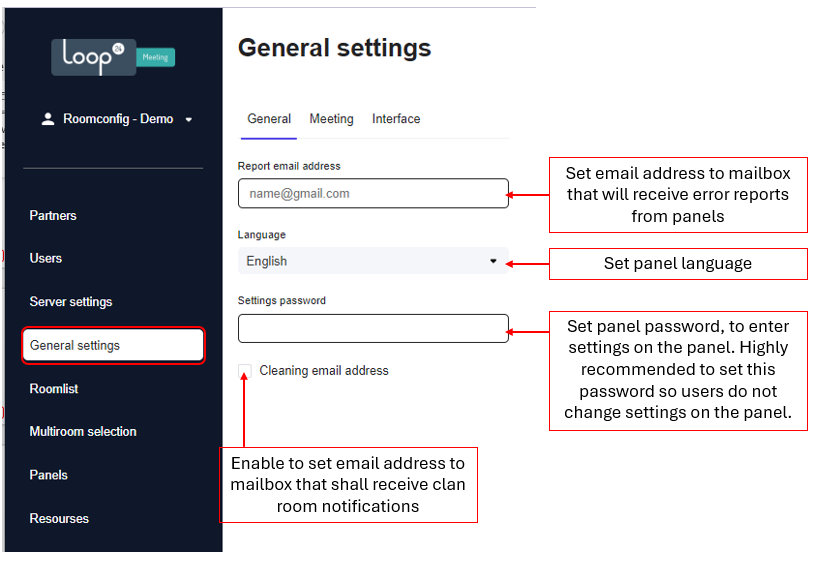
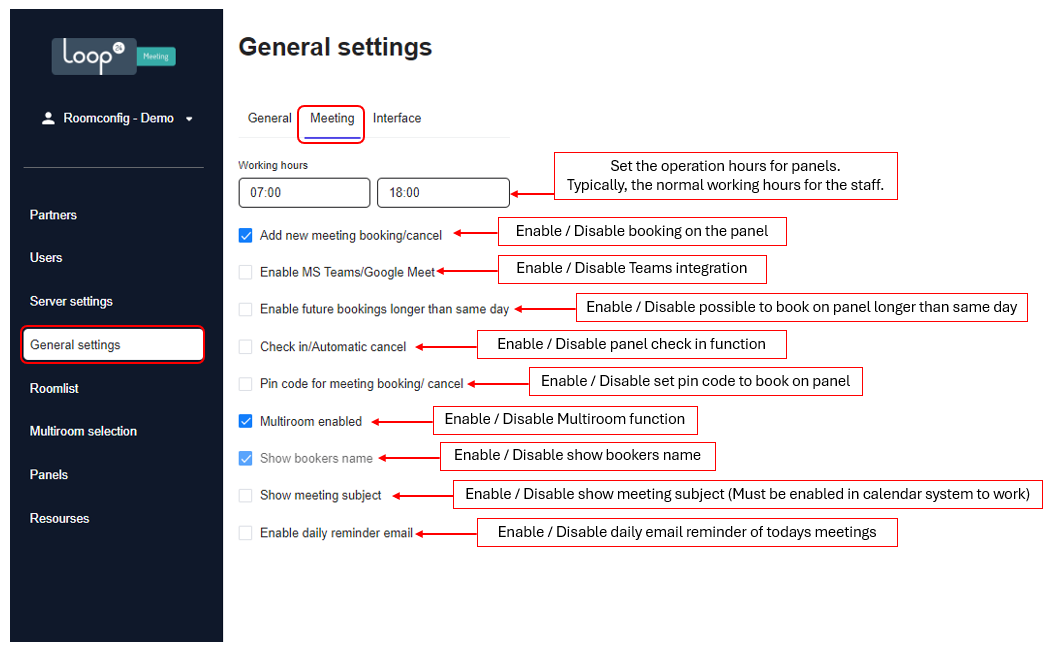
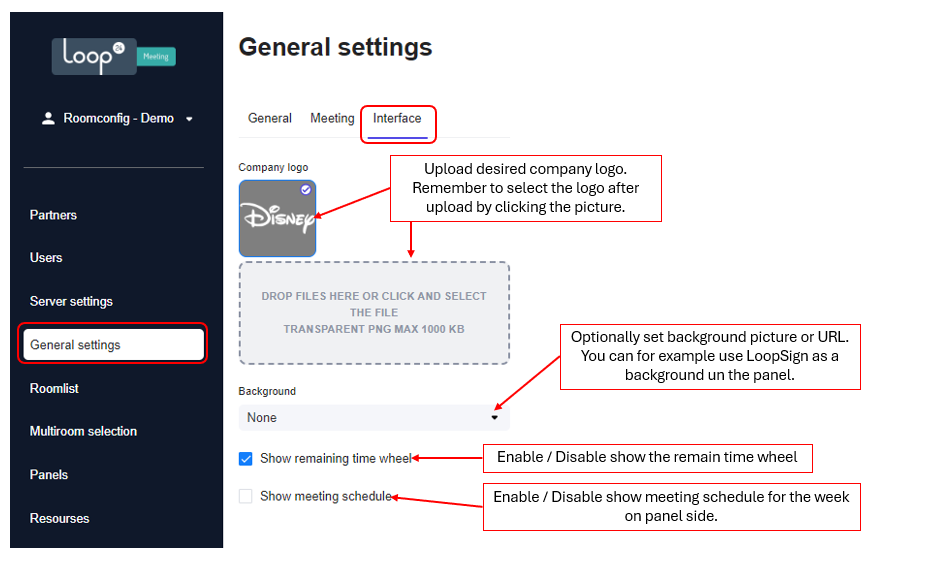
4. Ruimtelijsten toevoegen
Section titled “4. Ruimtelijsten toevoegen”Als de serverinstellingen zijn geconfigureerd en de verbinding met je agendasysteem is bevestigd, is de volgende stap het toevoegen van ruimten aan je omgeving. Selecteer de menuoptie Roomlist en selecteer Add roomlist.
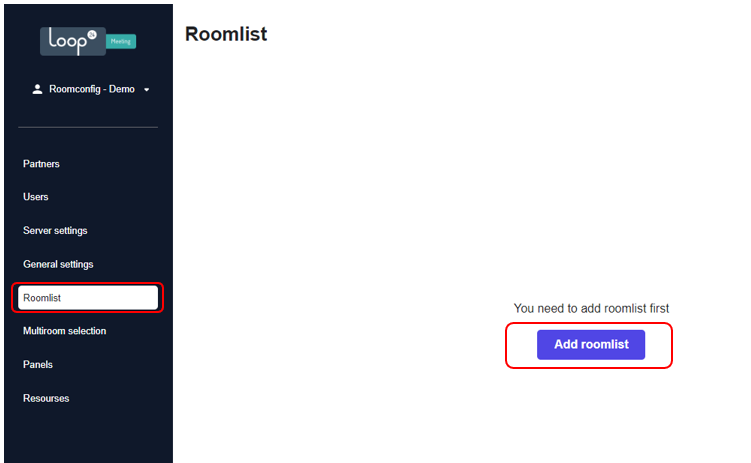
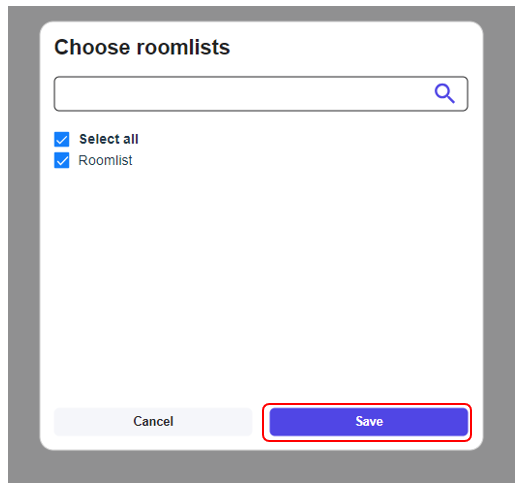
Selecteer de ruimtelijsten die je in RoomConfig wilt importeren, meestal de ruimtelijsten met de ruimten waar je vergaderruimtepanelen gaat gebruiken. Je kunt later eenvoudig meer ruimtelijsten toevoegen.
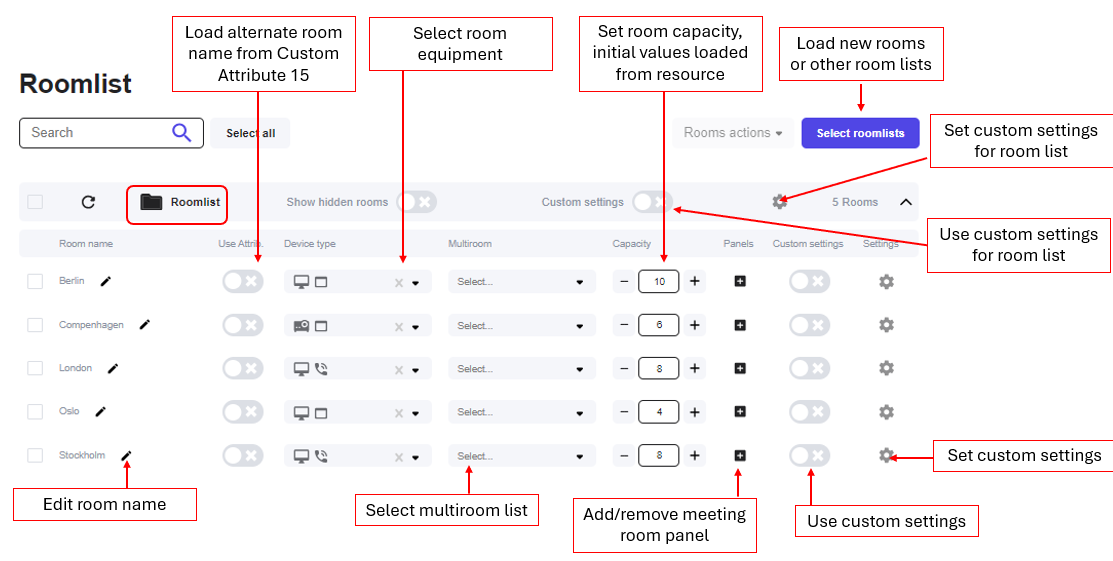
Selecteer een ruimtelijst en kies de gewenste instellingen voor de ruimten ervan.
5. Multiroom configureren
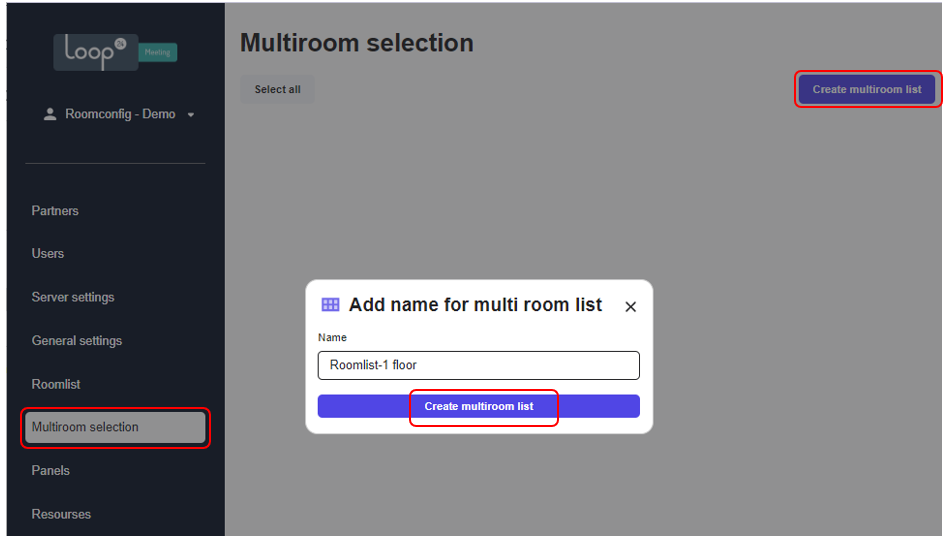
Section titled “5. Multiroom configureren”Met Multiroom kun je vanaf het vergaderruimtepaneel andere ruimten reserveren. Configureer verschillende Multiroom-lijsten, afhankelijk van welke andere ruimten je vanaf elk paneel moet kunnen reserveren. Selecteer de menuoptie Multiroom selection en daarna Create multiroom list. Geef de lijst een naam en selecteer Create multiroom list.
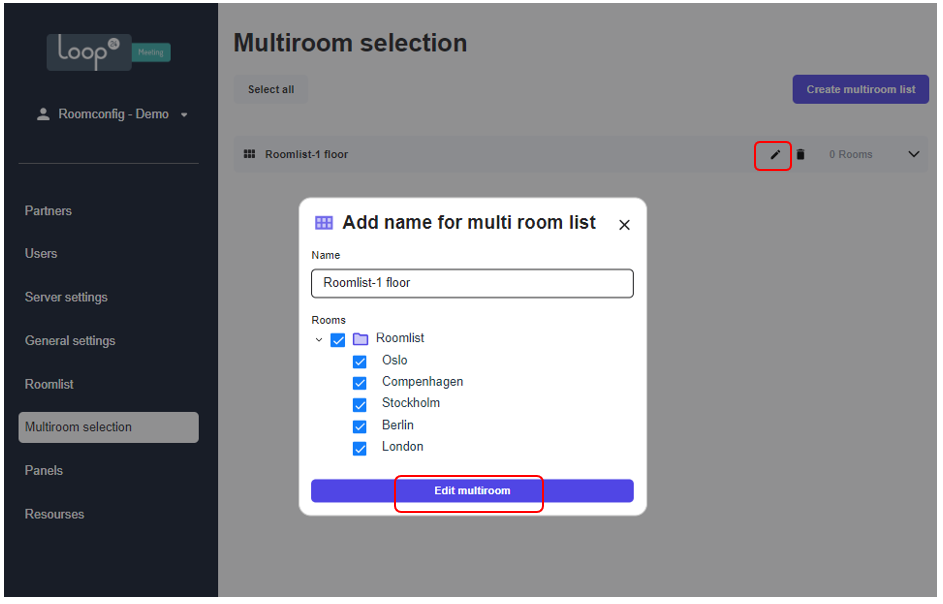
Als de lijst is gemaakt, selecteer je het potloodpictogram om de Multiroom-lijst te bewerken. Selecteer de ruimten die je in de lijst wilt opnemen en selecteer Edit multiroom.
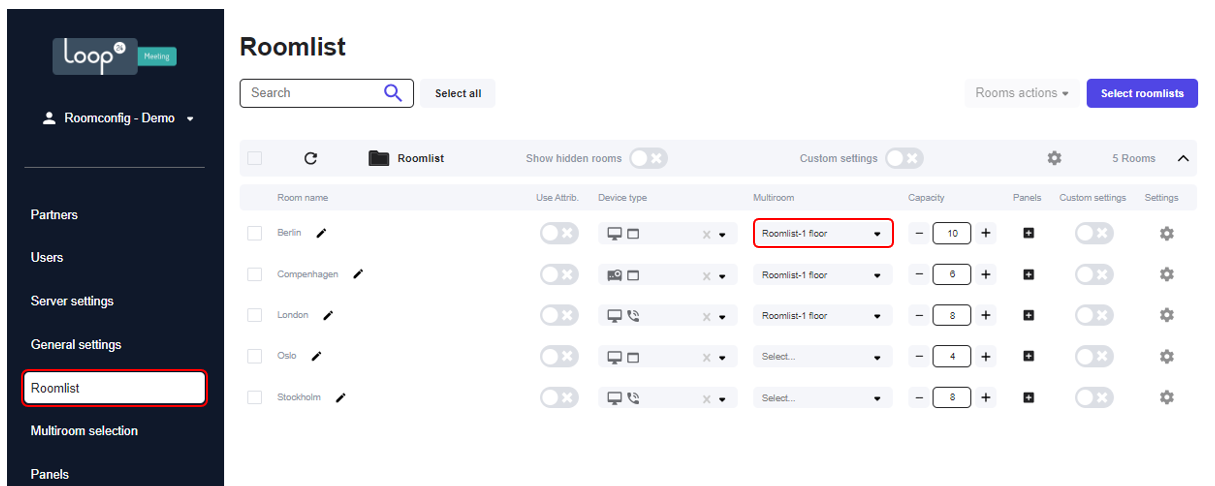
Wil je een Multiroom-lijst op een ruimte toepassen, ga dan terug naar de menuoptie Roomlist en selecteer de gewenste Multiroom-lijst in de vervolgkeuzelijst. Herhaal dit voor elke ruimte waarop je de Multiroom-lijst wilt toepassen. Een Multiroom-lijst is ook wat de receptiemodus op een groter scherm toont: zie Receptiemodus.
6. Vergaderruimtepanelen toevoegen
Section titled “6. Vergaderruimtepanelen toevoegen”Selecteer Panels in het menu links. Eerst moet je je panelen bij de portal inschrijven. Alleen panelen met softwareversie 3.x.x of hoger kunnen worden ingeschreven, dus zorg dat de meest recente versie op je paneel is geïnstalleerd.
Als je panelen migreert vanuit de oude portal, moet je eerst de serverinstellingen op het paneel resetten; zie Migreren vanuit de oude portal.
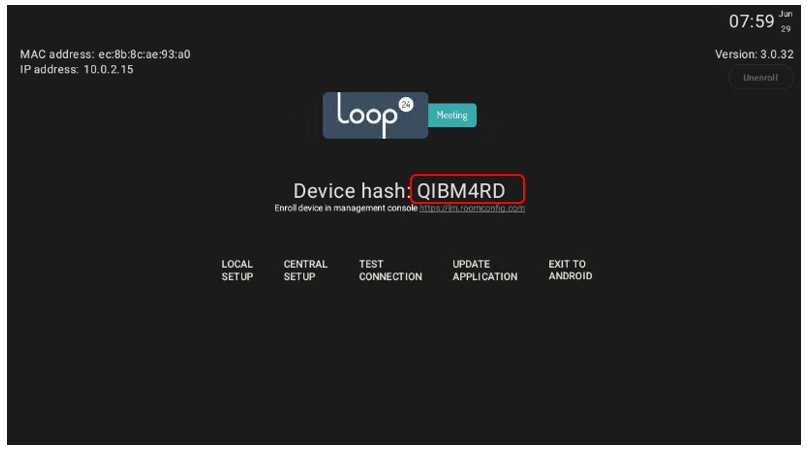
Zo ziet het vergaderruimtepaneel eruit als het voor de eerste keer start of na een reset van de serverinstellingen. Tik eerst op Update Application om er zeker van te zijn dat je de meest recente appversie hebt (de andere manieren om bij te werken staan in De app bijwerken). Om het paneel in te schrijven hoef je op het paneel zelf niets te doen; noteer alleen de hash-code.
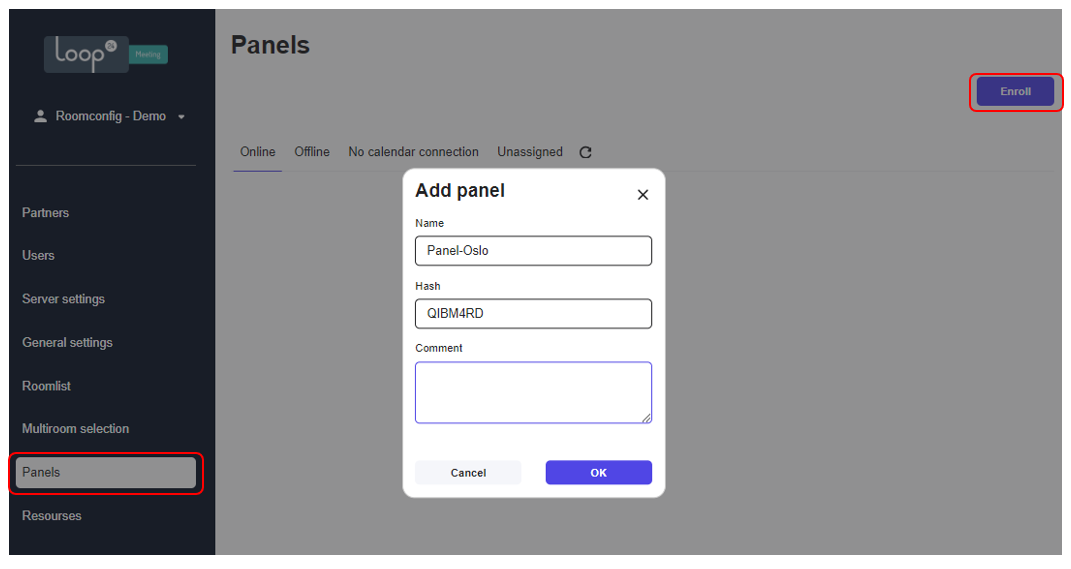
Om het paneel bij je RoomConfig-portal in te schrijven, selecteer je Panels en daarna de knop Enroll. Geef het paneel een naam waaraan je ziet waar het is gemonteerd; dat maakt het makkelijker als je het aan een ruimte toewijst.
Als het paneel is ingeschreven, verschijnt het in de sectie Unassigned. Als de gegevens van je paneel (MAC, IP, app- en Android-versie) niet worden weergegeven, probeer dan eerst de webpagina te vernieuwen. Verschijnen ze nog steeds niet, dan heeft het paneel waarschijnlijk geen internetverbinding, verstoort een firewall misschien de verbinding of ontbreekt er een licentie op het paneel: zie Veelgestelde vragen.
Herhaal deze procedure om al je panelen bij de RoomConfig-portal in te schrijven.
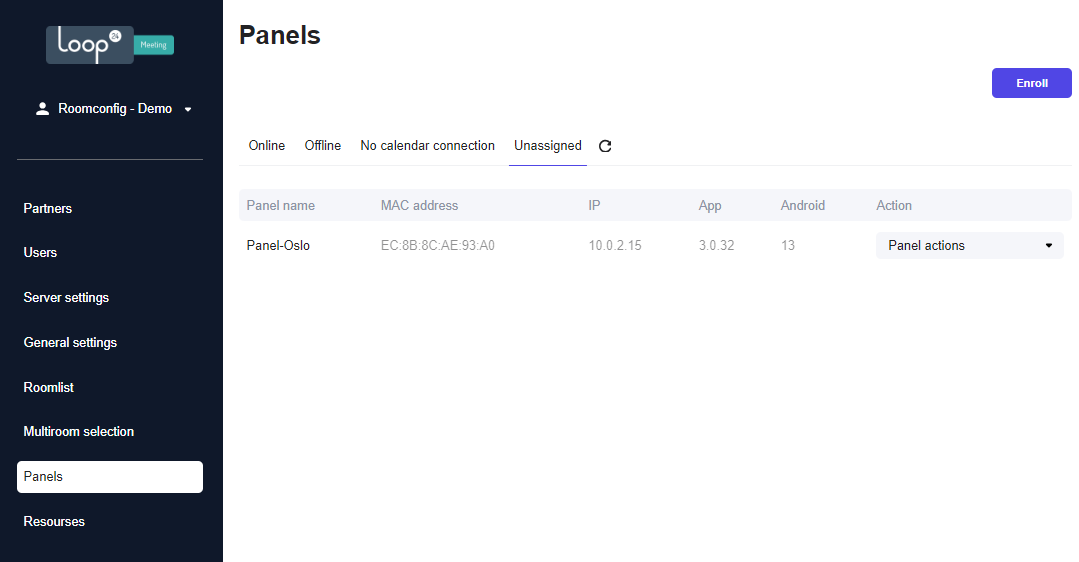
Om een paneel aan een ruimte toe te wijzen, selecteer je Panel Actions en Assign en daarna de ruimte waaraan je het paneel wilt toewijzen. Je kunt een paneel ook toewijzen vanuit het overzicht van de ruimtelijst.
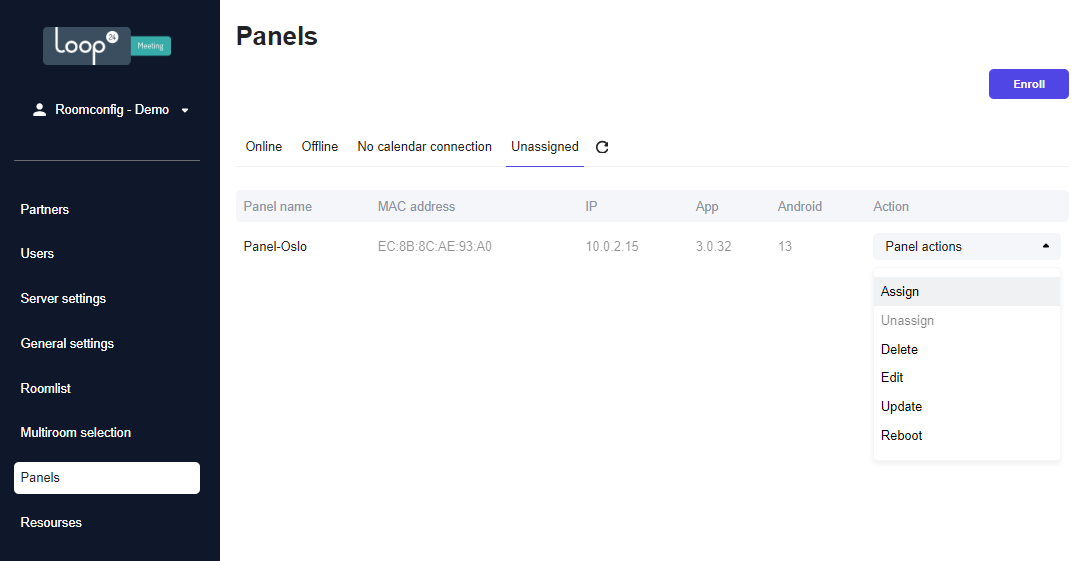
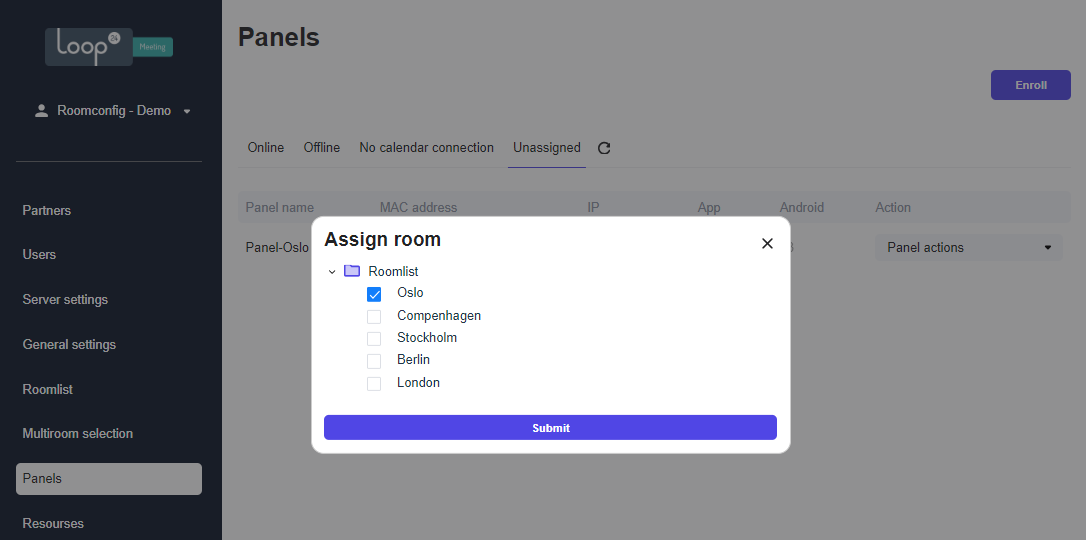
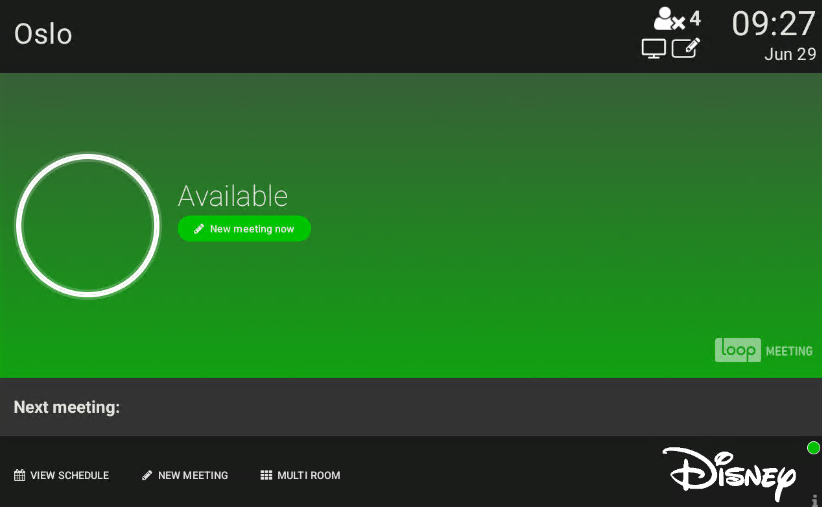
Als je een paneel aan een ruimte hebt toegewezen, maakt het paneel verbinding met de ruimte en gebruikt het de configuratie die in je RoomConfig-portal is ingesteld.
Bezoeken worden geteld met Umami op de eigen server van Loop24 in Stockholm. Er worden geen cookies gebruikt en geen IP-adressen opgeslagen.
Microsoft, Windows, Microsoft Edge, Entra, Exchange, Microsoft 365, Outlook, Power BI and Teams are trademarks of the Microsoft group of companies. Android, Google Play, Google Workspace, Google Sheets and Google Slides are trademarks of Google LLC. App Store is a service mark of Apple Inc. Other product and company names belong to their owners; they say what LoopSign, LoopMeeting, LoopBooking and LoopVisit work with, and imply no affiliation or endorsement.