
Vestel

Vestel-modellen die vanaf Q4 2022 zijn geproduceerd, draaien LoopSign; oudere modellen niet, vanwege problemen met prestaties en stabiliteit.
LoopSign gebruikt de HTML5-speler voor narrowcasting die in Vestel-beeldschermen is ingebouwd, dus het is eenvoudig in te stellen en te laten draaien: er hoeft geen app te worden geïnstalleerd en er is geen externe speler nodig.
Het beeldscherm voorbereiden
Section titled “Het beeldscherm voorbereiden”Het wordt aanbevolen om te beginnen met het terugzetten van het beeldscherm naar de fabrieksinstellingen. Bij een gloednieuw, ongebruikt beeldscherm kun je dat overslaan en meteen doorgaan naar De eerste installatie doorlopen.
Het beeldscherm terugzetten naar de fabrieksinstellingen
Section titled “Het beeldscherm terugzetten naar de fabrieksinstellingen”- Druk op MENU op de afstandsbediening en selecteer Signage Settings.
- Selecteer First Time Installation en voer de pincode in (standaard 0000).
- Selecteer Next, druk op BACK op de afstandsbediening om het toetsenbord te sluiten en selecteer daarna de knop OK in het dialoogvenster op het beeldscherm om te bevestigen.
- Selecteer Erase Everything.
Het beeldscherm wist alle instellingen en keert terug naar de fabrieksinstellingen, waarna de menu’s voor de eerste installatie starten.
De eerste installatie doorlopen
Section titled “De eerste installatie doorlopen”- Selecteer de taal (deze handleiding gebruikt Engels).
- Selecteer het land. Dat is belangrijk: het land bepaalt de tijdzone.
- Stel een pincode in, of selecteer Skip Pin om de standaardpincode 0000 te behouden.
- Het volgende scherm heeft geen instellingen nodig: selecteer NEXT.
- Selecteer HTML5 CMS Launcher als Auto launch.
- Ook het volgende scherm heeft geen instellingen nodig: selecteer NEXT.
- Stel onder de netwerkinstellingen de opties voor je netwerk in: stel Network Standby Mode in op ON en laat in de meeste gevallen de andere opties op hun standaardwaarden staan. Zorg dat het beeldscherm met het netwerk is verbonden voordat je verdergaat.
- Accepteer de instellingen. Het beeldscherm begint democontent van het web af te spelen.
De LoopSign-URL invoeren
Section titled “De LoopSign-URL invoeren”-
Druk tijdens het afspelen van de democontent op BACK op de afstandsbediening om de CMS-configuratie te openen.
-
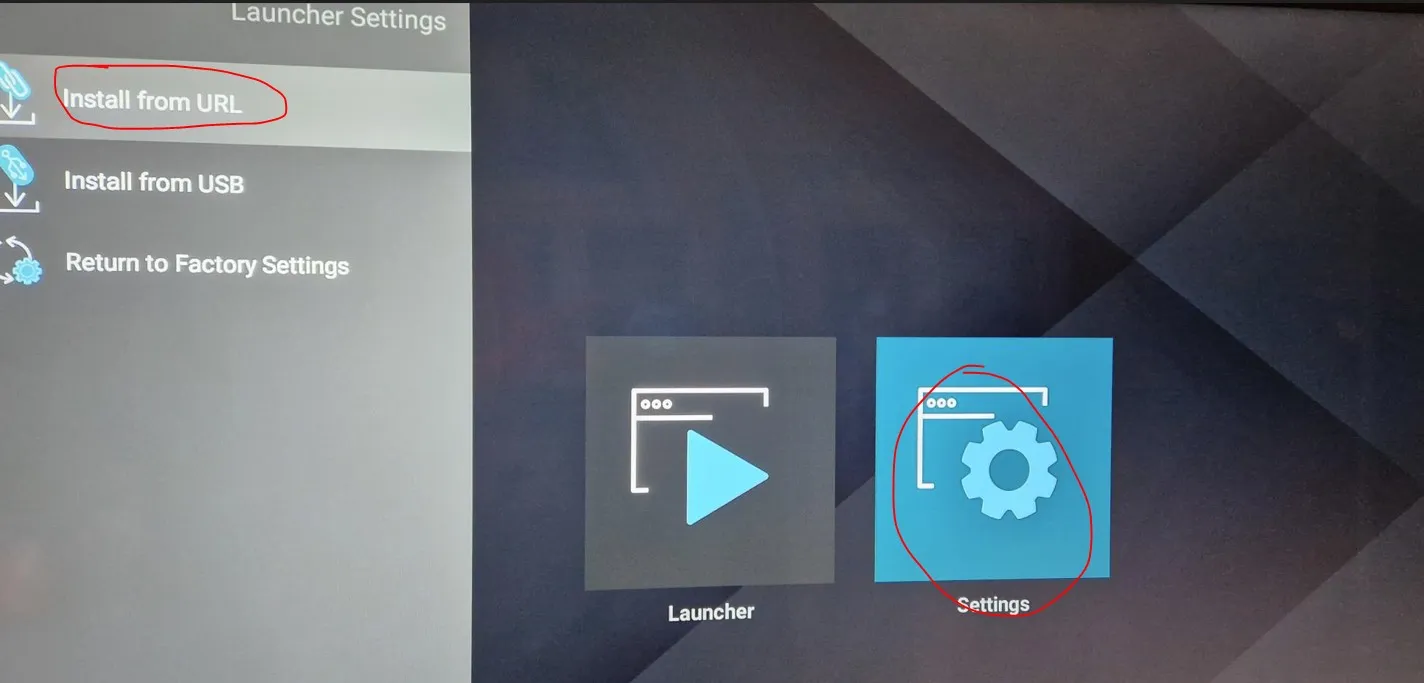
Selecteer HTML5 CMS Launcher.
-
Selecteer Settings.
-
Selecteer Install from URL.
-
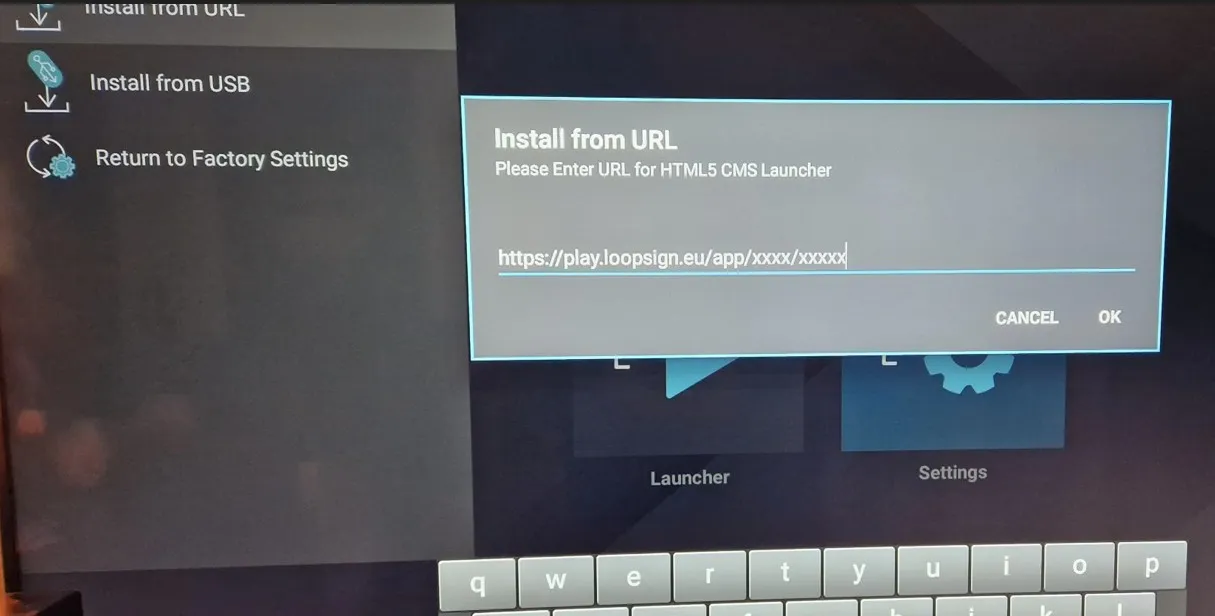
Voer de URL van je LoopSign-scherm in (waar je die vindt). Met een toetsenbord dat op een van de USB-poorten is aangesloten, voer je de URL makkelijker in.
-
Selecteer Enter op het schermtoetsenbord.
-
Druk op BACK op de afstandsbediening en selecteer OK.
-
Test de URL door Launcher te selecteren.
Een aan/uit-planning instellen
Section titled “Een aan/uit-planning instellen”We raden je sterk aan om de aan/uit-planning in te schakelen. Ook als het beeldscherm 24/7 moet draaien, plan dan elke nacht een korte uit/aan in (bijvoorbeeld uit om 02:59 en aan om 03:00), zodat het beeldscherm elke 24 uur opnieuw opstart.
-
Druk op MENU op de afstandsbediening.
-
Selecteer Signage Settings.
-
Selecteer Scheduler Settings.
-
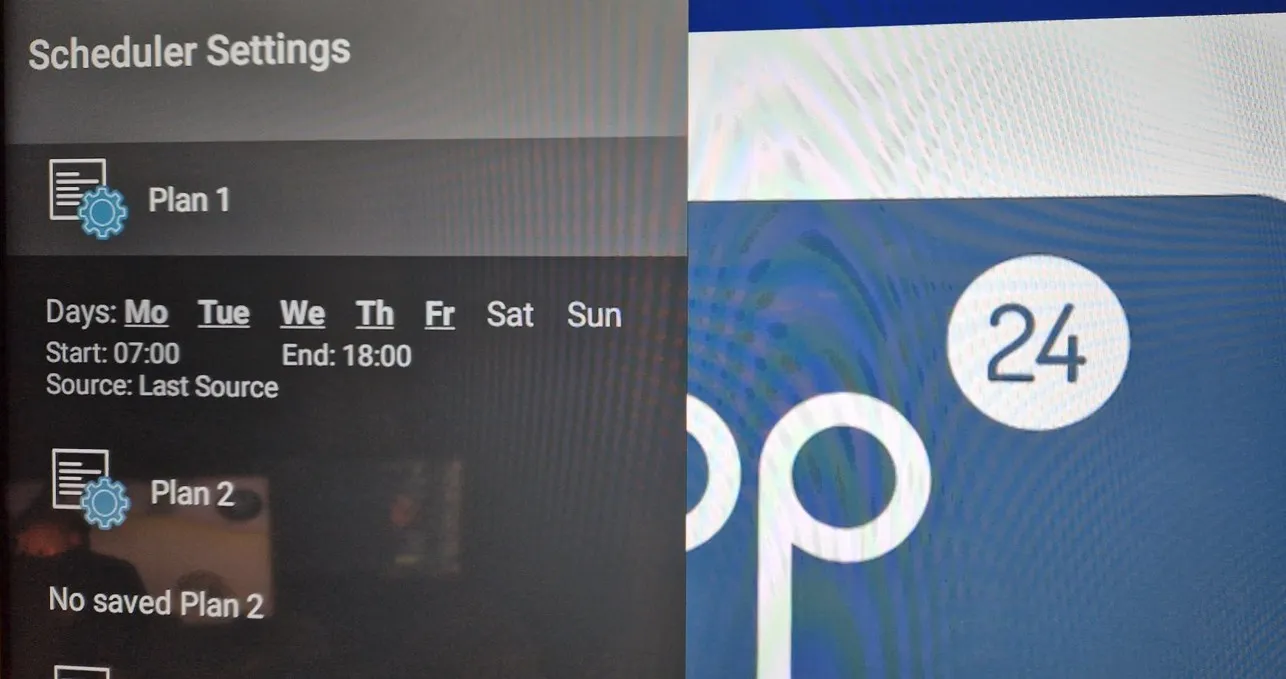
Stel het plan naar wens in en vergeet niet om Source in te stellen op Last Source.
-
Schakel het plan in en sla het op. Een opgeslagen plan toont in de lijst zijn dagen, begin- en eindtijd en bron, zoals Plan 1 op de afbeelding.
Bezoeken worden geteld met Umami op de eigen server van Loop24 in Stockholm. Er worden geen cookies gebruikt en geen IP-adressen opgeslagen.
Microsoft, Windows, Microsoft Edge, Entra, Exchange, Microsoft 365, Outlook, Power BI and Teams are trademarks of the Microsoft group of companies. Android, Google Play, Google Workspace, Google Sheets and Google Slides are trademarks of Google LLC. App Store is a service mark of Apple Inc. Other product and company names belong to their owners; they say what LoopSign, LoopMeeting, LoopBooking and LoopVisit work with, and imply no affiliation or endorsement.