
Vestel

Vestel-modeller produsert fra Q4 2022 kan kjøre LoopSign; eldre modeller kan ikke det, på grunn av problemer med ytelse og stabilitet.
LoopSign bruker HTML5-avspilleren for infoskjermer som er innebygd i Vestel-skjermene, så det er enkelt å sette opp og kjøre: det er ingen app å installere og ingen ekstern avspiller.
Klargjør skjermen
Section titled “Klargjør skjermen”Vi anbefaler å begynne med å tilbakestille skjermen til fabrikkinnstillingene. Med en helt ny, ubrukt skjerm kan du hoppe over det og gå rett til Gå gjennom førstegangsinstallasjonen.
Tilbakestill skjermen til fabrikkinnstillingene
Section titled “Tilbakestill skjermen til fabrikkinnstillingene”- Trykk på MENU på fjernkontrollen, og velg Signage Settings.
- Velg First Time Installation, og skriv inn PIN-koden (standard er 0000).
- Velg Next, trykk på BACK på fjernkontrollen for å lukke tastaturet, og velg deretter knappen OK i dialogboksen på skjermen for å bekrefte.
- Velg Erase Everything.
Skjermen sletter alle innstillinger og går tilbake til fabrikkinnstillingene, og menyene for førstegangsinstallasjonen starter.
Gå gjennom førstegangsinstallasjonen
Section titled “Gå gjennom førstegangsinstallasjonen”- Velg språk (denne veiledningen bruker engelsk).
- Velg land. Dette er viktig: det bestemmer tidssonen.
- Angi en PIN-kode, eller velg Skip Pin for å beholde standardkoden, 0000.
- Det neste skjermbildet trenger ingen innstillinger: velg NEXT.
- Velg HTML5 CMS Launcher som Auto launch.
- Det neste skjermbildet trenger heller ingen innstillinger: velg NEXT.
- Angi valgene for nettverket ditt under nettverksinnstillingene: sett Network Standby Mode til ON, og la i de fleste tilfeller de andre valgene stå på standardverdiene. Sørg for at skjermen er koblet til nettverket før du fortsetter.
- Godta innstillingene. Skjermen begynner å vise demoinnhold fra nettet.
Skriv inn LoopSign-URL-en
Section titled “Skriv inn LoopSign-URL-en”-
Mens demoinnholdet vises, trykker du på BACK på fjernkontrollen for å gå inn i CMS-oppsettet.
-
Velg HTML5 CMS Launcher.
-
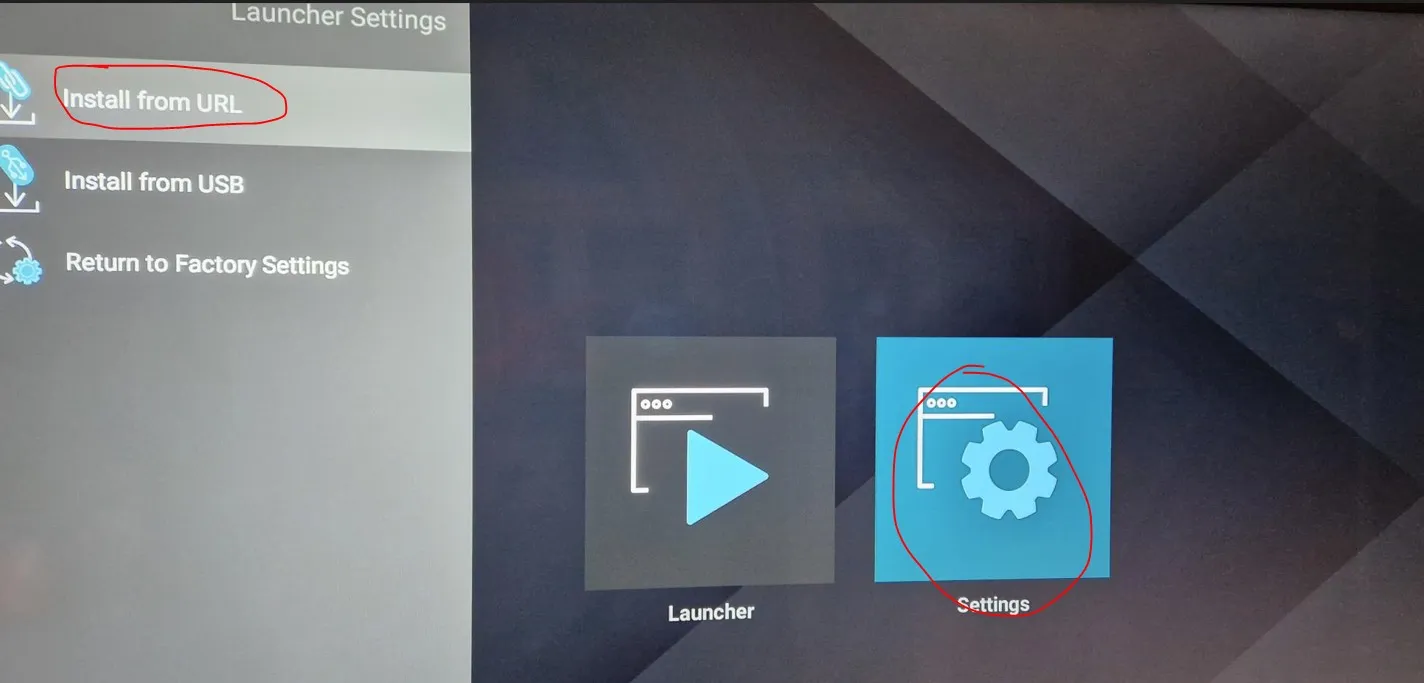
Velg Settings.
-
Velg Install from URL.
-
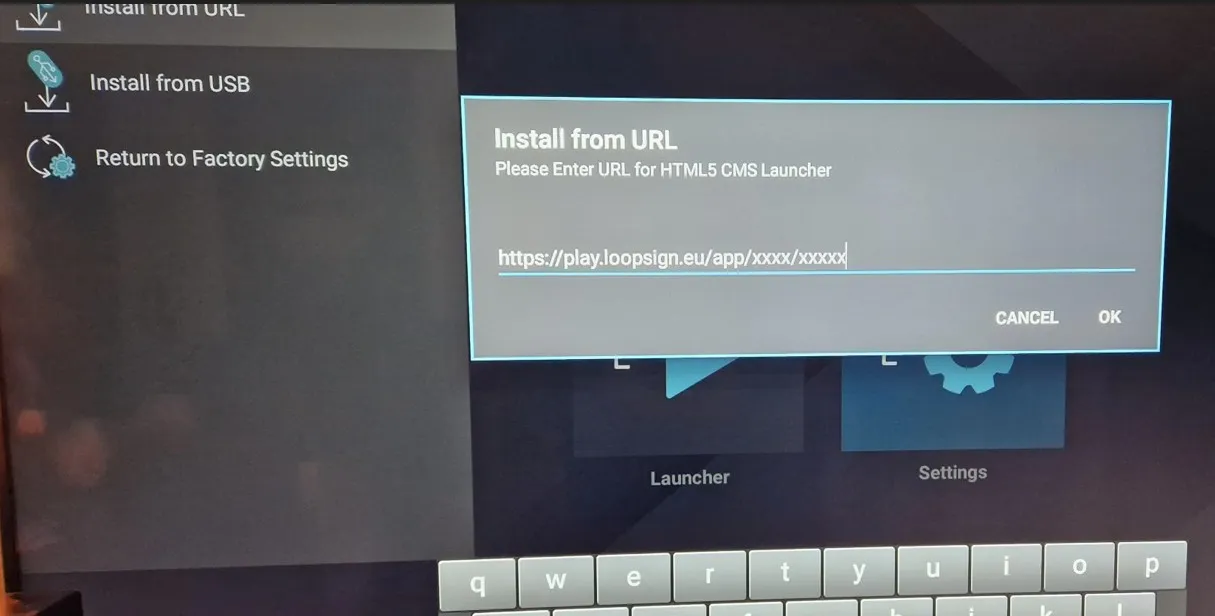
Skriv inn URL-en til LoopSign-skjermen din (her finner du den). Med et tastatur koblet til en av USB-portene er det lettere å skrive inn URL-en.
-
Velg Enter på skjermtastaturet.
-
Trykk på BACK på fjernkontrollen, og velg OK.
-
Test URL-en ved å velge Launcher.
Sett opp en av/på-timer
Section titled “Sett opp en av/på-timer”Vi anbefaler på det sterkeste å aktivere av/på-timeren. Selv om skjermen må gå 24/7, bør du legge inn en kort av/på hver natt (for eksempel av 02:59 og på 03:00), slik at skjermen starter på nytt med 24 timers mellomrom.
-
Trykk på MENU på fjernkontrollen.
-
Velg Signage Settings.
-
Velg Scheduler Settings.
-
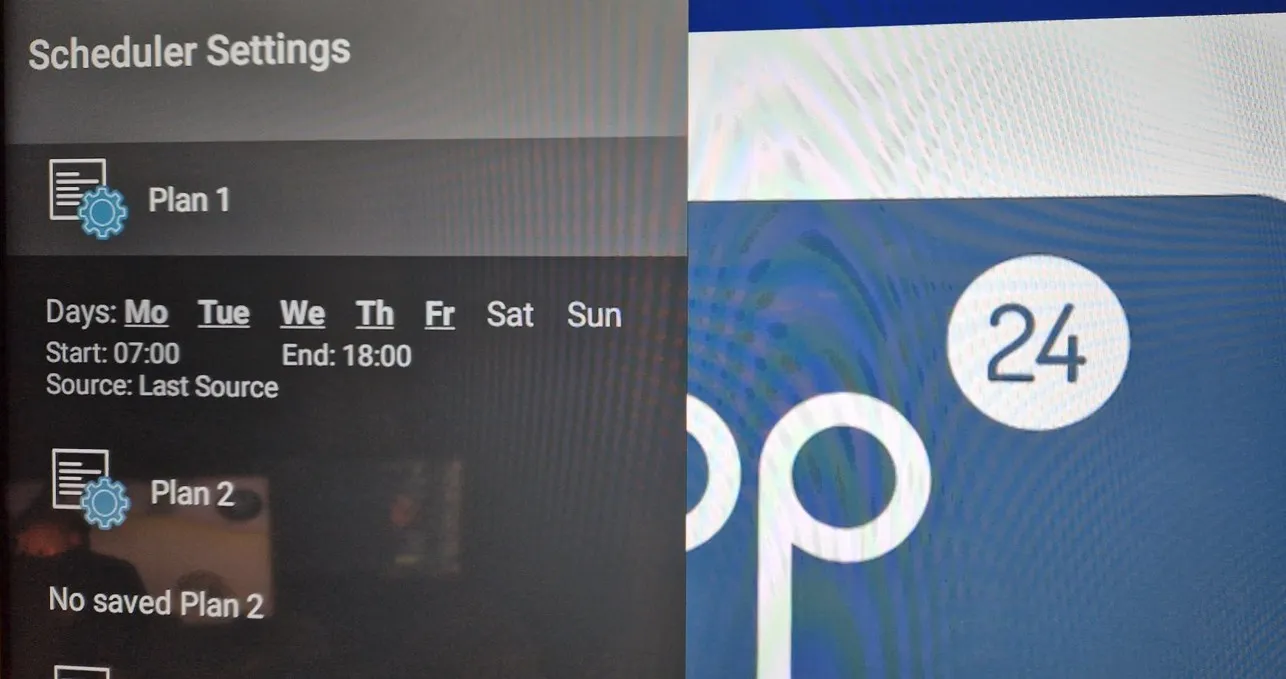
Sett opp planen slik du vil ha den, og husk å sette Source til Last Source.
-
Aktiver planen, og lagre den. En lagret plan viser dagene, start- og sluttidspunktet og kilden i listen, slik Plan 1 gjør på bildet.
Besøk telles med Umami på Loop24s egen server i Stockholm. Det brukes ingen informasjonskapsler, og ingen IP-adresser lagres.
Microsoft, Windows, Microsoft Edge, Entra, Exchange, Microsoft 365, Outlook, Power BI and Teams are trademarks of the Microsoft group of companies. Android, Google Play, Google Workspace, Google Sheets and Google Slides are trademarks of Google LLC. App Store is a service mark of Apple Inc. Other product and company names belong to their owners; they say what LoopSign, LoopMeeting, LoopBooking and LoopVisit work with, and imply no affiliation or endorsement.