
Vestel

Q4 2022 alkaen valmistetuissa Vestel-malleissa LoopSign toimii; vanhemmissa malleissa se ei toimi suorituskyky- ja vakausongelmien vuoksi.
LoopSign käyttää Vestel-näyttölaitteisiin sisäänrakennettua infonäyttöjen HTML5-mediasoitinta, joten se on helppo määrittää ja käyttää: asennettavaa sovellusta tai ulkoista mediasoitinta ei tarvita.
Näyttölaitteen valmisteleminen
Osio ”Näyttölaitteen valmisteleminen”Suosittelemme aloittamaan palauttamalla näyttölaitteen tehdasasetukset. Jos näyttölaite on aivan uusi ja käyttämätön, voit ohittaa tämän ja siirtyä suoraan kohtaan Ensiasennuksen läpikäynti.
Näyttölaitteen tehdasasetusten palauttaminen
Osio ”Näyttölaitteen tehdasasetusten palauttaminen”- Paina kaukosäätimen MENU-painiketta ja valitse Signage Settings.
- Valitse First Time Installation ja anna PIN-koodi (oletuksena 0000).
- Valitse Next, sulje näppäimistö painamalla kaukosäätimen BACK-painiketta ja vahvista sitten valitsemalla valintaikkunassa näkyvä OK-painike.
- Valitse Erase Everything.
Näyttölaite poistaa kaikki asetukset ja palaa tehdasasetuksiin, ja ensiasennuksen valikot käynnistyvät.
Ensiasennuksen läpikäynti
Osio ”Ensiasennuksen läpikäynti”- Valitse kieli (tässä ohjeessa käytetään englantia).
- Valitse maa. Tämä on tärkeää: se määrittää aikavyöhykkeen.
- Määritä PIN-koodi tai säilytä oletuskoodi 0000 valitsemalla Skip Pin.
- Seuraavassa näkymässä ei tarvita asetuksia: valitse NEXT.
- Valitse HTML5 CMS Launcher kohtaan Auto launch.
- Seuraavassakaan näkymässä ei tarvita asetuksia: valitse NEXT.
- Määritä verkkoasetuksissa verkkosi vaihtoehdot: aseta Network Standby Mode arvoon ON ja jätä muut vaihtoehdot useimmiten oletusarvoihinsa. Varmista, että näyttölaite on kytketty verkkoon, ennen kuin jatkat.
- Hyväksy asetukset. Näyttölaite alkaa toistaa verkkopohjaista esittelysisältöä.
LoopSignin URL-osoitteen antaminen
Osio ”LoopSignin URL-osoitteen antaminen”-
Kun esittelysisältöä toistetaan, avaa CMS-määritys painamalla kaukosäätimen BACK-painiketta.
-
Valitse HTML5 CMS Launcher.
-
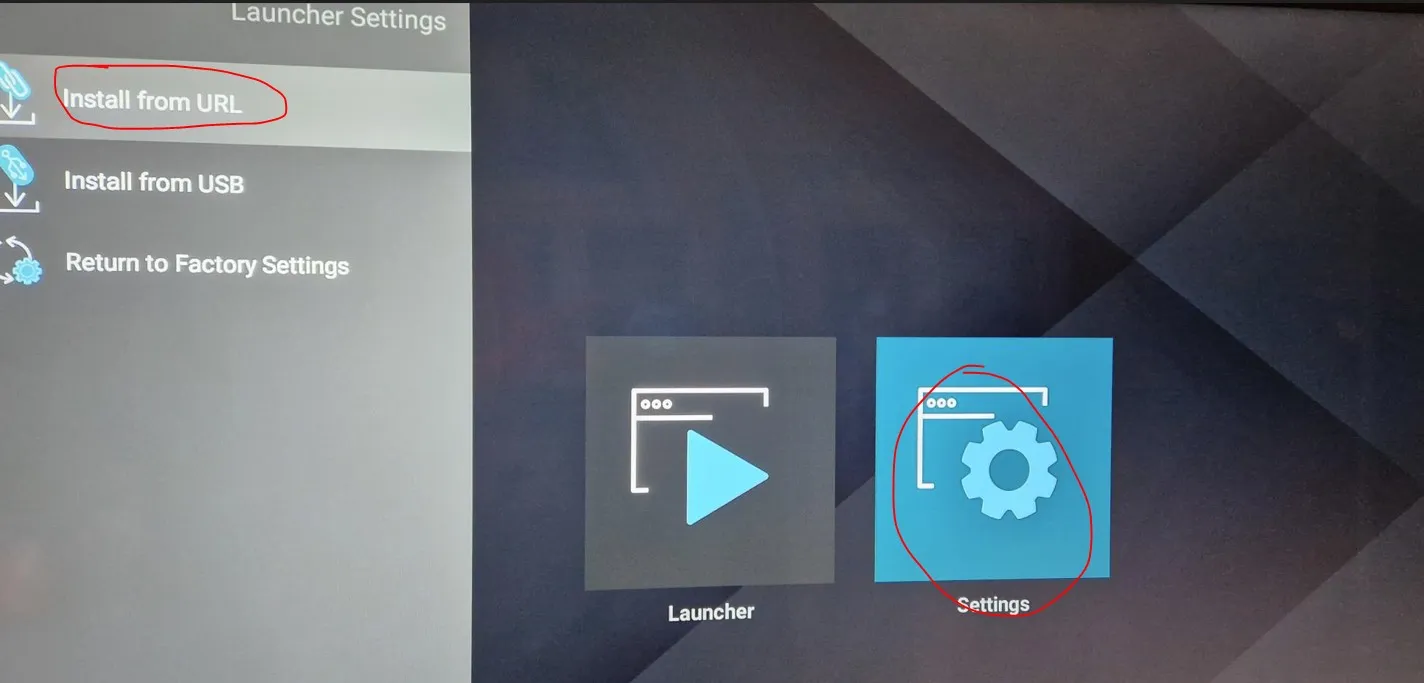
Valitse Settings.
-
Valitse Install from URL.
-
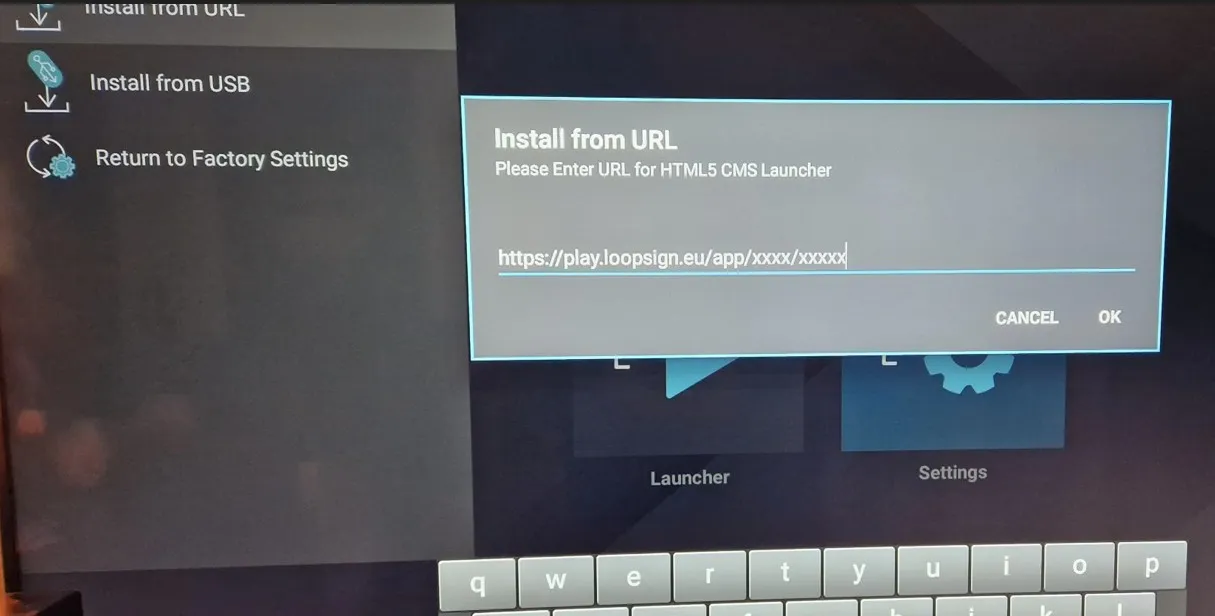
Anna LoopSign-näyttösi URL-osoite (mistä löydät sen). URL-osoitteen antaminen on helpompaa, kun kytket näppäimistön johonkin USB-porttiin.
-
Valitse näyttönäppäimistöstä Enter.
-
Paina kaukosäätimen BACK-painiketta ja valitse OK.
-
Testaa URL-osoite valitsemalla Launcher.
Käynnistys- ja sammutusaikataulun määrittäminen
Osio ”Käynnistys- ja sammutusaikataulun määrittäminen”Suosittelemme ehdottomasti ottamaan käynnistys- ja sammutusaikataulun käyttöön. Vaikka näyttölaitteen on oltava päällä 24/7, ajoita joka yöksi lyhyt sammutus ja käynnistys (esim. pois 02:59 ja päälle 03:00), jotta näyttölaite käynnistyy uudelleen 24 tunnin välein.
-
Paina kaukosäätimen MENU-painiketta.
-
Valitse Signage Settings.
-
Valitse Scheduler Settings.
-
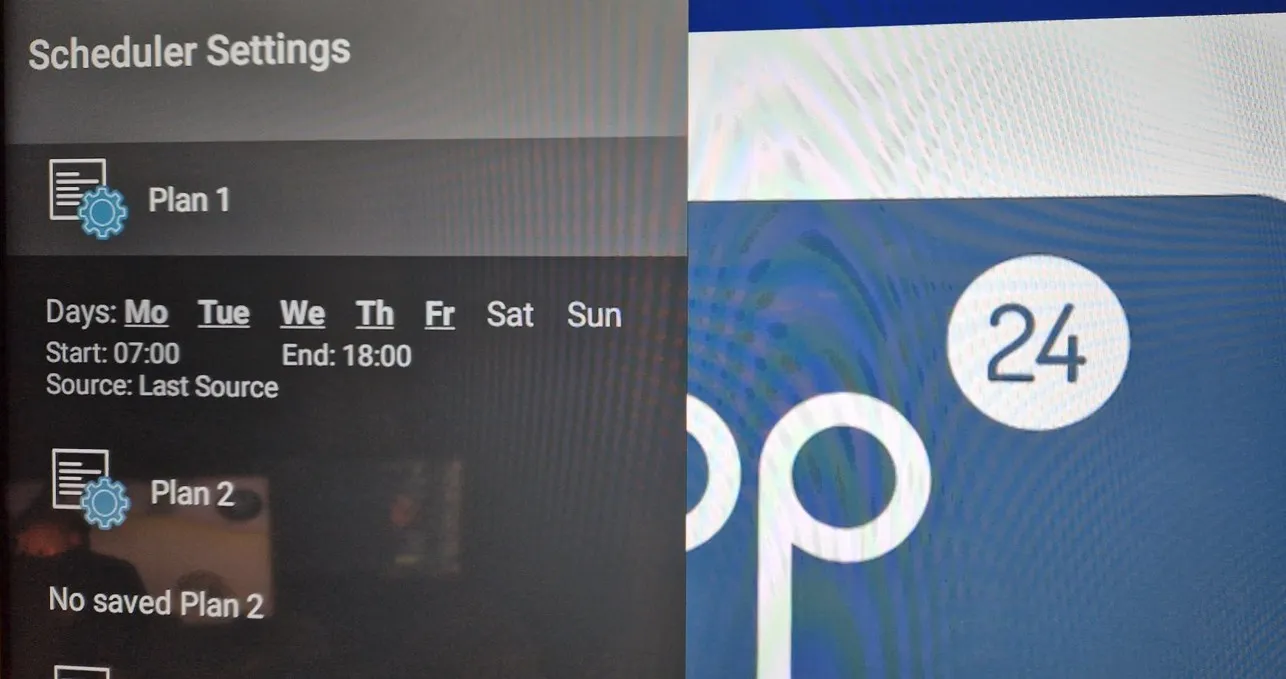
Määritä aikataulu haluamallasi tavalla ja muista asettaa Source arvoon Last Source.
-
Ota aikataulu käyttöön ja tallenna se. Tallennetun aikataulun päivät, alkamis- ja päättymisaika sekä lähde näkyvät luettelossa, kuten kuvan Plan 1:n kohdalla.
Käynnit lasketaan Umamilla Loop24:n omalla palvelimella Tukholmassa. Evästeitä ei käytetä, eikä IP-osoitteita tallenneta.
Microsoft, Windows, Microsoft Edge, Entra, Exchange, Microsoft 365, Outlook, Power BI and Teams are trademarks of the Microsoft group of companies. Android, Google Play, Google Workspace, Google Sheets and Google Slides are trademarks of Google LLC. App Store is a service mark of Apple Inc. Other product and company names belong to their owners; they say what LoopSign, LoopMeeting, LoopBooking and LoopVisit work with, and imply no affiliation or endorsement.