
Windows-tietokone (Microsoft Edge -kioski)
Mikä tahansa näyttölaitteeseen kytketty Windows-tietokone voi toistaa LoopSignia. Kun tietokone on määritetty kioskiksi (Microsoft käyttää nimitystä määritetty käyttö), se kirjautuu käynnistyessään itsestään sisään kioskitilille ja avaa LoopSign-näyttösi koko näytön kokoisena Microsoft Edgessä. Tietokoneella ei voi käyttää mitään muuta, ja jos Microsoft Edge suljetaan, se käynnistyy uudelleen itsestään.
Ennen kuin aloitat
Osio ”Ennen kuin aloitat”- Tietokone, jossa on Windows 11 tai Windows 10 ja jonka versio on Pro, Enterprise, Education tai IoT Enterprise (myös LTSC). Windows Homessa ei voi käyttää kioskia: katso Microsoftin vaatimukset.
- Useimpien Windows 10 -versioiden tuki päättyi 14. lokakuuta 2025 (Microsoftin tiedote). Käytä uudessa mediasoittimessa Windows 11:tä.
- Päivitä Windows ja Microsoft Edge uusimpiin versioihinsa.
- Määritä oikea aikavyöhyke, kellonaika ja päivämäärä ja anna Windowsin asettaa kellonaika automaattisesti. Oikea kellonaika ja päivämäärä ovat LoopSignille välttämättömiä.
- Kytke tietokone verkkoon. Ethernetiä suositellaan aina ehdottomasti, mutta Wi-Fi toimii yleensä yhtä hyvin, jos yhteys on vahva ja vakaa.
- Tee määritys suoraan tietokoneella järjestelmänvalvojatilillä kirjautuneena. Kioski toimii tietokoneen omassa näyttölaitteessa, eikä sitä tueta Etätyöpöytäyhteyden kautta. Käyttäjätilien valvonnan on oltava käytössä, kuten se on oletuksena.
LoopSign-näytön URL-osoitteen löytäminen
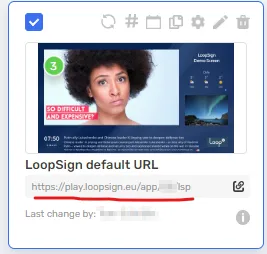
Osio ”LoopSign-näytön URL-osoitteen löytäminen”URL-osoite löytyy LoopSignista näytön pikkukuvan alta. Se on muotoa https://play.loopsign.eu/app/xxx/xxxxxxxxx.
Tietokoneen asetusten määrittäminen
Osio ”Tietokoneen asetusten määrittäminen”Tee nämä asetukset ensin, kun olet kirjautuneena sisään järjestelmänvalvojatilillä. Ne koskevat koko tietokonetta, myös kioskitiliä.
Näyttölaitteen pitäminen päällä
Osio ”Näyttölaitteen pitäminen päällä”Tietokone ei saa sammuttaa näyttölaitetta eikä siirtyä lepotilaan. Katso myös Microsoftin ohje virta-asetuksista.
- Windows 11: avaa Asetukset → Järjestelmä → Virta ja akku → Näytön, lepotilan ja horrostilan aikakatkaisut. Määritä kohtien Sammuta näyttöni, kun on kulunut ja Aseta laitteeni lepotilaan, kun on kulunut arvoksi Ei koskaan.
- Windows 10: avaa Asetukset → Järjestelmä → Virta ja lepotila. Määritä näytön ja lepotilan aikojen arvoksi Ei koskaan.
Päivitysten aiheuttamien uudelleenkäynnistysten pitäminen näyttölaitteen käyttöajan ulkopuolella
Osio ”Päivitysten aiheuttamien uudelleenkäynnistysten pitäminen näyttölaitteen käyttöajan ulkopuolella”Windows käynnistyy itsestään uudelleen viimeistelläkseen päivitysten asennuksen. Aktiivinen aika kertoo sille, milloin näin ei saa tapahtua: määritä se tunneiksi, jolloin näyttölaitteen on toistettava sisältöä (Microsoftin ohje aktiivisesta ajasta).
- Windows 11: avaa Asetukset → Windows Update → Lisäasetukset → Aktiivinen aika. Valitse Manuaalisesti kohdassa Säädä aktiivista aikaa ja määritä alkamis- ja päättymisaika.
- Windows 10: avaa Asetukset → Päivitys ja suojaus → Windows Update → Muuta aktiivista aikaa. Määritä alkamis- ja päättymisaika ja valitse Tallenna.
Päivityksen aiheuttaman uudelleenkäynnistyksen jälkeen tietokone kirjautuu itsestään sisään kioskitilille ja näyttää taas LoopSignin.
Tietokoneen käynnistäminen uudelleen joka yö
Osio ”Tietokoneen käynnistäminen uudelleen joka yö”Suosittelemme uudelleenkäynnistystä joka yö, vaikka näyttölaitteen olisi toistettava sisältöä 24/7: tietokone käynnistyy päivittäin uudelleen, ja Microsoft Edge aloittaa puhtaalta pöydältä.
-
Käynnistä PowerShell napsauttamalla Windows-logoa (Käynnistä-painiketta) hiiren kakkospainikkeella ja valitsemalla Pääte (järjestelmänvalvoja) tai Windows PowerShell (järjestelmänvalvoja) Windows-versiosi mukaan.
-
Suorita tämä komento. Se luo ajoitetun tehtävän, joka käynnistää tietokoneen uudelleen joka yö klo 03:00. Vaihda
03:00johonkin kellonaikaan, jolloin näyttölaitteen ei tarvitse toistaa sisältöä.Terminal window schtasks /create /tn "LoopSign nightly restart" /tr "shutdown /r /f /t 0" /sc daily /st 03:00 /ru System /f
Voit poistaa tehtävän suorittamalla komennon schtasks /delete /tn "LoopSign nightly restart" /f. Microsoftin komentojen kuvaukset: schtasks create ja shutdown.
Äänellisen videon salliminen
Osio ”Äänellisen videon salliminen”Tätä tarvitaan vain, jos LoopSign-näyttösi toistavat äänellisiä videoita. Microsoft Edge ei oletusarvoisesti toista äänellisiä videoita automaattisesti, eikä kioskissa pääse sen asetuksiin. Microsoft Edgen käytäntö AutoplayAllowlist sallii sen LoopSignille (Microsoftin käytäntökuvaus).
-
Suorita PowerShellissä järjestelmänvalvojana (kuten kohdassa Tietokoneen käynnistäminen uudelleen joka yö):
Terminal window reg add "HKLM\SOFTWARE\Policies\Microsoft\Edge\AutoplayAllowlist" /v 1 /t REG_SZ /d "https://play.loopsign.eu" /f -
Ota ääni käyttöön LoopSignissa videowidgetin asetuksissa: katso Videowidget.
Kioskin määrittäminen
Osio ”Kioskin määrittäminen”- Windows 11: avaa Asetukset → Tilit → Muut käyttäjät ja valitse Määritä kioski -kohdassa Aloita. Windows 10: kirjoita
kioskAsetukset-sovelluksen hakuruutuun ja valitse Määritä kioski (määritetty käyttö) ja sitten Aloita. - Kirjoita Luo tili -kohdassa Lisää nimi -kenttään kioskitilin nimi, esimerkiksi LoopSign, ja valitse Seuraava. Windows luo paikallisen tilin, joka kirjautuu sisään itsestään, kun tietokone käynnistyy.
- Valitse kohdassa Valitse kioskisovellus ensin Microsoft Edge ja sitten Seuraava.
- Valitse kohdassa Miten tätä kioskia käytetään? ensin Infonäyttönä tai vuorovaikutteisena näyttönä ja sitten Seuraava. Microsoft Edge näyttää LoopSign-näyttösi koko näytön kokoisena ilman selaimen hallintapainikkeita.
- Liitä LoopSign-näyttösi URL-osoite kohtaan Anna sivustosi URL-osoite.
- Jos valintaikkunassa näkyy Käynnistä Microsoft Edge uudelleen, kun sitä ei ole käytetty, valitse 4 tuntia. Microsoft Edge käynnistyy silloin uudelleen ja avaa LoopSign-näyttösi aina, kun kukaan ei ole käyttänyt tietokonetta neljään tuntiin, mikä infonäytössä tarkoittaa uudelleenkäynnistystä neljän tunnin välein. Oletusarvo 5 minuuttia käynnistäisi sen uudelleen viiden minuutin välein.
- Valitse Seuraava ja sitten Sulje.
- Käynnistä tietokone uudelleen.
Määrityksen tarkistaminen
Osio ”Määrityksen tarkistaminen”Uudelleenkäynnistyksen jälkeen tietokoneen pitäisi kirjautua itsestään sisään kioskitilille ja näyttää LoopSign-näyttösi koko näytön kokoisena. Tästä lähtien näyttölaitteen toistamaa sisältöä muutetaan LoopSignissa, ei tietokoneella.
Kioskista poistuminen tai kioskin poistaminen
Osio ”Kioskista poistuminen tai kioskin poistaminen”- Jos haluat poistua kioskista, paina näppäinyhdistelmää Ctrl+Alt+Delete ja kirjaudu sisään järjestelmänvalvojatilillä.
- Jos haluat lopettaa tietokoneen käyttämisen kioskina, kirjaudu sisään järjestelmänvalvojatilillä ja avaa kioskin asetukset. Windows 11: Asetukset → Tilit → Muut käyttäjät → Kioski. Windows 10: Määritä kioski -sivu, kuten kohdan Kioskin määrittäminen vaiheessa 1. Laajenna Kioskin tiedot -kohdassa Microsoft Edge ja valitse Poista kioski.
Microsoftin dokumentaatio
Osio ”Microsoftin dokumentaatio”- Configure a single-app kiosk with Assigned Access
- Configure Microsoft Edge kiosk mode
- Assigned Access recommendations: Microsoftin suosittelemat asetukset kioskitietokoneille, kuten virta, päivitykset ja pikanäppäimet
English: assigned access · Remote Desktop Connection · User Account Control · Settings · System · Power & battery · Screen, sleep, & hibernate timeouts · Turn my screen off after · Make my device sleep after · Never · Power & sleep · Advanced options · Active hours · Manually · Adjust active hours · Update & Security · Change active hours · Save · Terminal (Admin) · Windows PowerShell (Admin) · scheduled task · Accounts · Other users · Set up a kiosk · Get started · Set up a kiosk (assigned access) · Create an account · Add a name · Next · local account · Choose a kiosk app · How will this kiosk be used? · As a digital sign or interactive display · Enter your website's URL · Restart Microsoft Edge after someone has not used it for · 4 hours · 5 minutes · Close · Kiosk · Kiosk info · Remove kiosk
Käynnit lasketaan Umamilla Loop24:n omalla palvelimella Tukholmassa. Evästeitä ei käytetä, eikä IP-osoitteita tallenneta.
Microsoft, Windows, Microsoft Edge, Entra, Exchange, Microsoft 365, Outlook, Power BI and Teams are trademarks of the Microsoft group of companies. Android, Google Play, Google Workspace, Google Sheets and Google Slides are trademarks of Google LLC. App Store is a service mark of Apple Inc. Other product and company names belong to their owners; they say what LoopSign, LoopMeeting, LoopBooking and LoopVisit work with, and imply no affiliation or endorsement.