
Windows-pc (Microsoft Edge-kiosk)
Elke Windows-pc die op een beeldscherm is aangesloten, kan LoopSign afspelen. Ingesteld als kiosk (Microsoft noemt het toegewezen toegang) meldt de pc zich bij het opstarten vanzelf aan bij een kioskaccount en opent je LoopSign-scherm in volledig scherm in Microsoft Edge. Verder kan er niets op de pc worden gebruikt, en als Microsoft Edge wordt gesloten, start het vanzelf opnieuw.
Voordat je begint
Section titled “Voordat je begint”- Een pc met Windows 11 of Windows 10 in de editie Pro, Enterprise, Education of IoT Enterprise (LTSC inbegrepen). Windows Home kan geen kiosk draaien: zie de vereisten van Microsoft.
- De meeste edities van Windows 10 bereikten het einde van de ondersteuning op 14 oktober 2025 (de aankondiging van Microsoft). Gebruik Windows 11 voor een nieuwe speler.
- Werk Windows en Microsoft Edge bij naar de meest recente versies.
- Stel de juiste tijdzone, tijd en datum in, en laat Windows de tijd automatisch instellen. Een juiste tijd en datum zijn essentieel voor LoopSign.
- Verbind de pc met het netwerk. De pc via Ethernet aansluiten wordt altijd sterk aanbevolen, maar wifi werkt meestal ook, mits de verbinding sterk en stabiel is.
- Doe de configuratie op de pc zelf, aangemeld met een beheerdersaccount. De kiosk draait op het eigen beeldscherm van de pc en wordt niet ondersteund via Extern bureaublad. Gebruikersaccountbeheer moet ingeschakeld zijn, zoals het standaard is.
De URL van je LoopSign-scherm vinden
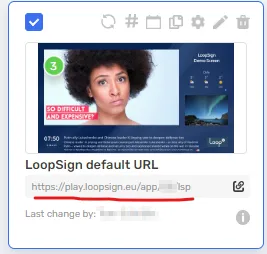
Section titled “De URL van je LoopSign-scherm vinden”Je vindt de URL in LoopSign, onder de miniatuur van het scherm. De URL heeft de vorm https://play.loopsign.eu/app/xxx/xxxxxxxxx.
De pc voorbereiden
Section titled “De pc voorbereiden”Maak deze instellingen eerst, terwijl je bent aangemeld met het beheerdersaccount. Ze gelden voor de hele pc, het kioskaccount inbegrepen.
Het beeldscherm aanhouden
Section titled “Het beeldscherm aanhouden”De pc mag het beeldscherm niet uitschakelen en niet in de slaapstand gaan. Zie ook de energie-instellingen van Microsoft.
- Windows 11: open Instellingen → Systeem → Voeding & batterij → Time-outs voor scherm, slaapstand & sluimerstand. Zet Mijn scherm uitschakelen na en Mijn apparaat in de slaapstand zetten na op Nooit.
- Windows 10: open Instellingen → Systeem → Aan/uit & slaapstand. Zet de tijden voor scherm en slaapstand op Nooit.
Herstarts voor updates buiten de bedrijfstijden van het beeldscherm houden
Section titled “Herstarts voor updates buiten de bedrijfstijden van het beeldscherm houden”Windows start vanzelf opnieuw op om het installeren van updates af te ronden. De gebruikstijden vertellen Windows wanneer dat niet mag: stel ze in op de uren waarin het beeldscherm moet afspelen (de handleiding van Microsoft over gebruikstijden).
- Windows 11: open Instellingen → Windows Update → Geavanceerde opties → Gebruikstijden. Selecteer Handmatig onder Gebruikstijden aanpassen en stel de begin- en eindtijd in.
- Windows 10: open Instellingen → Update & beveiliging → Windows Update → Gebruikstijden wijzigen. Stel de begin- en eindtijd in en selecteer Opslaan.
Na een herstart voor een update meldt de pc zich vanzelf aan bij het kioskaccount en toont LoopSign weer.
De pc elke nacht opnieuw opstarten
Section titled “De pc elke nacht opnieuw opstarten”We raden elke nacht een herstart aan, ook als het beeldscherm 24/7 content moet afspelen: de pc krijgt een dagelijkse herstart en Microsoft Edge een frisse start.
-
Om PowerShell te starten, klik je met de rechtermuisknop op het Windows-logo (de Startknop) en selecteer je Terminal (beheerder) of Windows PowerShell (beheerder), afhankelijk van je Windows-versie.
-
Voer deze opdracht uit. Die maakt een geplande taak die de pc elke nacht om 03:00 opnieuw opstart. Verander
03:00in een tijd buiten de uren waarin het beeldscherm moet afspelen.Terminal window schtasks /create /tn "LoopSign nightly restart" /tr "shutdown /r /f /t 0" /sc daily /st 03:00 /ru System /f
Voer schtasks /delete /tn "LoopSign nightly restart" /f uit om de taak te verwijderen. De referentie van Microsoft: schtasks create en shutdown.
Video met geluid toestaan
Section titled “Video met geluid toestaan”Alleen nodig als je LoopSign-schermen video met geluid afspelen. Standaard speelt Microsoft Edge video’s met geluid niet automatisch af, en in een kiosk zijn de instellingen ervan niet bereikbaar. Het Microsoft Edge-beleid AutoplayAllowlist staat het toe voor LoopSign (de beleidsreferentie van Microsoft).
-
Voer in PowerShell als administrator (zoals in De pc elke nacht opnieuw opstarten) dit uit:
Terminal window reg add "HKLM\SOFTWARE\Policies\Microsoft\Edge\AutoplayAllowlist" /v 1 /t REG_SZ /d "https://play.loopsign.eu" /f -
Zet het geluid aan in de instellingen van de videowidget in LoopSign: zie Videowidget.
De kiosk instellen
Section titled “De kiosk instellen”- Windows 11: open Instellingen → Accounts → Andere gebruikers en selecteer onder Een kiosk instellen de knop Aan de slag. Windows 10: typ
kioskin het zoekvak in Instellingen, selecteer Een kiosk instellen (toegewezen toegang) en daarna Aan de slag. - Typ in Een account maken een naam voor het kioskaccount onder Een naam toevoegen, bijvoorbeeld LoopSign, en selecteer Volgende. Windows maakt een lokaal account dat zich vanzelf aanmeldt wanneer de pc start.
- Selecteer in Een kiosk-app kiezen de optie Microsoft Edge en daarna Volgende.
- Selecteer in Hoe wordt deze kiosk gebruikt? de optie Als informatiescherm of interactief beeldscherm en daarna Volgende. Microsoft Edge toont je LoopSign-scherm in volledig scherm, zonder browserknoppen.
- Plak in Voer de URL van uw website in de URL van je LoopSign-scherm.
- Als het dialoogvenster Microsoft Edge opnieuw opstarten als het niet is gebruikt gedurende toont, selecteer dan 4 uur. Microsoft Edge start dan opnieuw op en opent je LoopSign-scherm weer telkens wanneer niemand de pc vier uur heeft gebruikt, wat op een informatiescherm elke vier uur betekent. De standaardwaarde, 5 minuten, zou het elke vijf minuten opnieuw opstarten.
- Selecteer Volgende en daarna Sluiten.
- Start de pc opnieuw op.
De configuratie controleren
Section titled “De configuratie controleren”Na de herstart zou de pc zich vanzelf moeten aanmelden bij het kioskaccount en je LoopSign-scherm in volledig scherm moeten tonen. Vanaf nu verander je wat het beeldscherm afspeelt in LoopSign, niet op de pc.
De kiosk verlaten of verwijderen
Section titled “De kiosk verlaten of verwijderen”- Om de kiosk te verlaten, druk je op Ctrl+Alt+Delete en meld je je aan met een beheerdersaccount.
- Om de pc niet langer als kiosk te gebruiken, meld je je aan met een beheerdersaccount en open je de kioskinstellingen. Windows 11: Instellingen → Accounts → Andere gebruikers → Kiosk. Windows 10: de pagina Een kiosk instellen, zoals in stap 1 van De kiosk instellen. Vouw onder Kioskinfo de optie Microsoft Edge uit en selecteer Kiosk verwijderen.
Documentatie van Microsoft
Section titled “Documentatie van Microsoft”- Configure a single-app kiosk with Assigned Access
- Configure Microsoft Edge kiosk mode
- Assigned Access recommendations: de instellingen die Microsoft aanbeveelt voor kiosk-pc’s, zoals energie, updates en sneltoetsen
English: Settings · System · Power & battery · Screen, sleep, & hibernate timeouts · Turn my screen off after · Make my device sleep after · Never · Power & sleep · Advanced options · Active hours · Manually · Adjust active hours · Update & Security · Change active hours · Save · Terminal (Admin) · Windows PowerShell (Admin) · Other users · Set up a kiosk · Get started · Set up a kiosk (assigned access) · Create an account · Add a name · Next · Choose a kiosk app · How will this kiosk be used? · As a digital sign or interactive display · Enter your website's URL · Restart Microsoft Edge after someone has not used it for · 4 hours · 5 minutes · Close · Kiosk info · Remove kiosk
Bezoeken worden geteld met Umami op de eigen server van Loop24 in Stockholm. Er worden geen cookies gebruikt en geen IP-adressen opgeslagen.
Microsoft, Windows, Microsoft Edge, Entra, Exchange, Microsoft 365, Outlook, Power BI and Teams are trademarks of the Microsoft group of companies. Android, Google Play, Google Workspace, Google Sheets and Google Slides are trademarks of Google LLC. App Store is a service mark of Apple Inc. Other product and company names belong to their owners; they say what LoopSign, LoopMeeting, LoopBooking and LoopVisit work with, and imply no affiliation or endorsement.