
Sony
De professionele informatieschermen van Sony werken perfect met LoopSign. Ondersteunde modellen zijn onder meer, maar niet uitsluitend, de BZ30L, BZ35L, BZ40L en BZ53L.
LoopSign installeren op je professionele beeldscherm van Sony is heel eenvoudig: LoopSign gebruikt zijn Android-app op het aangepaste Android TV OS van Sony om content af te spelen. Omdat Sony een Android TV OS gebruikt, heb je een speciale versie van de LoopSign Player-app voor Android TV nodig, die verschilt van de versie voor andere beeldschermen: zie De LoopSign Player-app installeren.
Het beeldscherm via Ethernet aansluiten wordt altijd sterk aanbevolen, maar wifi werkt meestal ook, mits de verbinding sterk en stabiel is.
Het menu voor de eerste configuratie doorlopen
Section titled “Het menu voor de eerste configuratie doorlopen”Doorloop de stappen van het menu voor de eerste configuratie nadat je het beeldscherm voor het eerst hebt aangezet.
-
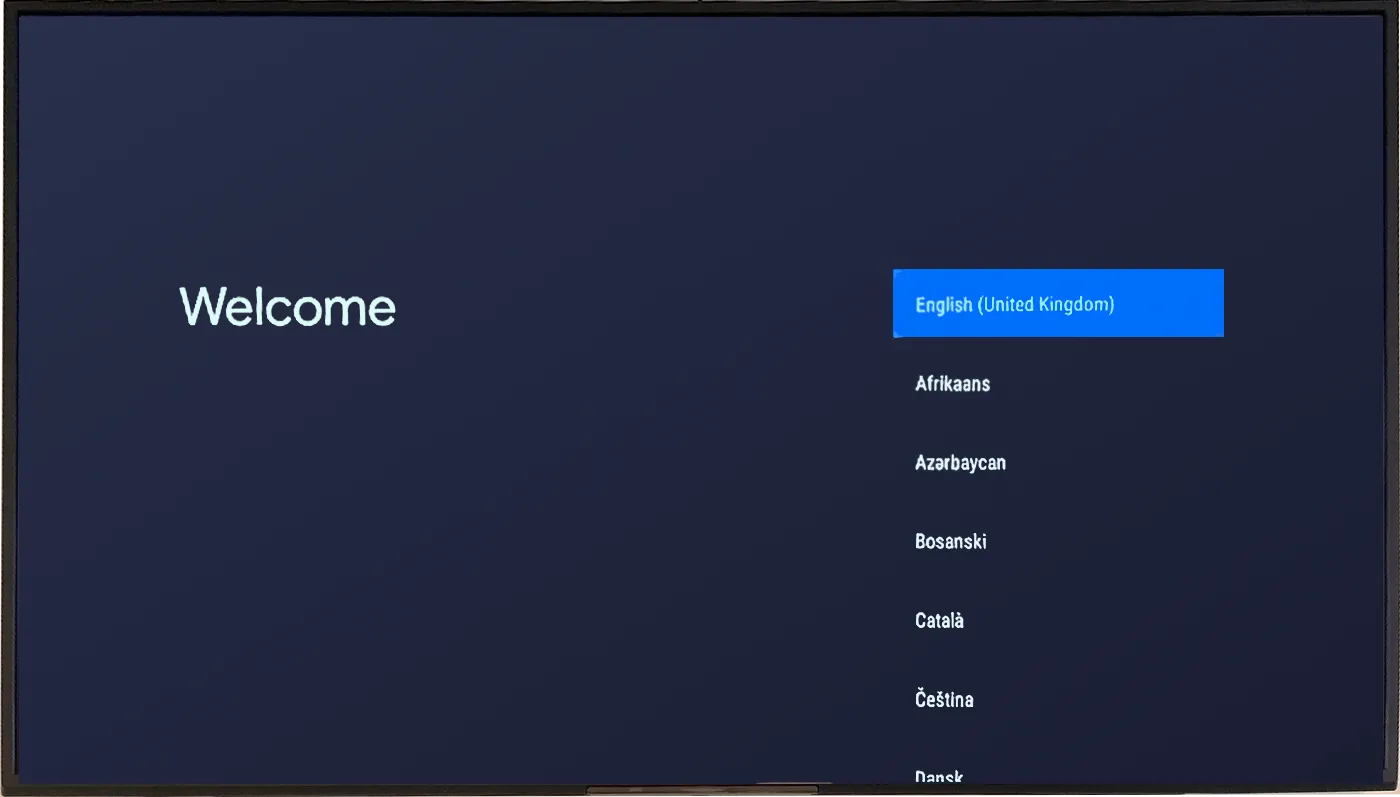
Selecteer de taal.
-
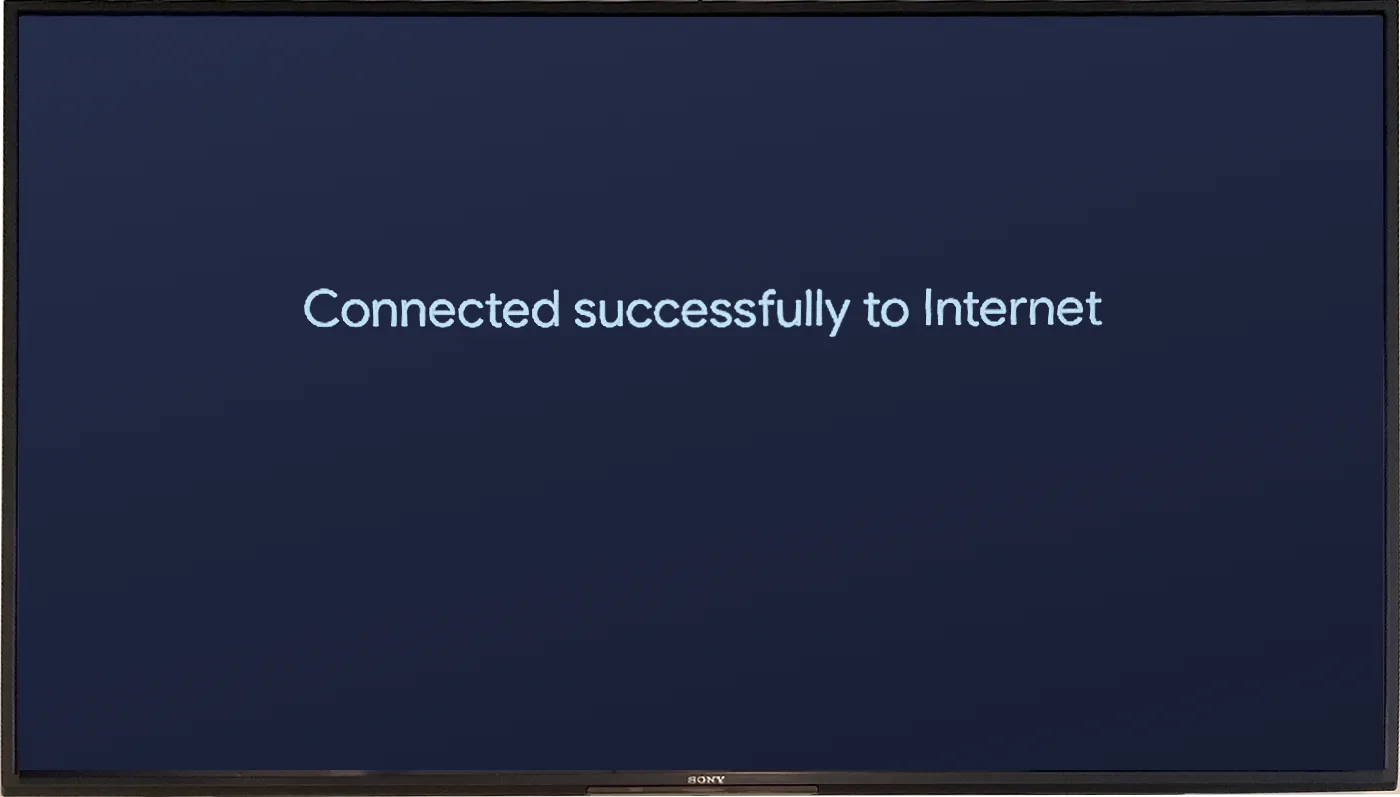
Maak verbinding met het netwerk (Ethernet sterk aanbevolen).
-
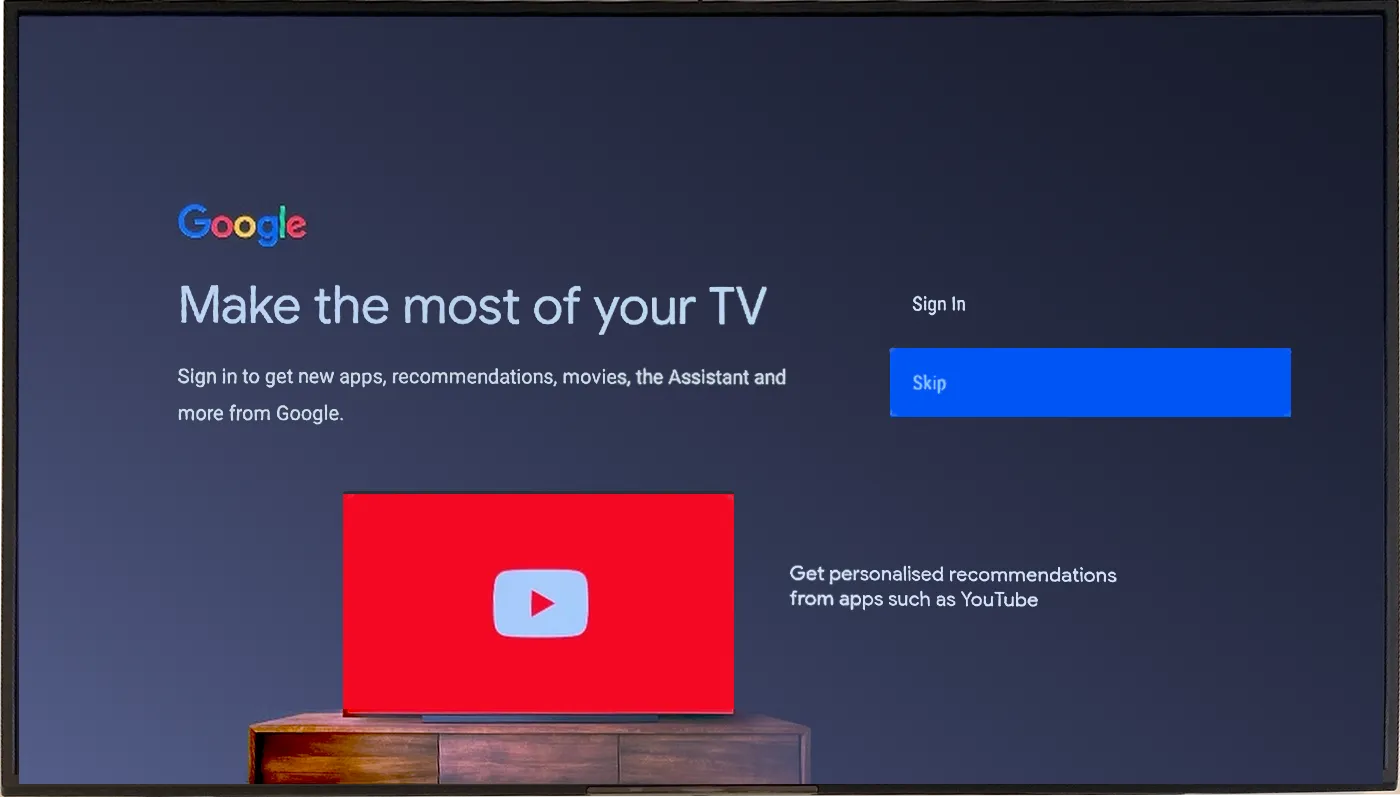
Je hoeft je niet aan te melden met een Google-account, dus selecteer Skip in de volgende stap.
-
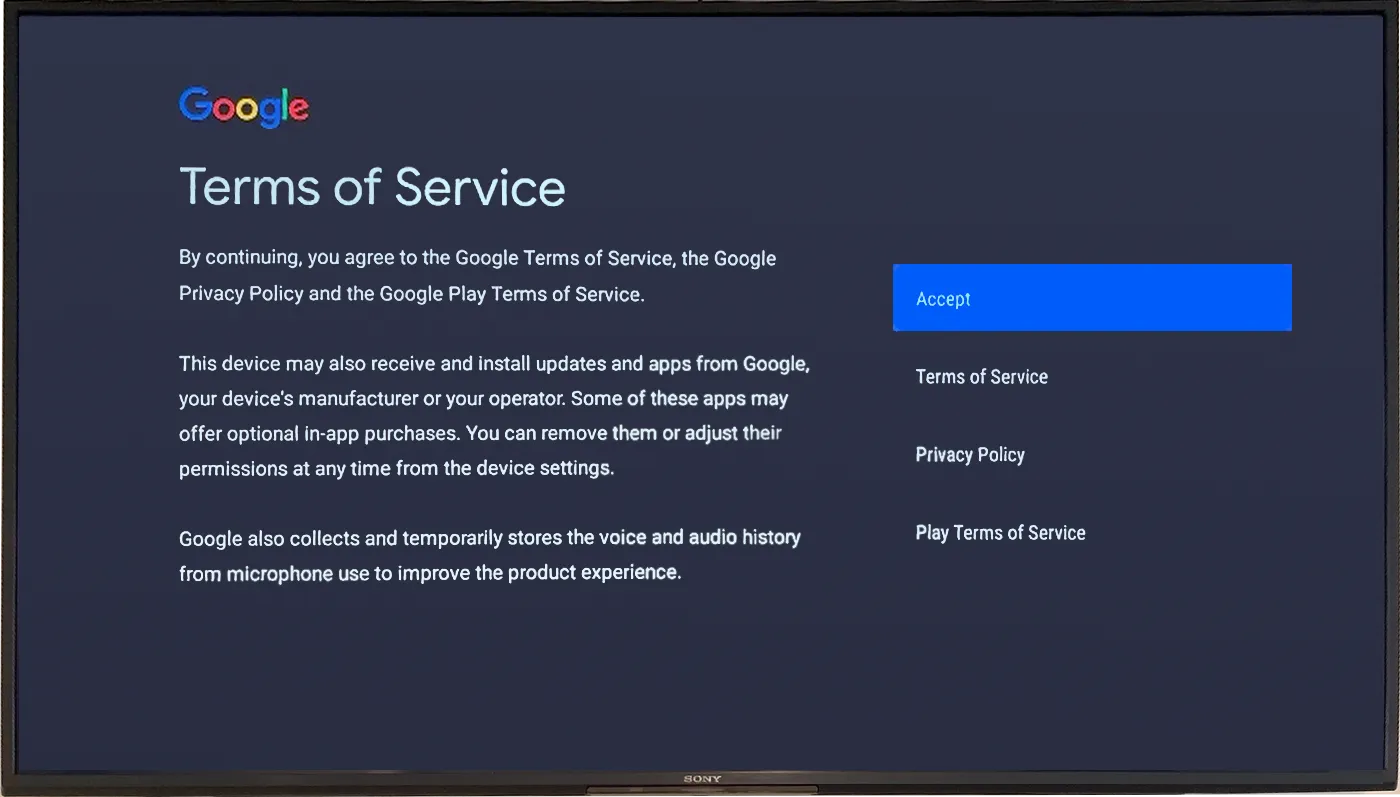
Ga akkoord met de servicevoorwaarden en het privacybeleid van Google.
-
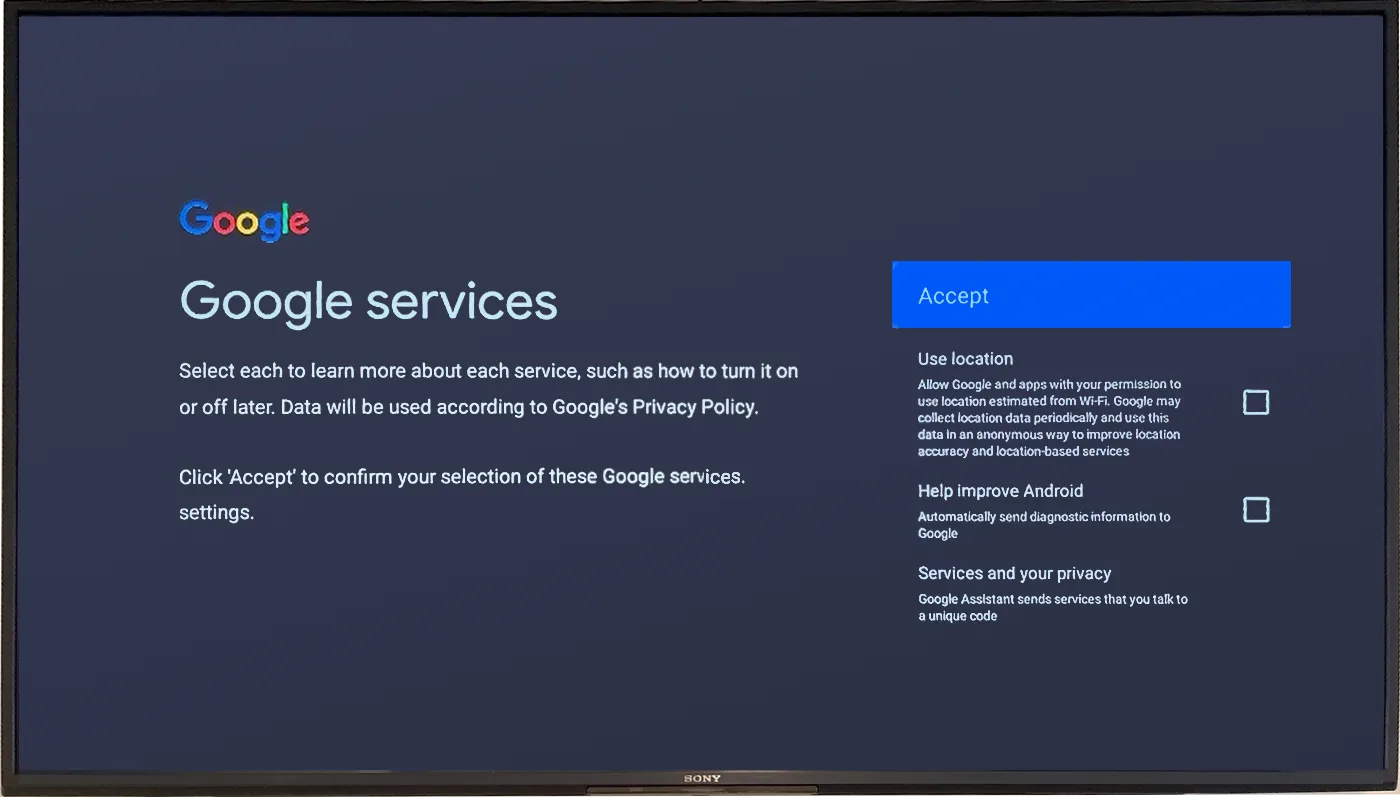
Je hoeft Google geen locatietoegang of diagnostische gegevens te geven.
-
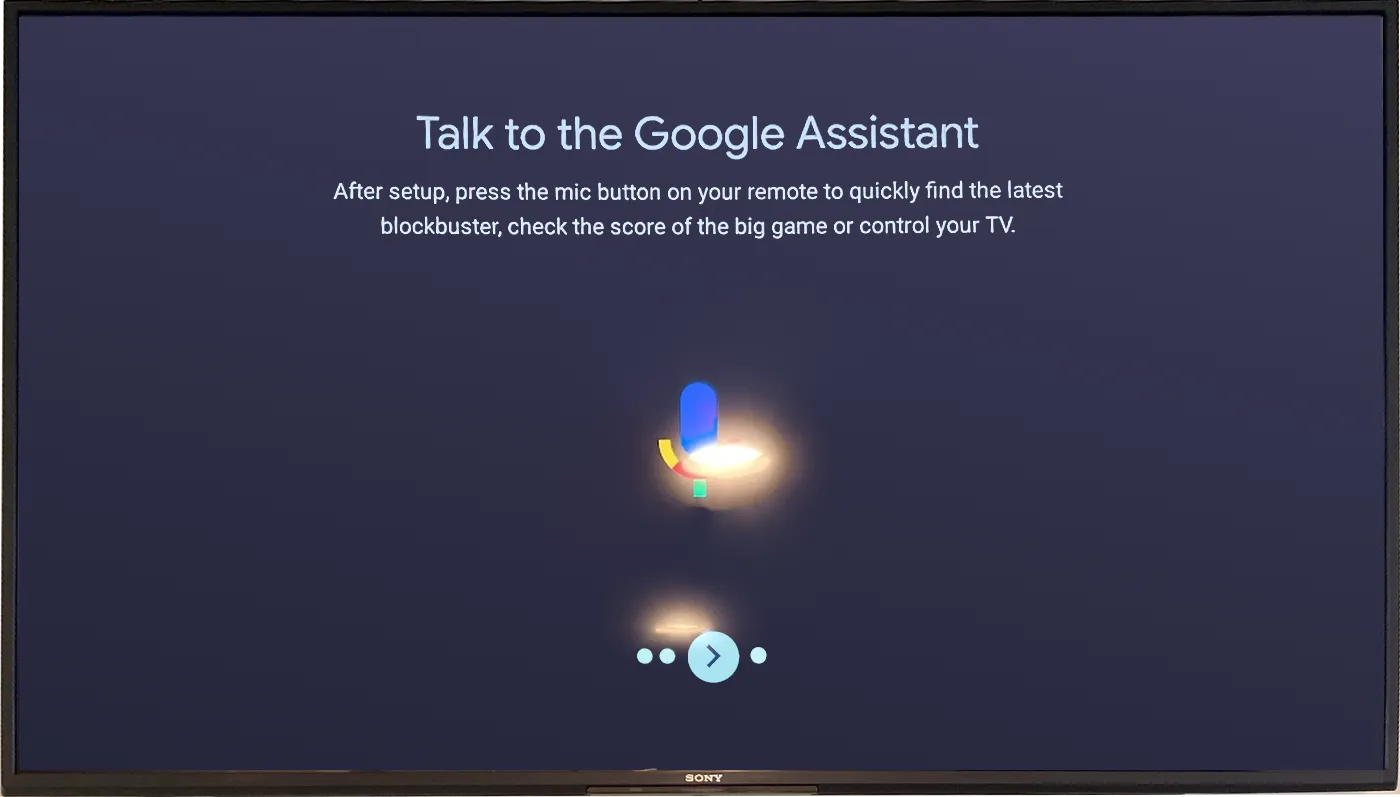
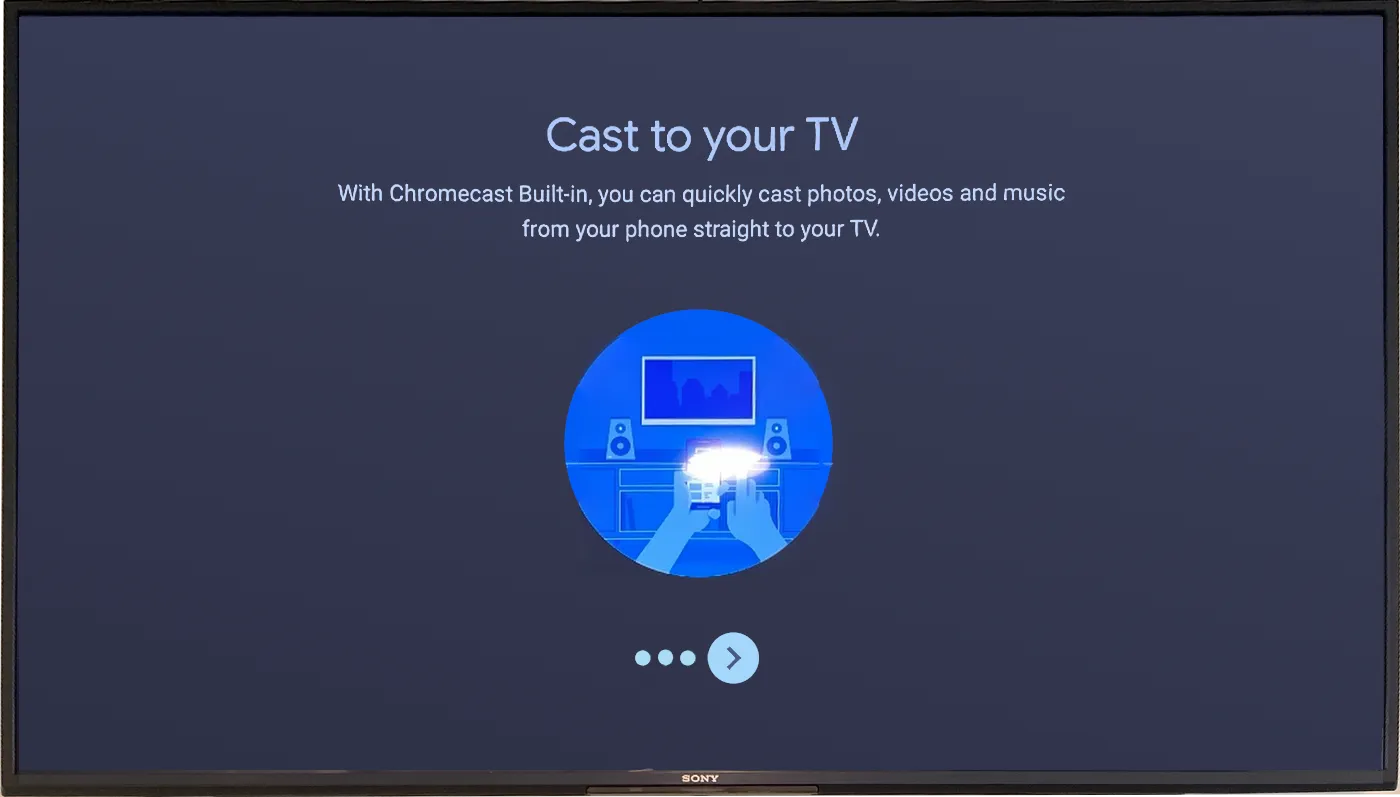
Blader met de pijltoets naar rechts op de afstandsbediening door de informatie over de functies van het beeldscherm.
-
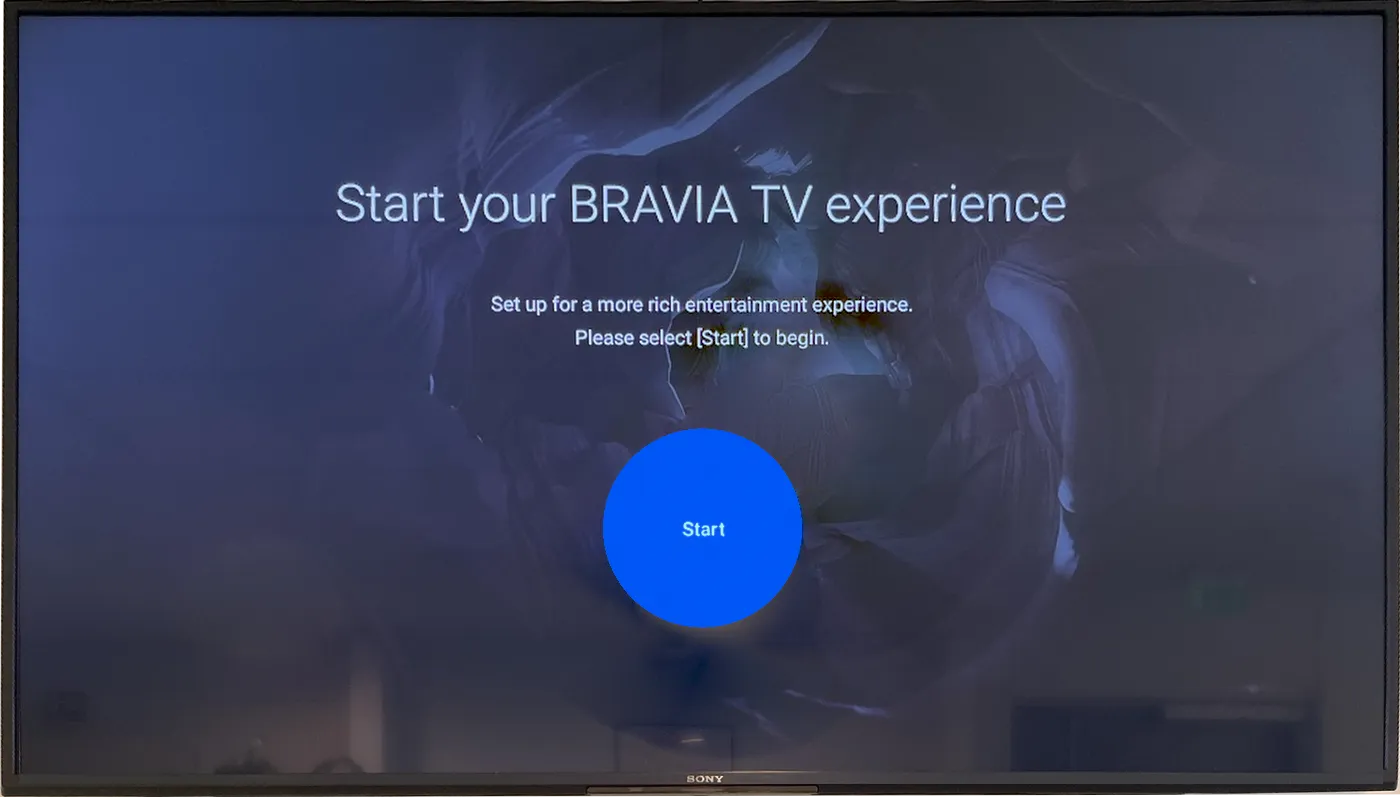
Druk op de bevestigingsknop op de afstandsbediening om het deel van de eerste configuratie te starten dat Sony zelf verzorgt.
-
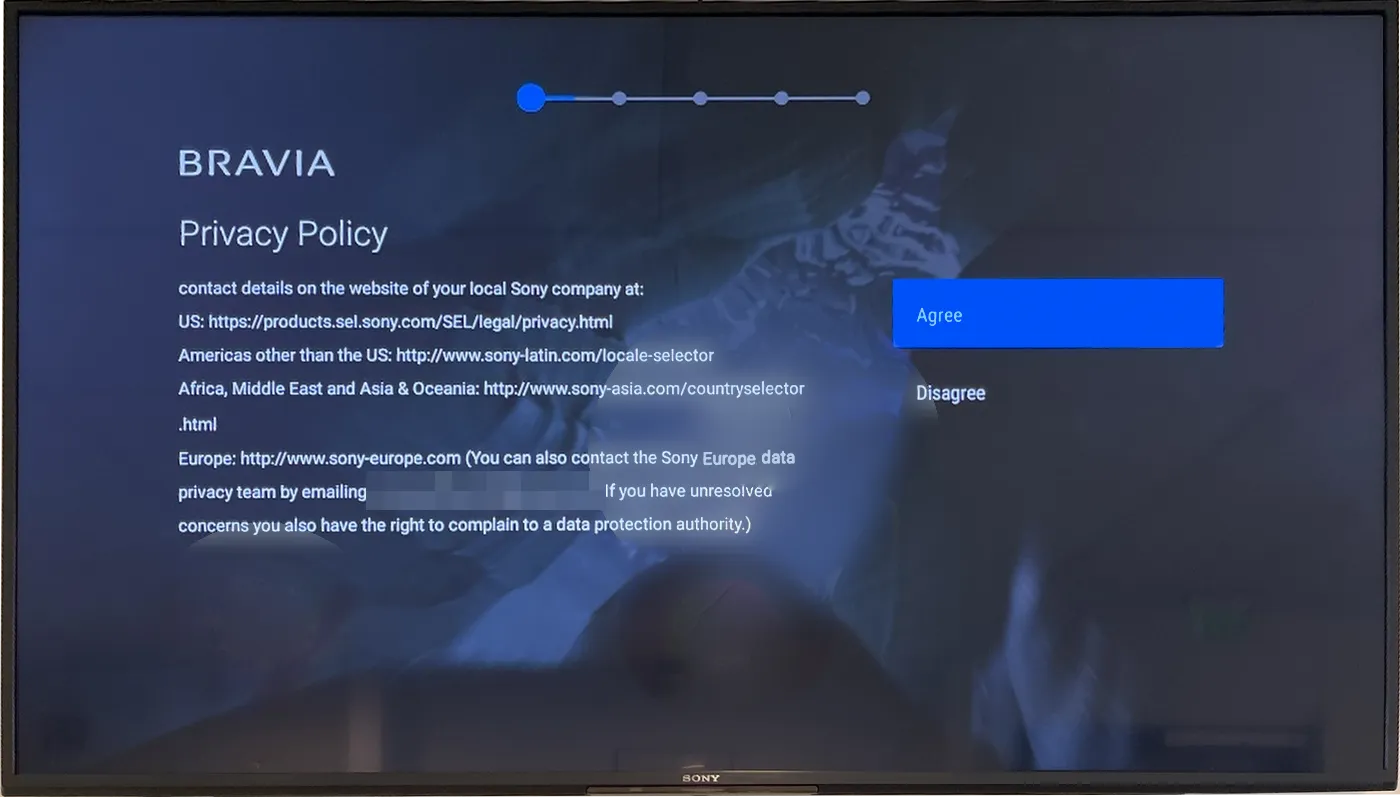
Ga akkoord met het privacybeleid van Sony.
-
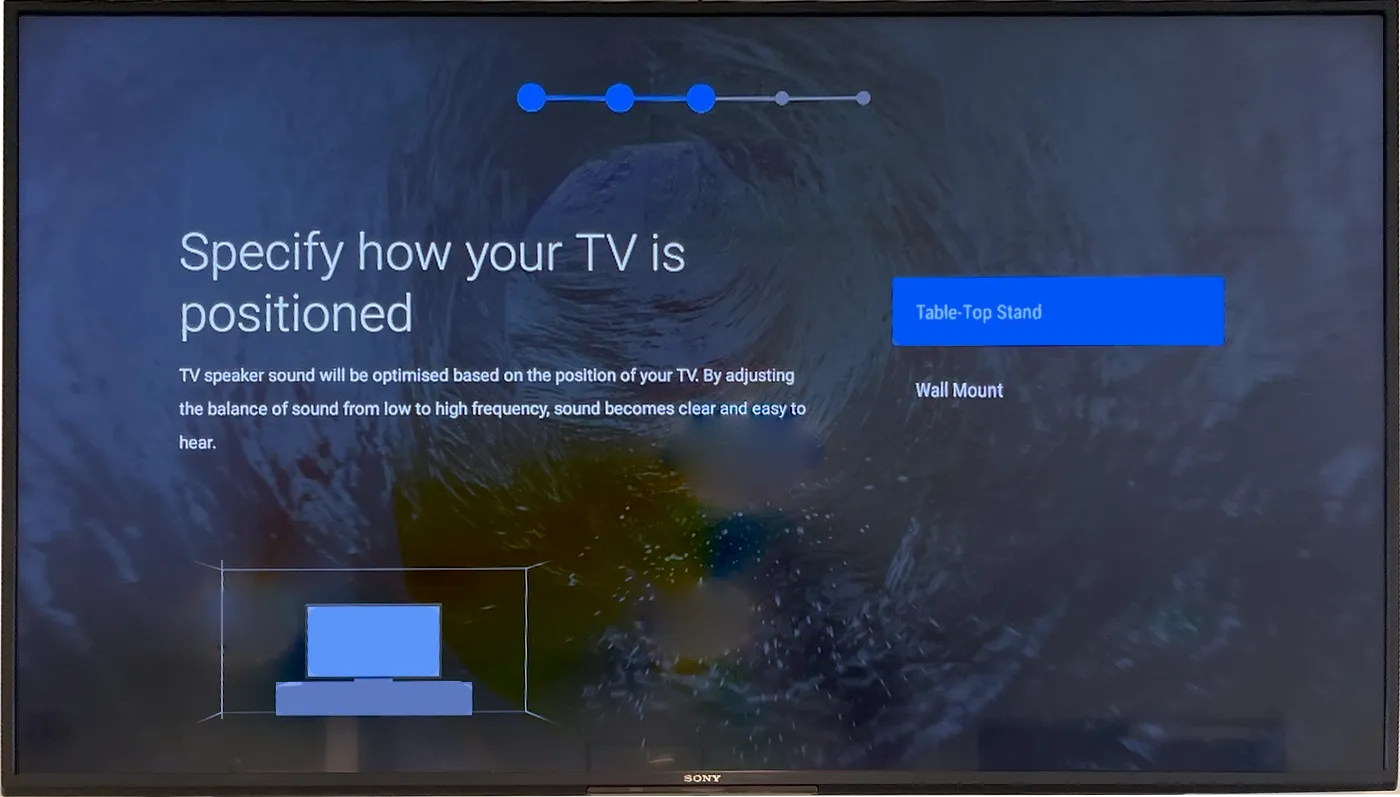
Geef aan hoe je beeldscherm is gemonteerd. (Dit is alleen van belang voor hoe de luidsprekers van het beeldscherm zich gedragen.)
-
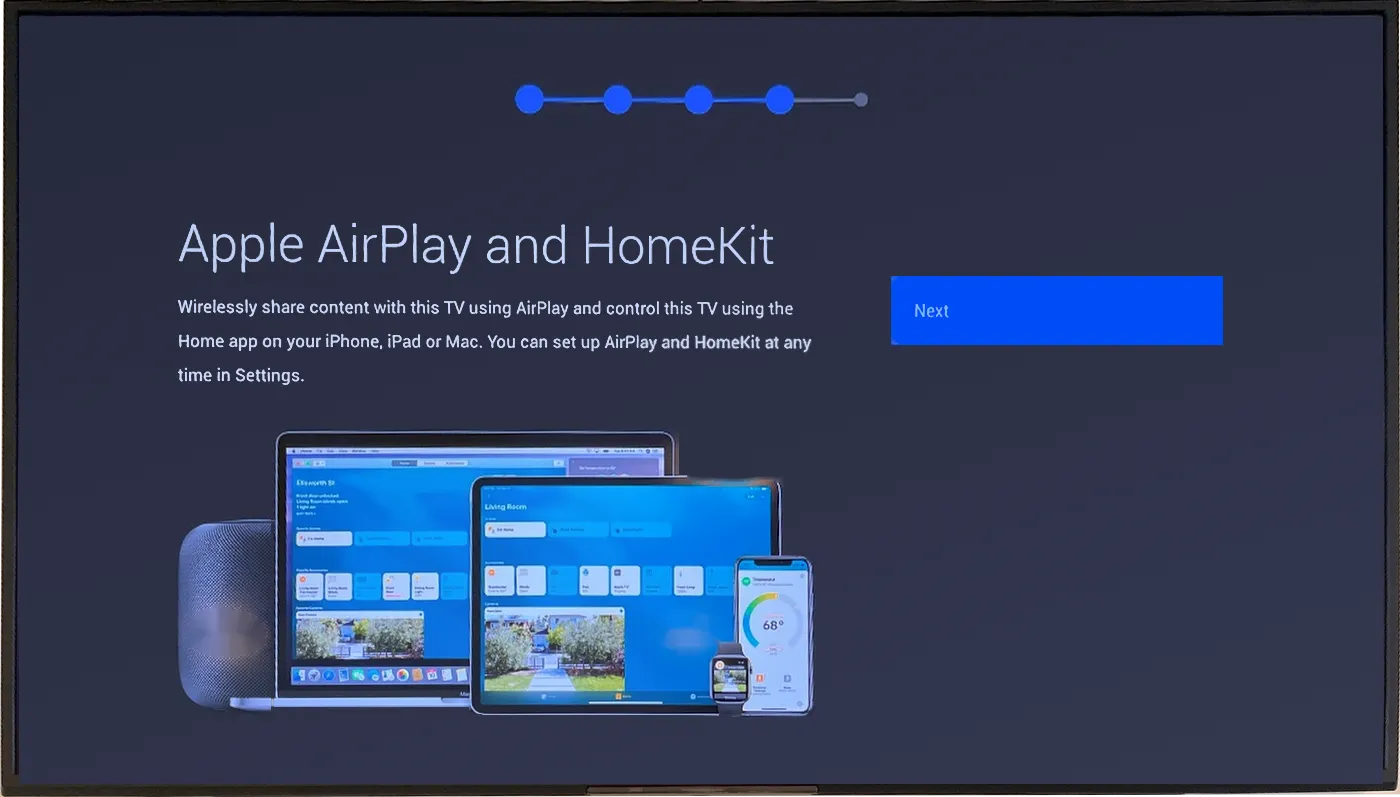
Selecteer Next op de informatiepagina over AirPlay en HomeKit.
-
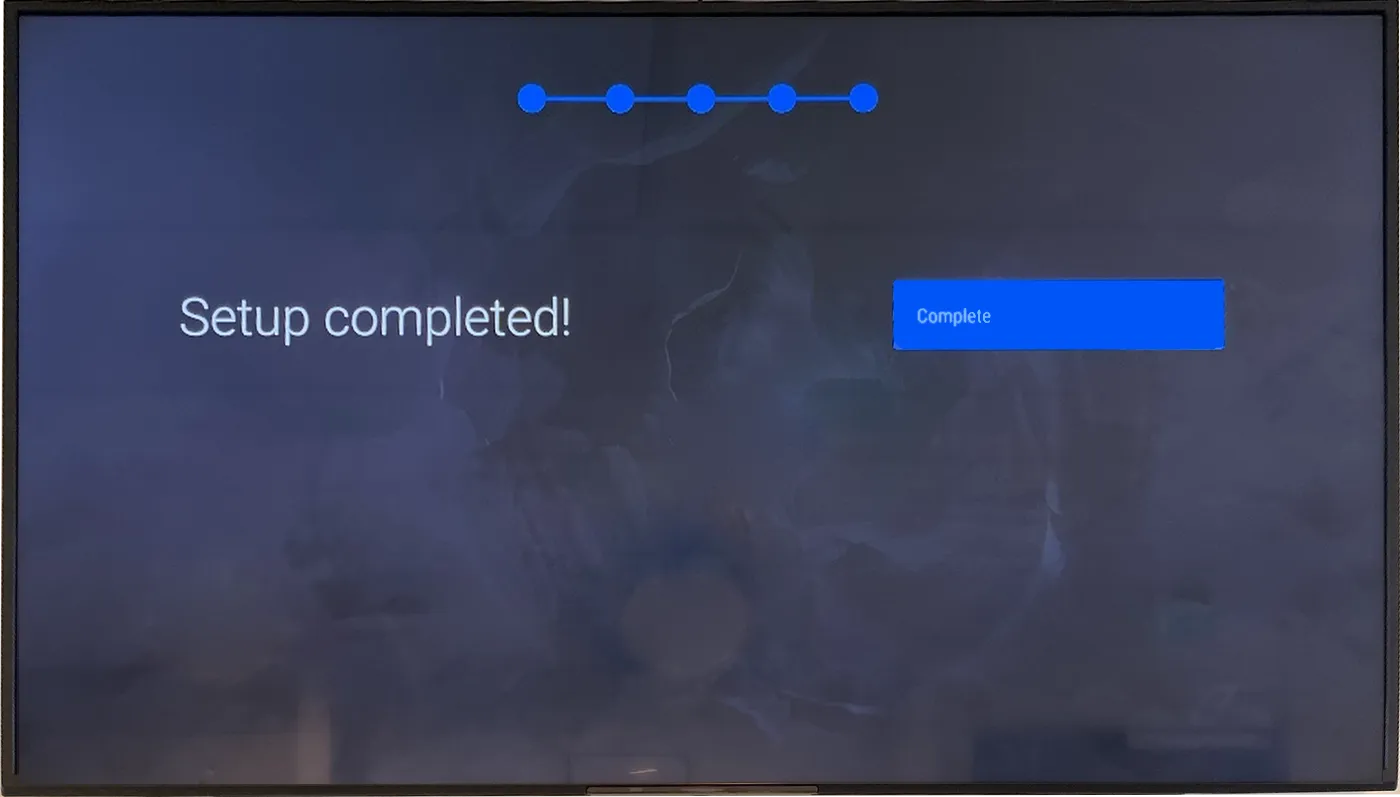
Selecteer Complete om de eerste configuratie af te ronden.
Pro settings mode inschakelen
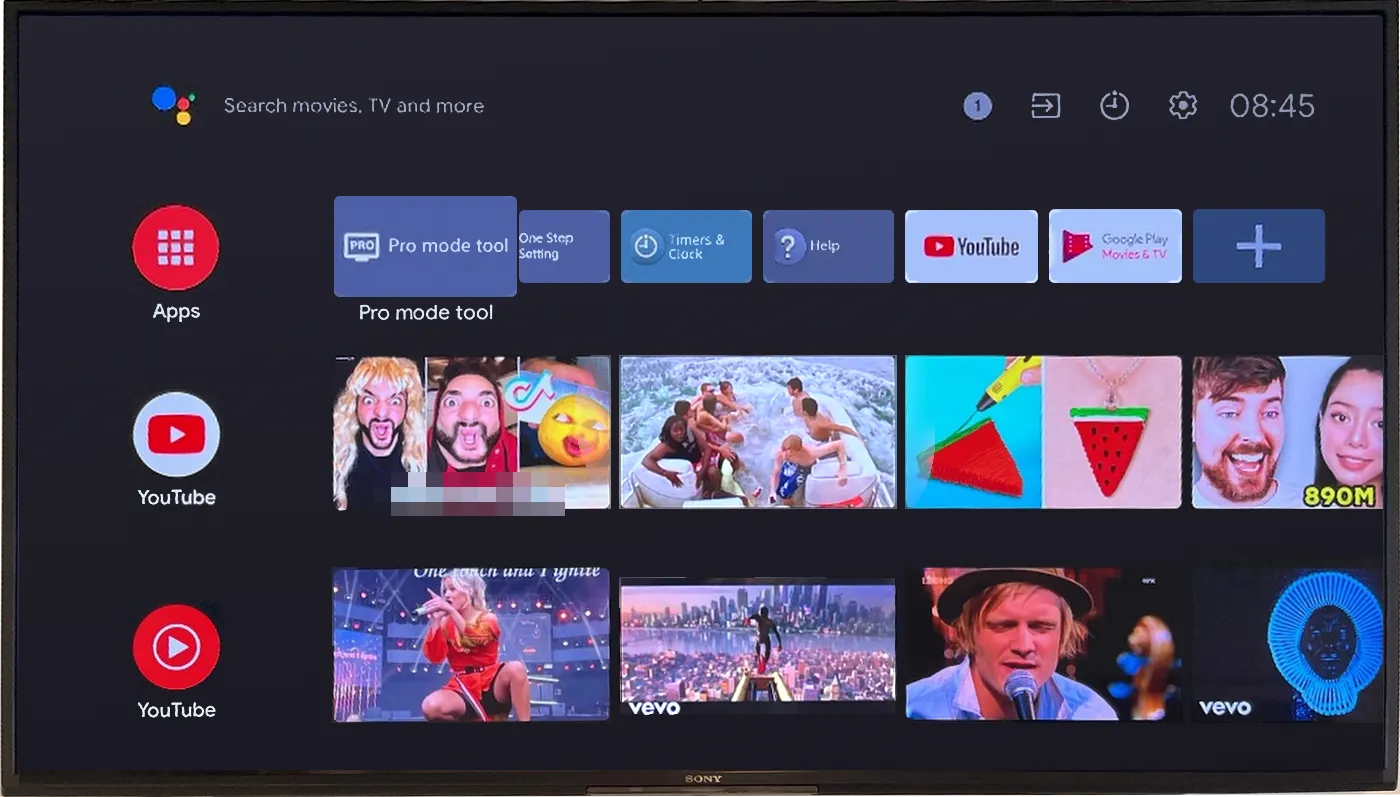
Section titled “Pro settings mode inschakelen”Het Home-menu zou nu automatisch moeten verschijnen. Als dat niet gebeurt, druk je op de knop Home op de afstandsbediening.
-
Ga in het Home-menu naar Pro mode tool en selecteer het.
-
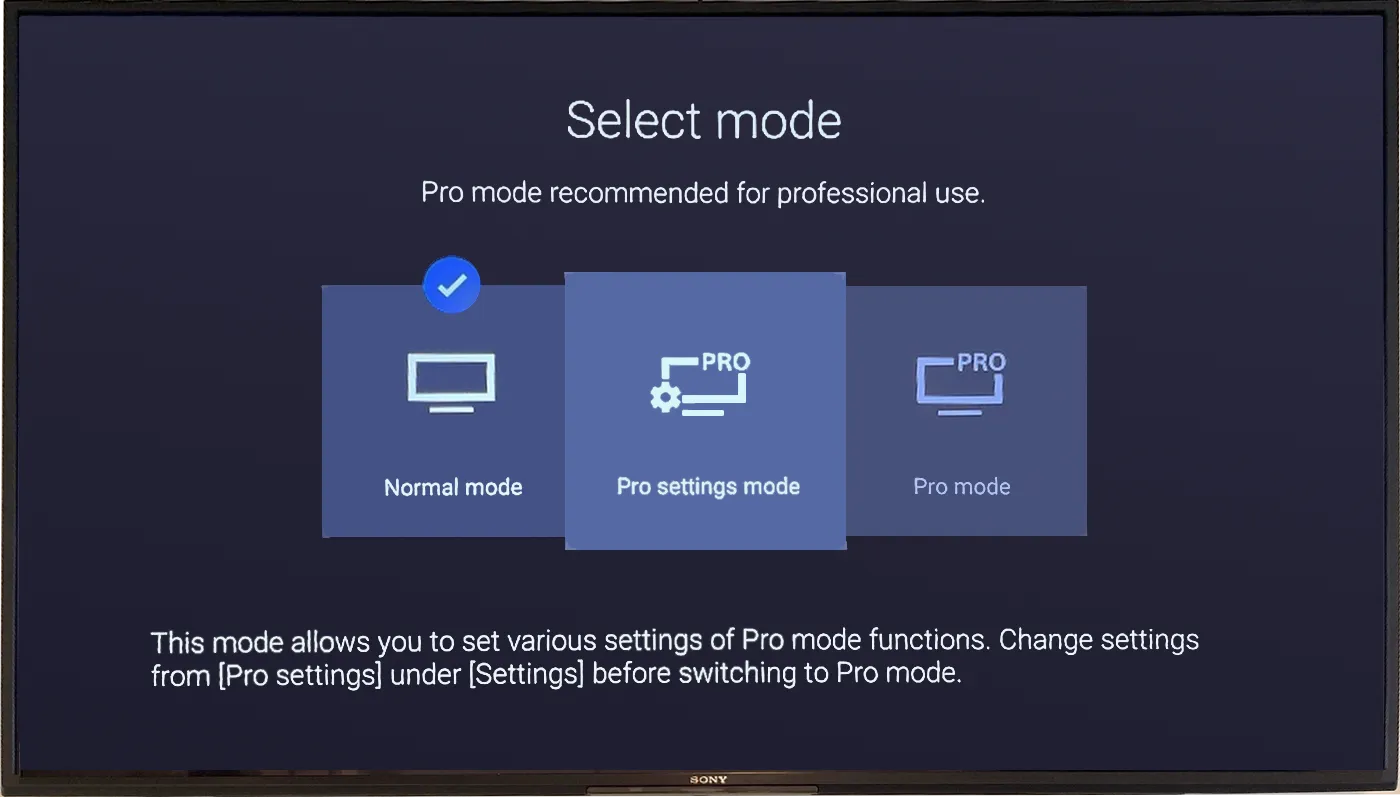
Selecteer Pro settings mode.
-
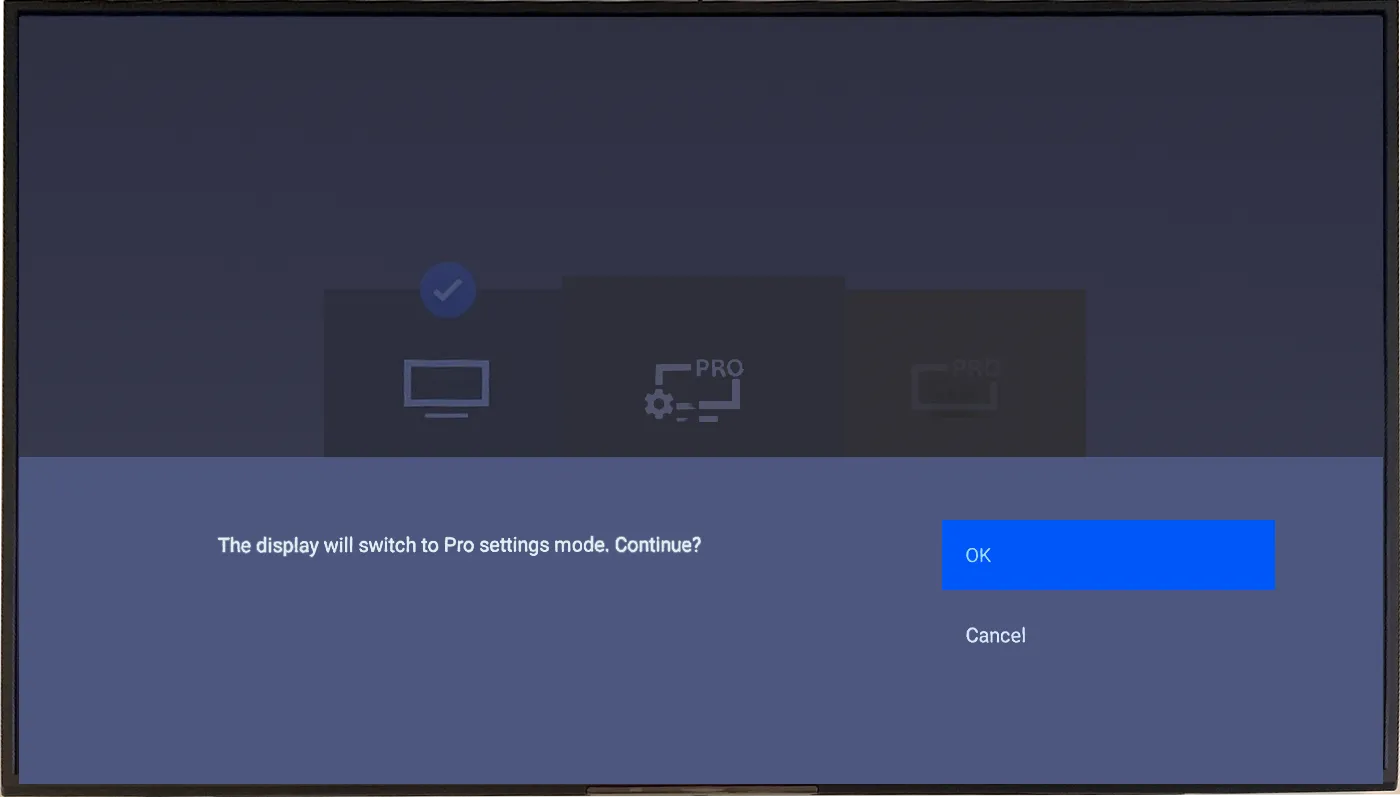
Bevestig met OK.
-
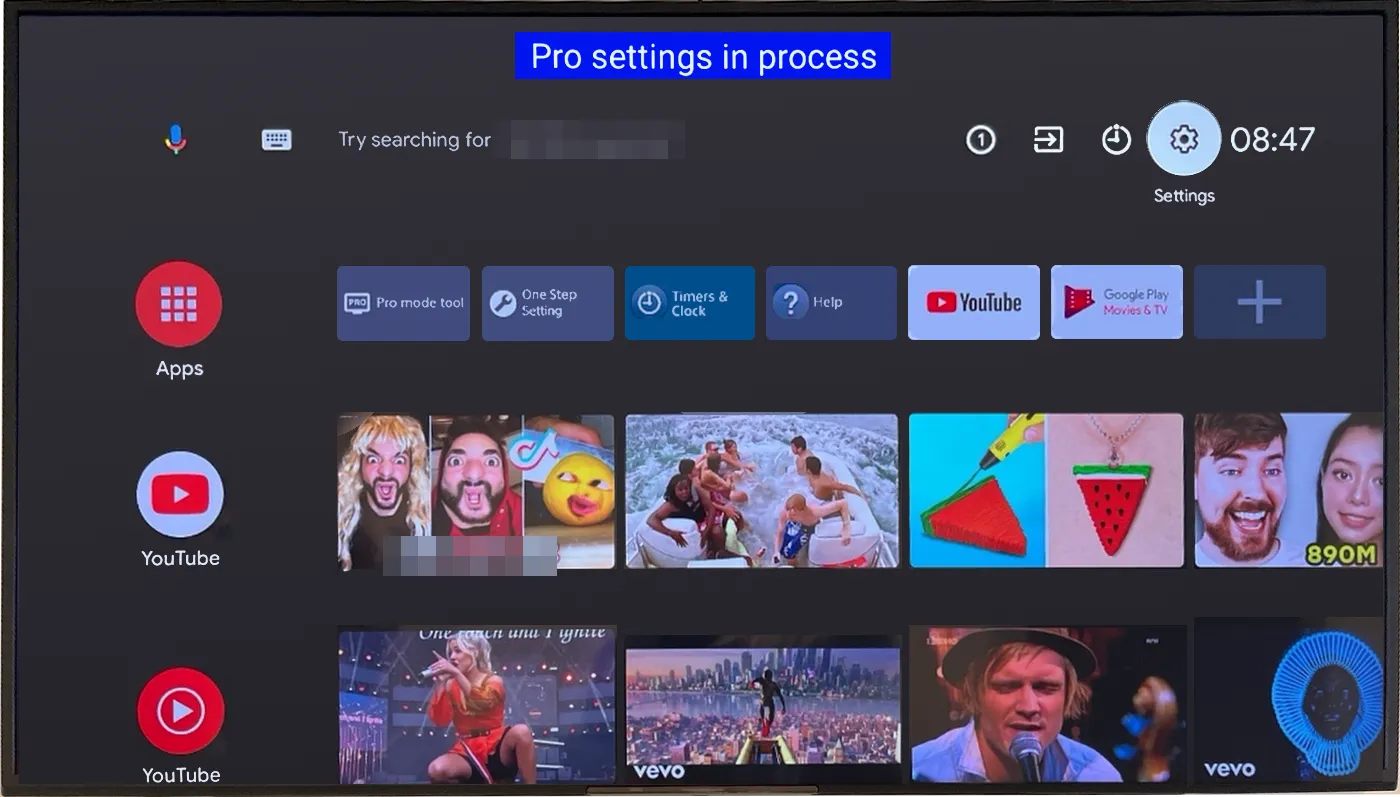
Terug in het Home-menu staat Pro settings in process bovenaan het beeldscherm. Ga naar Settings in de rechterbovenhoek en selecteer het.
-
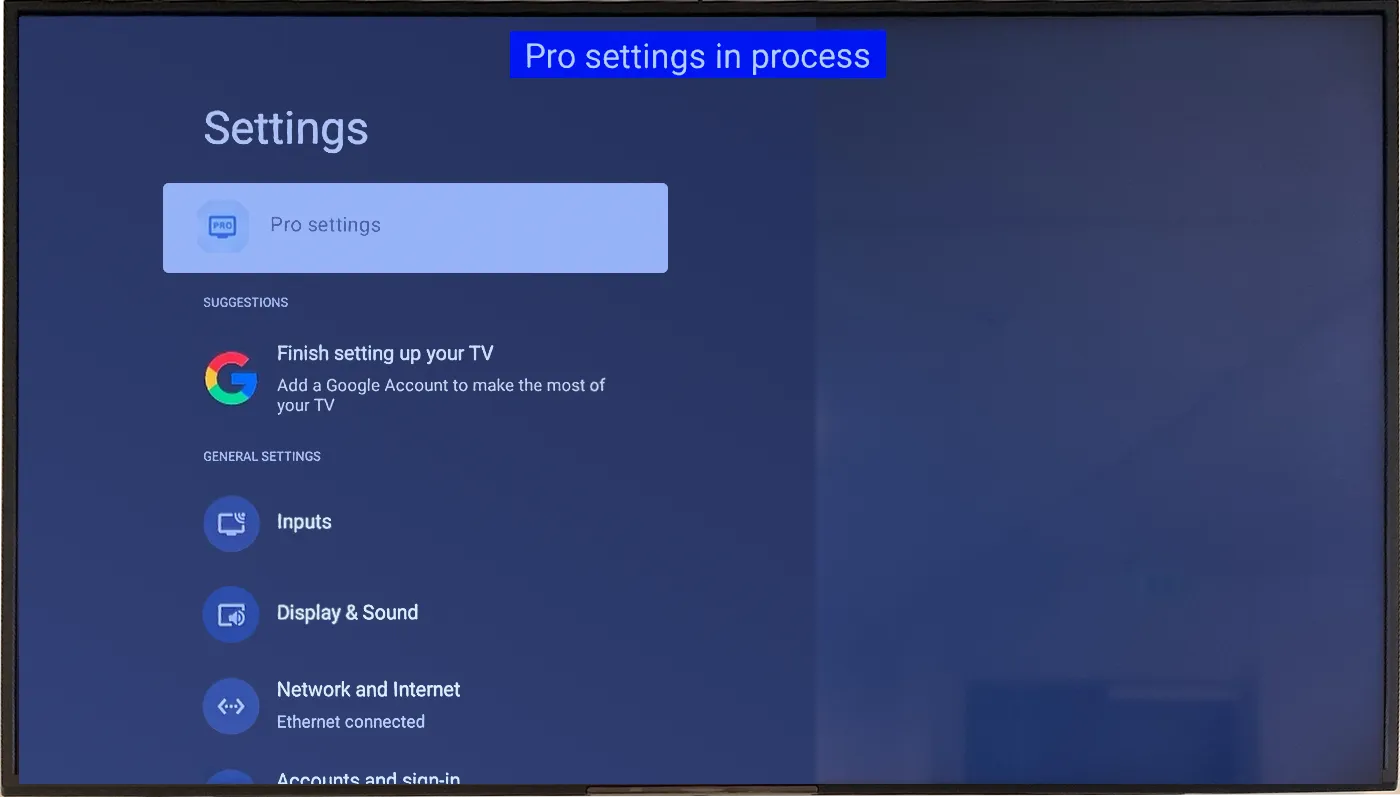
Selecteer Pro settings.
-
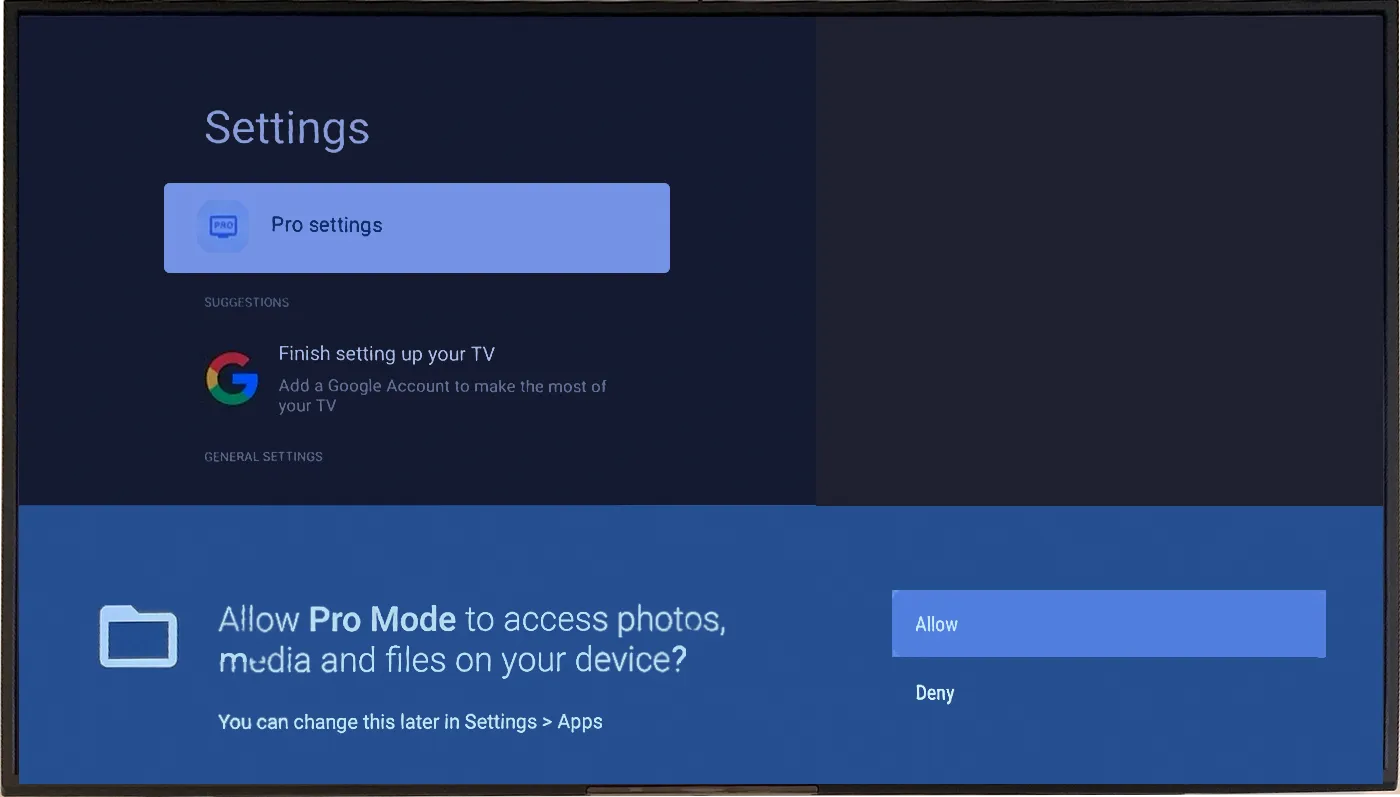
Geef Pro Mode alle toegang die het vraagt door Allow te selecteren in de meldingen die verschijnen.
De LoopSign Player-app installeren
Section titled “De LoopSign Player-app installeren”-
Download de LoopSign Player-app naar je computer. Je vindt de app op de pagina Download: gebruik LoopSign Player (aanbevolen voor Android TV).
-
Pak de download uit en zet het APK-bestand op een USB-stick (FAT32 aanbevolen) die je op het beeldscherm kunt aansluiten.
-
Sluit de USB-stick aan op het beeldscherm. Er verschijnt misschien een melding met de vraag wat er met de aangesloten USB-stick moet gebeuren. Als dat gebeurt, sluit je de melding gewoon.
-
Ga naar Settings → Pro settings, ga daarna naar Install APK en open het.
-
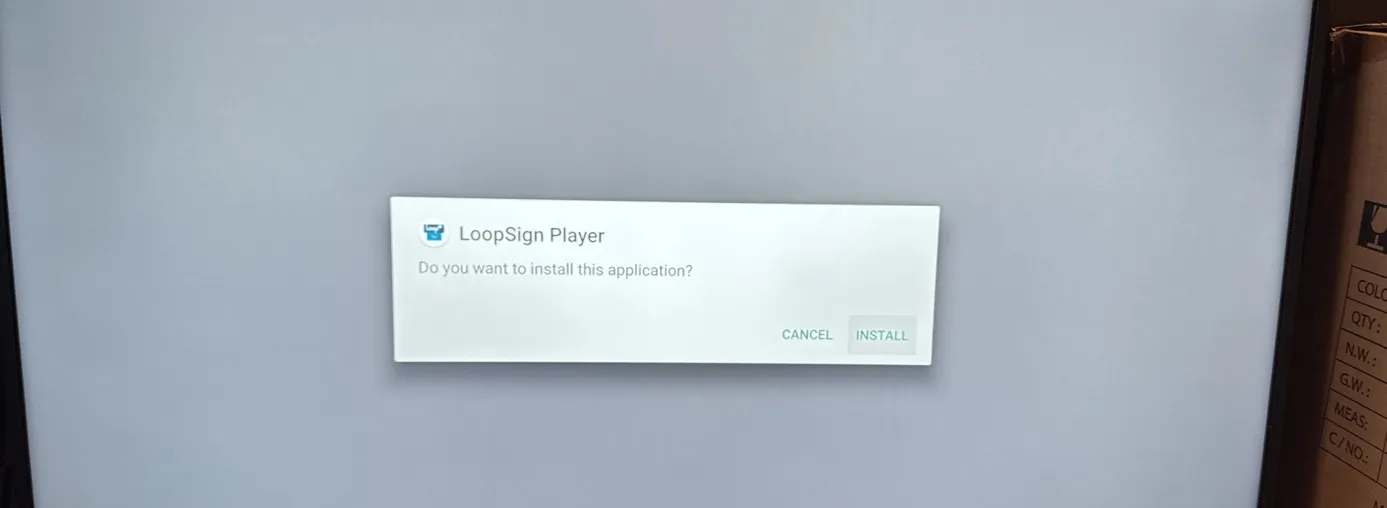
Open het APK-bestand van LoopSign Player om de installatie te starten en selecteer INSTALL.
-
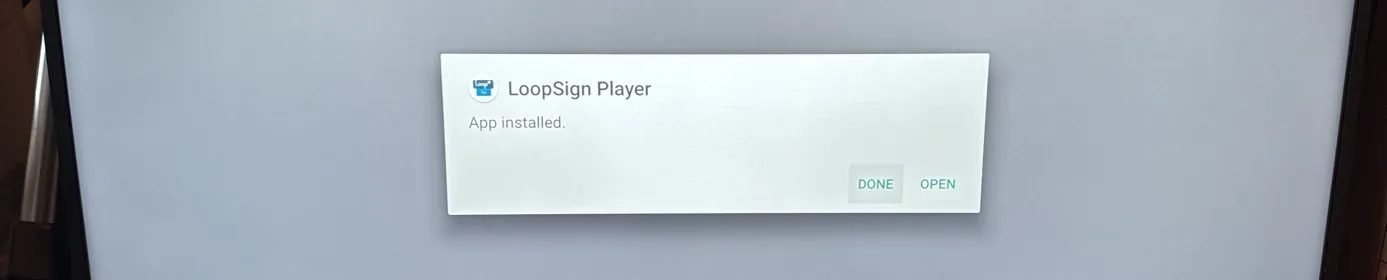
Selecteer DONE als de installatie klaar is.
Pro settings configureren
Section titled “Pro settings configureren”Doe het volgende in Settings → Pro settings:
-
Ga naar AC power on en stel het in op Always on.
-
Ga naar Initial Input source, selecteer Android app en selecteer daarna de net geïnstalleerde LoopSign Player onderaan de lijst met apps. Selecteer OK als je klaar bent.
-
Ga eventueel naar Power Scheduling en stel in wanneer je beeldscherm automatisch aan en uit moet gaan.
-
Ga naar Periodic restart en stel het tijdstip in waarop het beeldscherm elke dag opnieuw moet opstarten (bijvoorbeeld 03:00).
Of je nu Power Scheduling instelt of niet, het wordt toch sterk aanbevolen om Periodic restart in te schakelen.
Als je de herstart instelt op een tijdstip waarop het beeldscherm aan staat, vergeet dan niet om Forced restart while display is on in te schakelen.
-
Ga naar Apps en stel LoopSign Player in op Enable.
Andere instellingen configureren
Section titled “Andere instellingen configureren”Doe het volgende in Settings:
-
Ga naar System → Date and time. Controleer of de automatisch ingestelde datum en tijd juist zijn, of wijzig ze waar nodig. Het wordt aanbevolen om Automatic date & time ingeschakeld te laten, maar vergeet niet te controleren of de juiste tijdzone is ingesteld.
-
Ga naar System → Power and energy en schakel alle energiebesparingsfuncties uit.
Pro mode starten
Section titled “Pro mode starten”Alle nodige instellingen staan nu goed, dus je kunt de Pro mode van het beeldscherm starten.
-
Ga naar Settings → Pro settings en selecteer Start Pro mode.
-
Bevestig met OK. Het beeldscherm start daarna opnieuw op in Pro mode.
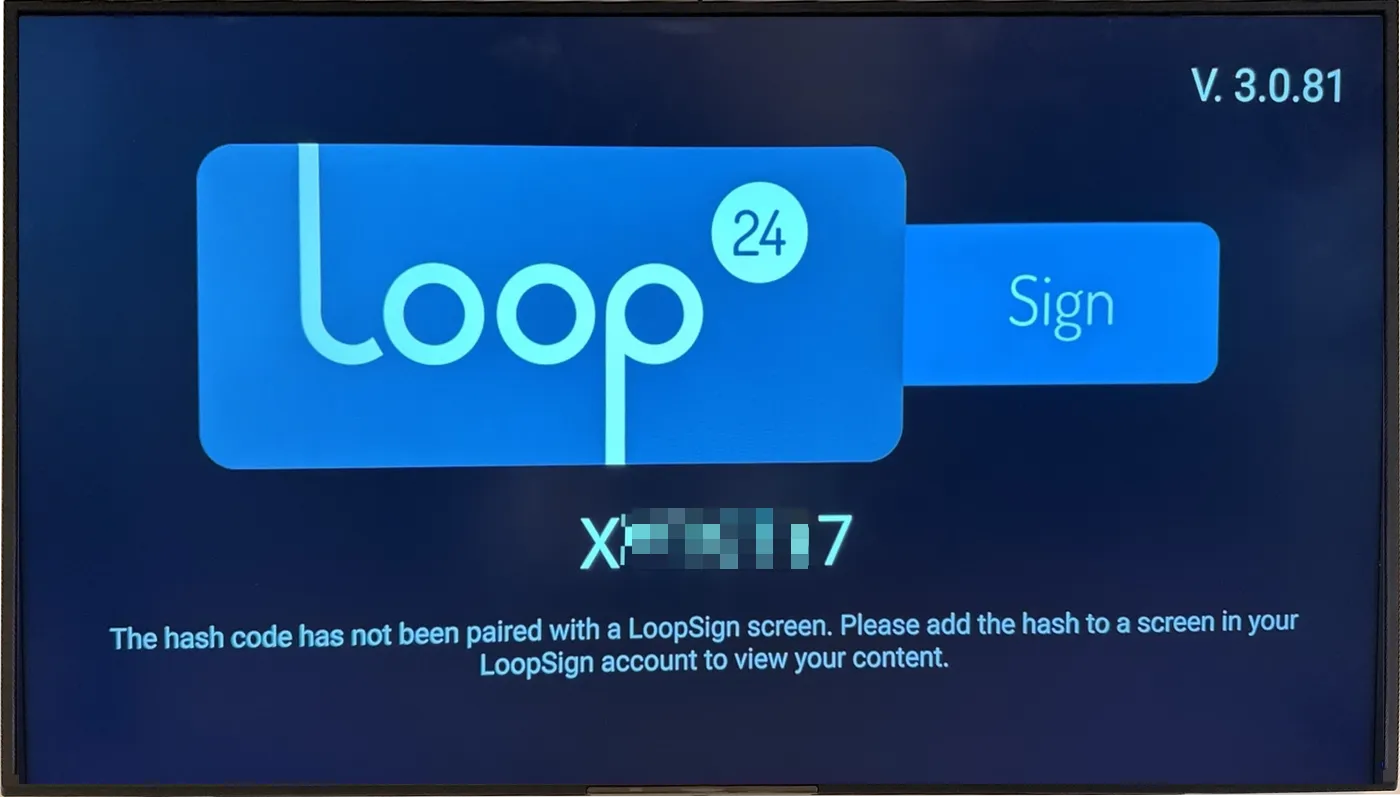
Het opnieuw opstarten in Pro mode duurt een paar minuten, maar een paar seconden na de herstart zou LoopSign Player automatisch moeten starten en de unieke LoopSign-hash-code van het beeldscherm moeten tonen. Gebruik de hash-code die op het beeldscherm staat om het in te schrijven bij je LoopSign-account en je content te tonen.
Het beeldscherm inschrijven bij je LoopSign-account
Section titled “Het beeldscherm inschrijven bij je LoopSign-account”Nu de hash-code op het beeldscherm staat, voeg je het toe aan je account en geef je het een scherm om af te spelen: Een beeldscherm inschrijven bij je LoopSign-account.
Bezoeken worden geteld met Umami op de eigen server van Loop24 in Stockholm. Er worden geen cookies gebruikt en geen IP-adressen opgeslagen.
Microsoft, Windows, Microsoft Edge, Entra, Exchange, Microsoft 365, Outlook, Power BI and Teams are trademarks of the Microsoft group of companies. Android, Google Play, Google Workspace, Google Sheets and Google Slides are trademarks of Google LLC. App Store is a service mark of Apple Inc. Other product and company names belong to their owners; they say what LoopSign, LoopMeeting, LoopBooking and LoopVisit work with, and imply no affiliation or endorsement.