
Narrowcasting op de achtergrond
Deze handleiding leidt je door de stappen die nodig zijn om LoopSign in te stellen als narrowcasting op de achtergrond van LoopMeeting-panelen.
1. Inleiding
Section titled “1. Inleiding”LoopMeeting-versie 2.0.0 en hoger ondersteunt LoopSign als achtergrondthema. Dat geeft je eindeloze mogelijkheden om je achtergrondthema aan te passen. Promoot je producten, toon het logo van een bezoekend bedrijf voor vipgasten, toon interne informatie en maak de vergaderruimtepanelen in het algemeen levendiger.
Naast je LoopMeeting-paneel heb je een speciaal LoopMeeting-bundelabonnement voor LoopSign nodig.
2. LoopSign instellen
Section titled “2. LoopSign instellen”In LoopSign moet je het volgende doen:
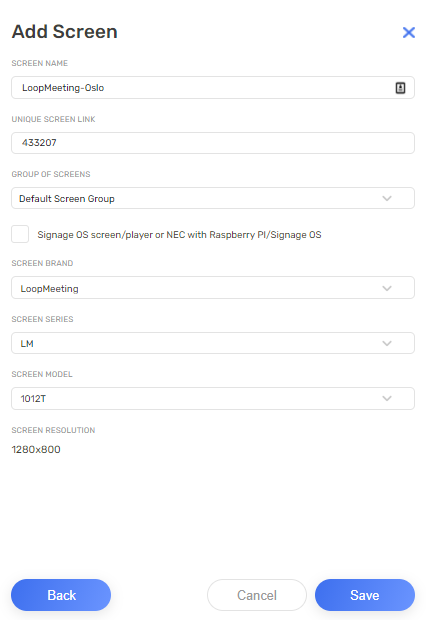
- Maak een nieuw scherm (de LoopSign-handleiding Nieuw scherm laat zien hoe).
- Selecteer liggend of staand, afhankelijk van de stand van je LoopMeeting-paneel.
- Maak het scherm zonder sjabloon.
- Geef het scherm een naam, bijvoorbeeld dezelfde als die van de vergaderruimte.
- Selecteer LoopMeeting onder Merk van het scherm.
- Selecteer LM onder Scherm Series.
- Selecteer onder Type nummer van het scherm je LM-model (bijvoorbeeld LM1012T).
- Selecteer Opslaan.
- Selecteer het scherm dat je hebt gemaakt om content toe te voegen. Houd er rekening mee dat er maar een paar widgets beschikbaar zijn voor LoopMeeting; wat elke widget doet, staat op de pagina Widgets van LoopSign.
- Sla het scherm na het bewerken op en noteer de URL van het scherm.
3. LoopMeeting configureren met de LoopSign-URL (Central Admin-console)
Section titled “3. LoopMeeting configureren met de LoopSign-URL (Central Admin-console)”- Open de Central Admin-console, https://loopmeeting.no/admin.
- Selecteer General Settings.
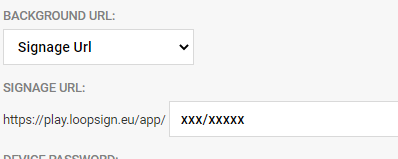
- Zoek de optie Background URL en selecteer Signage URL.
- Voer de URL van je scherm in.
- Selecteer het pictogram Save onderaan de pagina.
De wijziging is de volgende dag zichtbaar op het paneel. Wil je het direct controleren, ga dan naar een van je panelen en laad de instellingen opnieuw. Als je verschillende narrowcasting-achtergronden op afzonderlijke panelen wilt, stel ze dan per paneel in via het menu voor overschrijvingen onder General Settings.
Je narrowcasting draait nu als achtergrond.
4. LoopMeeting configureren met de LoopSign-URL (lokale configuratie)
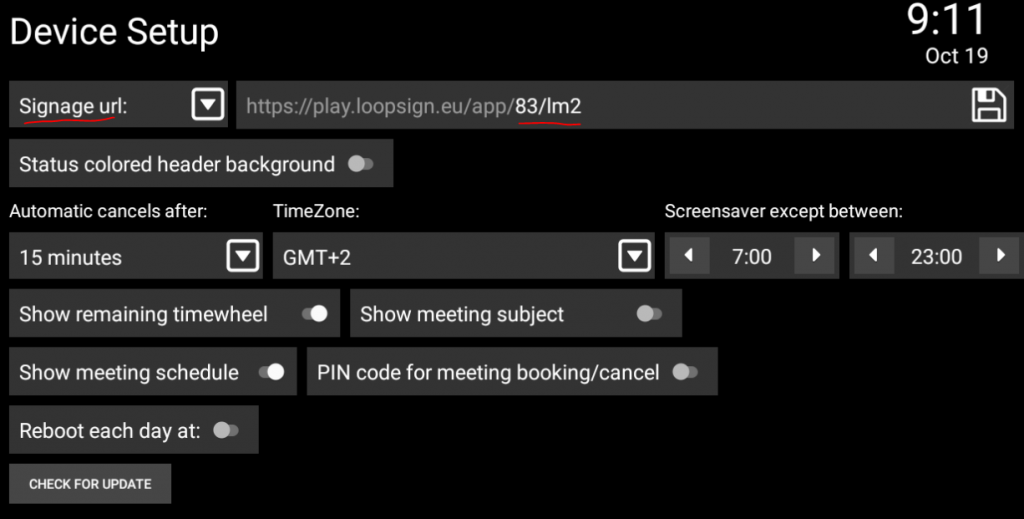
Section titled “4. LoopMeeting configureren met de LoopSign-URL (lokale configuratie)”- Open de instellingen van LoopMeeting.
- Selecteer Advanced Settings.
- Selecteer Signage URL in de vervolgkeuzelijst linksboven.
- Voer de URL van je scherm in.
- Selecteer het pictogram Save aan de rechterkant.
- Kies of de bovenbalk van het scherm in kleur wordt weergegeven (rood, groen of geel, afhankelijk van de status van de ruimte).
- Ga terug naar Settings.
- Start de app opnieuw op: zet het paneel uit en weer aan, of sleep met je vinger vanaf de onderkant omhoog, tik op het vierkant en tik op Exit. Start de app daarna weer.
Je narrowcasting draait nu als achtergrond.
English: Screen Brand · Screen Series · Screen Model · Save
Bezoeken worden geteld met Umami op de eigen server van Loop24 in Stockholm. Er worden geen cookies gebruikt en geen IP-adressen opgeslagen.
Microsoft, Windows, Microsoft Edge, Entra, Exchange, Microsoft 365, Outlook, Power BI and Teams are trademarks of the Microsoft group of companies. Android, Google Play, Google Workspace, Google Sheets and Google Slides are trademarks of Google LLC. App Store is a service mark of Apple Inc. Other product and company names belong to their owners; they say what LoopSign, LoopMeeting, LoopBooking and LoopVisit work with, and imply no affiliation or endorsement.