
LoopBooking
Deze handleiding leidt je door de stappen die nodig zijn om je LoopMeeting-panelen te koppelen aan je LoopBooking-omgeving. Volg de stappen zorgvuldig en sla er geen enkele over, tenzij ze als optioneel zijn aangegeven.
1. Inleiding
Section titled “1. Inleiding”LoopMeeting is een Android-app die wordt geleverd bij verschillende configuraties van Android-touchscreens. LoopMeeting communiceert rechtstreeks met de LoopBooking-omgeving over HTTPS met TLS 1.2-versleuteling.
2. Vereisten
Section titled “2. Vereisten”De LoopMeeting-app heeft een apart serviceaccount nodig met de rechten van Building Admin in de LoopBooking-omgeving. Zorg ervoor dat je LoopBooking-omgeving klaar is en dat je je kunt aanmelden als Building Admin.
2.1 Communicatieprotocollen
Section titled “2.1 Communicatieprotocollen”LoopMeeting heeft HTTPS-communicatie (poort 443) met de LoopBooking-omgeving nodig om te werken.
Het Android-paneel moet ook de tijd en datum synchroniseren met een NTP-server. Het Android-besturingssysteem is standaard ingesteld om te synchroniseren met een NTP-server van Google, dus NTP (poort 123) moet openstaan naar internet, zodat de tijd en datum correct zijn. De panelen kunnen ook worden geconfigureerd om met een specifieke NTP-server te synchroniseren.
3. Een serviceaccount maken
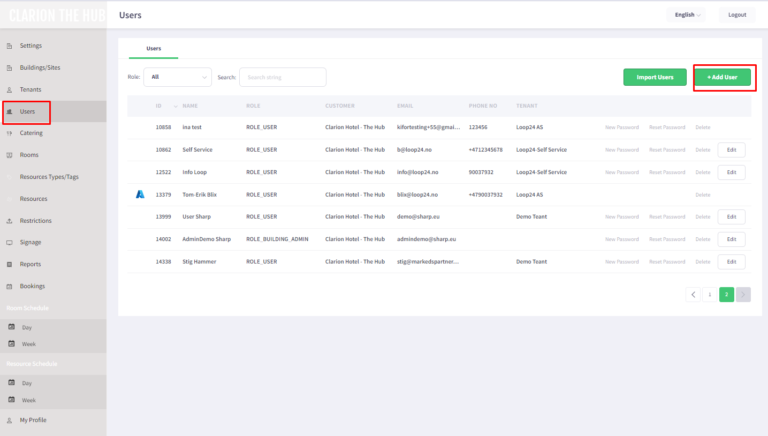
Section titled “3. Een serviceaccount maken”- Meld je aan bij je LoopBooking-omgeving als Admin. Ga naar Users en selecteer Add User.
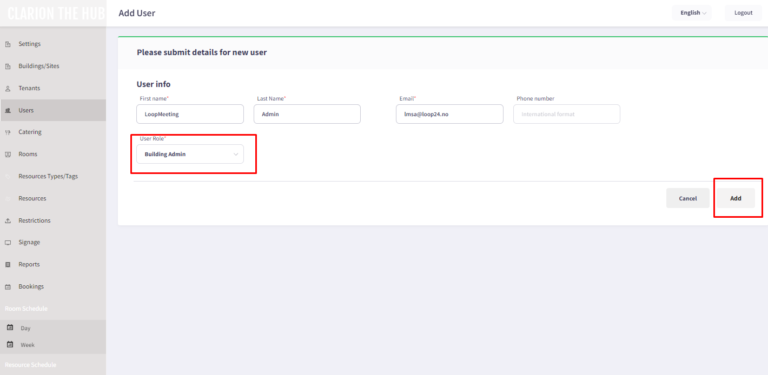
- Maak een nieuwe gebruiker aan die als serviceaccount dient. De gebruiker mag een fictief e-mailadres hebben, bijvoorbeeld
lm@yourdomain.com. - Selecteer de gebruikersrol Building Admin.
- Selecteer Add om de gebruiker aan te maken.
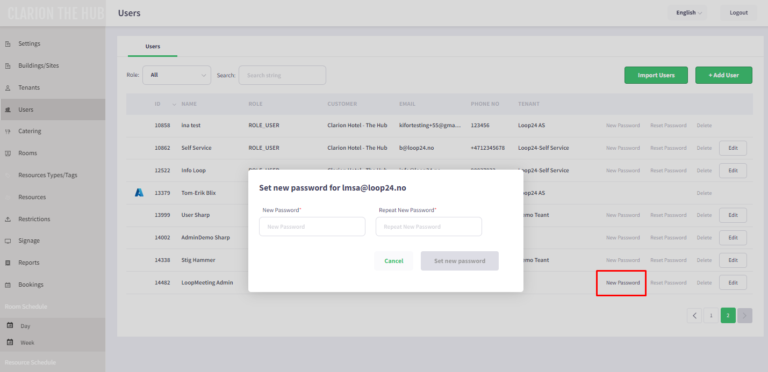
- Stel het wachtwoord van het account in nadat de gebruiker is aangemaakt: zoek in het gedeelte met gebruikers het account dat je hebt gemaakt en selecteer New Password. Stel het gewenste wachtwoord in en selecteer de knop Set new password.
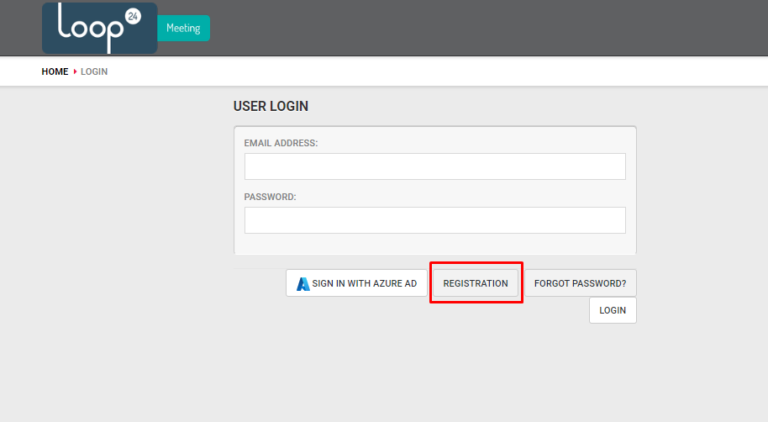
- Ga naar de Central Admin-console, https://loopmeeting.no/admin. Als je nog geen account hebt gemaakt, selecteer je Registration. Maak je account aan of meld je aan bij je account.
- Stel in Server settings het volgende in:
- Server type: LoopBooking
- Server Address: de URL van je LoopBooking-omgeving
- Room Administrator Username: de gebruiker (het e-mailadres) van het serviceaccount dat je eerder hebt gemaakt
- Room Administrator Password: het wachtwoord van het serviceaccount dat je eerder hebt gemaakt
- Selecteer Test Connection. Als de verbinding is gelukt, selecteer je Save Settings.
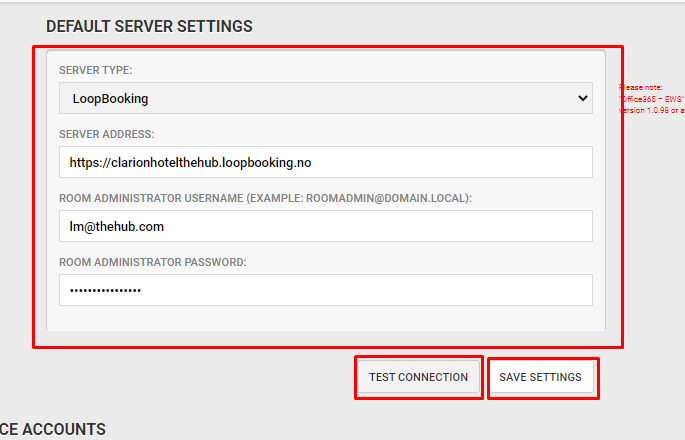
De configuratie van de ruimten wordt nu gedownload naar de sectie rooms. Zie voor de volgende stappen Configuratie van Central Admin en begin bij 4. De algemene instellingen configureren.
Bezoeken worden geteld met Umami op de eigen server van Loop24 in Stockholm. Er worden geen cookies gebruikt en geen IP-adressen opgeslagen.
Microsoft, Windows, Microsoft Edge, Entra, Exchange, Microsoft 365, Outlook, Power BI and Teams are trademarks of the Microsoft group of companies. Android, Google Play, Google Workspace, Google Sheets and Google Slides are trademarks of Google LLC. App Store is a service mark of Apple Inc. Other product and company names belong to their owners; they say what LoopSign, LoopMeeting, LoopBooking and LoopVisit work with, and imply no affiliation or endorsement.