
LoopBooking
Den här guiden tar dig genom stegen som behövs för att ansluta dina LoopMeeting-paneler till din LoopBooking-miljö. Följ stegen noggrant och hoppa inte över något av dem om det inte är markerat som valfritt.
1. Inledning
Section titled “1. Inledning”LoopMeeting är en Android-app som levereras tillsammans med olika Android-baserade pekskärmskonfigurationer. LoopMeeting kommunicerar direkt med LoopBooking-miljön över HTTPS med TLS 1.2-kryptering.
2. Förutsättningar
Section titled “2. Förutsättningar”LoopMeeting-appen behöver ett separat tjänstkonto med Building Admin-behörigheter i LoopBooking-miljön. Kontrollera att din LoopBooking-miljö är klar och att du kan logga in som Building Admin.
2.1 Kommunikationsprotokoll
Section titled “2.1 Kommunikationsprotokoll”För att LoopMeeting ska fungera behöver det HTTPS-kommunikation (port 443) med LoopBooking-miljön.
Android-panelen behöver också synkronisera tid och datum med en NTP-server. Android-operativsystemet är som standard inställt på att synkronisera mot en NTP-server hos Google, så NTP (port 123) måste vara öppet mot internet för att tid och datum ska bli korrekta. Panelerna kan också konfigureras att synkronisera mot en specifik NTP-server.
3. Skapa ett tjänstkonto
Section titled “3. Skapa ett tjänstkonto”- Logga in i din LoopBooking-miljö som Admin. Gå till Users och välj Add User.
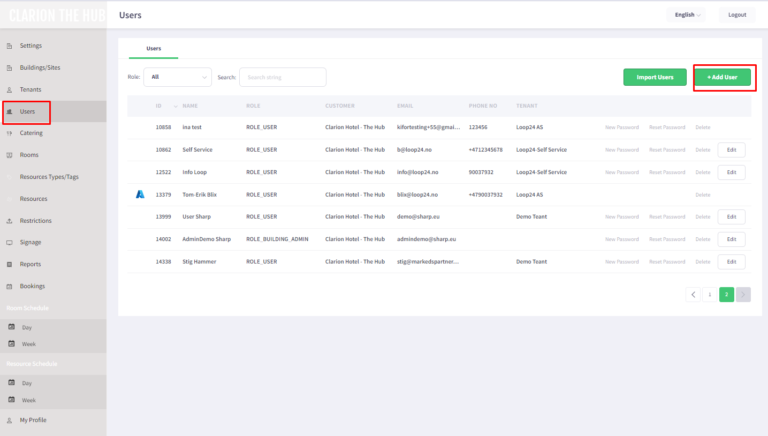
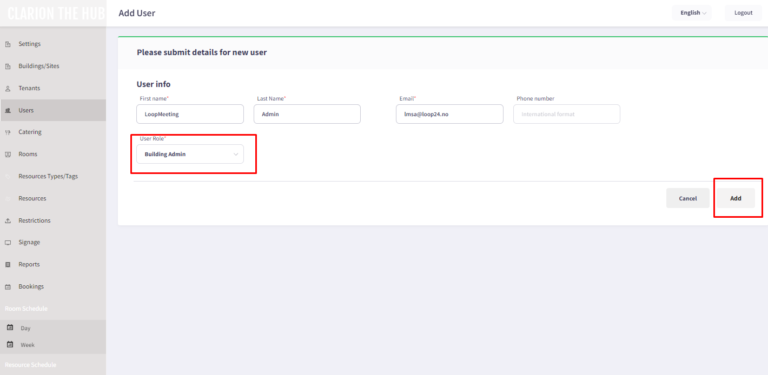
- Skapa en ny användare som ska vara tjänstkontot. Användaren kan ha en påhittad e-postadress, till exempel
lm@yourdomain.com. - Välj användarrollen Building Admin.
- Välj Add för att skapa användaren.
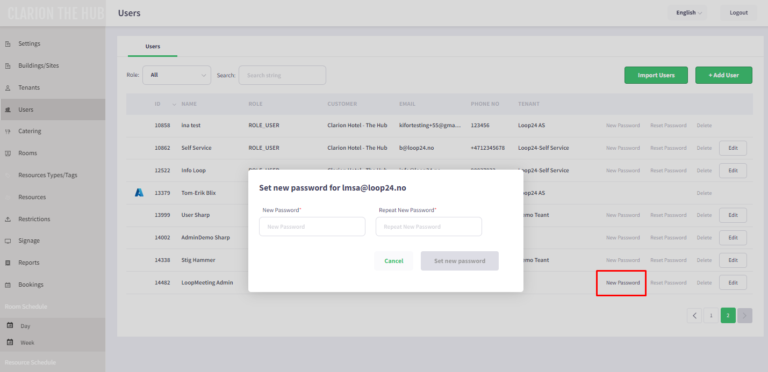
- När användaren har skapats anger du lösenordet för kontot: gå till användaravsnittet, leta upp kontot du skapade och välj New Password. Ange det lösenord du vill ha och välj knappen Set new password.
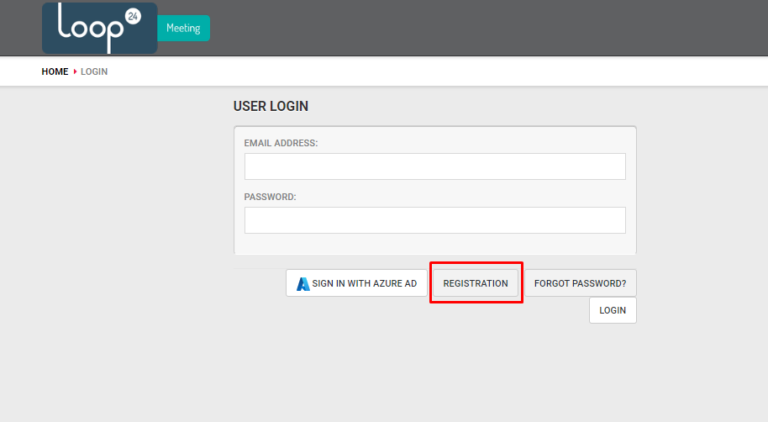
- Gå till Central Admin-konsolen, https://loopmeeting.no/admin. Om du inte redan har skapat ett konto väljer du Registration. Skapa ditt konto eller logga in på det.
- Ange följande i Server settings:
- Server type: LoopBooking
- Server Address: URL:en till din LoopBooking-miljö
- Room Administrator Username: användaren (e-postadressen) för tjänstkontot du skapade tidigare
- Room Administrator Password: lösenordet för tjänstkontot du skapade tidigare
- Välj Test Connection. Om anslutningen lyckas väljer du Save Settings.
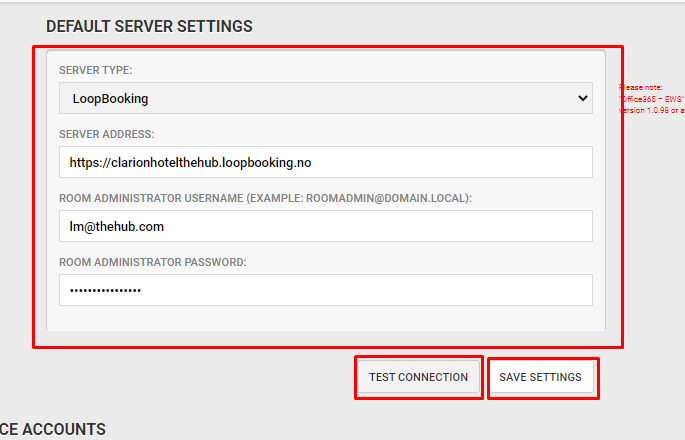
Rumskonfigurationen hämtas nu till avsnittet rooms. För nästa steg, se Konfiguration av Central Admin och börja från 4. Konfigurera allmänna inställningar.
Besök räknas med Umami på Loop24:s egen server i Stockholm. Inga cookies används och inga IP-adresser lagras.
Microsoft, Windows, Microsoft Edge, Entra, Exchange, Microsoft 365, Outlook, Power BI and Teams are trademarks of the Microsoft group of companies. Android, Google Play, Google Workspace, Google Sheets and Google Slides are trademarks of Google LLC. App Store is a service mark of Apple Inc. Other product and company names belong to their owners; they say what LoopSign, LoopMeeting, LoopBooking and LoopVisit work with, and imply no affiliation or endorsement.