
LG med LoopSign Player-appen
På LG-informationsskärmar med webOS 4 och senare körs LoopSign som en app: du installerar LoopSign Player-appen från bildskärmens meny SI Server Setting. Skärmbilderna i den här guiden är från webOS 6.1; på äldre modeller kan menyerna se lite annorlunda ut.
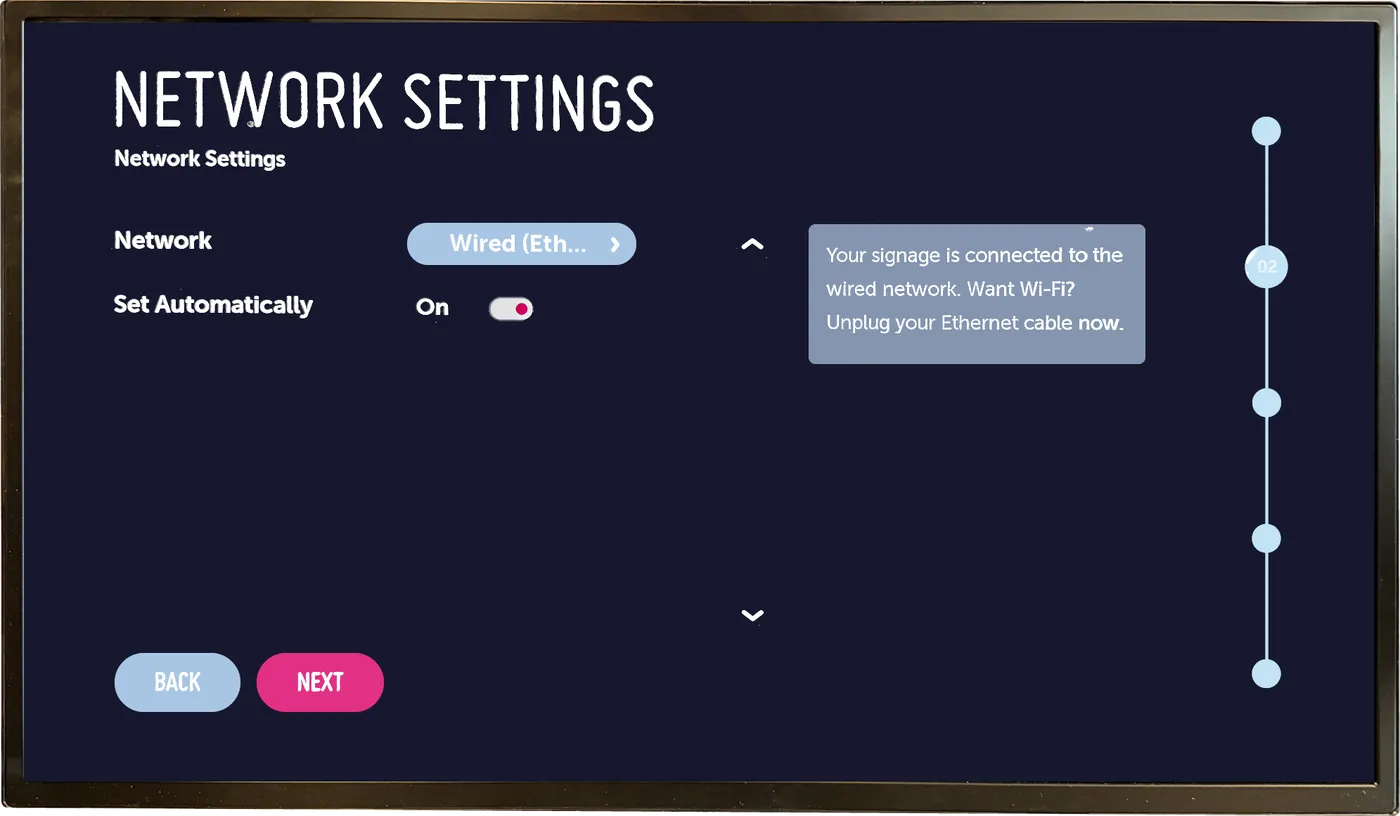
Vi rekommenderar alltid starkt att du ansluter bildskärmen med Ethernet, men wifi fungerar oftast också, om anslutningen är stark och stabil.
Gå igenom förstagångsinstallationen
Section titled “Gå igenom förstagångsinstallationen”När du har slagit på bildskärmen för första gången går du igenom stegen i förstagångsinstallationen.
-
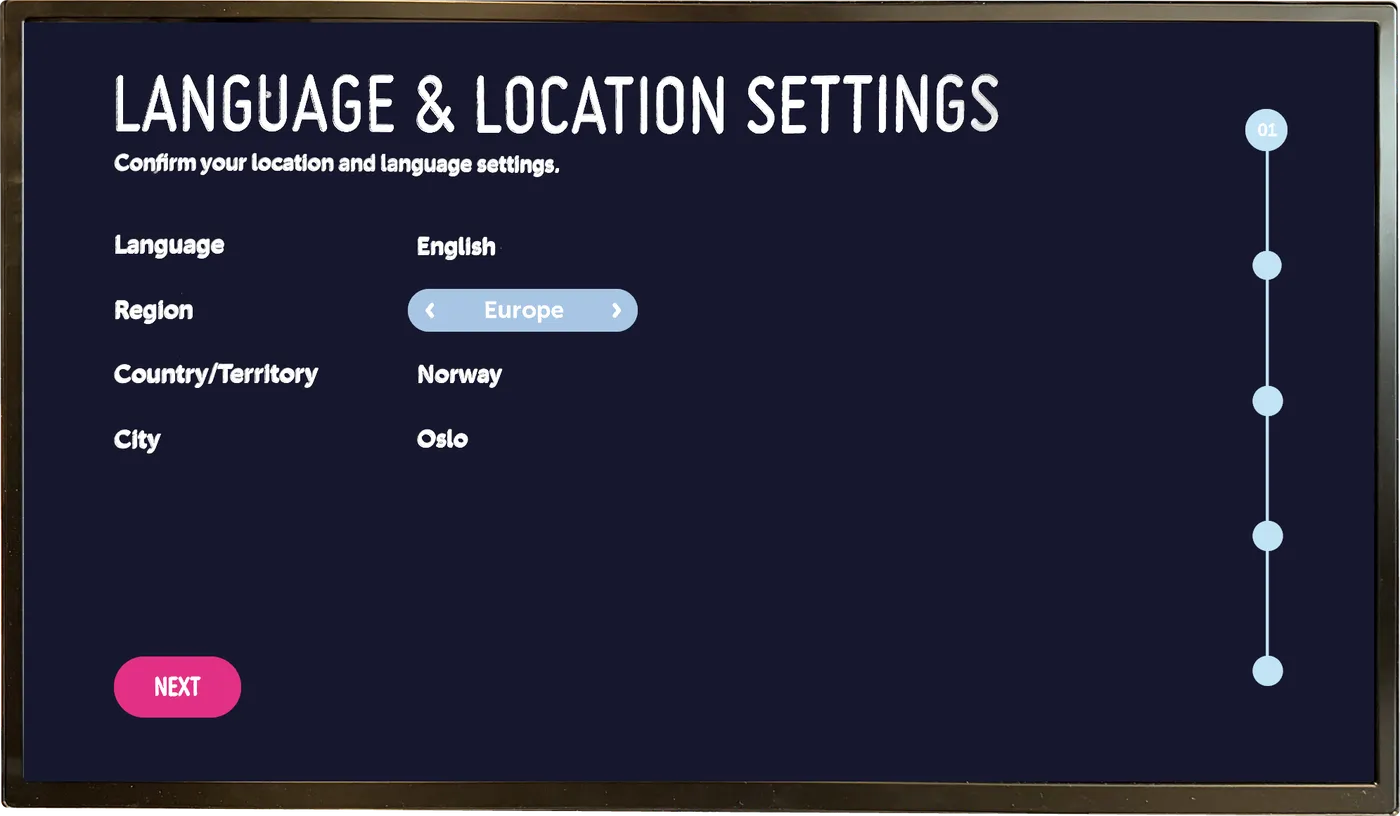
I LANGUAGE & LOCATION SETTINGS kontrollerar du språk, region, land och stad och väljer sedan NEXT.
-
I NETWORK SETTINGS ansluter du till nätverket (Ethernet rekommenderas starkt) och väljer sedan NEXT.
-
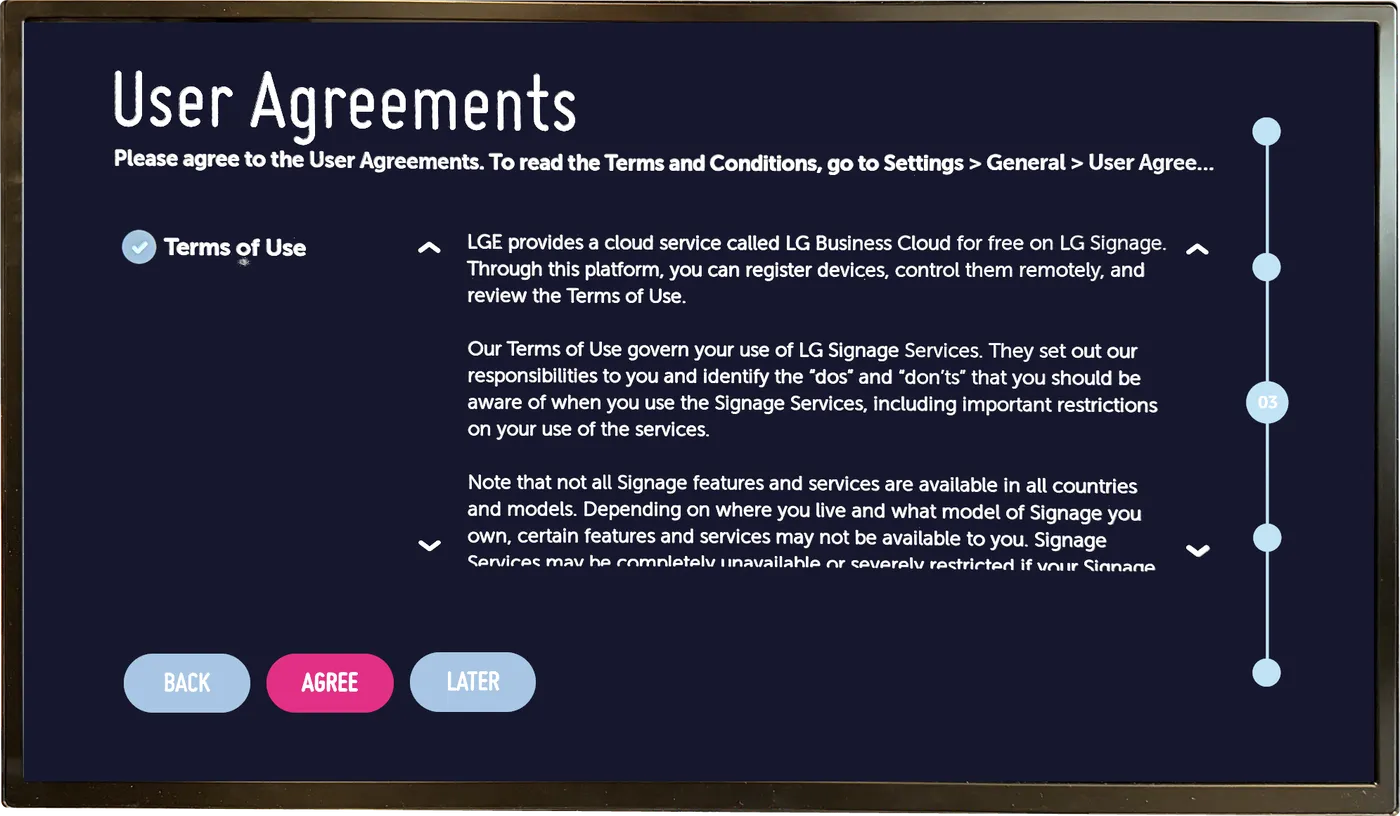
I User Agreements markerar du Terms of Use och väljer AGREE.
-
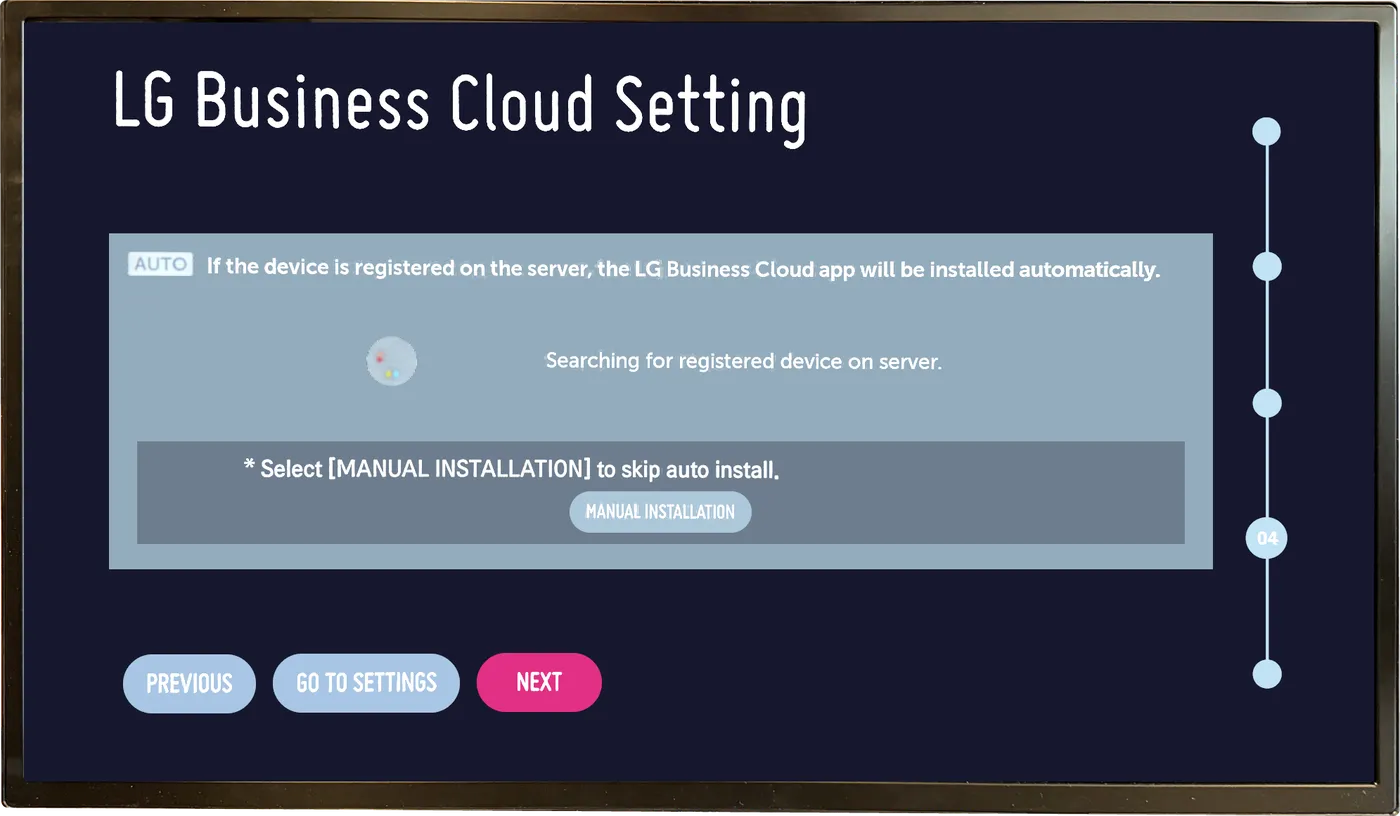
LoopSign behöver inte LG Business Cloud: i LG Business Cloud Setting väljer du NEXT.
-
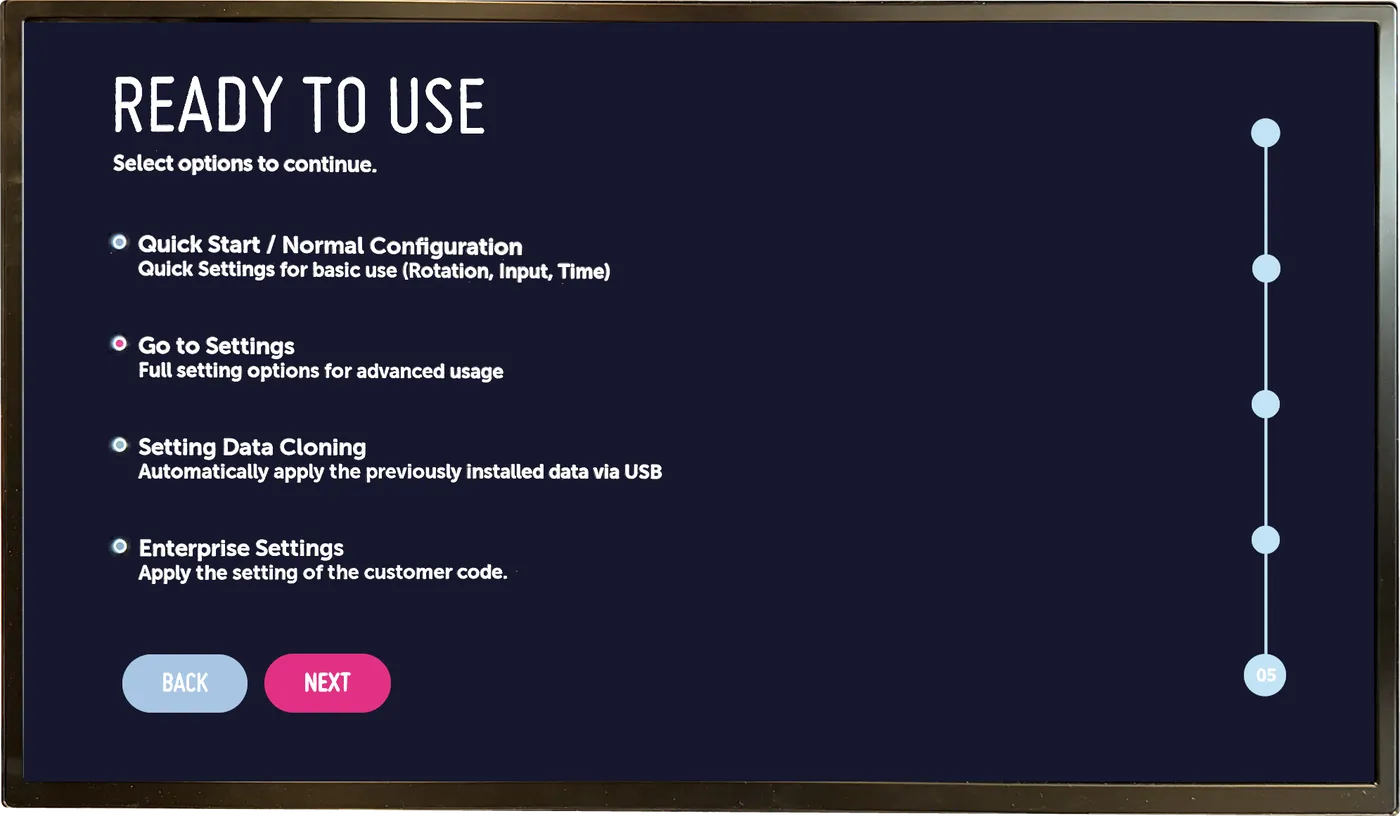
I READY TO USE väljer du Go to Settings och väljer sedan NEXT.
Installera LoopSign Player-appen
Section titled “Installera LoopSign Player-appen”-
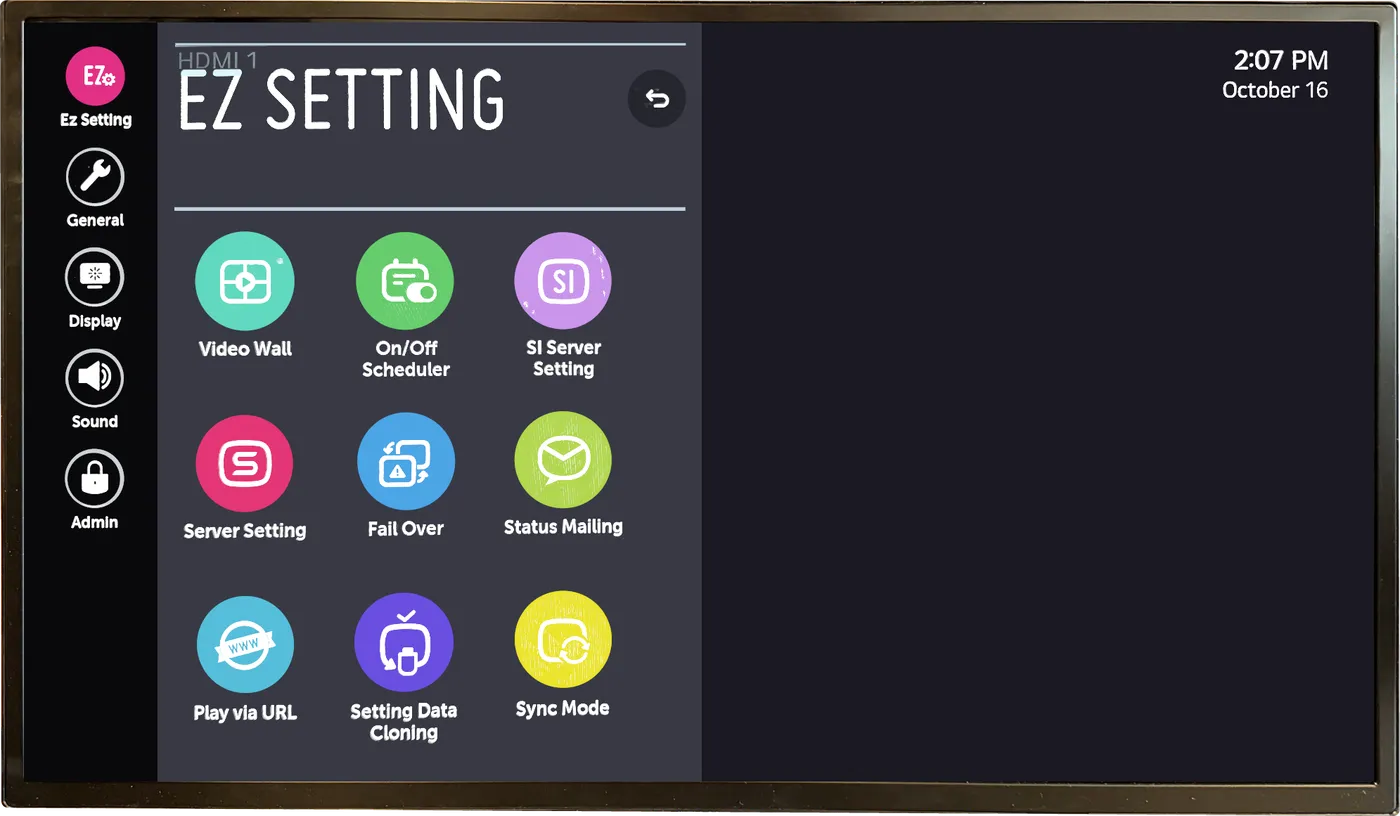
I inställningsmenyn går du till Ez Setting och väljer SI Server Setting. Om inställningsmenyn inte är öppen trycker du på knappen SETTINGS på fjärrkontrollen (knappen med kugghjulsikonen).
-
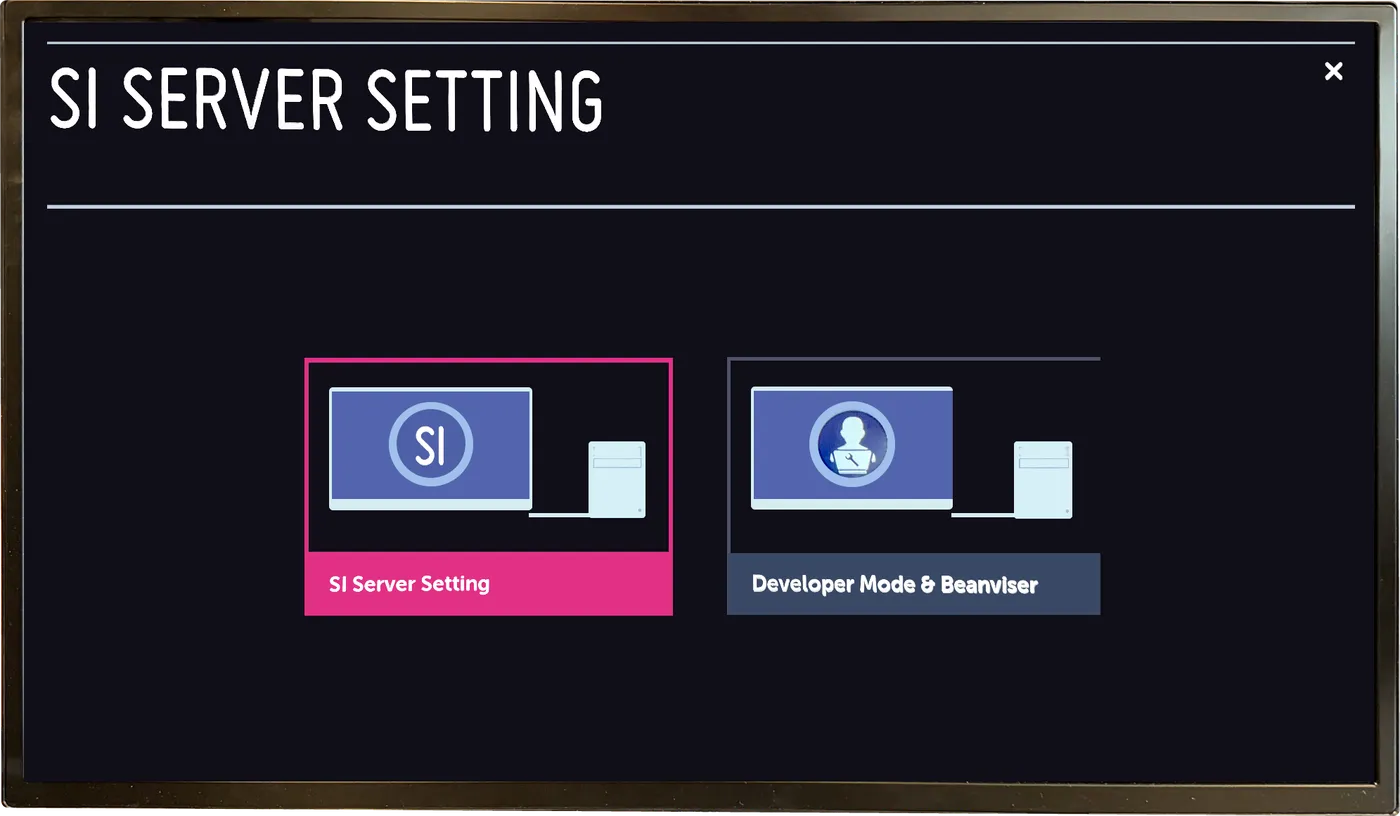
Välj SI Server Setting.
-
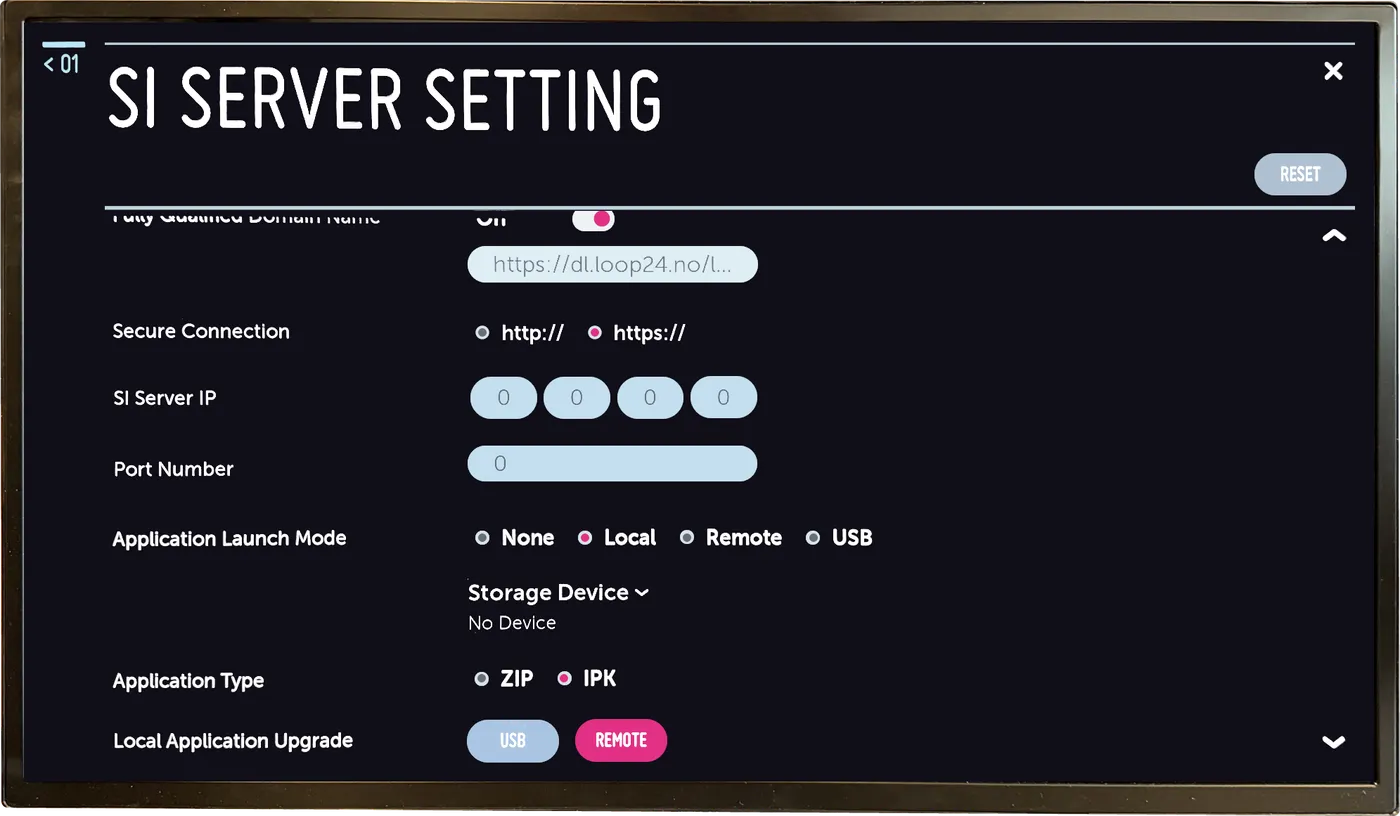
Ställ in Fully Qualified Domain Name på On och ange
https://dl.loop24.no/lg.ipki fältet under. Under Secure Connection väljer du https://. Låt SI Server IP och Port Number stå kvar på 0.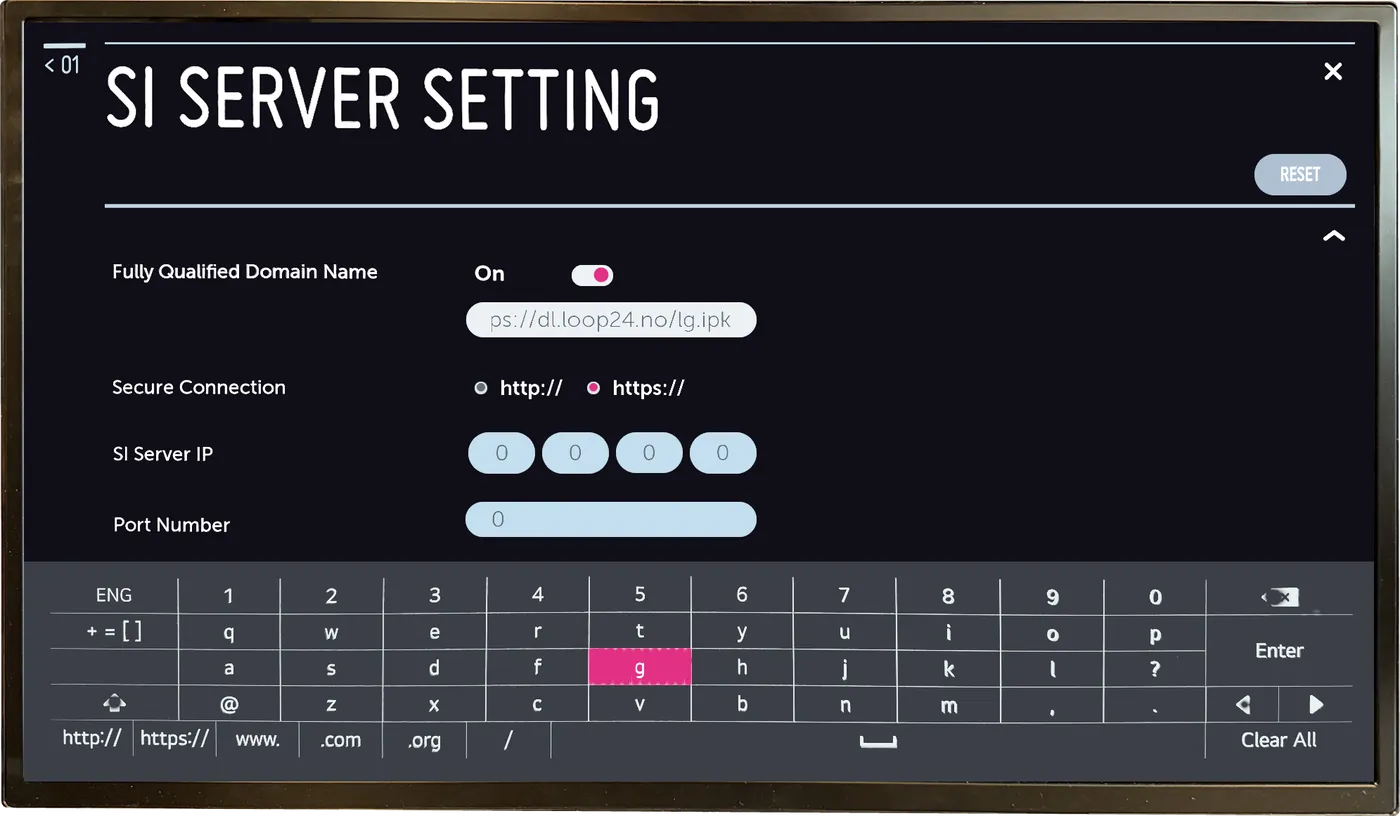
-
Bläddra ned. Ställ in Application Launch Mode på Local och Application Type på IPK och välj sedan REMOTE bredvid Local Application Upgrade.
-
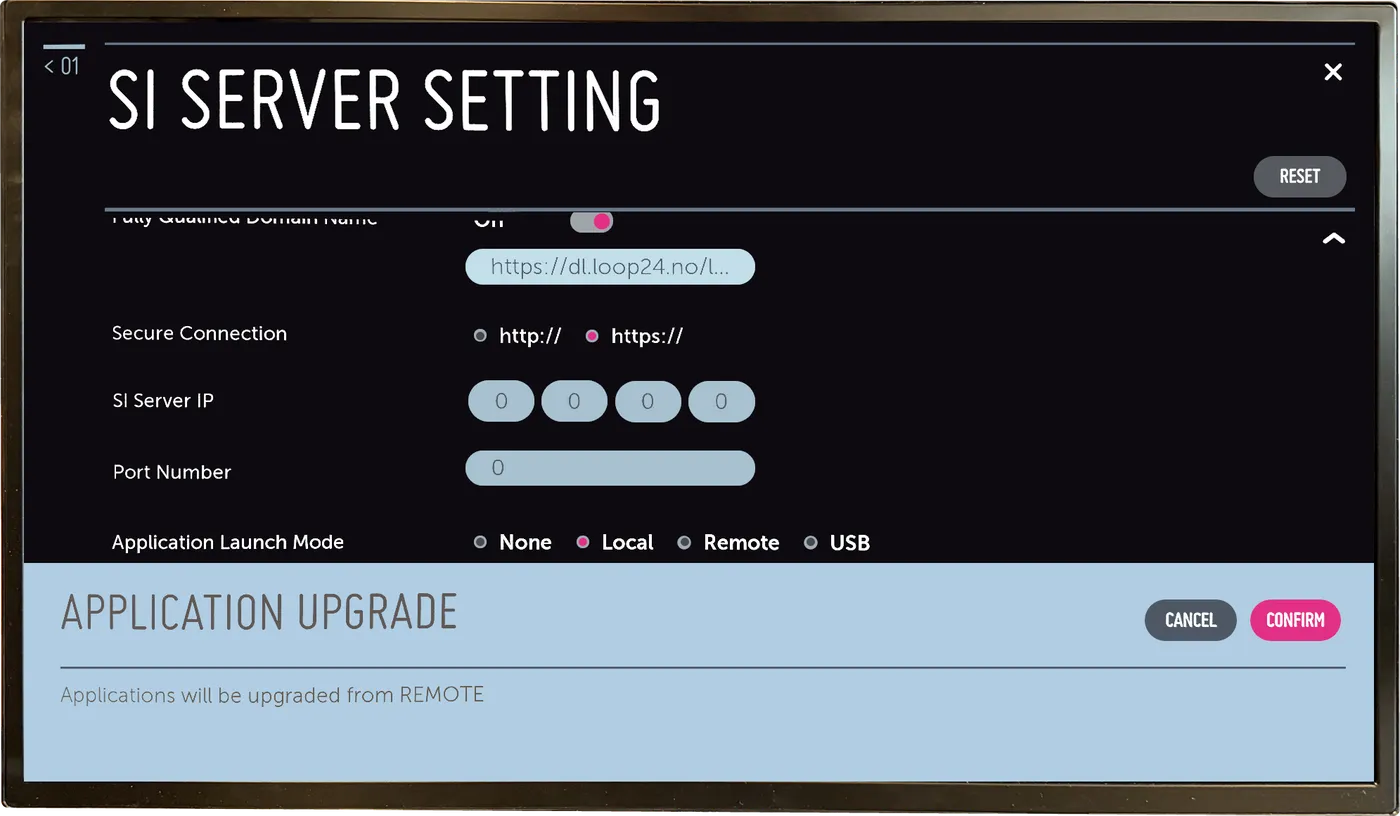
I APPLICATION UPGRADE väljer du CONFIRM. Bildskärmen hämtar appen och installerar den.
-
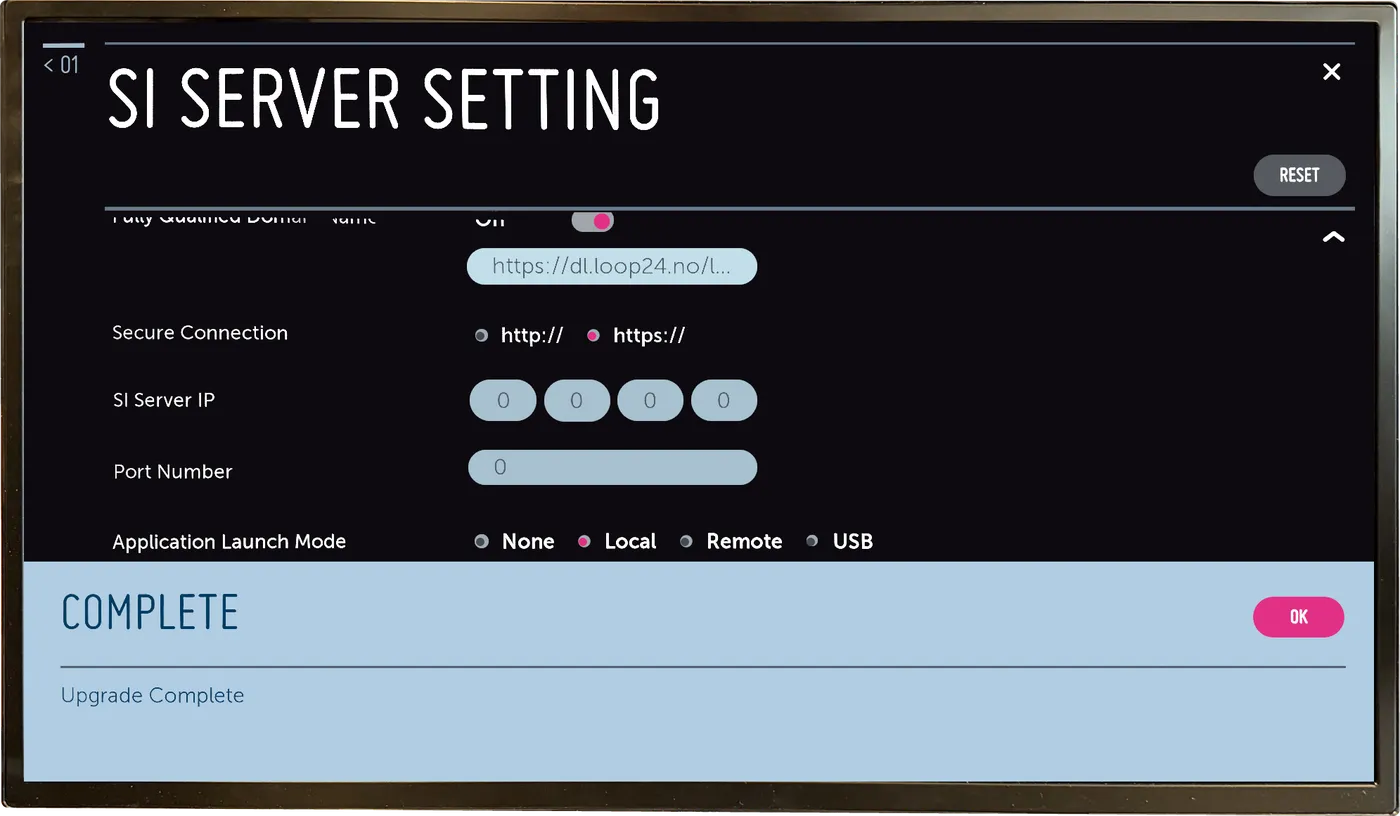
När COMPLETE visar Upgrade Complete väljer du OK.
Justera energiinställningarna
Section titled “Justera energiinställningarna”-
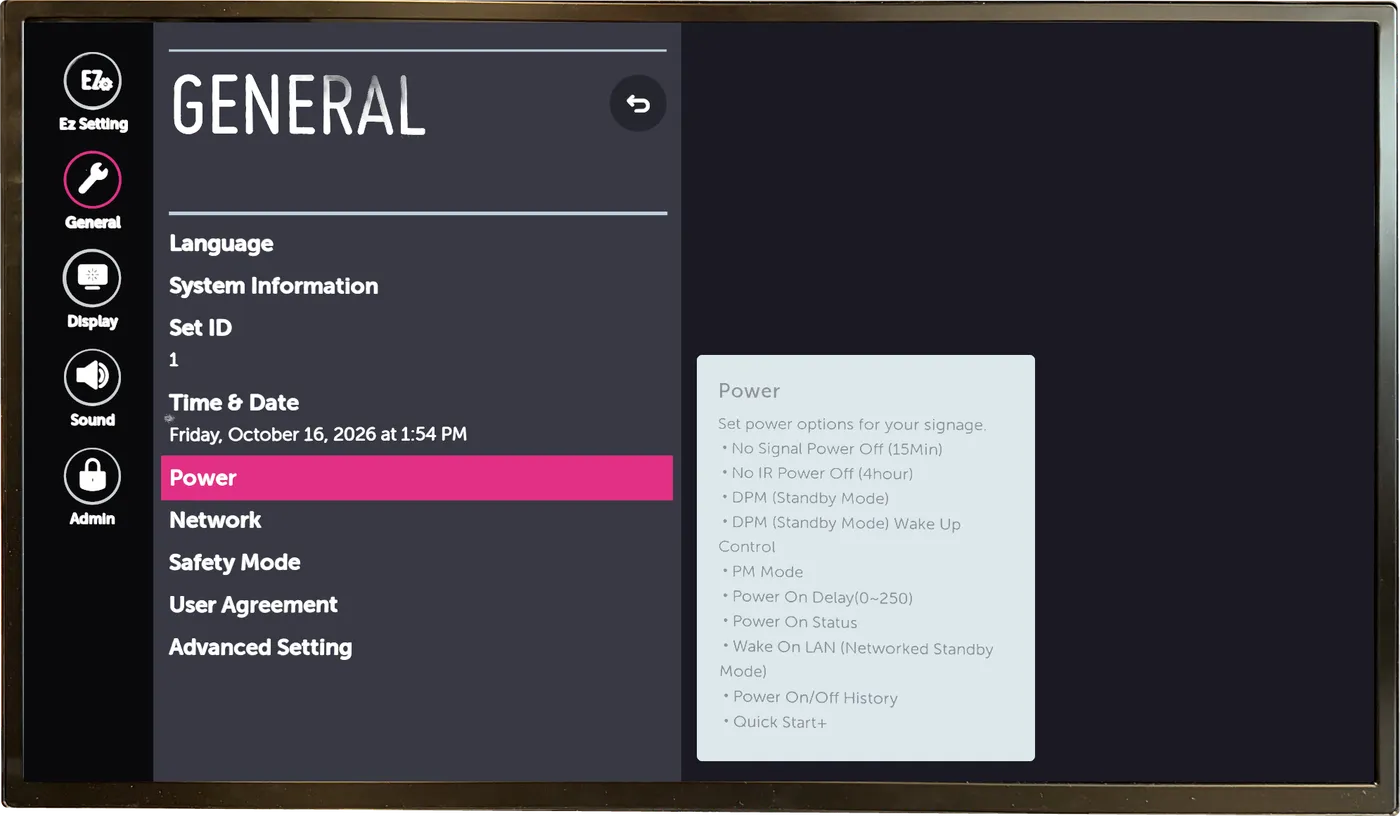
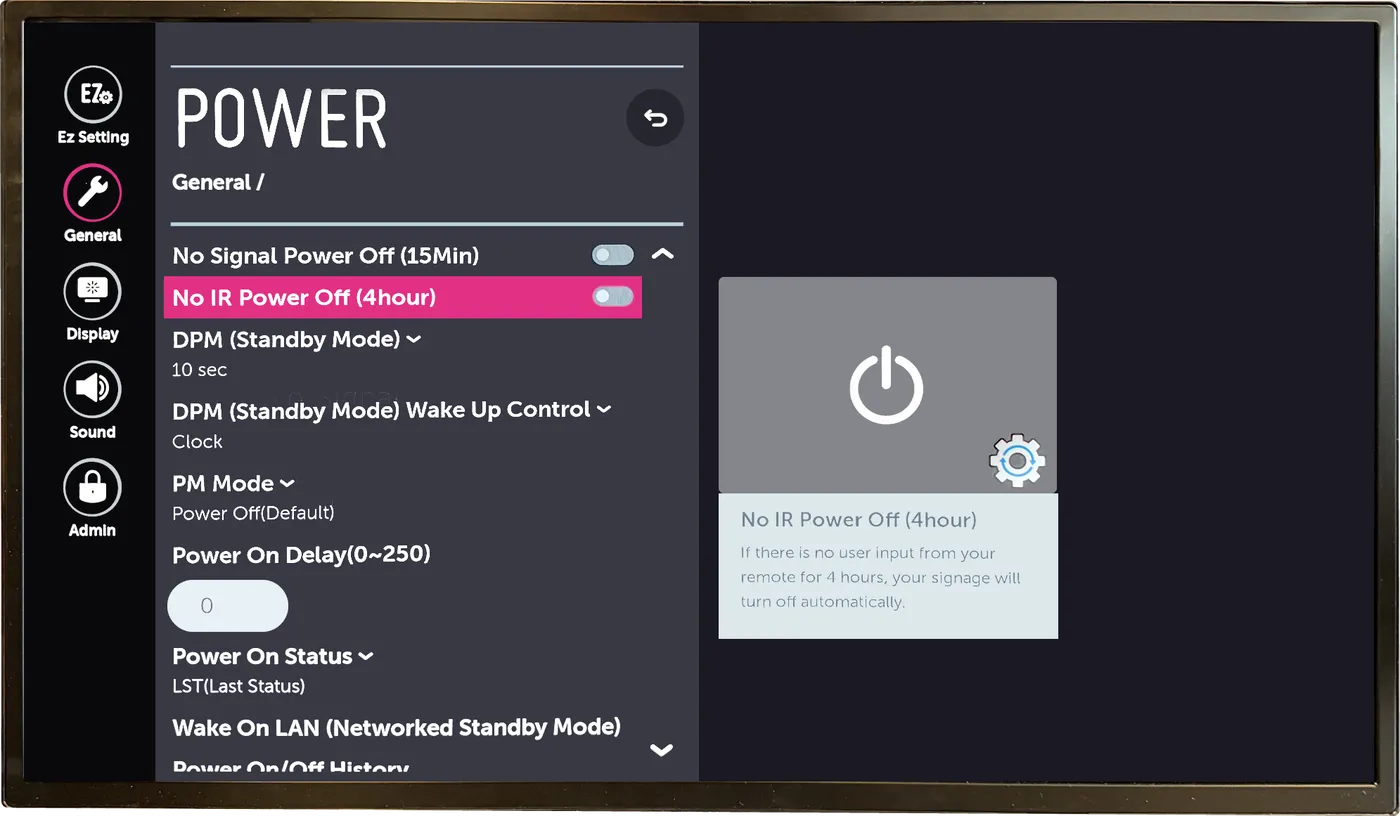
I inställningsmenyn går du till General → Power.
-
Kontrollera att No Signal Power Off (15Min) och No IR Power Off (4hour) är avstängda.
-
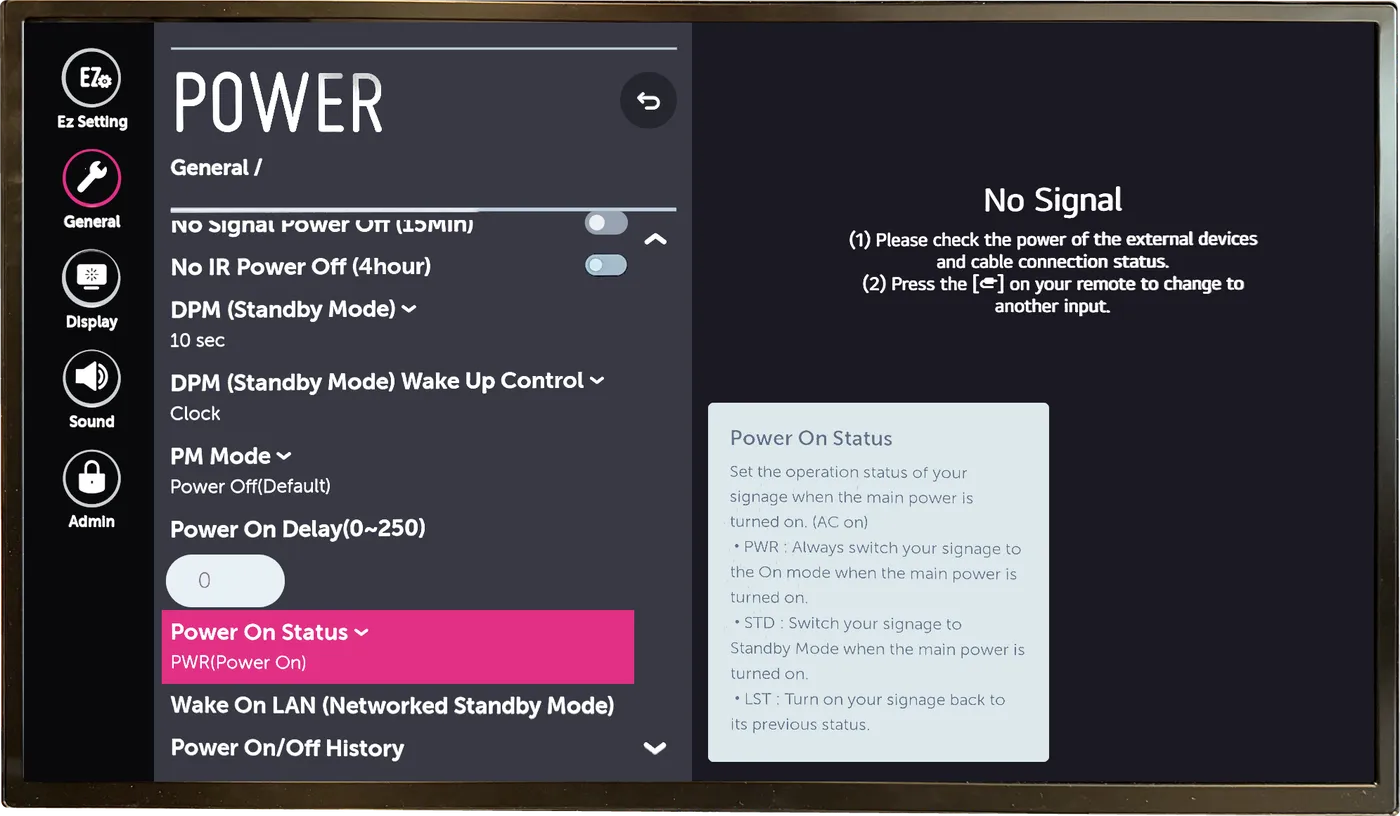
Ställ in Power On Status på PWR(Power On), så att bildskärmen alltid slås på när strömmen kommer tillbaka.
Ställ in datum, tid och av/på-schema
Section titled “Ställ in datum, tid och av/på-schema”Kontrollera datum- och tidsinställningarna
Section titled “Kontrollera datum- och tidsinställningarna”Kontrollera att bildskärmens datum- och tidsinställningar är korrekta. Du hittar dem i inställningsmenyn under General → Time & Date.
Ställ in av/på-schemat för bildskärmen
Section titled “Ställ in av/på-schemat för bildskärmen”Vi rekommenderar starkt att du konfigurerar automatisk av/på efter dina behov. Att stänga av bildskärmen när den inte behövs förlänger dess livslängd. Även om bildskärmen måste vara på 24/7 bör du schemalägga en kort av/på varje natt (till exempel av kl. 02:59 och på kl. 03:00) för att ge bildskärmen en daglig omstart.
I inställningsmenyn går du till Ez Setting → On/Off Scheduler och ställer in dagarna och tiderna då bildskärmen ska slås på och stängas av.
Starta om bildskärmen och öppna LoopSign Player-appen
Section titled “Starta om bildskärmen och öppna LoopSign Player-appen”-
Stäng av bildskärmen, vänta några sekunder och slå sedan på den igen.
-
LoopSign Player-appen startar och visar bildskärmens hashkod. Bilden visar en bildskärm som redan är registrerad men ännu inte har något innehåll.
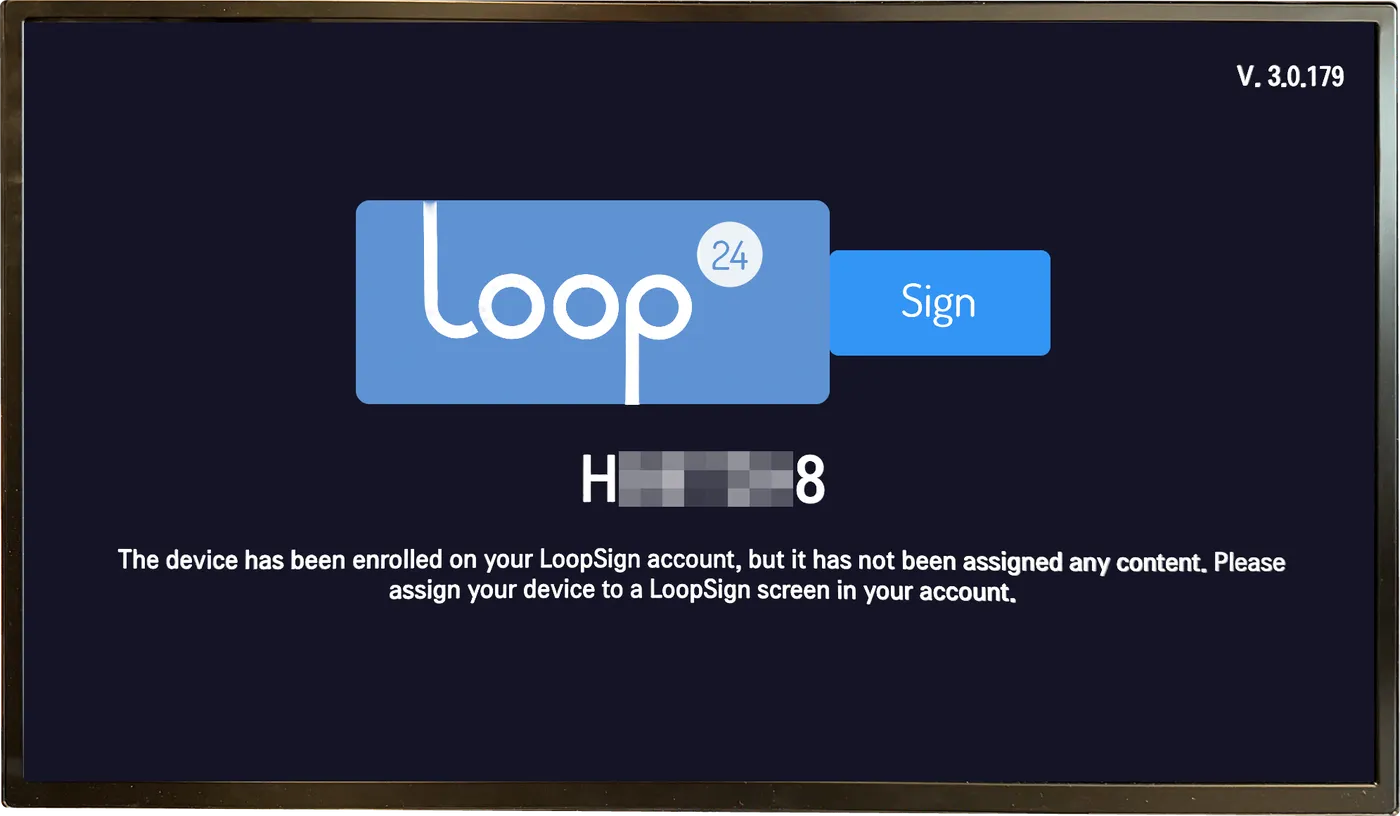
Använd den unika hashkoden som visas på bildskärmen för att registrera den på ditt LoopSign-konto och visa ditt innehåll.
Registrera bildskärmen på ditt LoopSign-konto
Section titled “Registrera bildskärmen på ditt LoopSign-konto”Använd hashkoden på bildskärmen för att lägga till den i ditt konto och ge den en skärm att spela: Registrera en bildskärm på ditt LoopSign-konto.
Besök räknas med Umami på Loop24:s egen server i Stockholm. Inga cookies används och inga IP-adresser lagras.
Microsoft, Windows, Microsoft Edge, Entra, Exchange, Microsoft 365, Outlook, Power BI and Teams are trademarks of the Microsoft group of companies. Android, Google Play, Google Workspace, Google Sheets and Google Slides are trademarks of Google LLC. App Store is a service mark of Apple Inc. Other product and company names belong to their owners; they say what LoopSign, LoopMeeting, LoopBooking and LoopVisit work with, and imply no affiliation or endorsement.