
LG mit der LoopSign Player-App
Auf Signage-Displays von LG mit webOS 4 oder höher läuft LoopSign als App: Sie installieren die LoopSign Player-App über das Menü SI Server Setting des Displays. Die Screenshots in dieser Anleitung stammen von webOS 6.1; bei älteren Modellen können die Menüs etwas anders aussehen.
Eine Ethernet-Verbindung des Displays wird immer dringend empfohlen, aber WLAN funktioniert in der Regel ebenfalls, sofern die Verbindung stark und stabil ist.
Die Ersteinrichtung durchlaufen
Abschnitt betitelt „Die Ersteinrichtung durchlaufen“Nachdem Sie das Display zum ersten Mal eingeschaltet haben, durchlaufen Sie die Schritte der Ersteinrichtung.
-
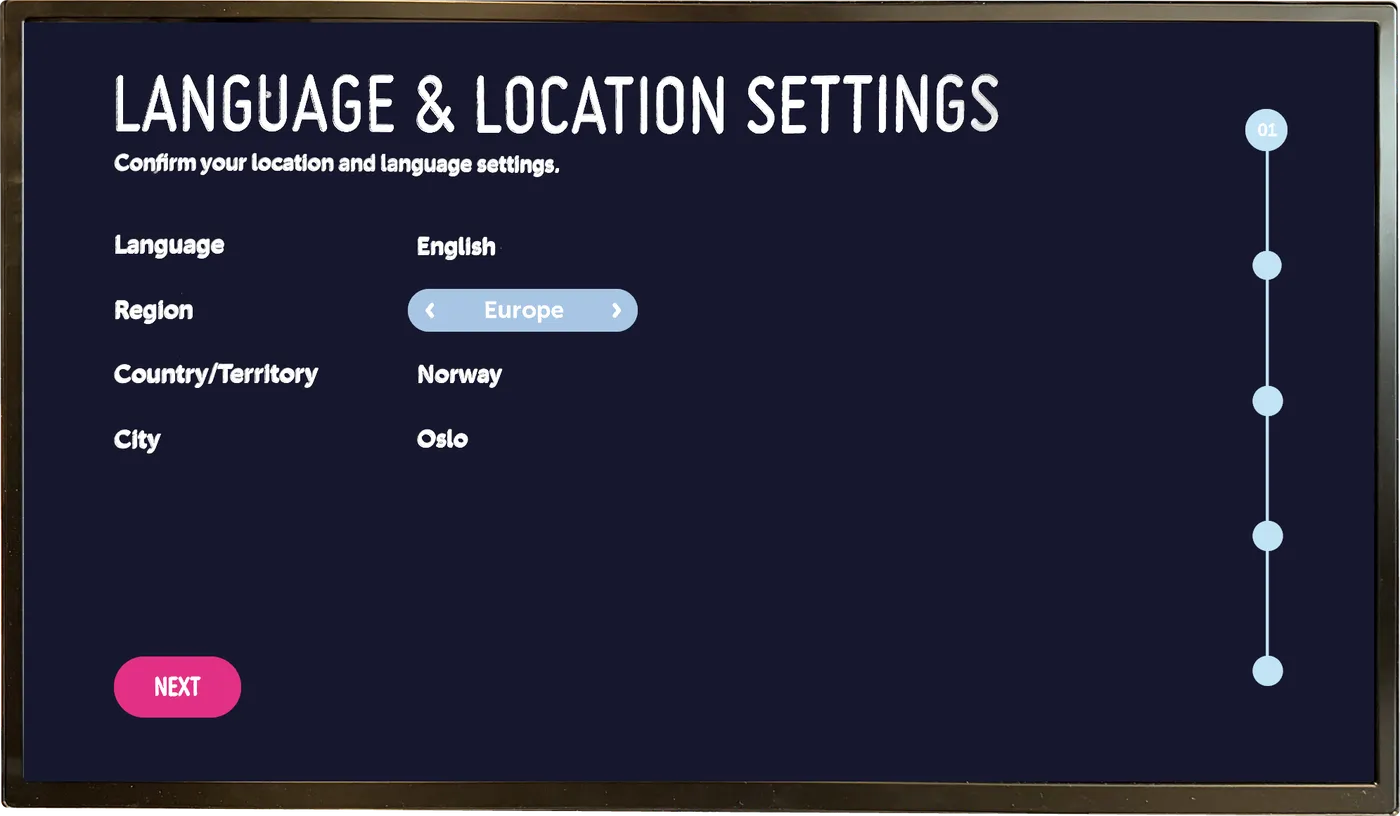
Überprüfen Sie unter LANGUAGE & LOCATION SETTINGS Sprache, Region, Land und Stadt und wählen Sie dann NEXT aus.
-
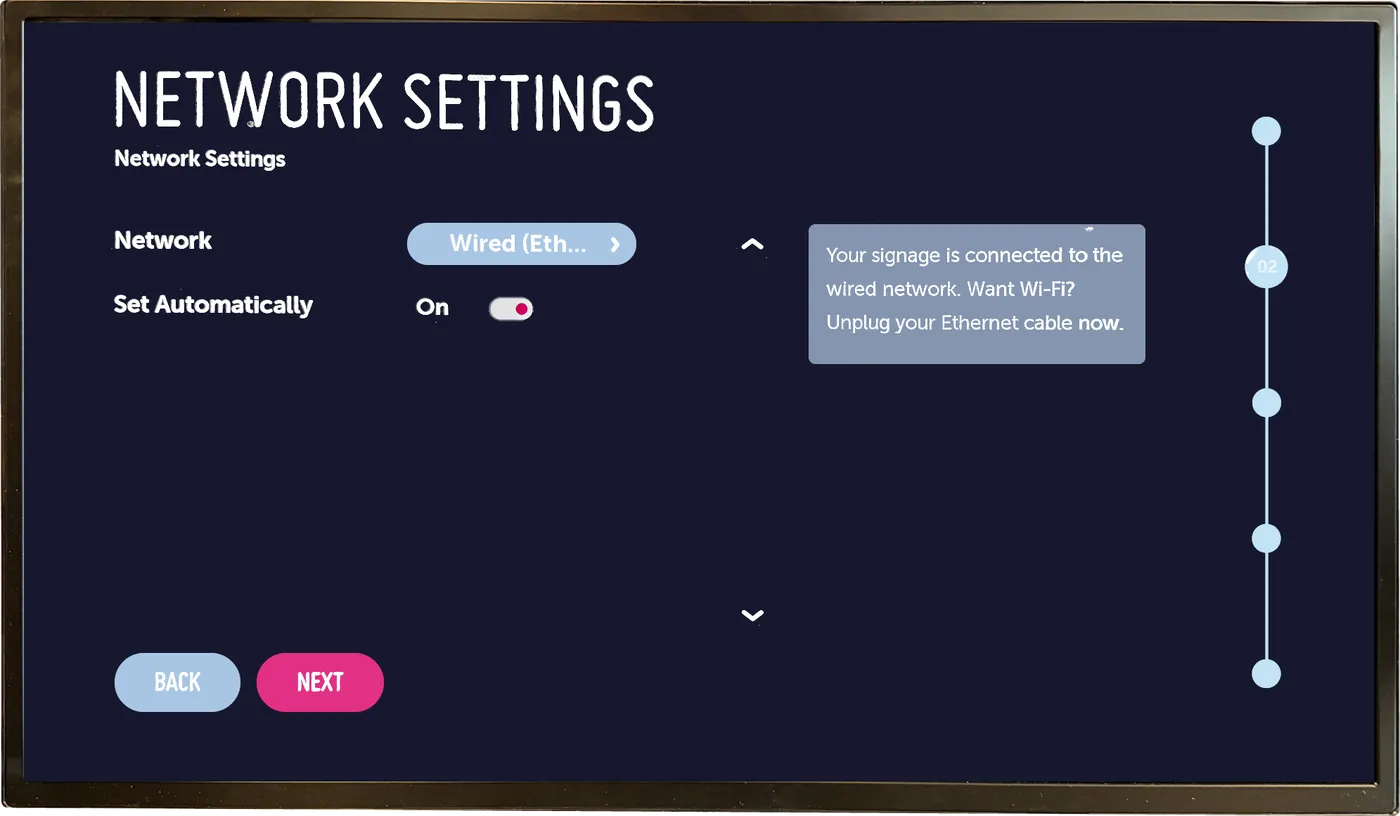
Stellen Sie unter NETWORK SETTINGS eine Verbindung mit dem Netzwerk her (Ethernet wird dringend empfohlen) und wählen Sie dann NEXT aus.
-
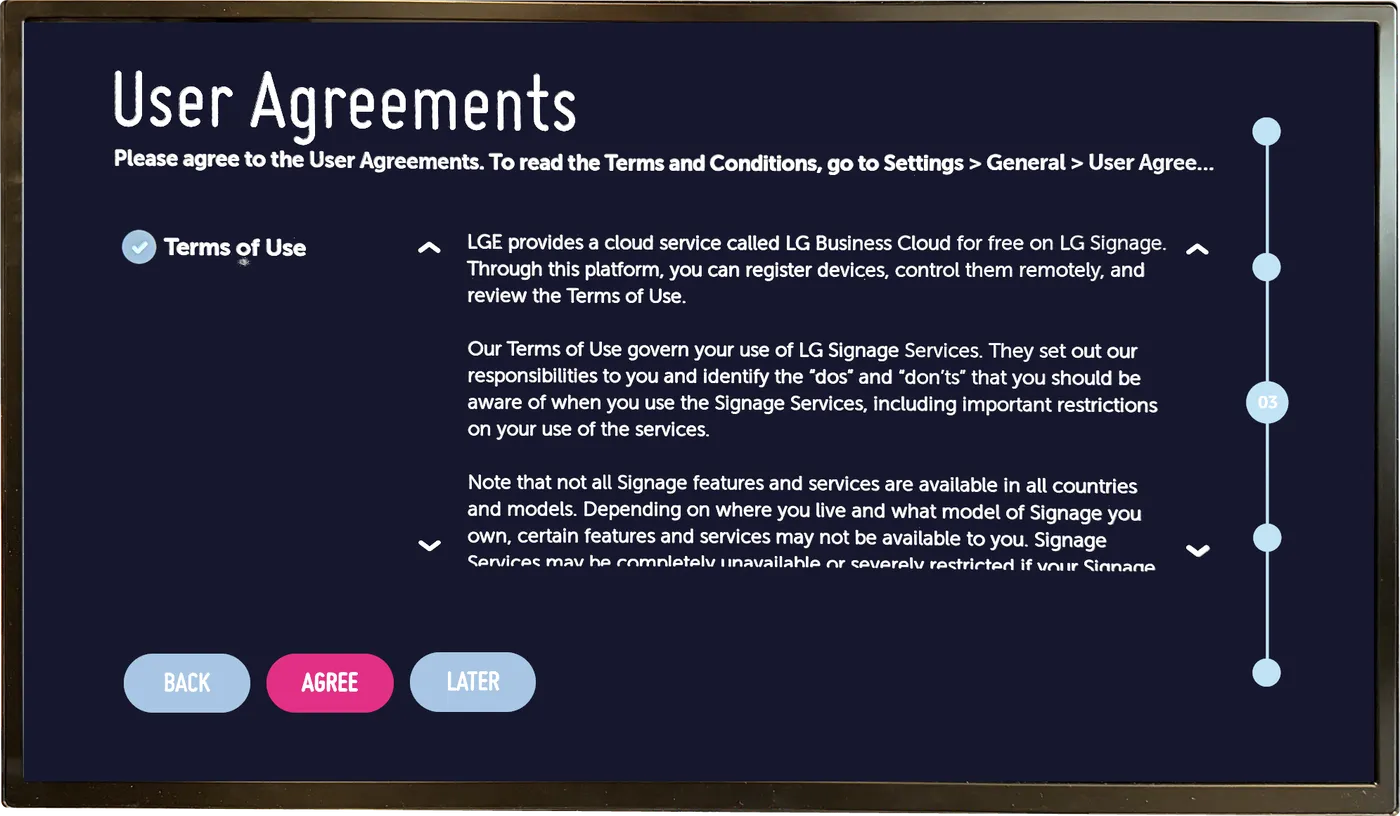
Setzen Sie unter User Agreements ein Häkchen bei Terms of Use und wählen Sie AGREE aus.
-
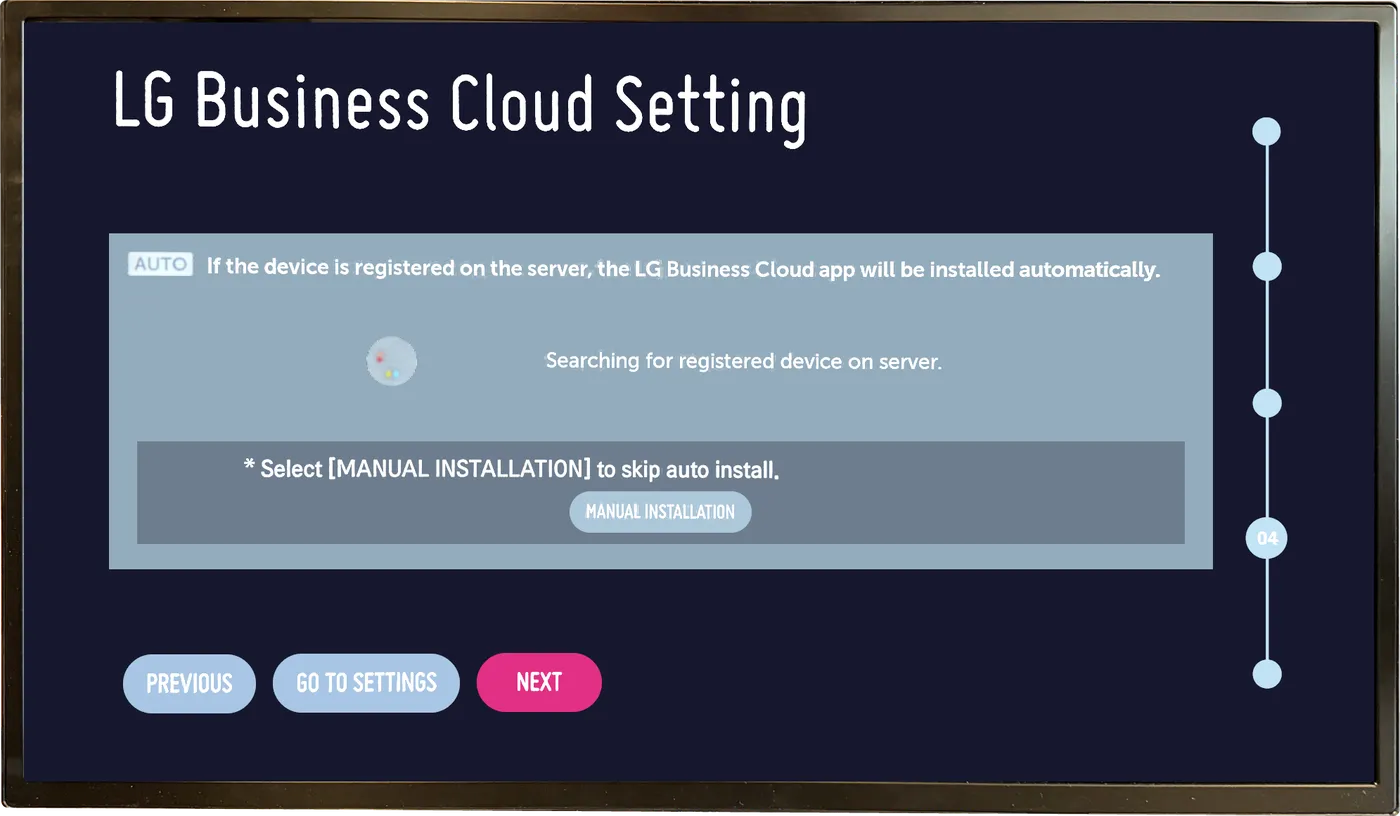
LoopSign benötigt LG Business Cloud nicht: Wählen Sie unter LG Business Cloud Setting die Schaltfläche NEXT aus.
-
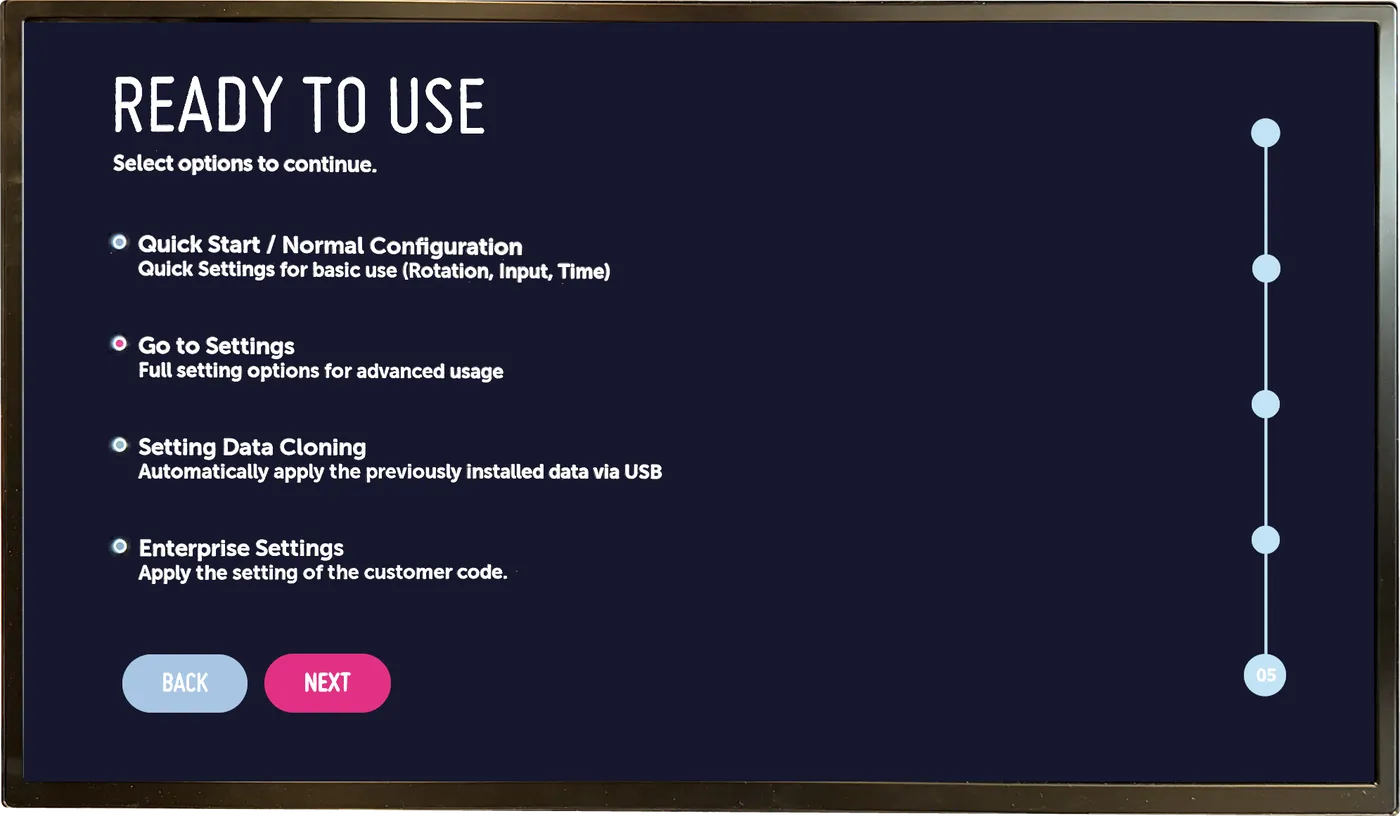
Wählen Sie unter READY TO USE die Option Go to Settings und dann NEXT aus.
Die LoopSign Player-App installieren
Abschnitt betitelt „Die LoopSign Player-App installieren“-
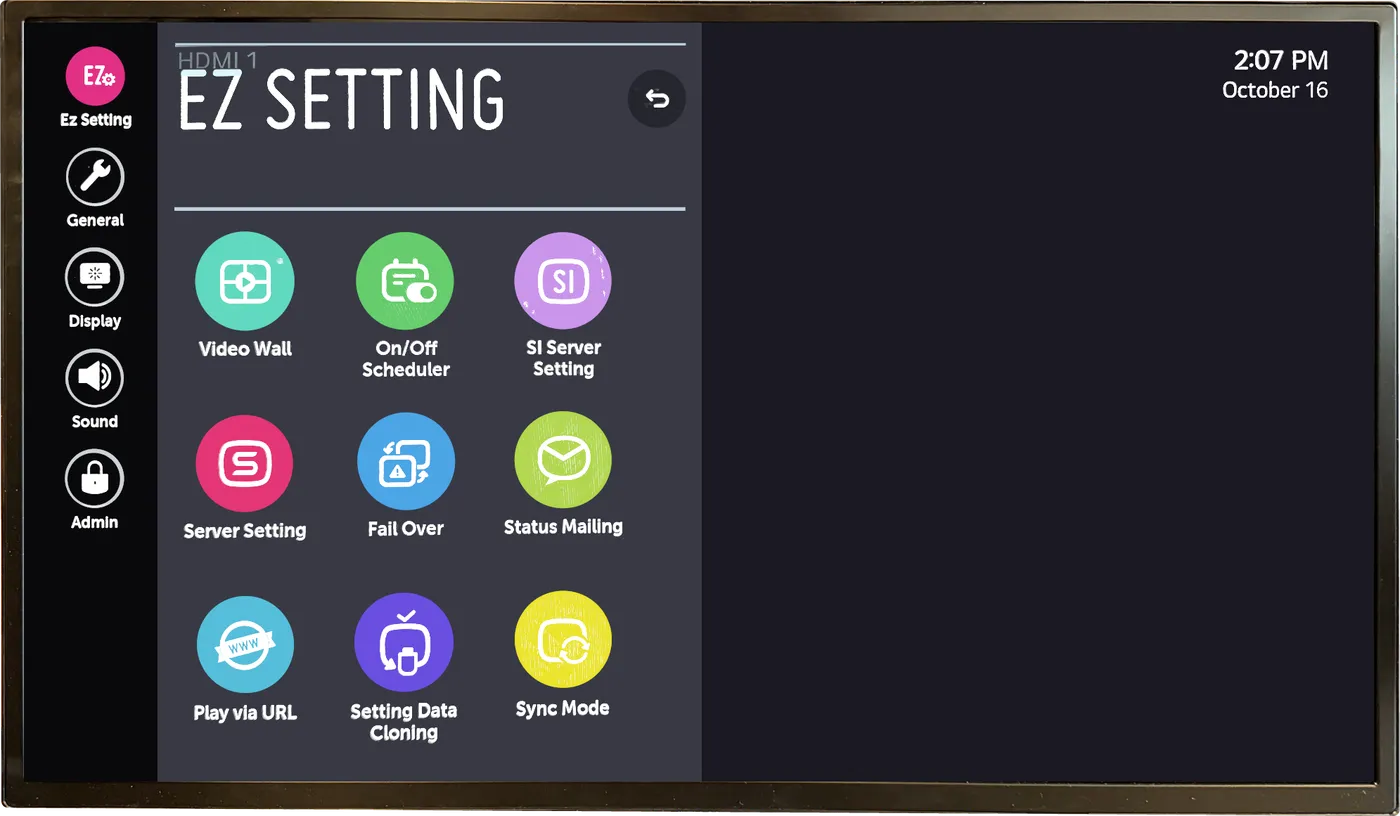
Wechseln Sie im Einstellungsmenü zu Ez Setting und wählen Sie SI Server Setting aus. Wenn das Einstellungsmenü nicht geöffnet ist, drücken Sie die Taste SETTINGS auf der Fernbedienung (die Taste mit dem Zahnradsymbol).
-
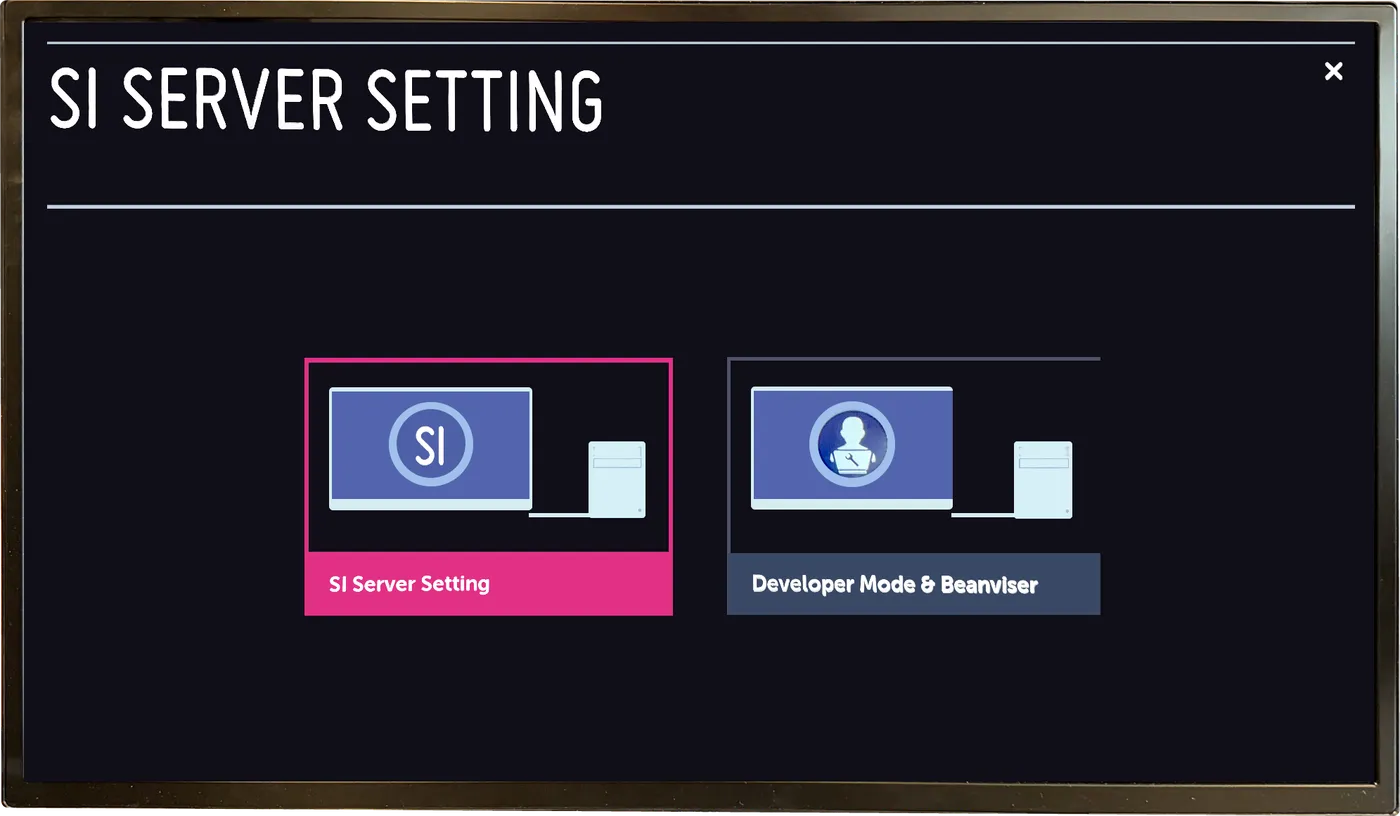
Wählen Sie SI Server Setting aus.
-
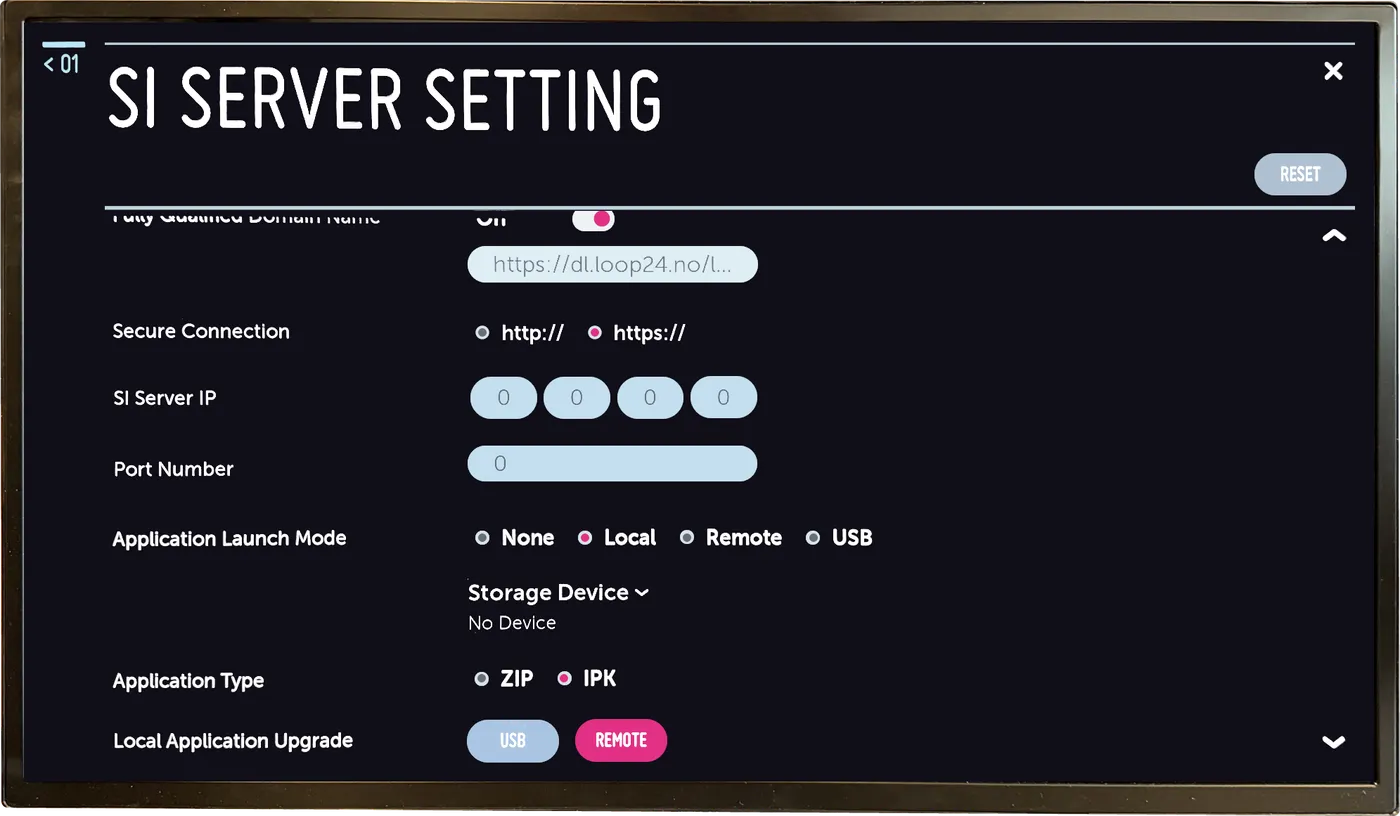
Stellen Sie Fully Qualified Domain Name auf On ein und geben Sie
https://dl.loop24.no/lg.ipkin das Feld darunter ein. Wählen Sie unter Secure Connection die Option https:// aus. Belassen Sie SI Server IP und Port Number auf 0.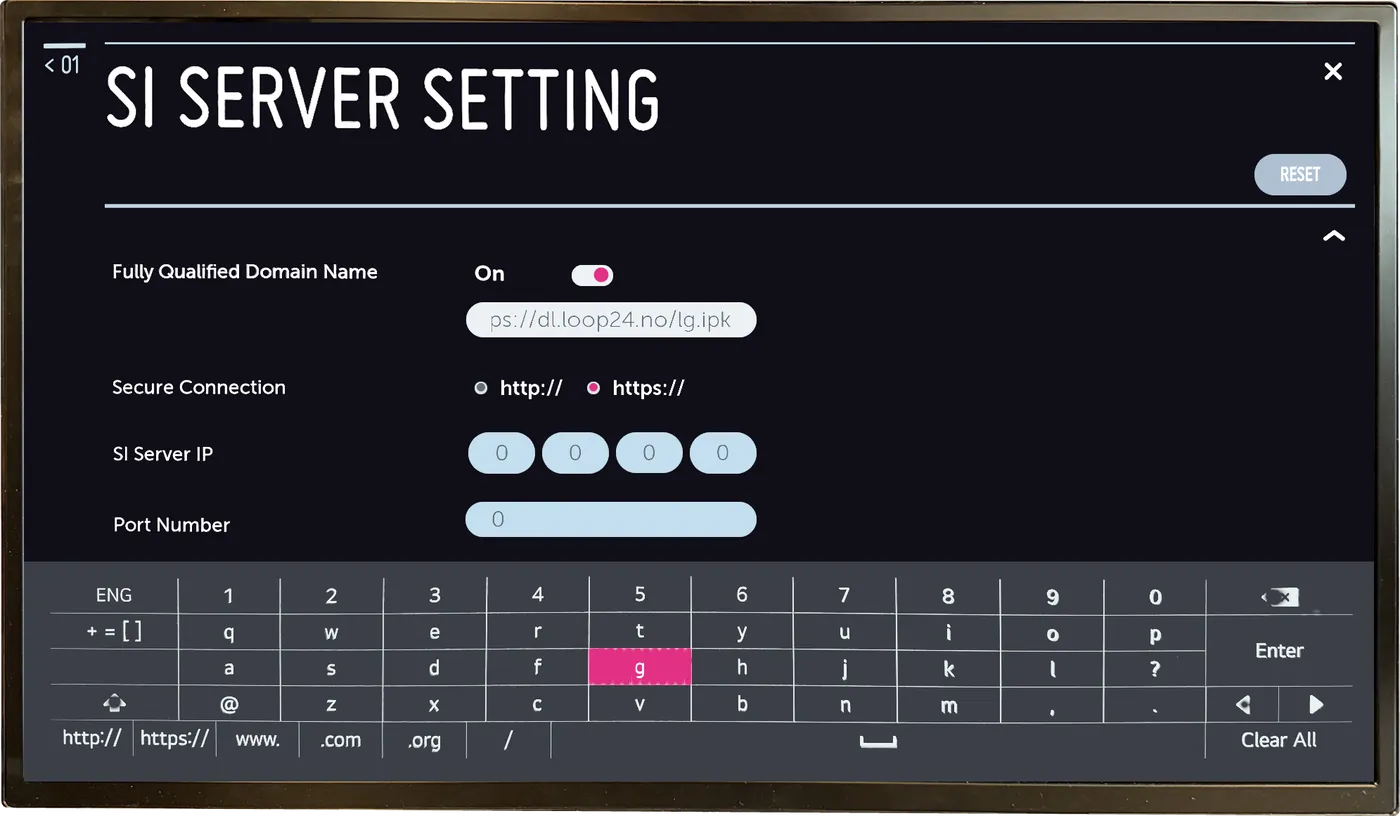
-
Scrollen Sie nach unten. Stellen Sie Application Launch Mode auf Local und Application Type auf IPK ein und wählen Sie dann REMOTE neben Local Application Upgrade aus.
-
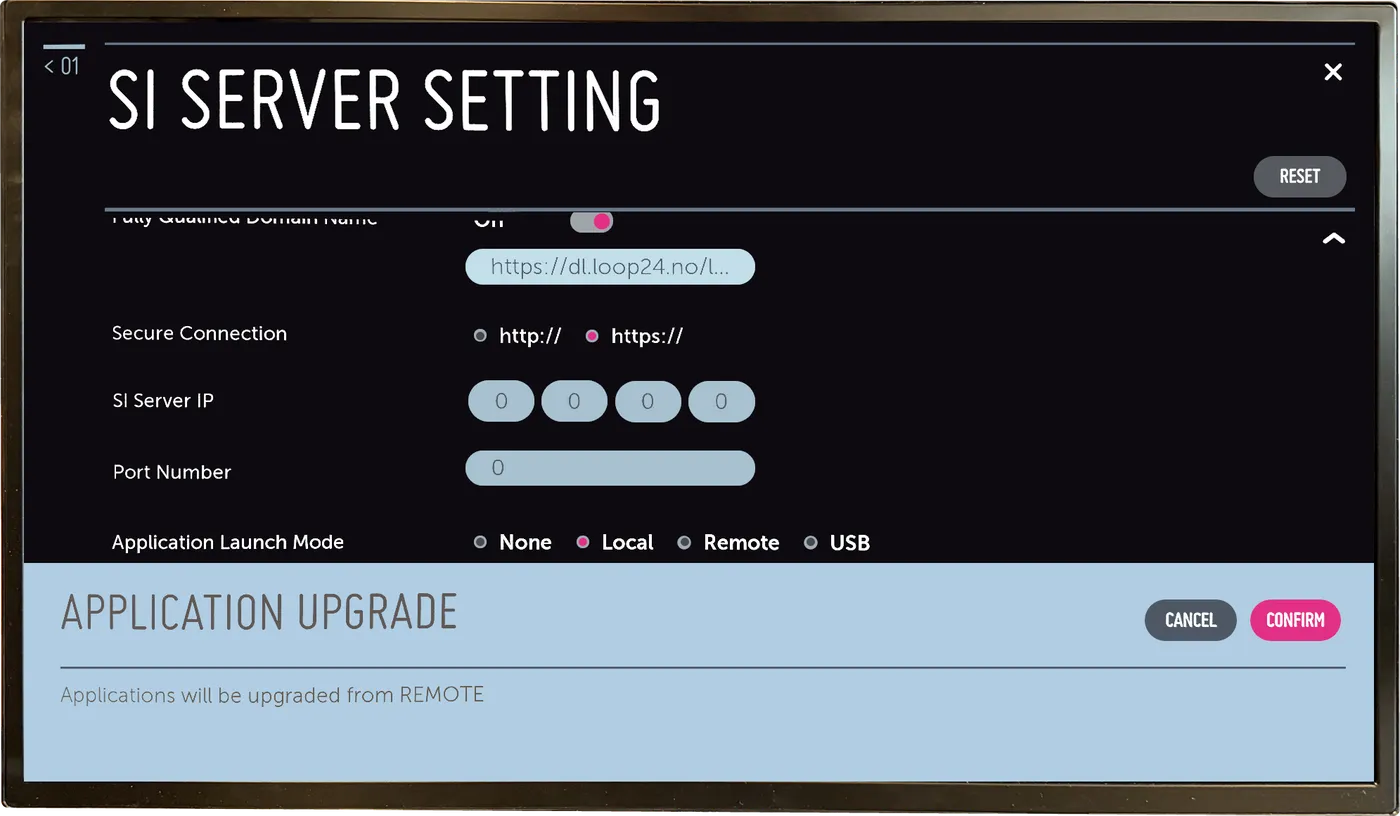
Wählen Sie unter APPLICATION UPGRADE die Schaltfläche CONFIRM aus. Das Display lädt die App herunter und installiert sie.
-
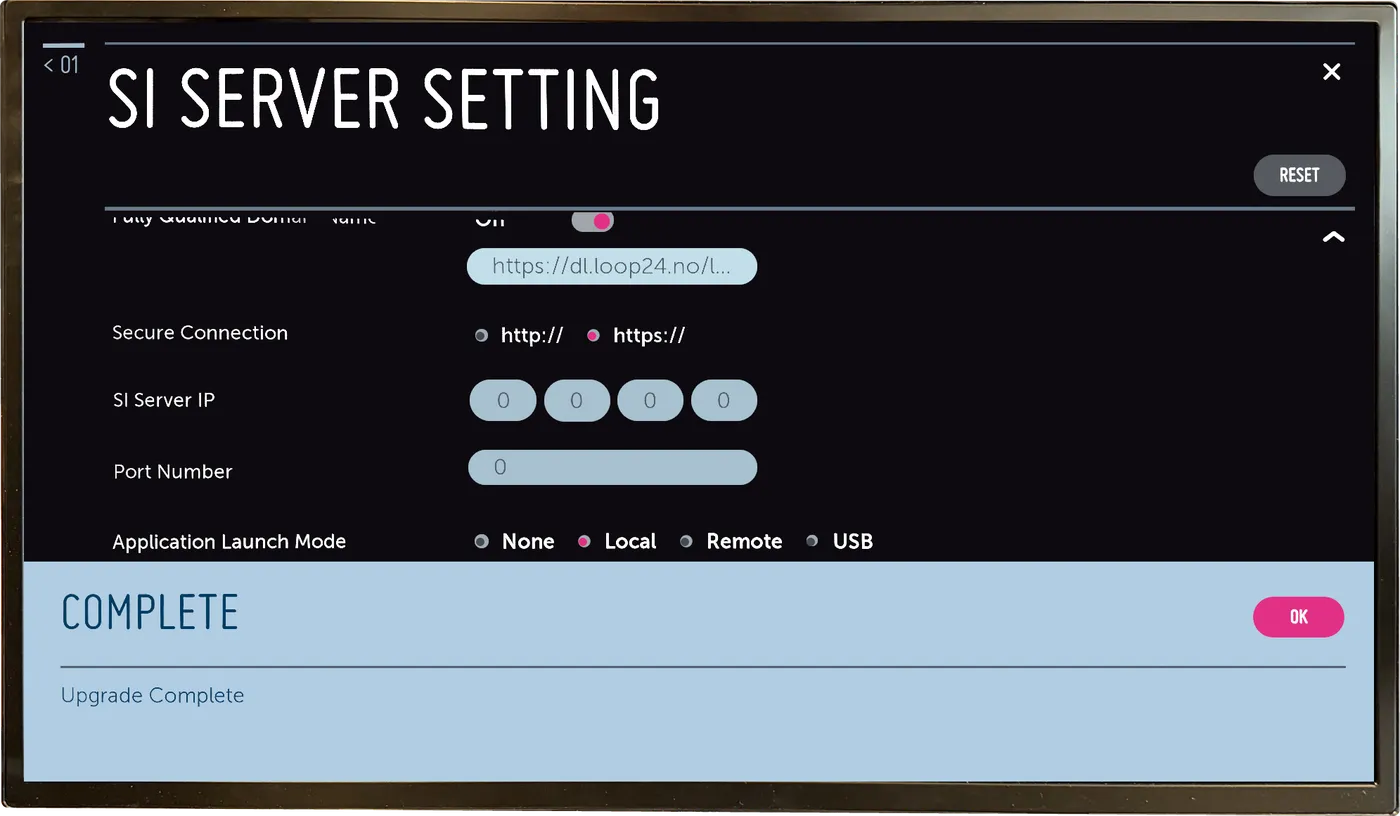
Wenn im Dialogfeld COMPLETE die Meldung Upgrade Complete erscheint, wählen Sie OK aus.
Die Energieeinstellungen anpassen
Abschnitt betitelt „Die Energieeinstellungen anpassen“-
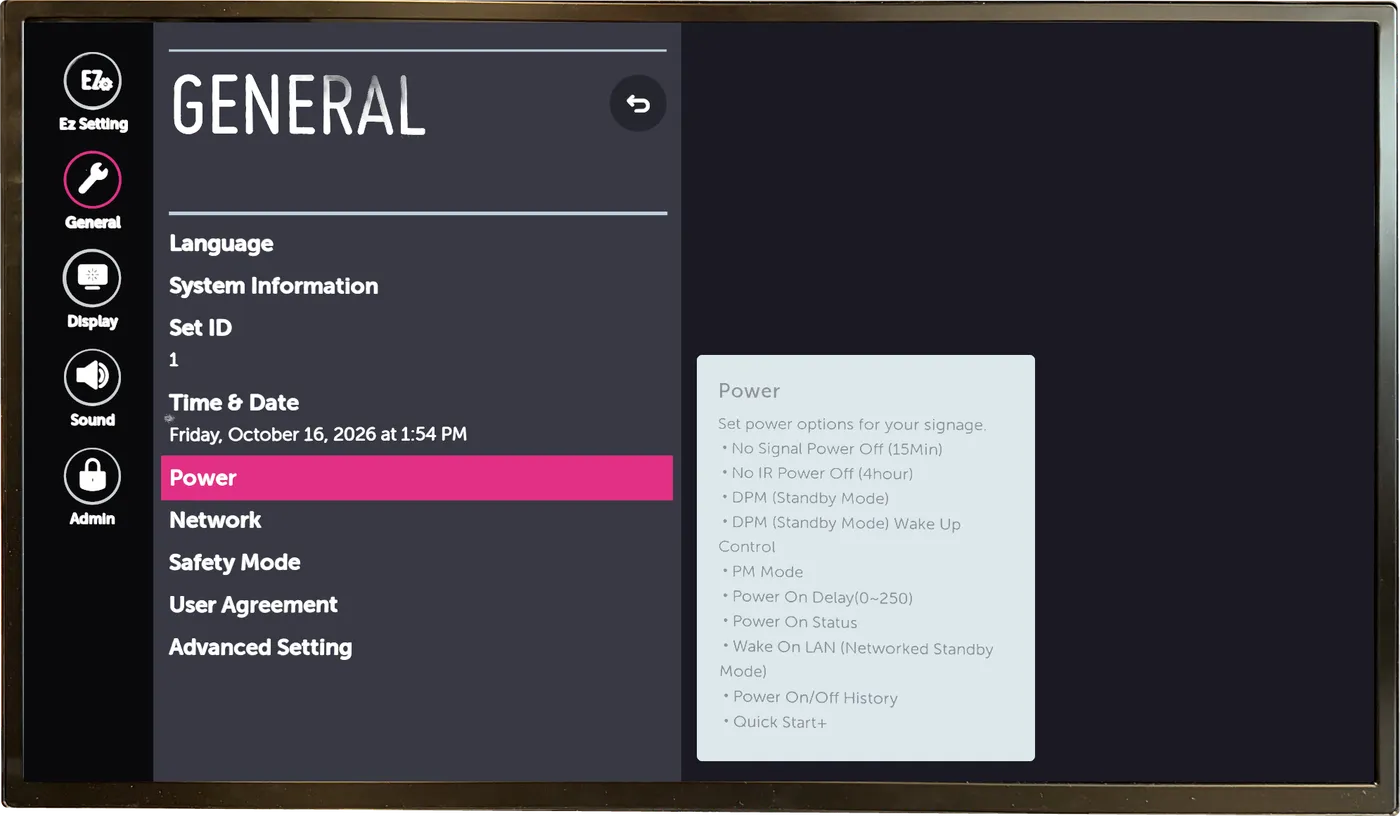
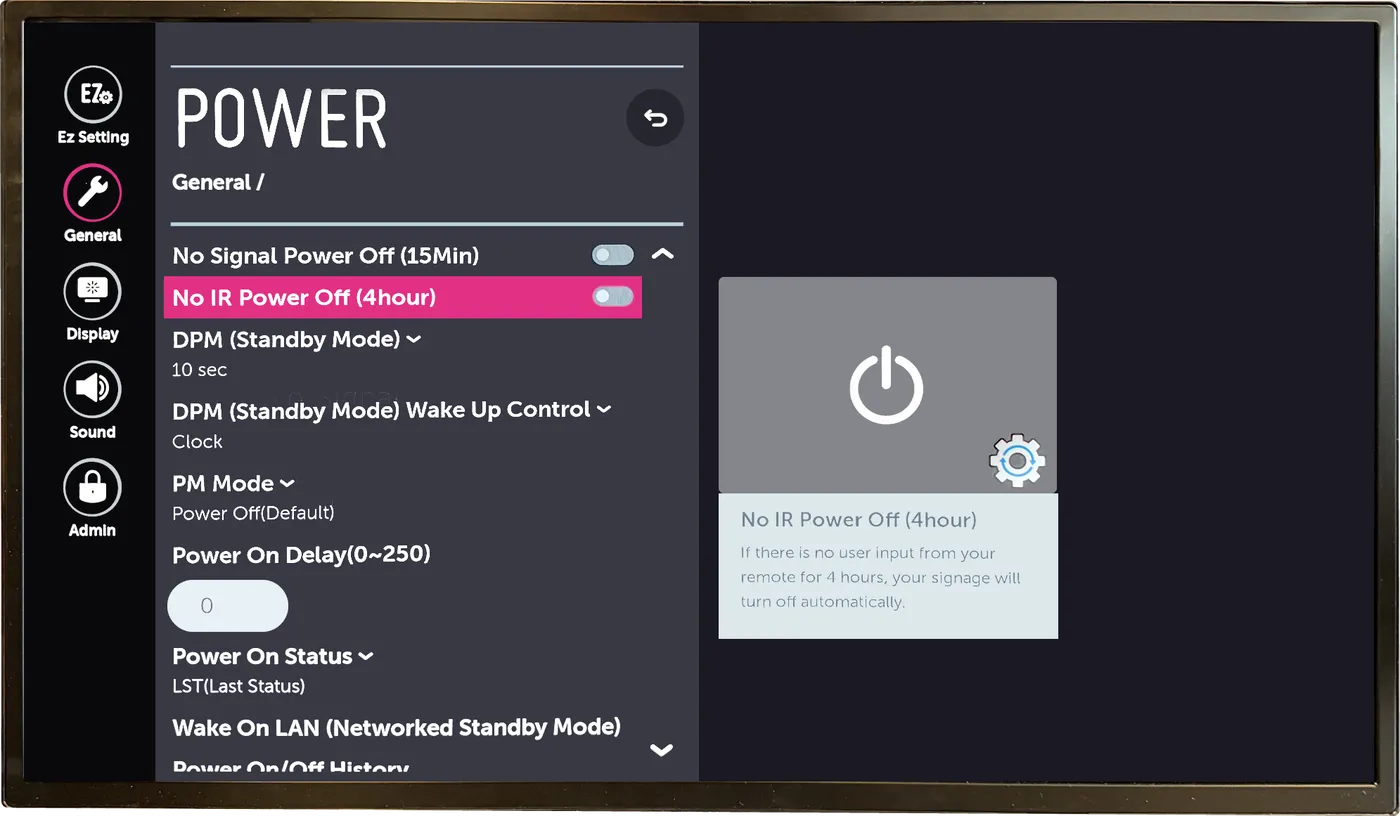
Wechseln Sie im Einstellungsmenü zu General → Power.
-
Stellen Sie sicher, dass No Signal Power Off (15Min) und No IR Power Off (4hour) deaktiviert sind.
-
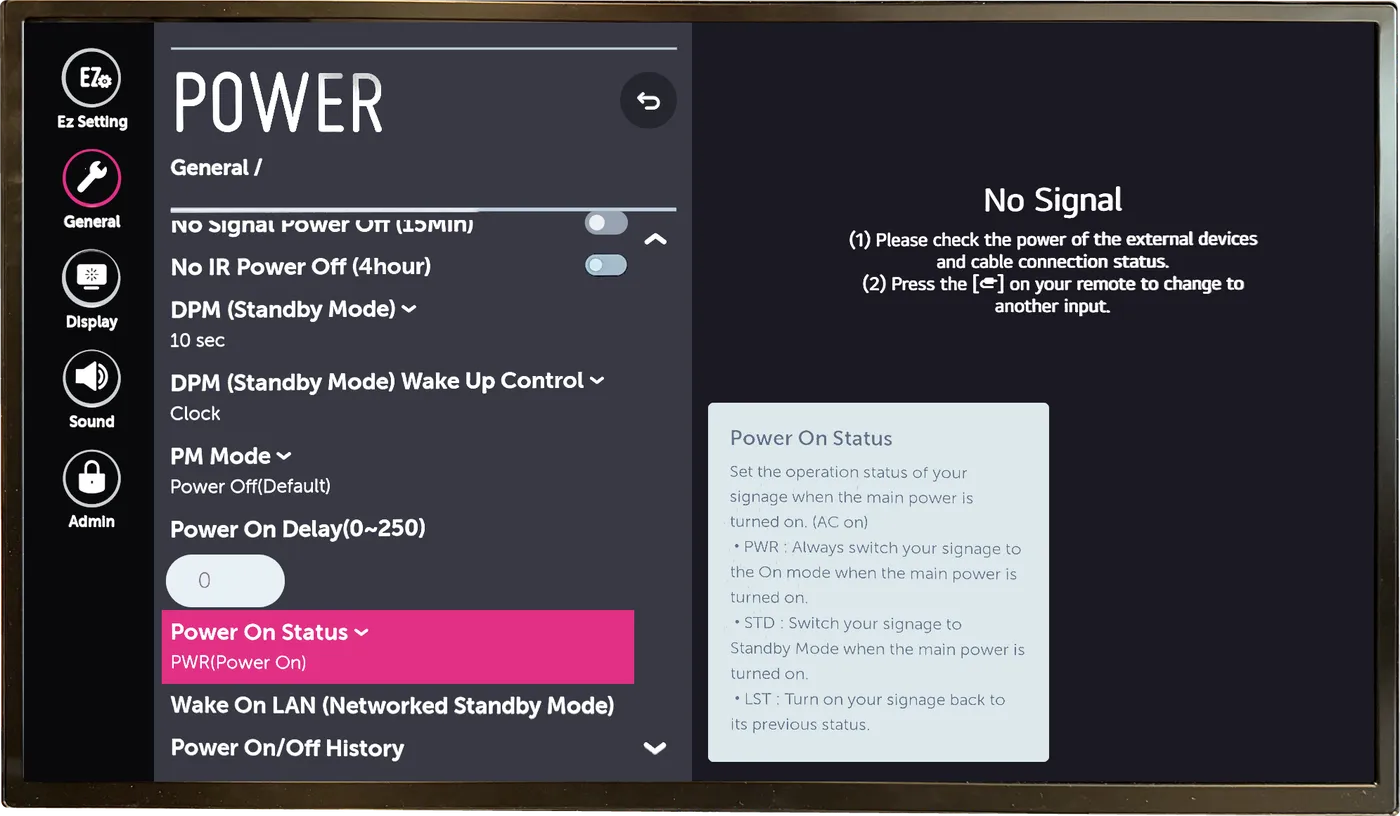
Stellen Sie Power On Status auf PWR(Power On) ein, damit sich das Display immer einschaltet, wenn der Strom zurückkehrt.
Das Datum, die Uhrzeit und den Ein-/Ausschaltzeitplan festlegen
Abschnitt betitelt „Das Datum, die Uhrzeit und den Ein-/Ausschaltzeitplan festlegen“Die Datums- und Uhrzeiteinstellungen überprüfen
Abschnitt betitelt „Die Datums- und Uhrzeiteinstellungen überprüfen“Stellen Sie sicher, dass die Datums- und Uhrzeiteinstellungen des Displays richtig sind. Sie finden sie im Einstellungsmenü unter General → Time & Date.
Den Ein-/Ausschaltzeitplan des Displays festlegen
Abschnitt betitelt „Den Ein-/Ausschaltzeitplan des Displays festlegen“Wir empfehlen dringend, das automatische Ein- und Ausschalten nach Ihrem Bedarf zu konfigurieren. Wenn Sie das Display ausschalten, solange es nicht benötigt wird, verlängert sich seine Lebensdauer. Auch wenn Ihr Display 24/7 eingeschaltet sein muss, planen Sie jede Nacht ein kurzes Aus- und Einschalten ein (z. B. aus um 02:59 und ein um 03:00), damit das Display täglich neu startet.
Wechseln Sie im Einstellungsmenü zu Ez Setting → On/Off Scheduler und legen Sie die Tage und die Uhrzeiten fest, zu denen sich das Display ein- und ausschalten soll.
Das Display neu starten und die LoopSign Player-App öffnen
Abschnitt betitelt „Das Display neu starten und die LoopSign Player-App öffnen“-
Schalten Sie das Display aus, warten Sie einige Sekunden und schalten Sie es dann wieder ein.
-
Die LoopSign Player-App startet und zeigt den Hashcode des Displays an. Das Bild zeigt ein Display, das bereits registriert ist, aber noch keine Inhalte hat.
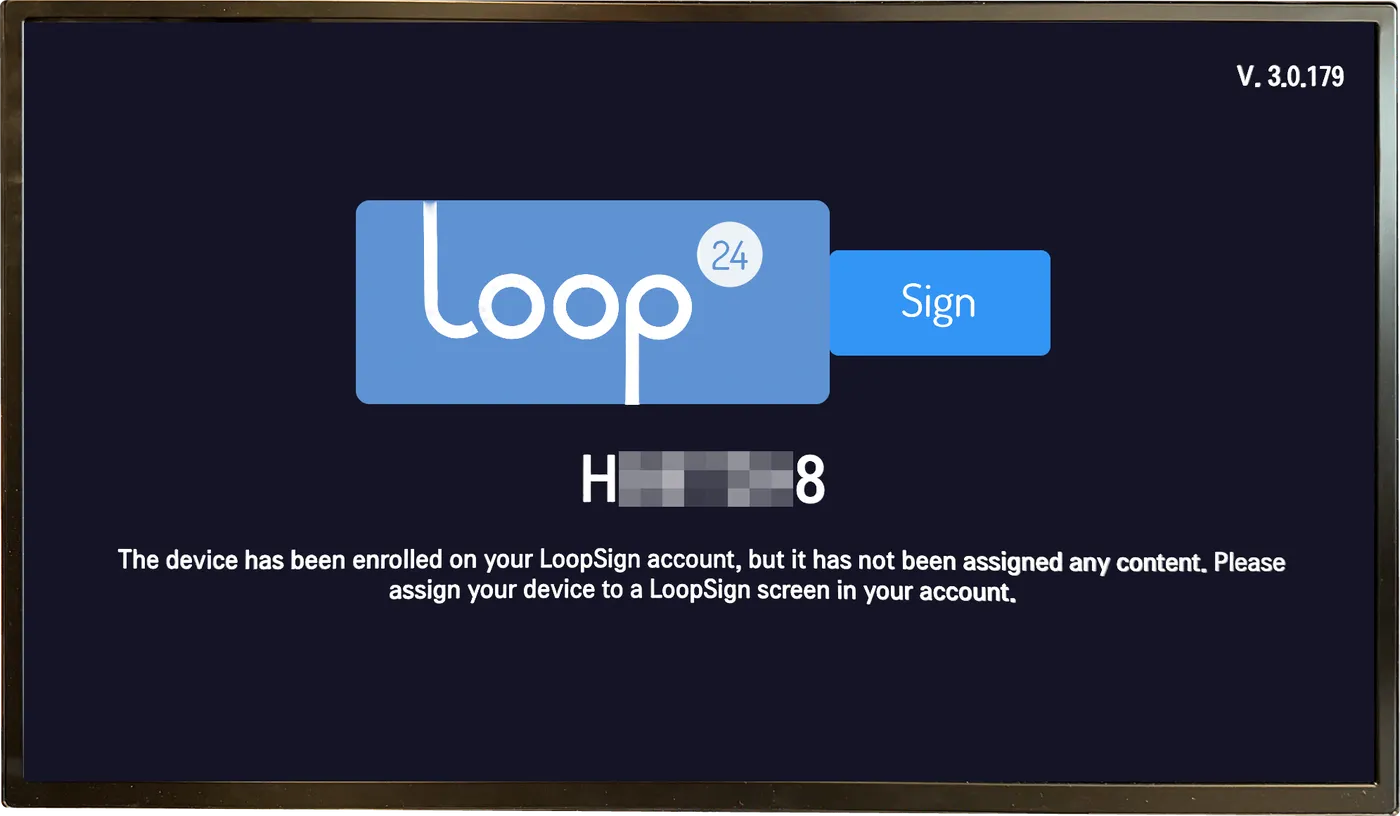
Verwenden Sie den eindeutigen Hashcode, den das Display anzeigt, um es in Ihrem LoopSign-Konto zu registrieren und Ihre Inhalte anzuzeigen.
Das Display in Ihrem LoopSign-Konto registrieren
Abschnitt betitelt „Das Display in Ihrem LoopSign-Konto registrieren“Fügen Sie das Display mithilfe des Hashcodes, den es anzeigt, Ihrem Konto hinzu und weisen Sie ihm einen Bildschirm zur Wiedergabe zu: Ein Display in Ihrem LoopSign-Konto registrieren.
Besuche werden mit Umami auf dem eigenen Server von Loop24 in Stockholm gezählt. Es werden keine Cookies verwendet und keine IP-Adressen gespeichert.
Microsoft, Windows, Microsoft Edge, Entra, Exchange, Microsoft 365, Outlook, Power BI and Teams are trademarks of the Microsoft group of companies. Android, Google Play, Google Workspace, Google Sheets and Google Slides are trademarks of Google LLC. App Store is a service mark of Apple Inc. Other product and company names belong to their owners; they say what LoopSign, LoopMeeting, LoopBooking and LoopVisit work with, and imply no affiliation or endorsement.