
Teams-Benachrichtigungen
Hier finden Sie Informationen dazu, wie Sie Microsoft Teams-Benachrichtigungen in LoopVisit einrichten.
Mit der Teams-Integration erhalten Ihre Mitarbeiter eine Microsoft Teams-Nachricht, wenn ein Besucher seine Ankunft am LoopVisit-Kiosk registriert. Das ist eine dritte Benachrichtigungsoption neben SMS und E-Mail, und jede der drei wird separat aktiviert.
1. Die LoopVisit-App zu Teams hinzufügen
Abschnitt betitelt „1. Die LoopVisit-App zu Teams hinzufügen“Sie benötigen ein Konto mit der Rolle „Globaler Administrator“ oder „Teams-Administrator“.
-
Laden Sie die Teams-App von LoopVisit herunter: https://updates.loopvisit.com/visit/loopvisit_teams_bot.zip.
-
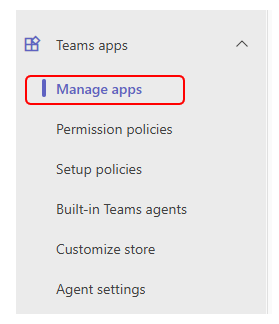
Melden Sie sich beim Microsoft Teams Admin Center an, https://admin.teams.microsoft.com/dashboard, und wählen Sie unter Teams-Apps die Option Apps verwalten aus.
-
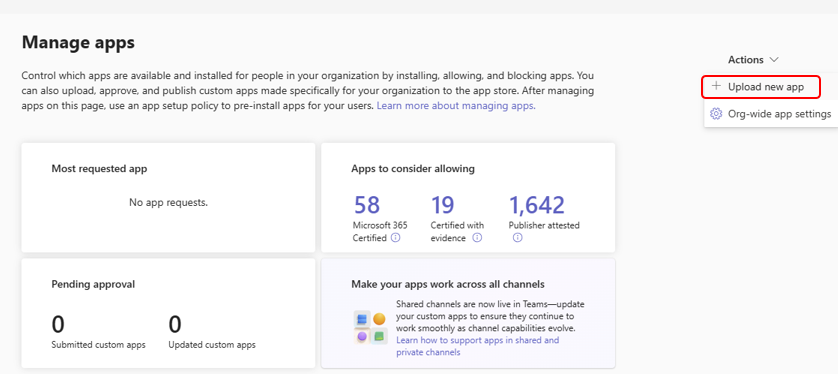
Wählen Sie Aktionen und dann Neue App hochladen aus (in manchen Mandanten befindet sich die Schaltfläche direkt auf der Seite) und laden Sie die heruntergeladene ZIP-Datei hoch.
-
Öffnen Sie die App, um sie zu verwalten. Wenn sie nicht angezeigt wird, suchen Sie auf der Seite Apps verwalten nach LoopVisit.
-
Wählen Sie auf der Registerkarte Benutzer und Gruppen aus, wer die App erhält: unter Installationen die Benutzer und Gruppen, für die die App automatisch installiert wird; unter Verfügbarkeit die Benutzer, die die App selbst hinzufügen können (optionale Installation).
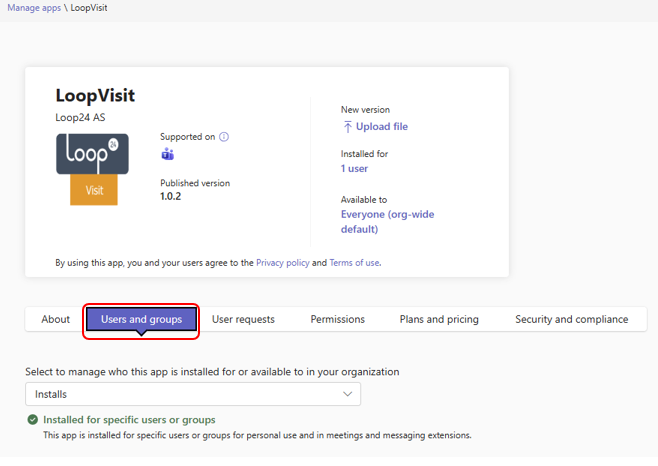
Es kann einige Stunden dauern, bis die App für Ihre Mitarbeiter verfügbar ist.
2. Teams-Benachrichtigungen in LoopVisit aktivieren
Abschnitt betitelt „2. Teams-Benachrichtigungen in LoopVisit aktivieren“-
Melden Sie sich beim LoopVisit-Portal an, https://visit.loopvisit.com, und wählen Sie Settings aus.
-
Aktivieren Sie Enable Teams message to employee und wählen Sie dann Submit aus.
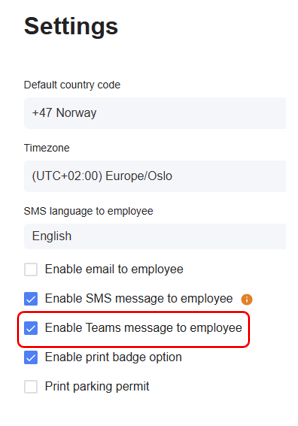
Die Nachricht wird in der Sprache gesendet, die unter SMS language to employee ausgewählt ist.
Wenn Mieter benutzerdefinierte Einstellungen haben, muss jeder Mieter, der Teams-Benachrichtigungen erhalten möchte, die Option ebenfalls aktivieren.
So fügen Mitarbeiter die App selbst hinzu
Abschnitt betitelt „So fügen Mitarbeiter die App selbst hinzu“Wir empfehlen dringend, dass der Administrator die App für die ausgewählten Benutzer oder Gruppen installiert (Installationen oben). Wenn Ihre Organisation die App optional gemacht hat, fügen die Benutzer sie selbst hinzu:
-
Wählen Sie in Teams im Menü links + aus.
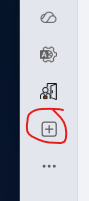
-
Suchen Sie LoopVisit unter Für Ihre Organisation entwickelt oder über die Suche.
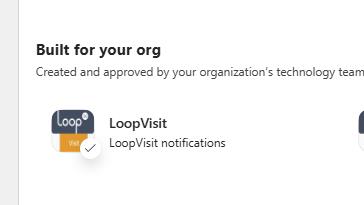
-
Öffnen Sie das Menü … der App und wählen Sie Info aus.
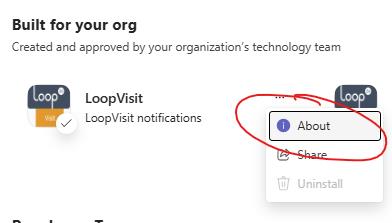
-
Wählen Sie Hinzufügen aus.
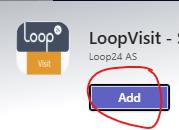
Die LoopVisit-App ist jetzt für den Benutzer installiert.
English: Teams apps · Manage apps · Actions · Upload new app · tenant · Users and groups · Installs · Availability · Built for your org · About · Add
Besuche werden mit Umami auf dem eigenen Server von Loop24 in Stockholm gezählt. Es werden keine Cookies verwendet und keine IP-Adressen gespeichert.
Microsoft, Windows, Microsoft Edge, Entra, Exchange, Microsoft 365, Outlook, Power BI and Teams are trademarks of the Microsoft group of companies. Android, Google Play, Google Workspace, Google Sheets and Google Slides are trademarks of Google LLC. App Store is a service mark of Apple Inc. Other product and company names belong to their owners; they say what LoopSign, LoopMeeting, LoopBooking and LoopVisit work with, and imply no affiliation or endorsement.