
iiyama

LoopSign auf Ihrem iiyama-Display bereitzustellen, ist ganz einfach: LoopSign verwendet zur Wiedergabe von Inhalten seine Android-App auf dem angepassten Android-Betriebssystem von iiyama.
Eine Ethernet-Verbindung des Displays wird immer dringend empfohlen, aber WLAN funktioniert in der Regel ebenfalls, sofern die Verbindung stark und stabil ist.
Wenn das Display die App nicht ausführen kann, finden Sie die Anleitung unter Integrierter Browser (URL).
Das Menü der Ersteinrichtung durchlaufen
Abschnitt betitelt „Das Menü der Ersteinrichtung durchlaufen“Wenn das Display zum ersten Mal startet, durchlaufen Sie das Menü der Ersteinrichtung von iiyama.
-
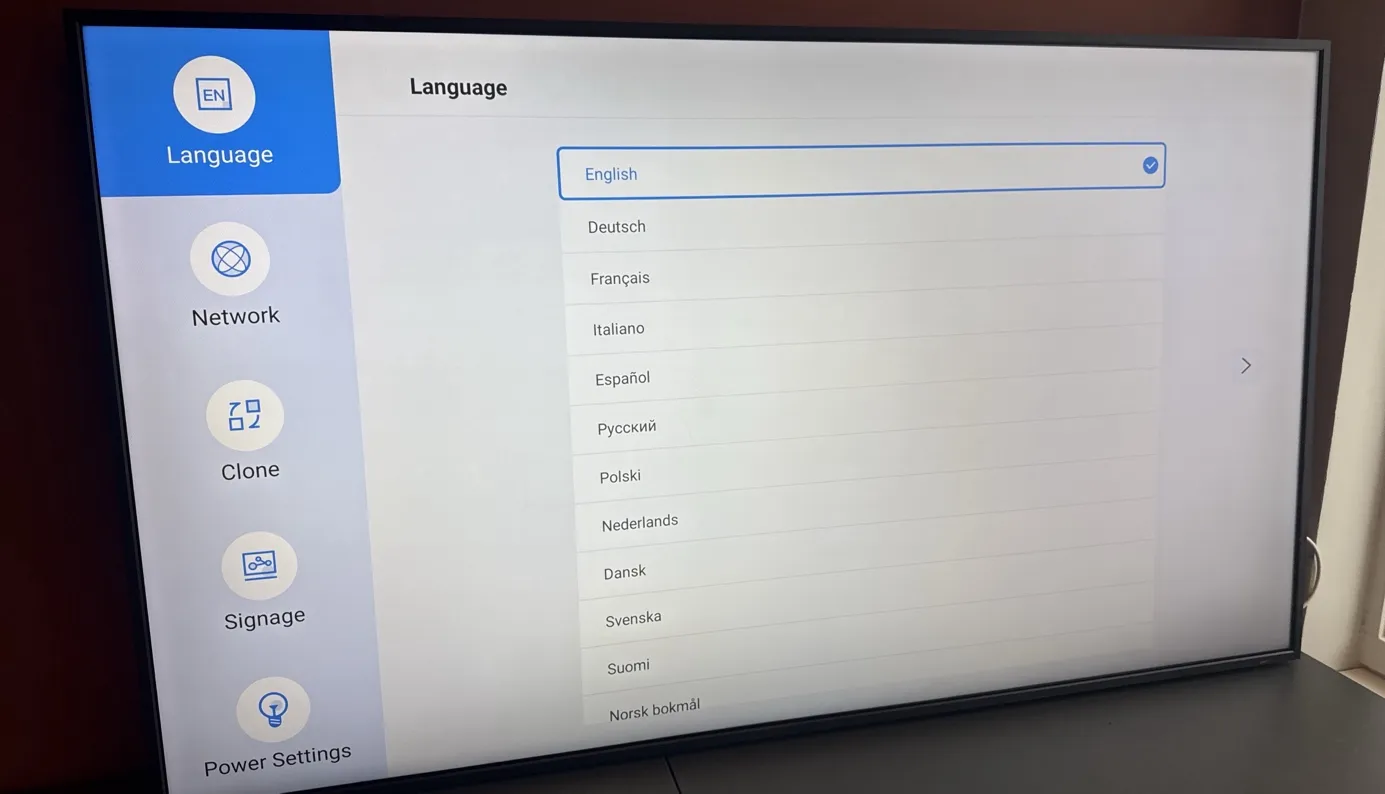
Legen Sie Language fest.
-
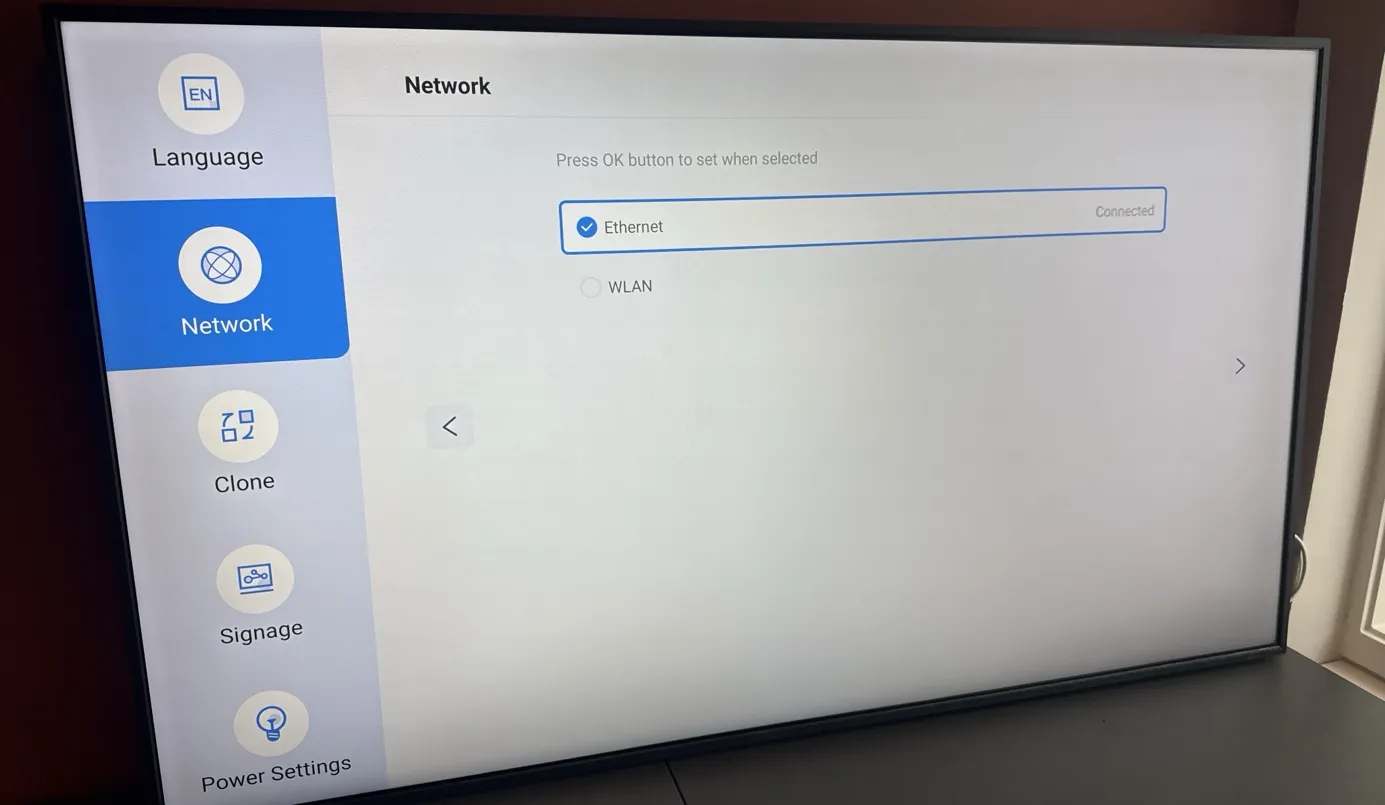
Richten Sie Network ein.
-
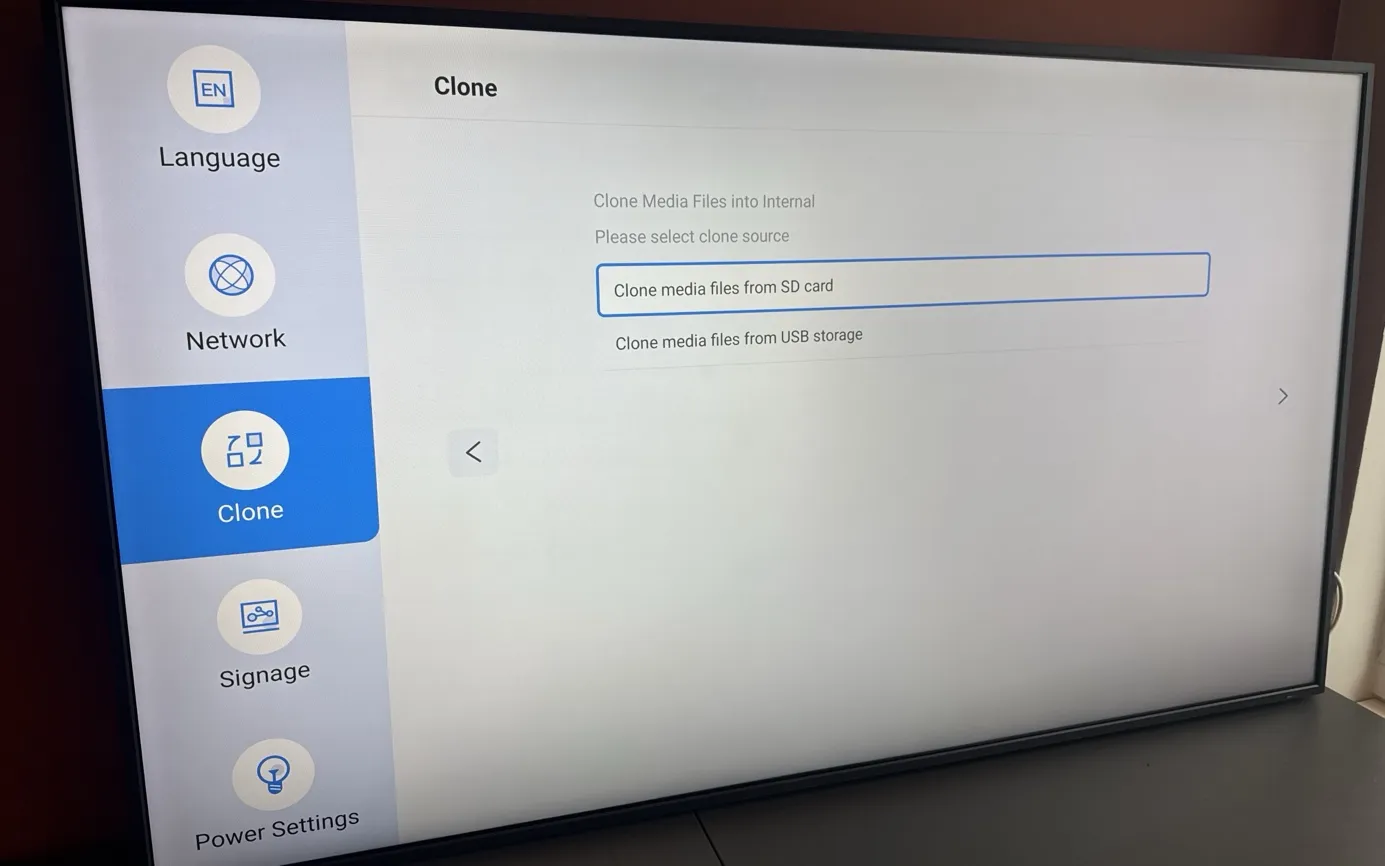
Im Schritt Clone werden Sie gefragt, ob Sie Mediendateien von einer SD-Karte oder einem USB-Speicher klonen möchten. Überspringen Sie diesen Schritt, indem Sie die Richtungstaste nach rechts auf der Fernbedienung drücken.
-
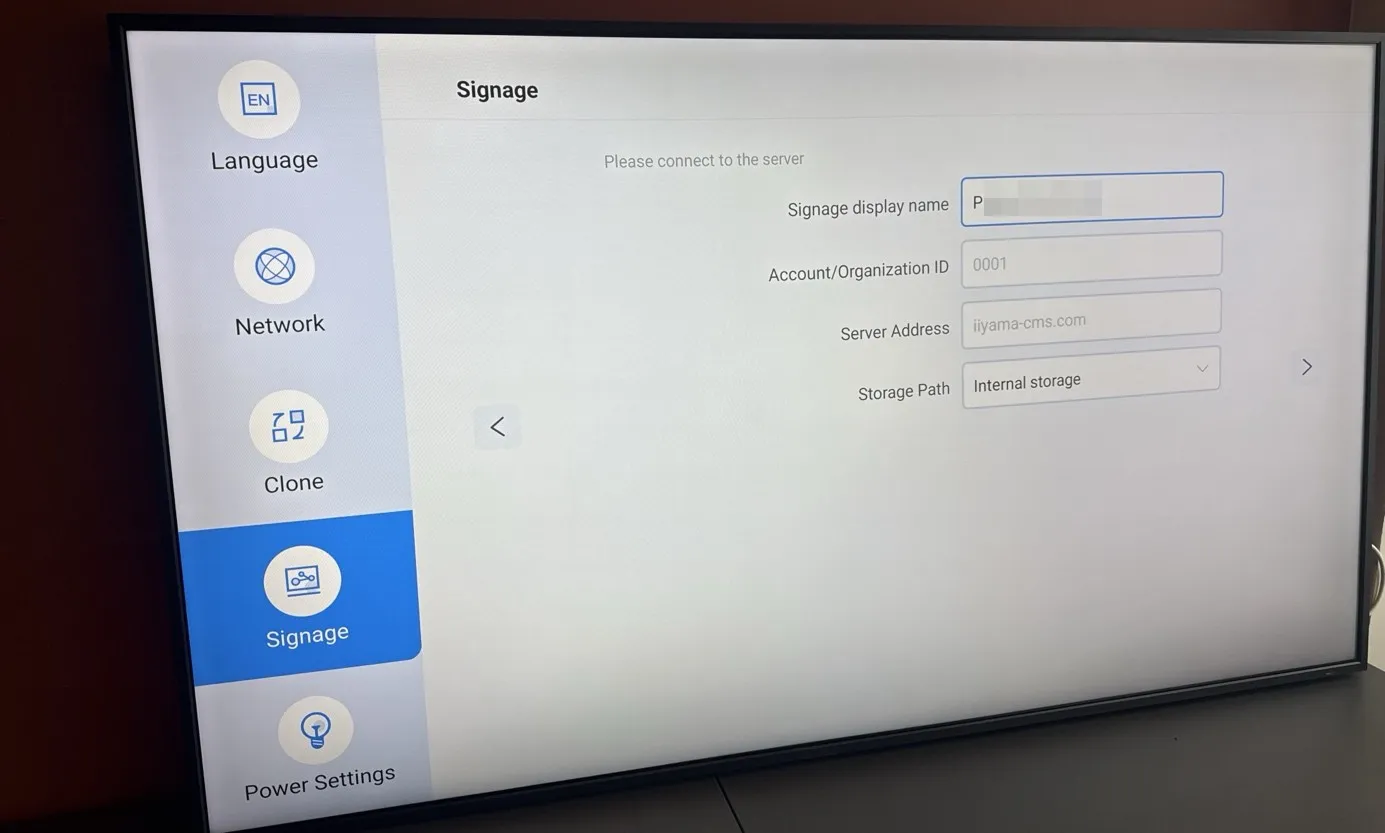
Überspringen Sie im nächsten Schritt auch die Einstellungen unter Signage.
-
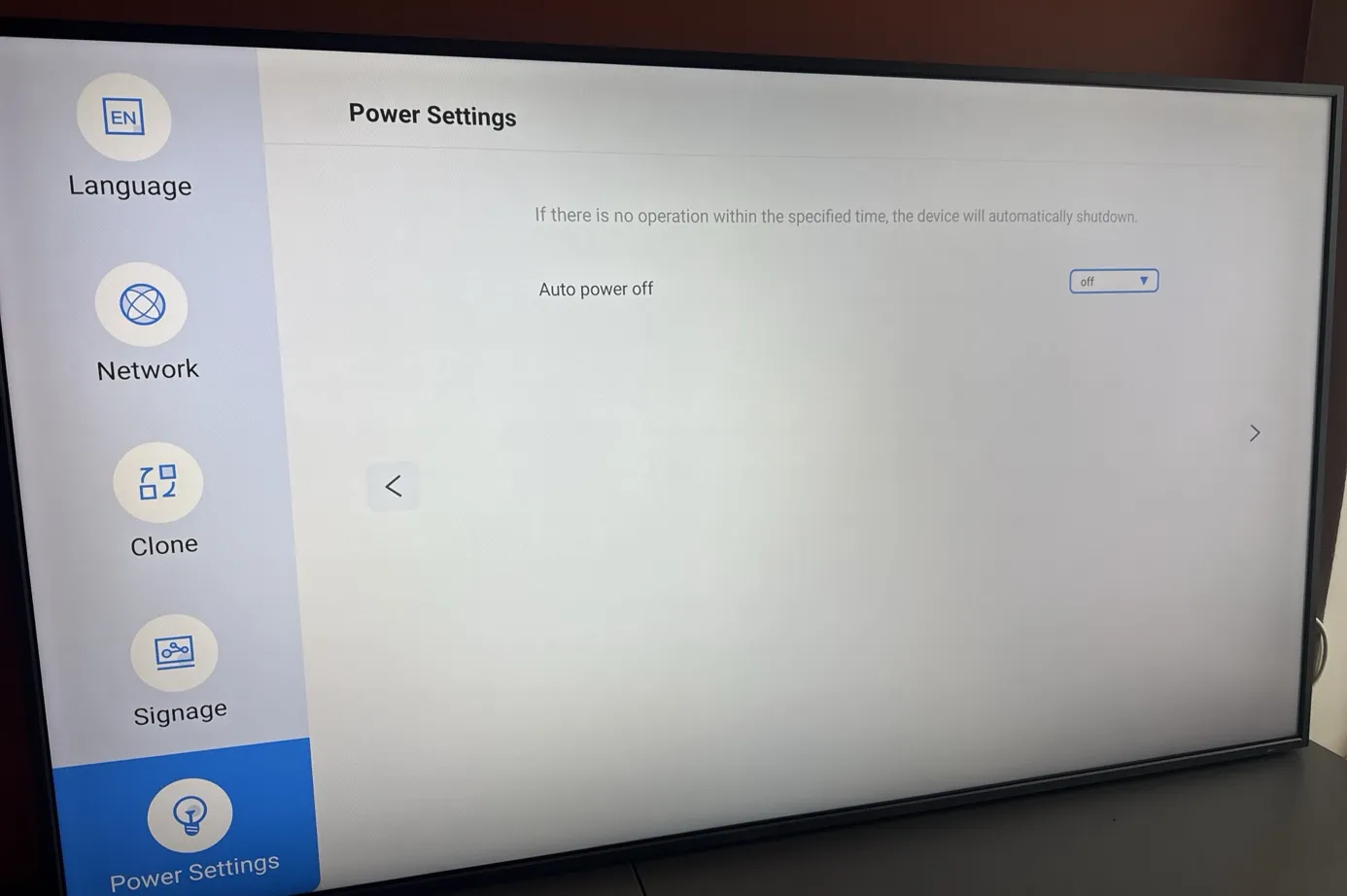
Stellen Sie im letzten Schritt, Power Settings, sicher, dass Auto power off auf off eingestellt ist.
Die Datums- und Uhrzeiteinstellungen überprüfen und die LoopSign Player-App installieren
Abschnitt betitelt „Die Datums- und Uhrzeiteinstellungen überprüfen und die LoopSign Player-App installieren“Datums- und Uhrzeiteinstellungen
Abschnitt betitelt „Datums- und Uhrzeiteinstellungen“-
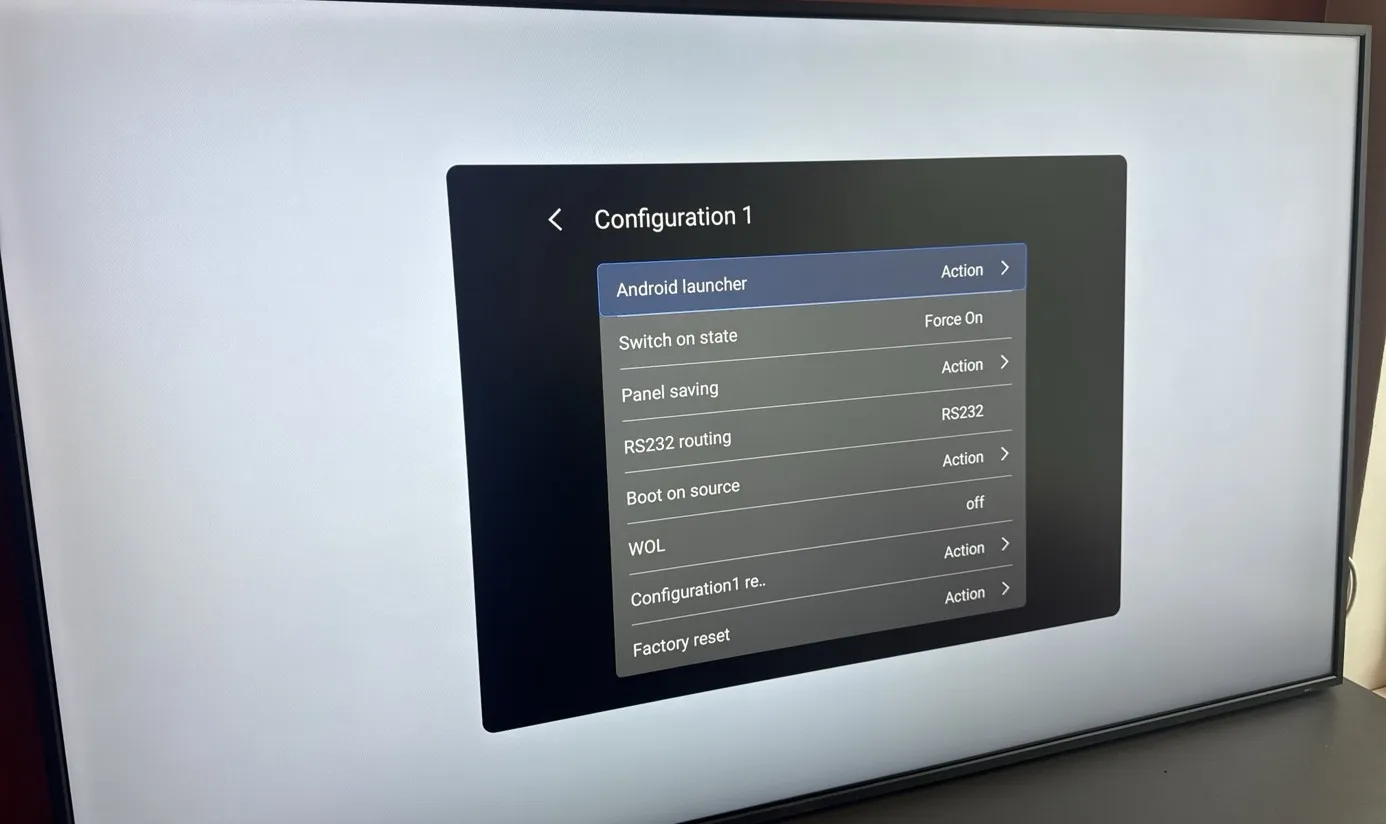
Drücken Sie die Taste Home auf der Fernbedienung, wechseln Sie zu Configuration 1 und öffnen Sie Android launcher.
-
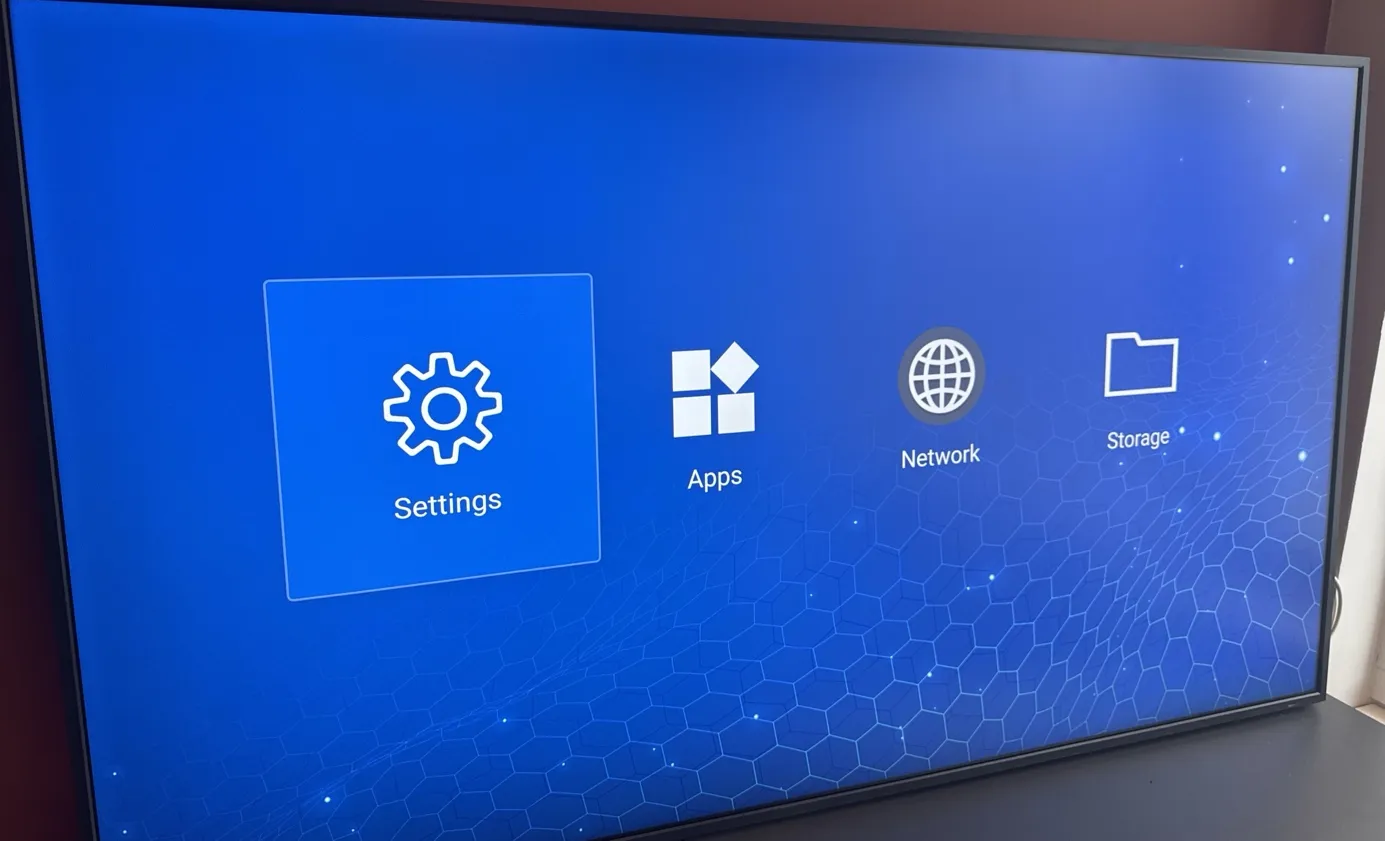
Öffnen Sie dort die App Settings.
-
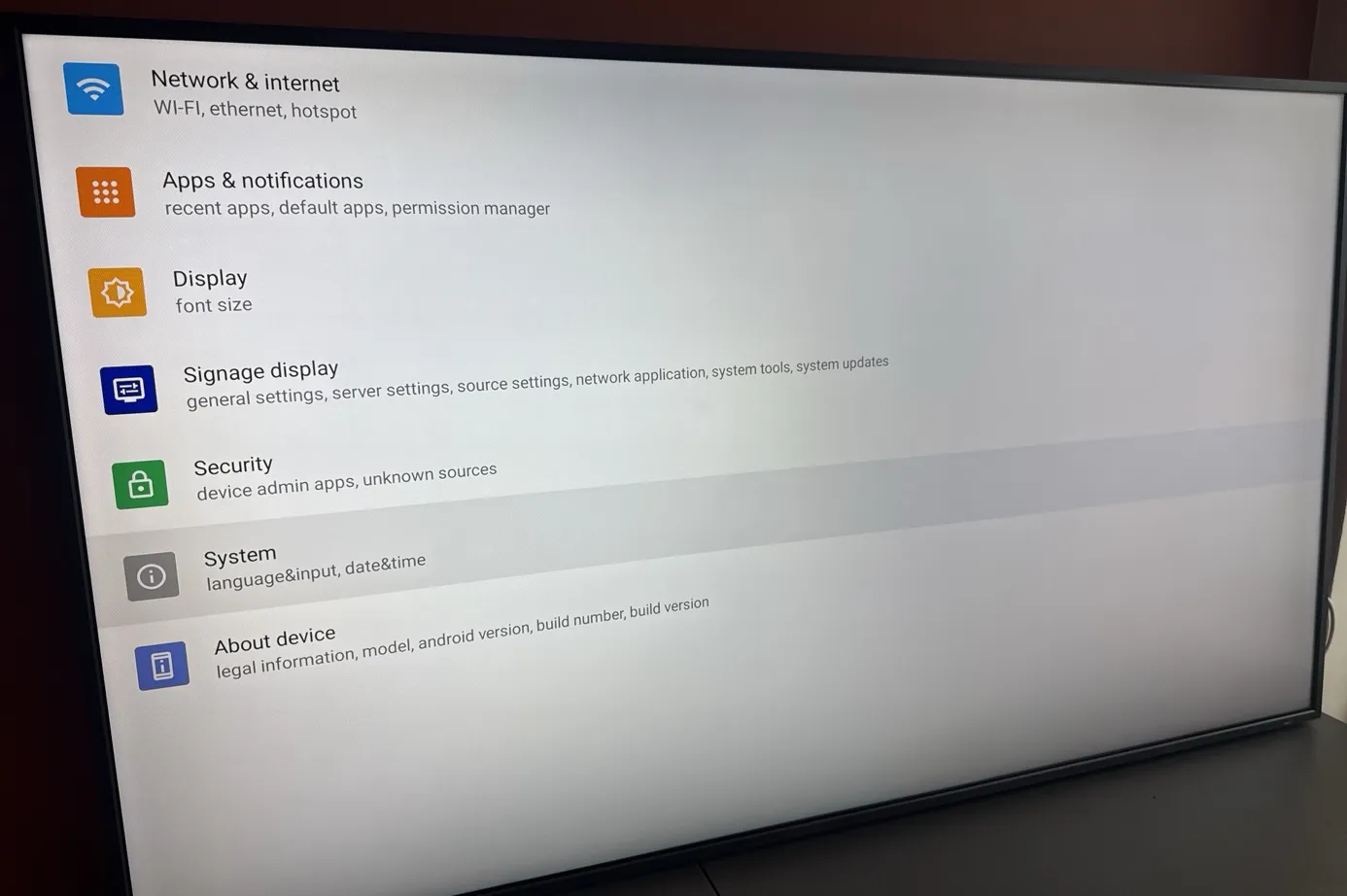
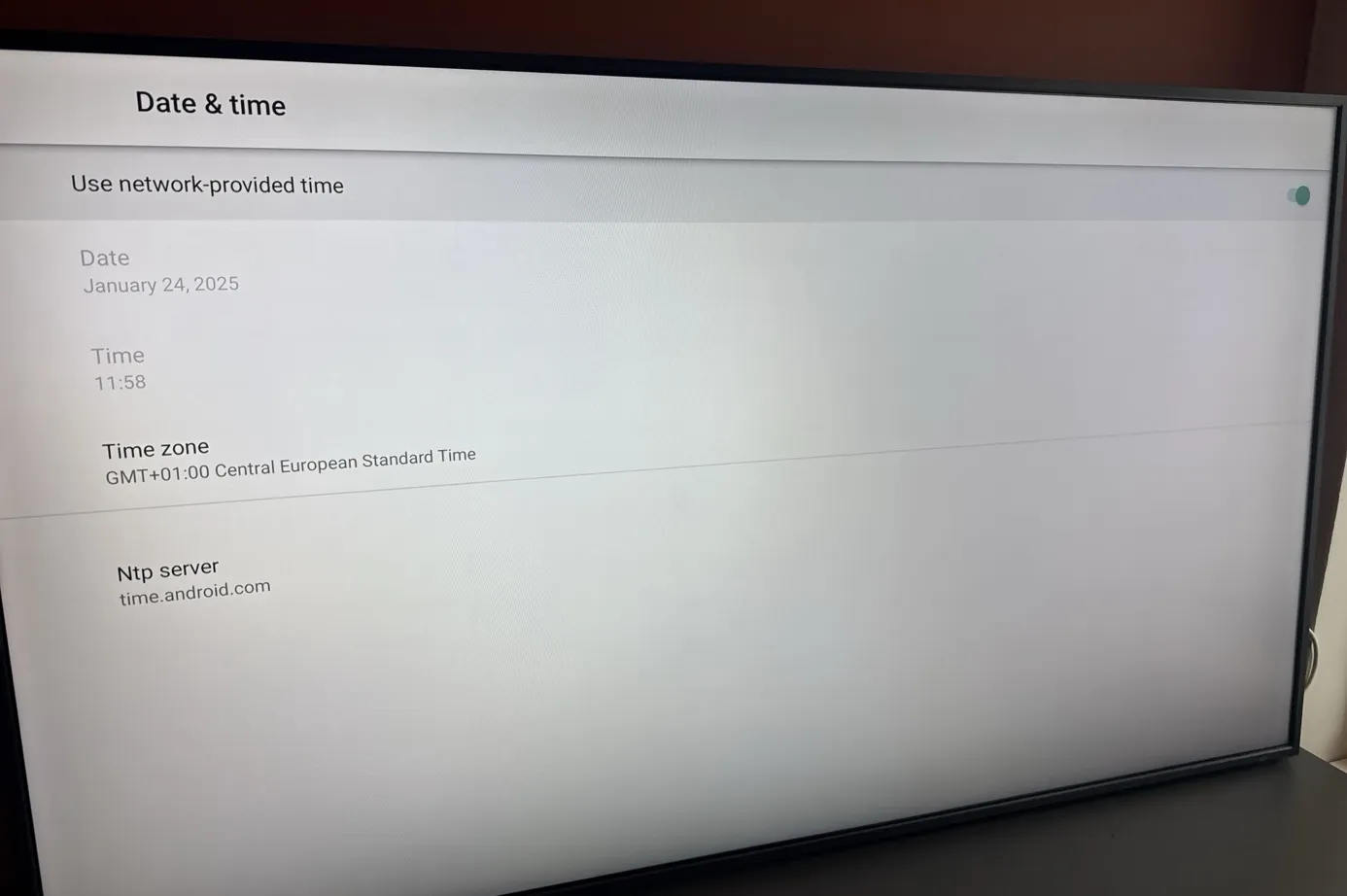
Wechseln Sie zu System → Date & time.
-
Aktivieren Sie die automatische Synchronisierung (Use network-provided time) und stellen Sie unter Time zone die richtige Zeitzone ein.
Die LoopSign Player-App installieren
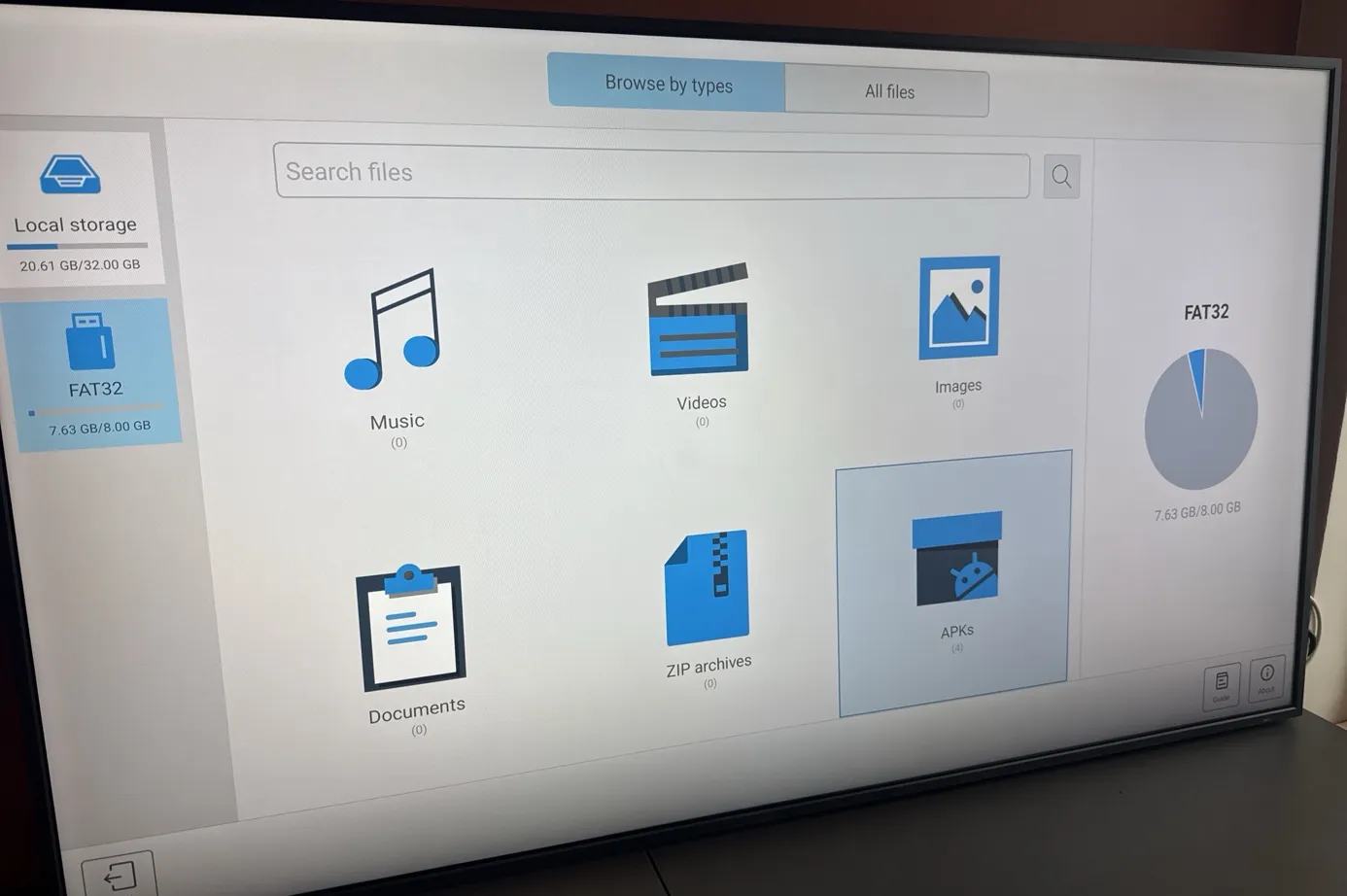
Abschnitt betitelt „Die LoopSign Player-App installieren“Laden Sie die LoopSign Player-App entweder direkt auf dem Display mit dem integrierten Browser oder auf Ihren Computer herunter: Speichern Sie sie auf einem USB-Stick (FAT32 empfohlen) und schließen Sie den USB-Stick an das Display an.
Sie finden sie auf der Seite Download: Verwenden Sie LoopSign Player (empfohlen).
So laden Sie die App direkt auf dem Display herunter:
- Öffnen Sie den integrierten Webbrowser über den Android launcher des Displays.
- Öffnen Sie https://dl.loop24.no/lspdm.apk (die App-Datei von LoopSign Player (empfohlen)) und laden Sie sie herunter.
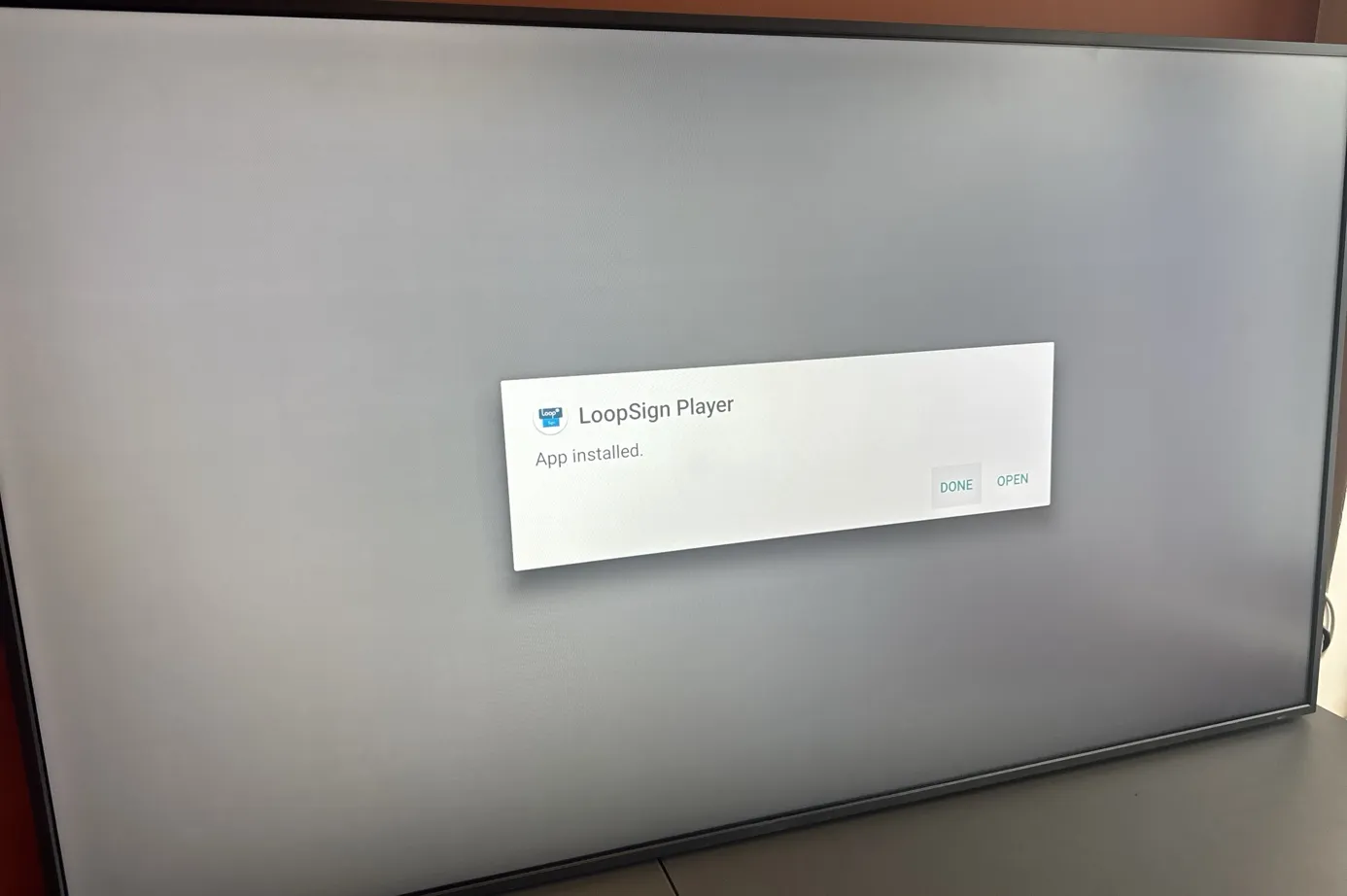
- Öffnen Sie die heruntergeladene Datei und installieren Sie sie. Wenn das Display danach fragt, erlauben Sie dem Browser, Apps zu installieren.
So installieren Sie die App von einem USB-Stick:
-
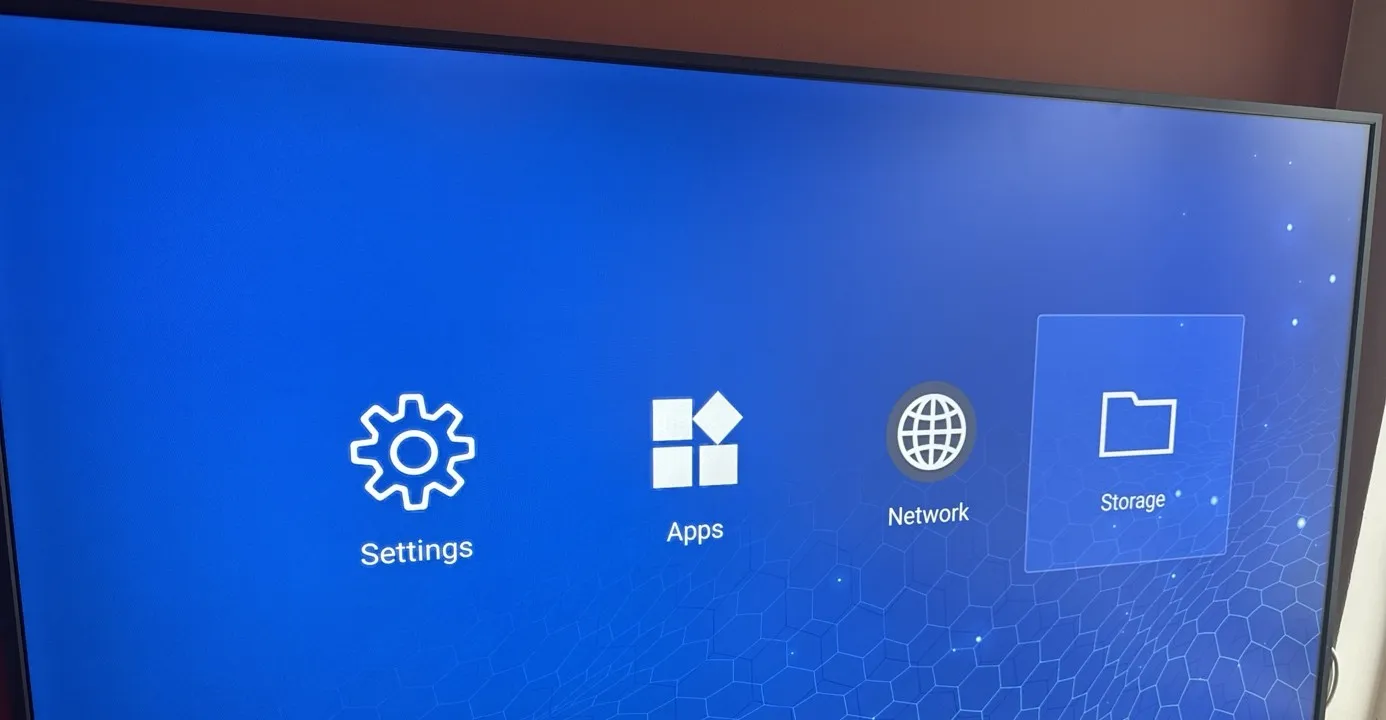
Öffnen Sie die App Storage über den Android launcher des Displays.
-
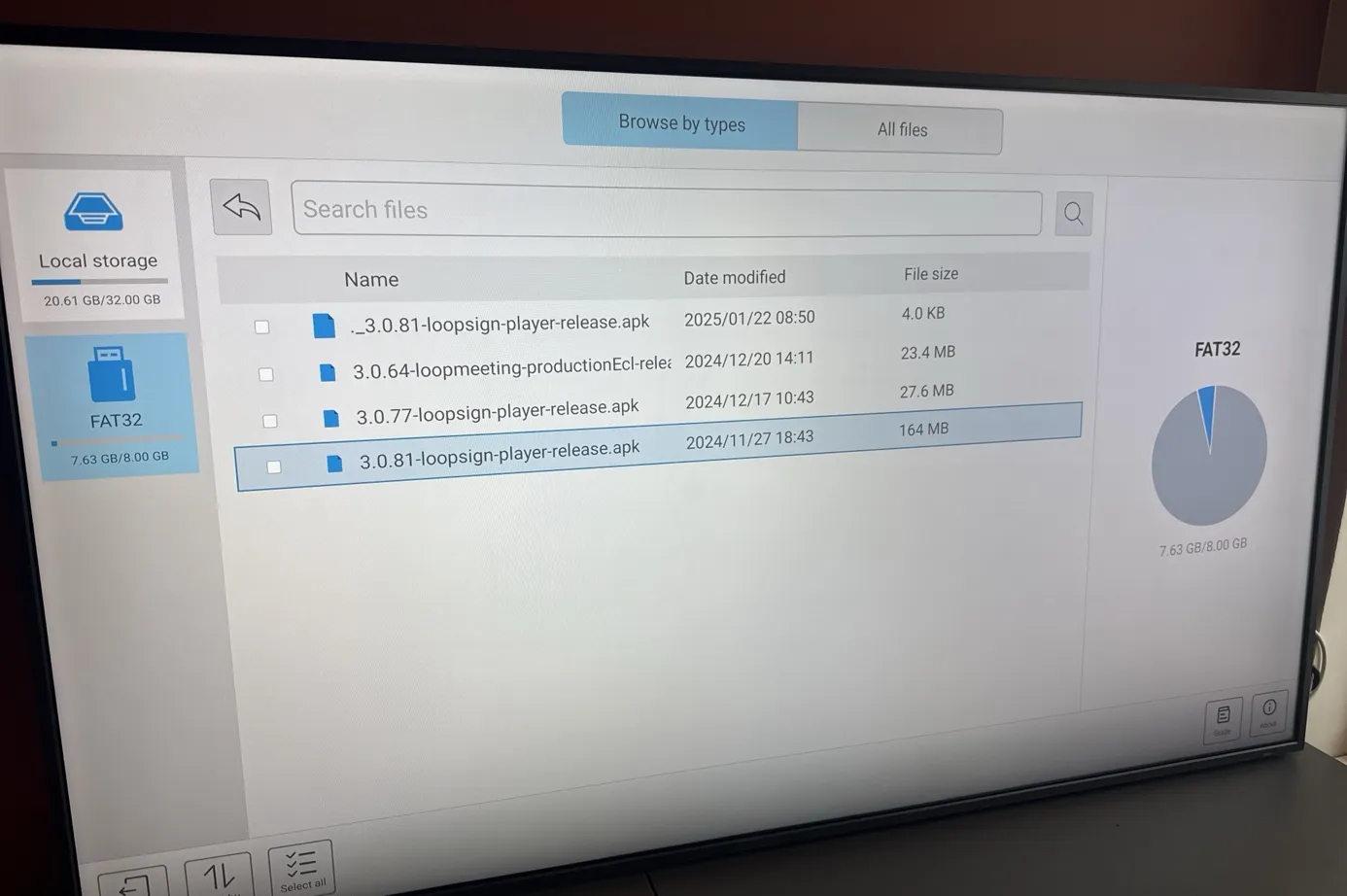
Suchen Sie die App-Datei von LoopSign Player.
-
Installieren Sie sie.
LoopSign Player als Custom app festlegen
Abschnitt betitelt „LoopSign Player als Custom app festlegen“-
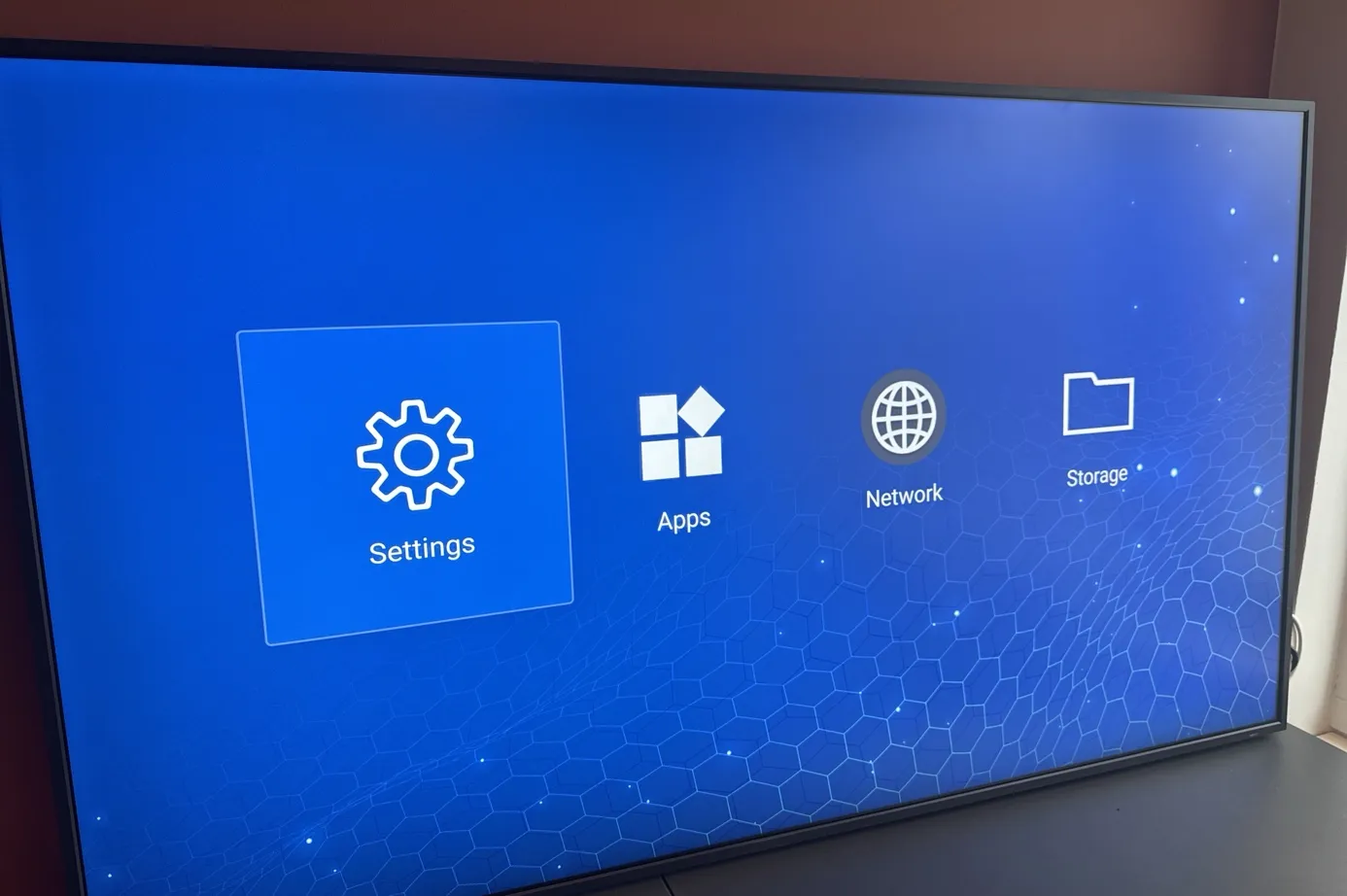
Öffnen Sie die App Settings über den Android launcher des Displays.
-
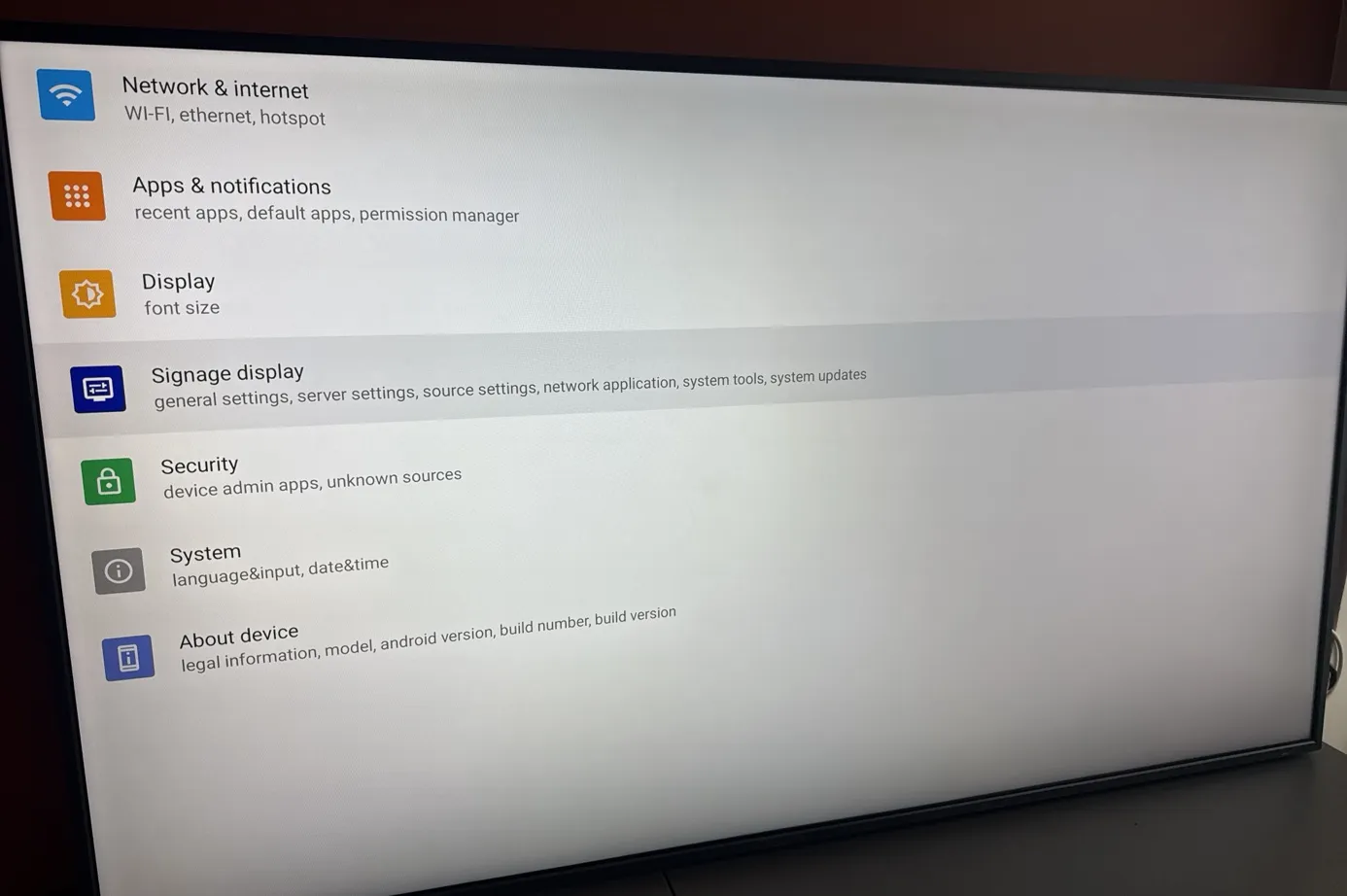
Wechseln Sie zu Signage display.
-
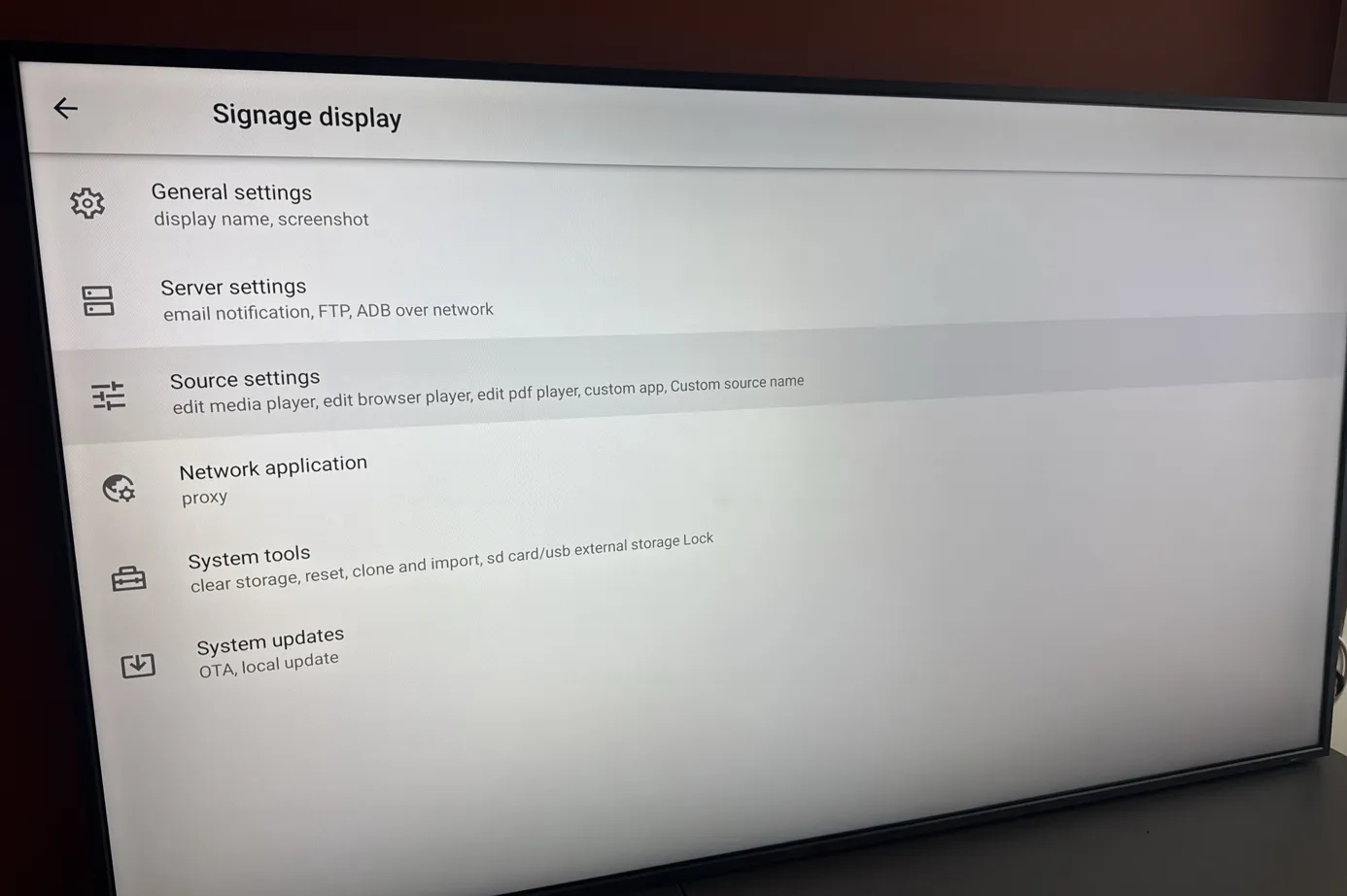
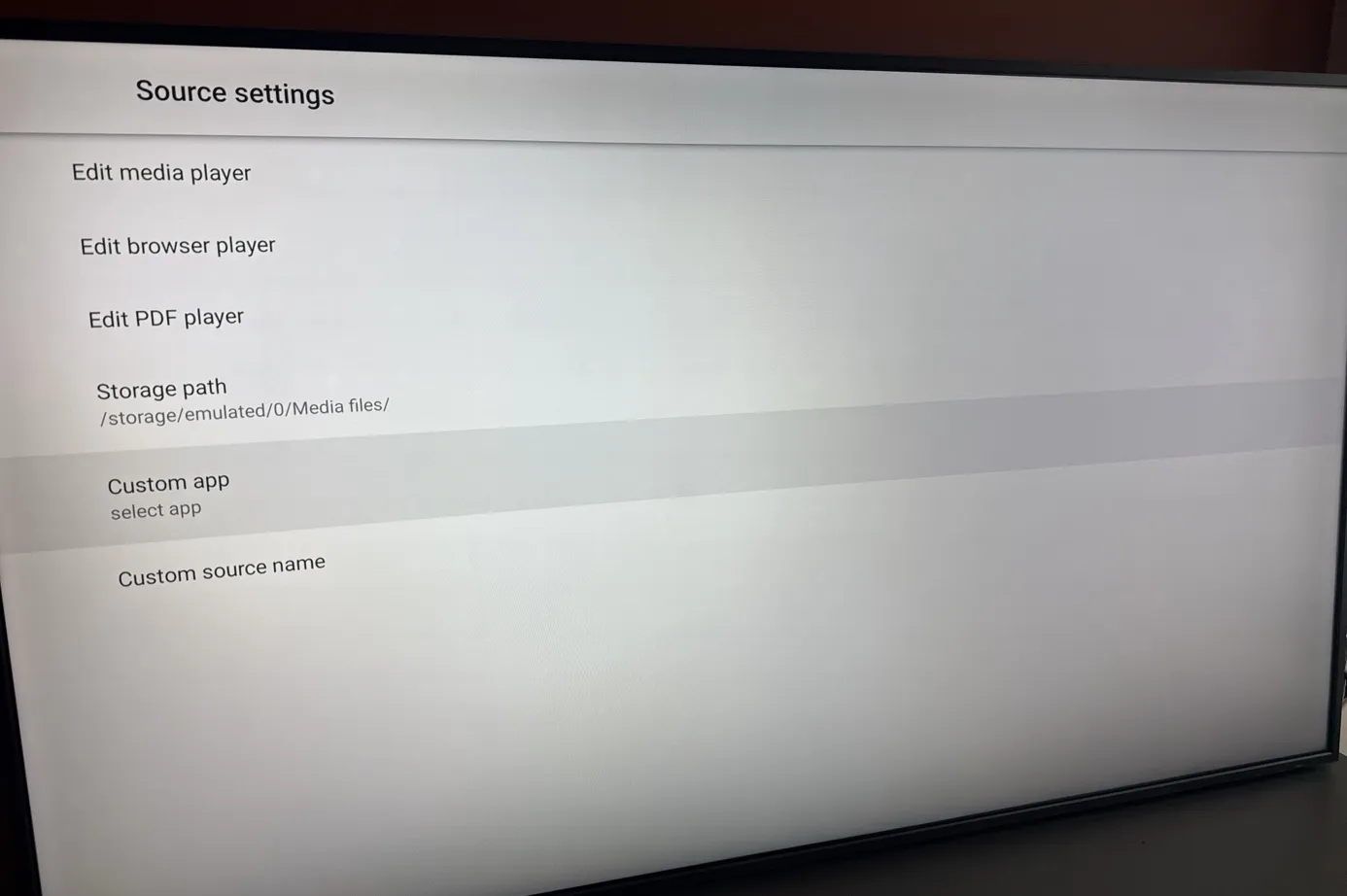
Öffnen Sie Source settings.
-
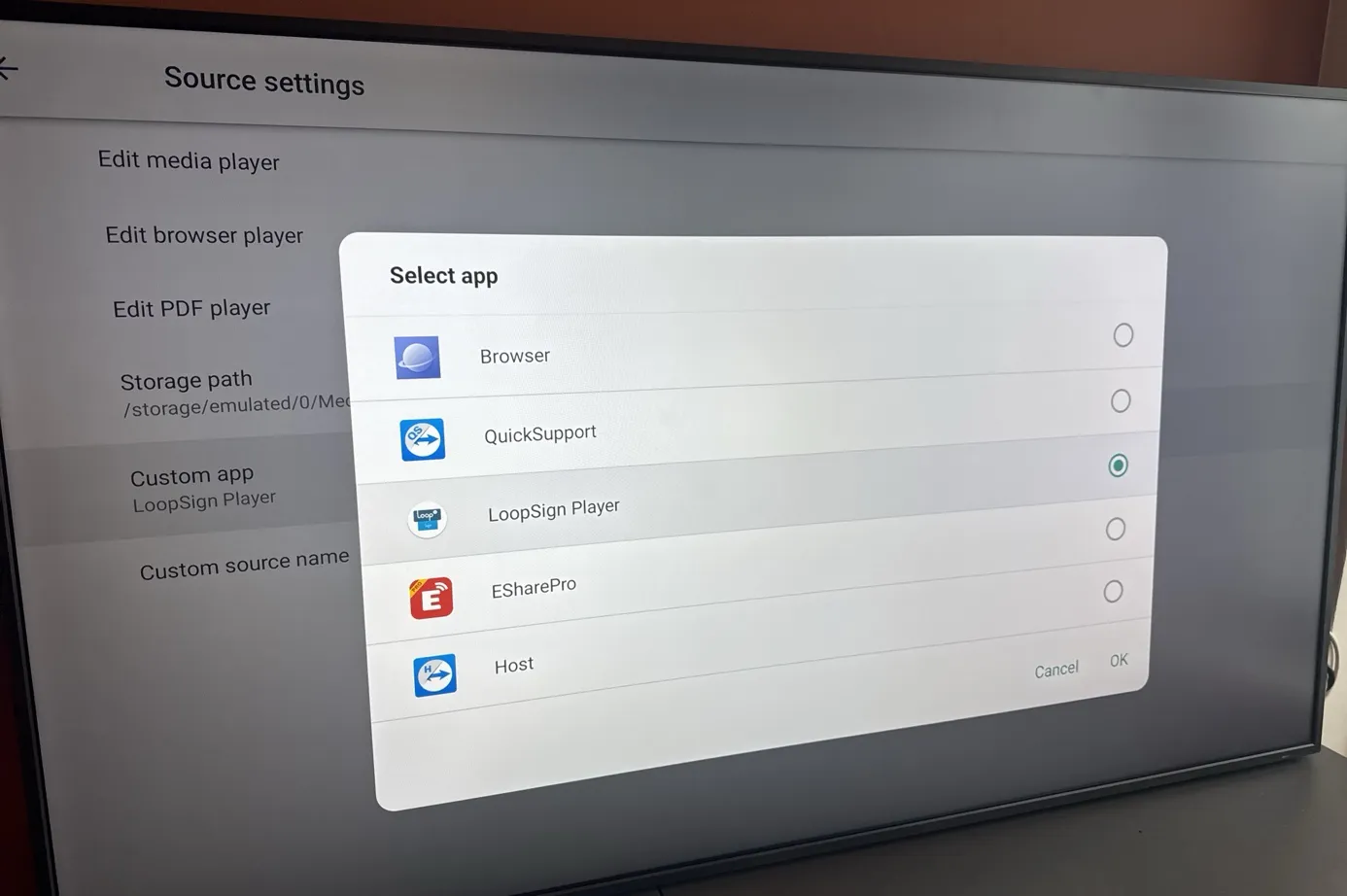
Öffnen Sie Custom app.
-
Wählen Sie im Popupmenü LoopSign Player aus.
Das automatische Ein- und Ausschalten des Displays einrichten und LoopSign starten
Abschnitt betitelt „Das automatische Ein- und Ausschalten des Displays einrichten und LoopSign starten“Den Zeitplan für das automatische Ein- und Ausschalten festlegen
Abschnitt betitelt „Den Zeitplan für das automatische Ein- und Ausschalten festlegen“-
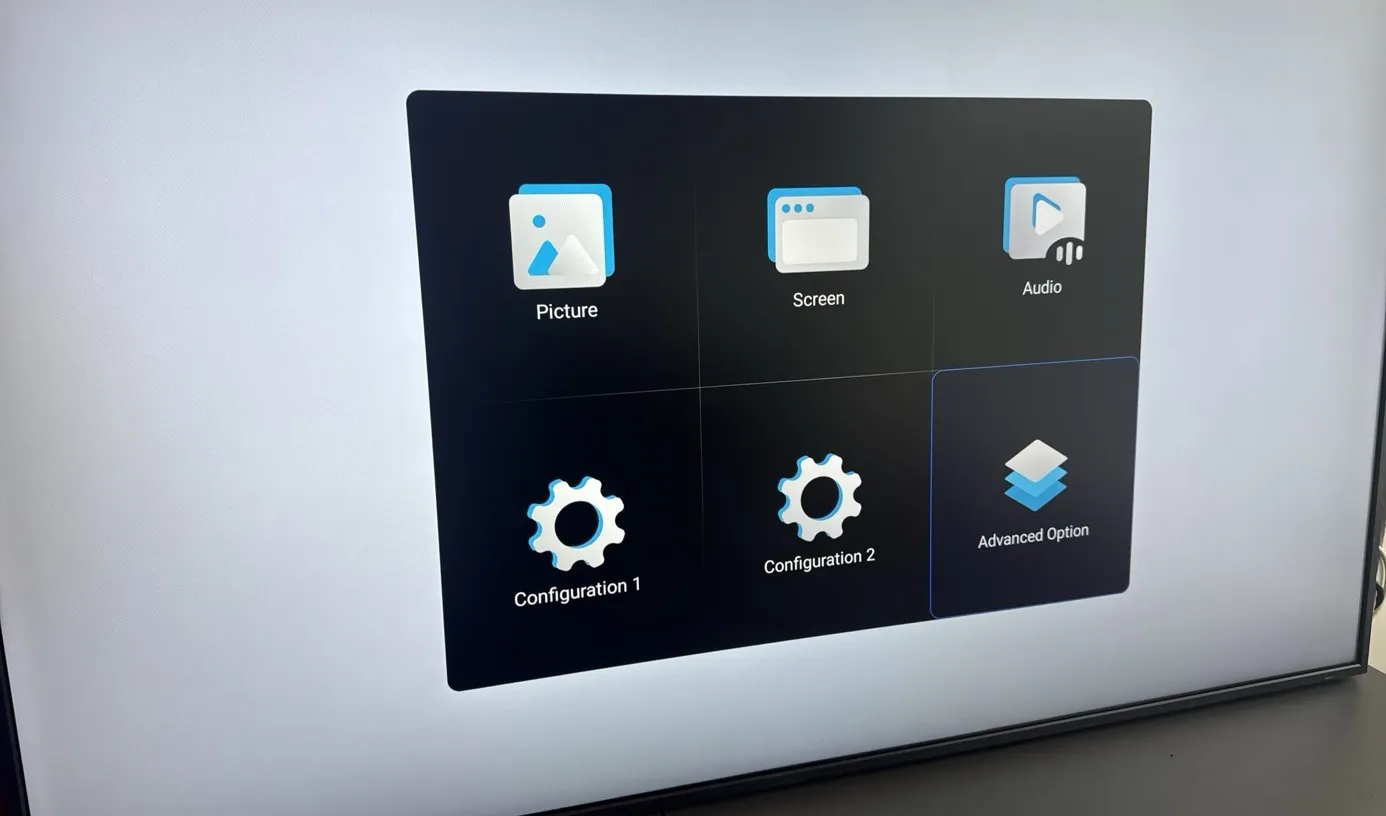
Drücken Sie die Taste Home auf der Fernbedienung und wechseln Sie zu Advanced Option.
-
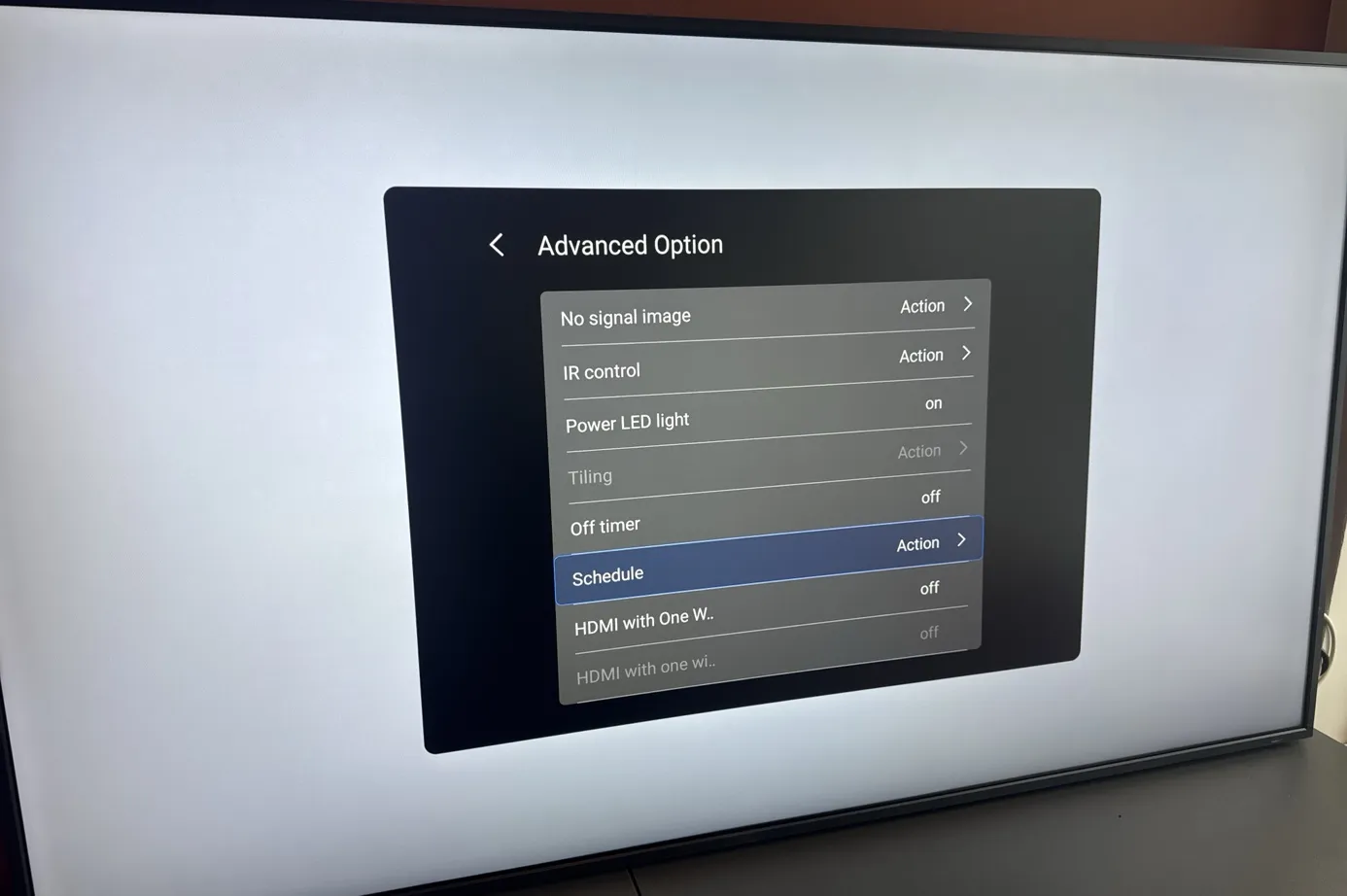
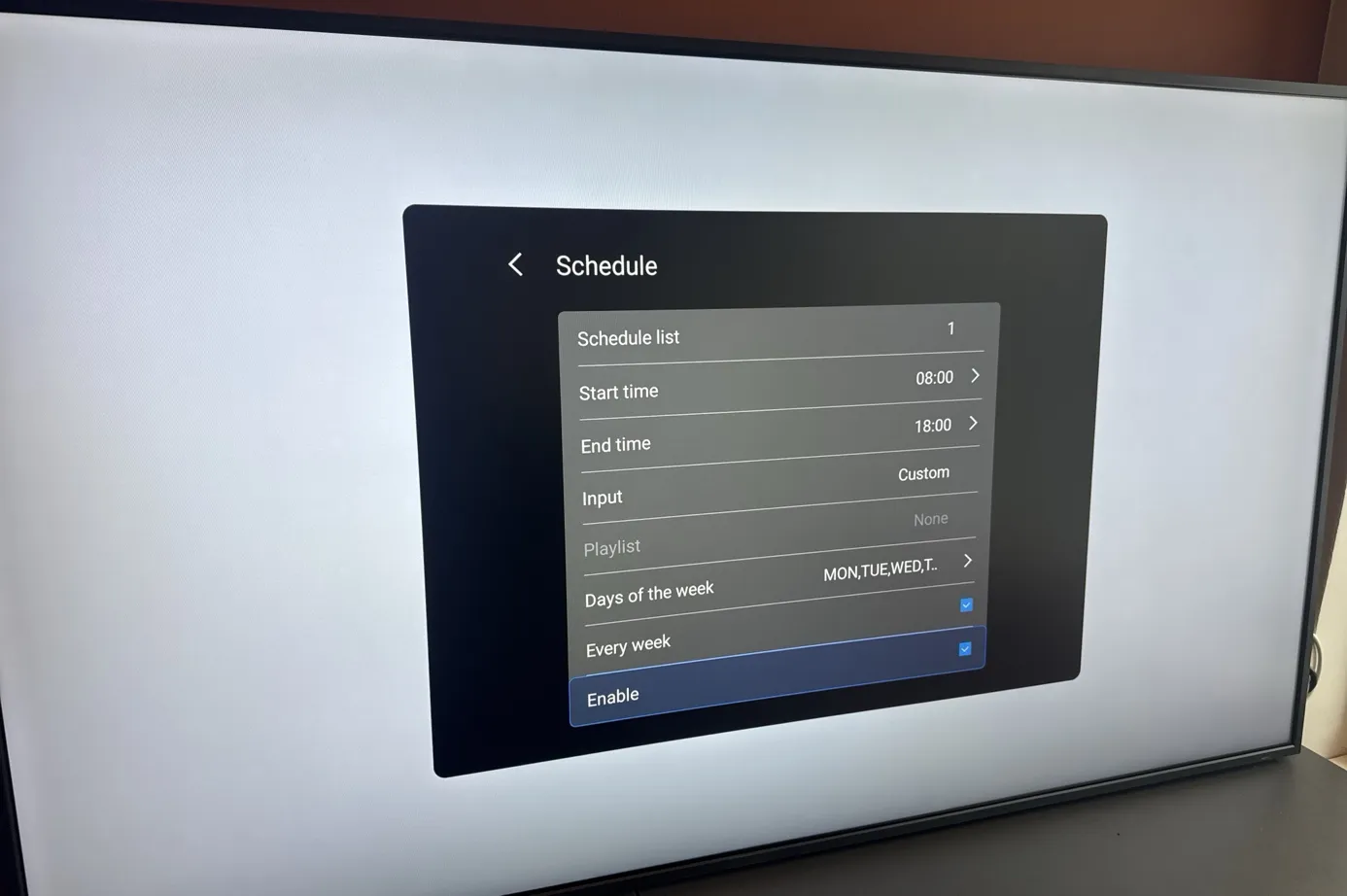
Öffnen Sie Schedule.
-
Legen Sie wie im abgebildeten Beispiel fest, wann sich das Display automatisch ein- und ausschalten soll. Denken Sie daran, Custom als Starteingang festzulegen (Input).
Die LoopSign Player-App starten
Abschnitt betitelt „Die LoopSign Player-App starten“-
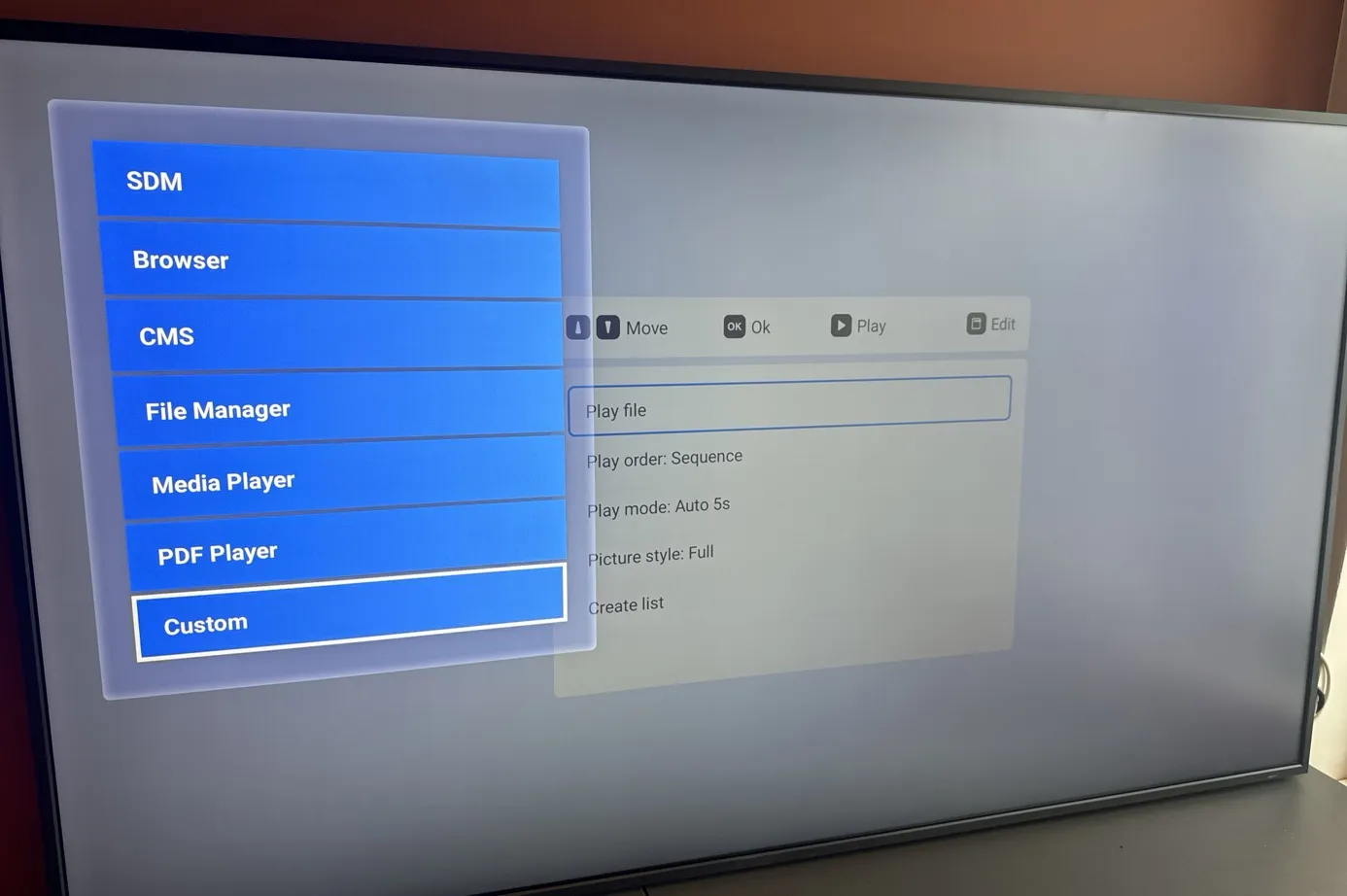
Der letzte Schritt der Einrichtung besteht darin, das Display auf den Eingang Custom umzuschalten, wodurch die LoopSign Player-App gestartet wird.
-
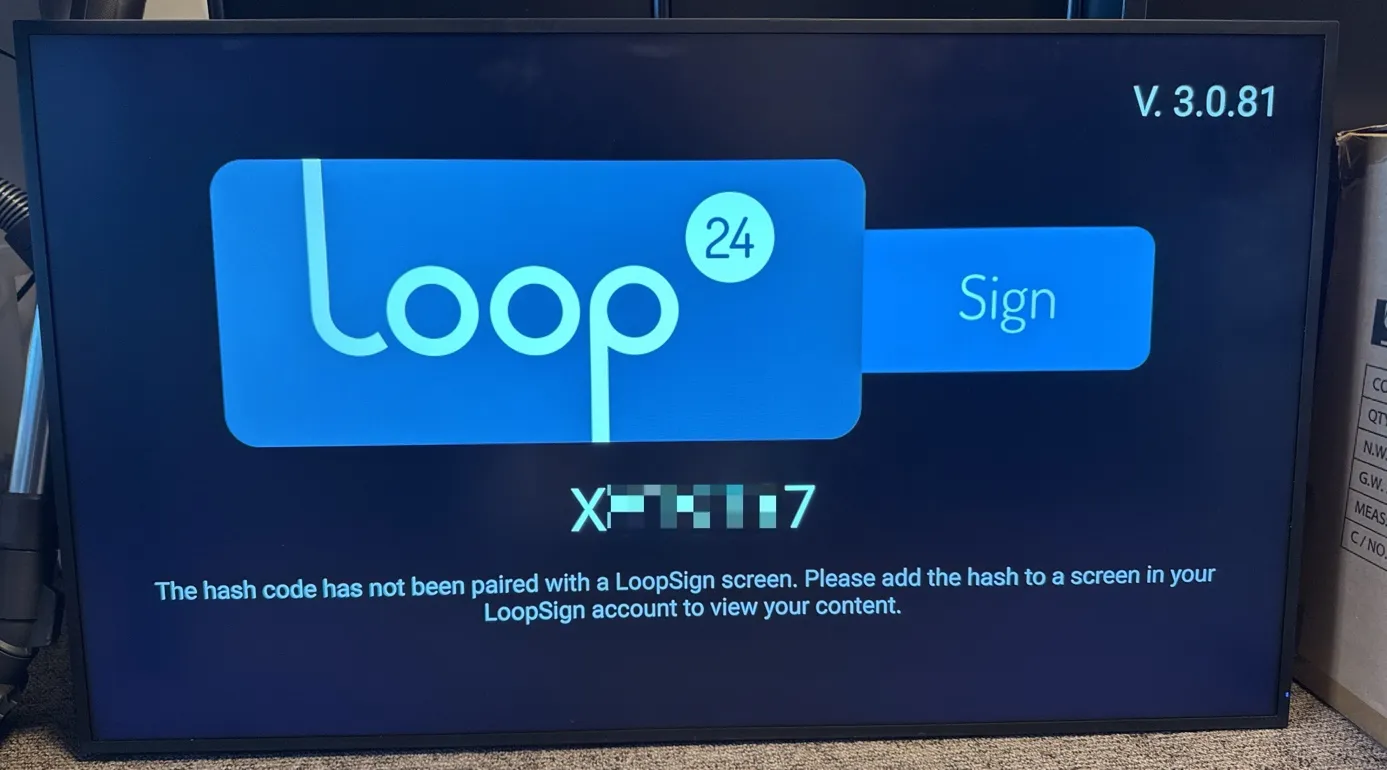
Nach einigen Sekunden zeigt das Display seinen eindeutigen Hashcode an, mit dem Sie das Display in Ihrem LoopSign-Konto registrieren.
Das Display in Ihrem LoopSign-Konto registrieren
Abschnitt betitelt „Das Display in Ihrem LoopSign-Konto registrieren“Fügen Sie das Display mithilfe des Hashcodes, den es anzeigt, Ihrem Konto hinzu und weisen Sie ihm einen Bildschirm zur Wiedergabe zu: Ein Display in Ihrem LoopSign-Konto registrieren.
Besuche werden mit Umami auf dem eigenen Server von Loop24 in Stockholm gezählt. Es werden keine Cookies verwendet und keine IP-Adressen gespeichert.
Microsoft, Windows, Microsoft Edge, Entra, Exchange, Microsoft 365, Outlook, Power BI and Teams are trademarks of the Microsoft group of companies. Android, Google Play, Google Workspace, Google Sheets and Google Slides are trademarks of Google LLC. App Store is a service mark of Apple Inc. Other product and company names belong to their owners; they say what LoopSign, LoopMeeting, LoopBooking and LoopVisit work with, and imply no affiliation or endorsement.