
iCal-Link
Diese Anleitung führt Sie durch die Schritte, mit denen Sie Ihren persönlichen Kalender als iCal-Link für das Kalender-Widget von LoopSign freigeben. Eine freigegebene iCal-URL ist sehr nützlich, wenn Sie Termine aus persönlichen Kalendern anzeigen möchten: So haben Sie viele Möglichkeiten, Termine auf Ihren LoopSign-Bildschirmen zu teilen.
Google Kalender
Abschnitt betitelt „Google Kalender“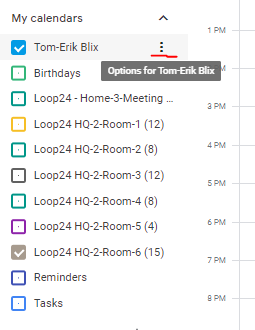
- Melden Sie sich bei Google Kalender an.
- Wählen Sie beim Kalender, den Sie freigeben möchten, Optionen aus.
- Wählen Sie Einstellungen und Freigabe aus.
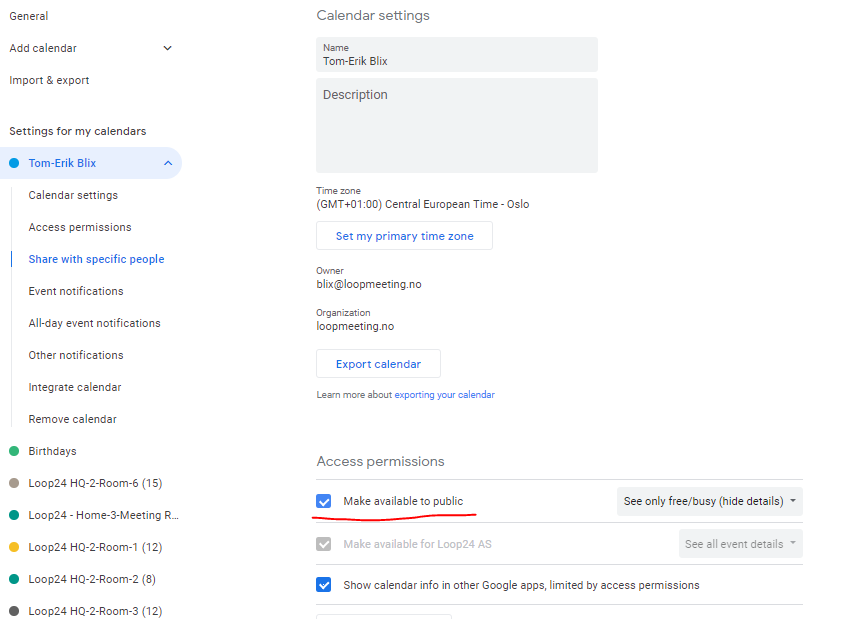
- Stellen Sie Ihren Kalender auf Öffentlich um.
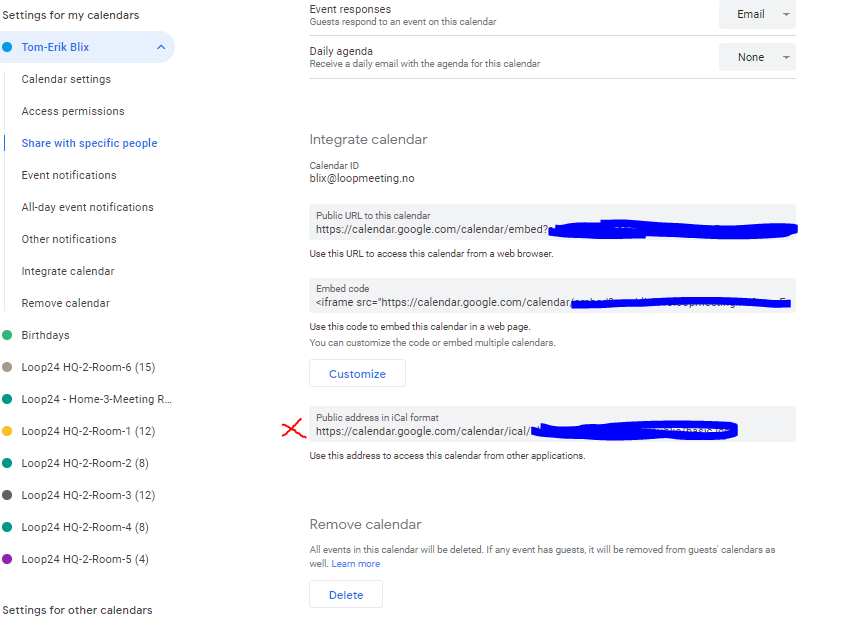
- Holen Sie sich den iCal-Link und verwenden Sie ihn in LoopSign.
Dasselbe können Sie mit Ressourcenkalendern tun.
Outlook im Web
Abschnitt betitelt „Outlook im Web“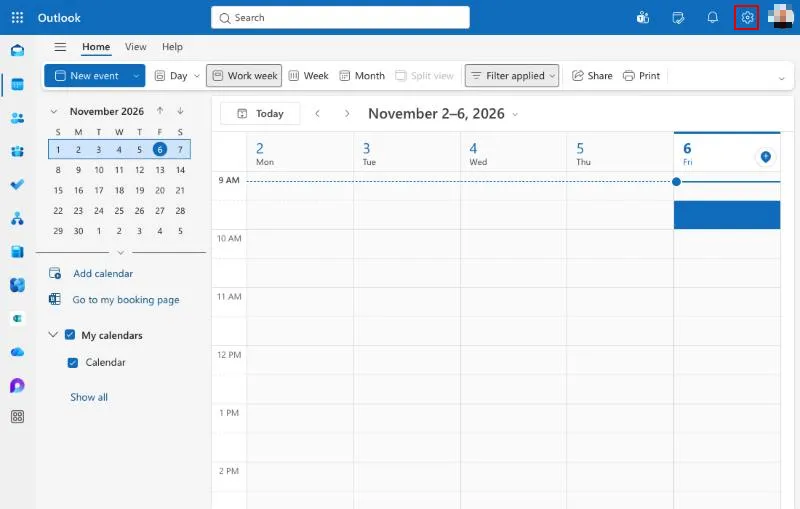
- Melden Sie sich bei Outlook im Web an, https://outlook.office.com/, und öffnen Sie den Kalender.
- Wählen Sie in der oberen Leiste Einstellungen (das Zahnradsymbol) aus.
- Wählen Sie Kalender und dann Freigegebene Kalender aus.
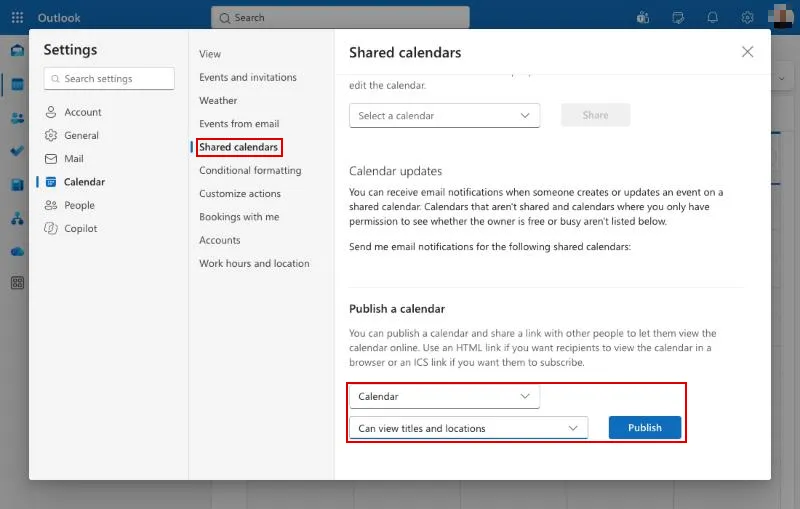
- Wählen Sie unter Kalender veröffentlichen Ihren Kalender und die Berechtigung Kann Titel und Orte anzeigen aus.
- Wählen Sie Veröffentlichen aus. Darunter werden ein HTML-Link und ein ICS-Link angezeigt.
- Kopieren Sie den ICS-Link.
Den ICS-Link verwenden Sie im Kalender-Widget von LoopSign.
English: Google Calendar · Options · Settings and sharing · Public · resource calendar · Outlook on the web · Settings · Publish
Besuche werden mit Umami auf dem eigenen Server von Loop24 in Stockholm gezählt. Es werden keine Cookies verwendet und keine IP-Adressen gespeichert.
Microsoft, Windows, Microsoft Edge, Entra, Exchange, Microsoft 365, Outlook, Power BI and Teams are trademarks of the Microsoft group of companies. Android, Google Play, Google Workspace, Google Sheets and Google Slides are trademarks of Google LLC. App Store is a service mark of Apple Inc. Other product and company names belong to their owners; they say what LoopSign, LoopMeeting, LoopBooking and LoopVisit work with, and imply no affiliation or endorsement.