
Vom alten Portal migrieren
Diese Anleitung führt Sie durch die Schritte, mit denen Sie Ihre Panels vom alten Portal in das neue RoomConfig-Portal migrieren. Führen Sie die Schritte sorgfältig aus und überspringen Sie keinen davon, es sei denn, er ist als optional gekennzeichnet.
1. Einleitung
Abschnitt betitelt „1. Einleitung“Seit der allerersten Version von LoopMeeting im Dezember 2016 hatten wir dieselbe zentrale Konfigurationskonsole. Sie wurde im Laufe der Jahre aktualisiert, beruhte aber immer auf denselben Prinzipien für die Verwaltung von LoopMeeting.
Wir freuen uns, Ihnen mitteilen zu können, dass wir mit dem RoomConfig-Portal die Verwaltung von LoopMeeting-Panels von Grund auf revolutionieren. Statt wie bisher einen Konfigurationscode und ein Installationskennwort zu verwenden, registrieren Sie das Panel jetzt nur noch mit einem Hashcode und weisen es dann einem beliebigen Raum zu.
Die gesamte Kommunikation mit den Panels erfolgt jetzt in Echtzeit: Sie müssen nicht bis zum nächsten Tag warten, bis Änderungen übertragen werden. Außerdem gibt es eine Reihe neuer Funktionen, die die Verwaltung deutlich vereinfachen.
Das RoomConfig-Portal ist das aktuelle Portal. Mit der Migration hat es keine Eile: Das alte Portal bleibt bis Januar 2027 verfügbar, wird aber nicht mehr aktualisiert.
2. Voraussetzungen
Abschnitt betitelt „2. Voraussetzungen“Stellen Sie sicher, dass Sie diesen Schritt ausgeführt haben, bevor Sie mit der Migration Ihrer Panels beginnen: Das RoomConfig-Portal konfigurieren.
Wenn Sie Ihre Kalenderintegration neu konfigurieren müssen, finden Sie die Anleitungen für jedes Kalendersystem hier: Eine neue Installation einrichten.
3. LoopMeeting-Panels migrieren
Abschnitt betitelt „3. LoopMeeting-Panels migrieren“So bereiten Sie Ihr Panel vor und migrieren es.
3.1. Auf die aktuelle offizielle LoopMeeting-App aktualisieren
Abschnitt betitelt „3.1. Auf die aktuelle offizielle LoopMeeting-App aktualisieren“Folgen Sie zum Aktualisieren dieser Anleitung: App-Update
3.2. Die Servereinstellungen zurücksetzen
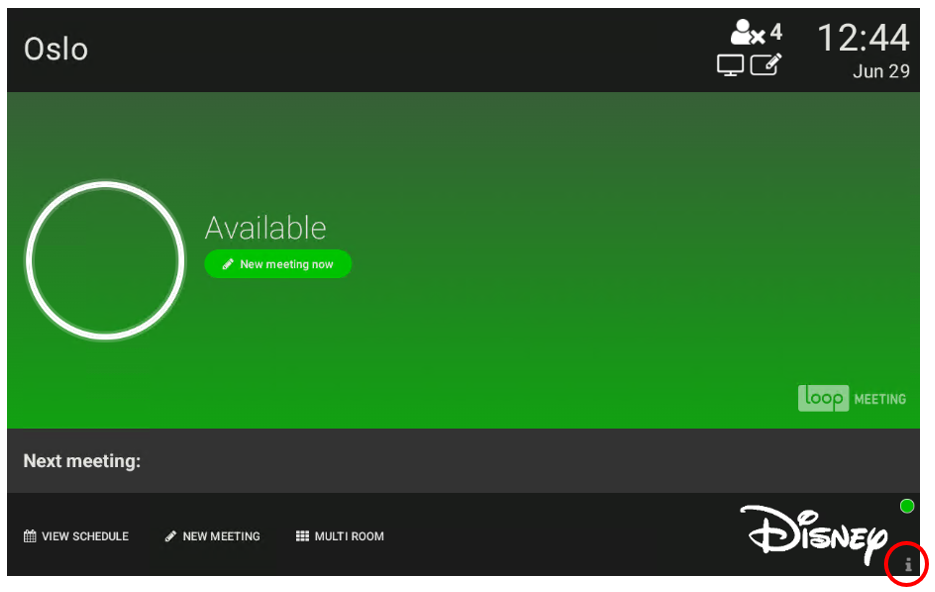
Abschnitt betitelt „3.2. Die Servereinstellungen zurücksetzen“- Tippen Sie auf dem Panel unten rechts auf das i und wählen Sie Settings aus.
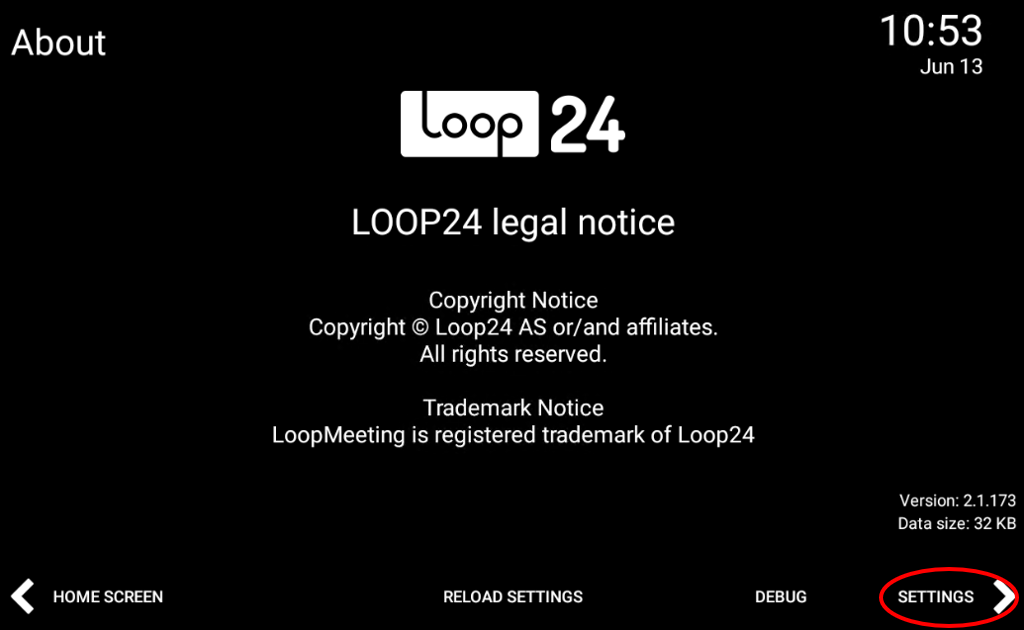
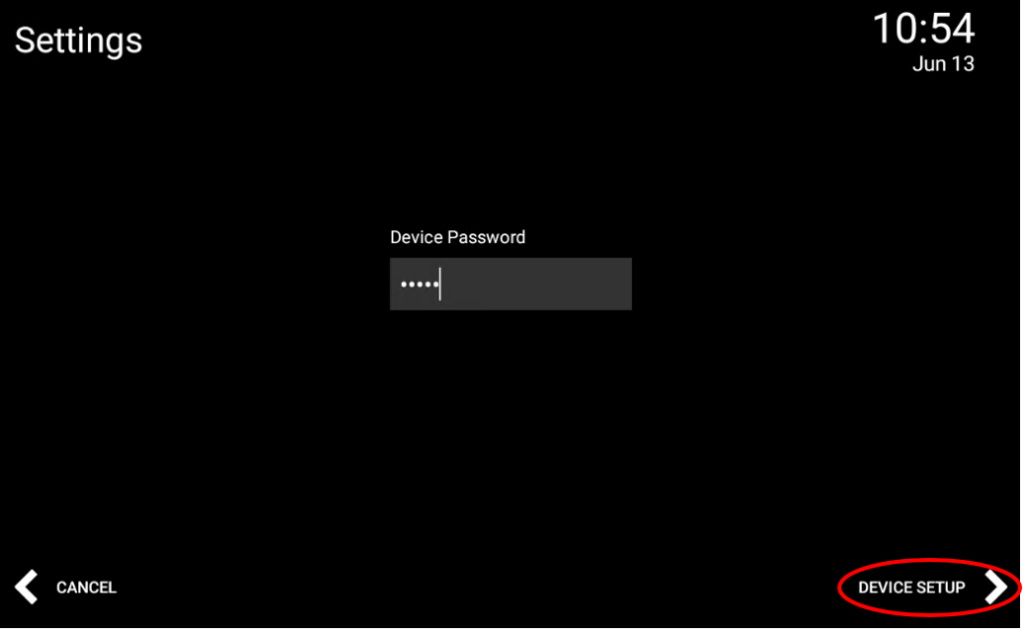
- Geben Sie das Kennwort oder die PIN ein und wählen Sie Device Setup aus.
- Wählen Sie Server Setup aus.
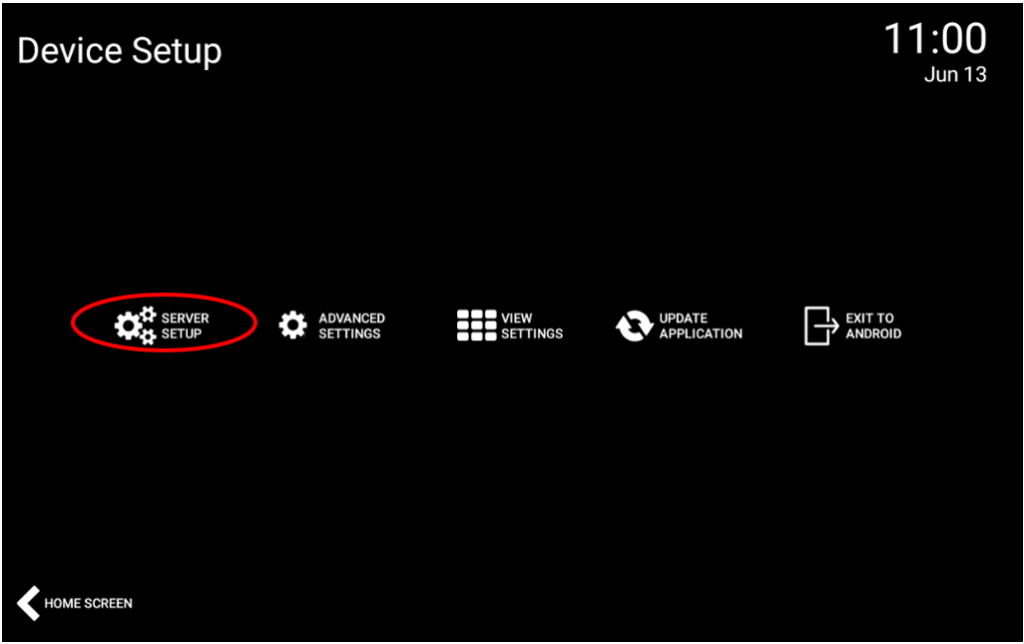
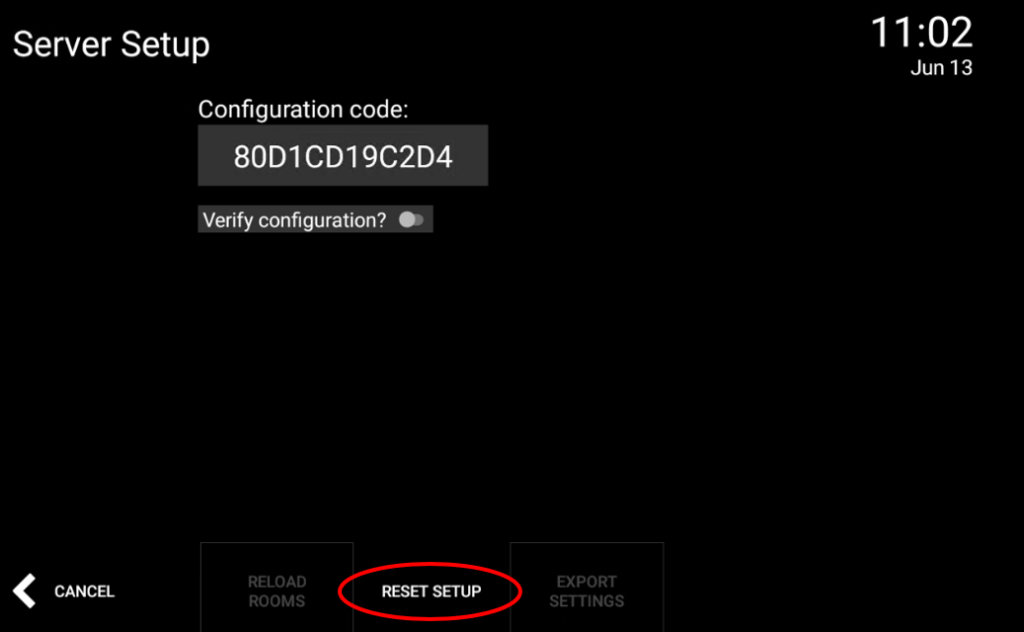
- Wählen Sie Reset Setup aus und bestätigen Sie mit OK.
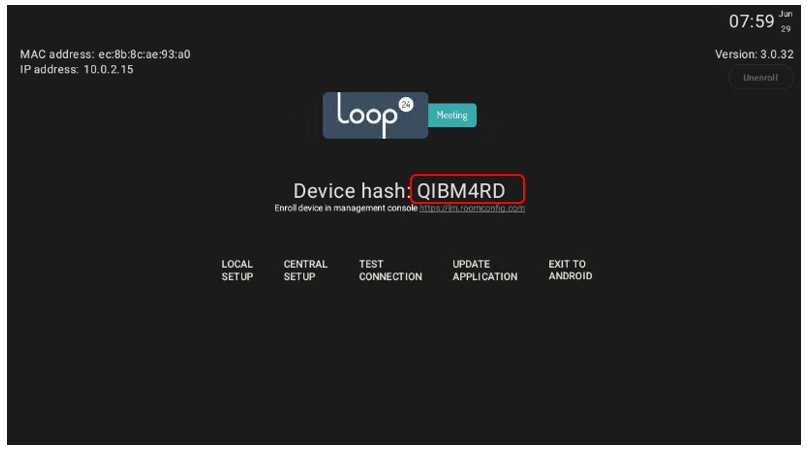
Das Panel sollte jetzt den Hashcode anzeigen.
4. Panels registrieren
Abschnitt betitelt „4. Panels registrieren“Ihr Panel kann jetzt im RoomConfig-Portal registriert werden. Weitere Informationen finden Sie in der Anleitung zur Konfiguration des RoomConfig-Portals.
Besuche werden mit Umami auf dem eigenen Server von Loop24 in Stockholm gezählt. Es werden keine Cookies verwendet und keine IP-Adressen gespeichert.
Microsoft, Windows, Microsoft Edge, Entra, Exchange, Microsoft 365, Outlook, Power BI and Teams are trademarks of the Microsoft group of companies. Android, Google Play, Google Workspace, Google Sheets and Google Slides are trademarks of Google LLC. App Store is a service mark of Apple Inc. Other product and company names belong to their owners; they say what LoopSign, LoopMeeting, LoopBooking and LoopVisit work with, and imply no affiliation or endorsement.