
Migrar desde el portal anterior
Esta guía le lleva paso a paso por lo necesario para migrar sus paneles del portal anterior al nuevo portal RoomConfig. Siga los pasos con atención y no omita ninguno, salvo los que estén marcados como opcionales.
1. Introducción
Sección titulada «1. Introducción»Desde la primera versión de LoopMeeting, en diciembre de 2016, hemos tenido la misma consola central de configuración. Se ha actualizado a lo largo de los años, pero siempre se ha basado en los mismos principios de administración de LoopMeeting.
Con el portal RoomConfig, nos enorgullece anunciar que revolucionamos por completo la forma de administrar los paneles LoopMeeting. En lugar del método antiguo, en el que se usaban un código de configuración y una contraseña de instalación, ahora solo tiene que inscribir el panel con un código hash y, a continuación, asignarlo a la sala que desee.
Ahora toda la comunicación con los paneles es en tiempo real, así que no hace falta esperar al día siguiente para que se publiquen los cambios. También hay varias funciones nuevas que facilitan mucho la administración.
El portal RoomConfig es el portal actual. No hay prisa por migrar: el portal anterior seguirá disponible hasta enero de 2027, pero no recibirá más actualizaciones.
2. Requisitos previos
Sección titulada «2. Requisitos previos»Asegúrese de haber seguido este paso antes de empezar a migrar sus paneles: Configurar el portal RoomConfig.
Si necesita volver a configurar la integración con su calendario, las guías de cada sistema de calendario están aquí: Configurar una nueva instalación.
3. Migrar los paneles LoopMeeting
Sección titulada «3. Migrar los paneles LoopMeeting»A continuación se explica cómo preparar y migrar su panel.
3.1. Actualizar a la última versión oficial de la aplicación LoopMeeting
Sección titulada «3.1. Actualizar a la última versión oficial de la aplicación LoopMeeting»Siga esta guía para actualizar: Actualización de la aplicación
3.2. Restablecer la configuración del servidor
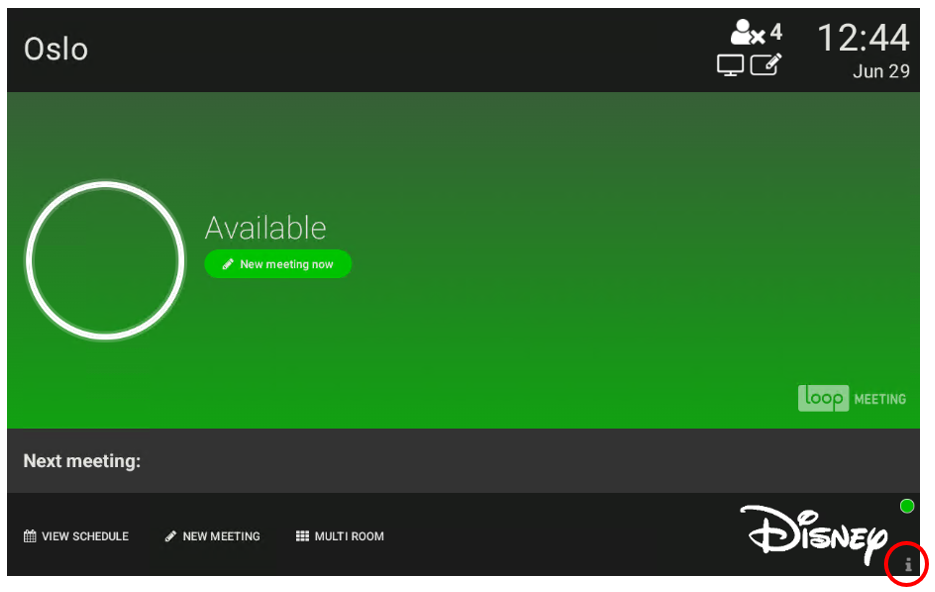
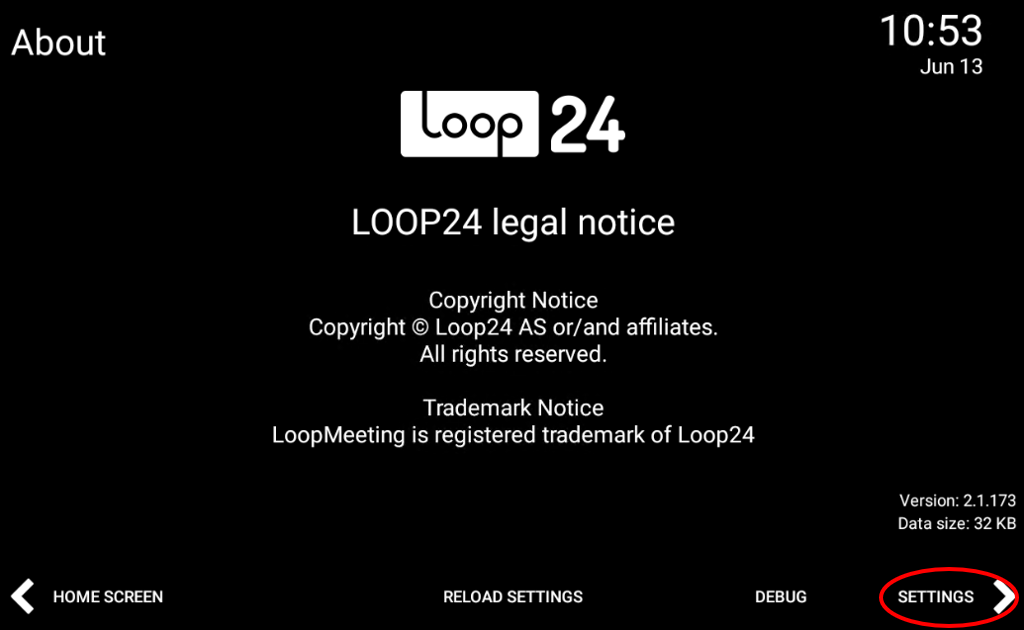
Sección titulada «3.2. Restablecer la configuración del servidor»- En el panel, pulse la i de la esquina inferior derecha y seleccione Settings.
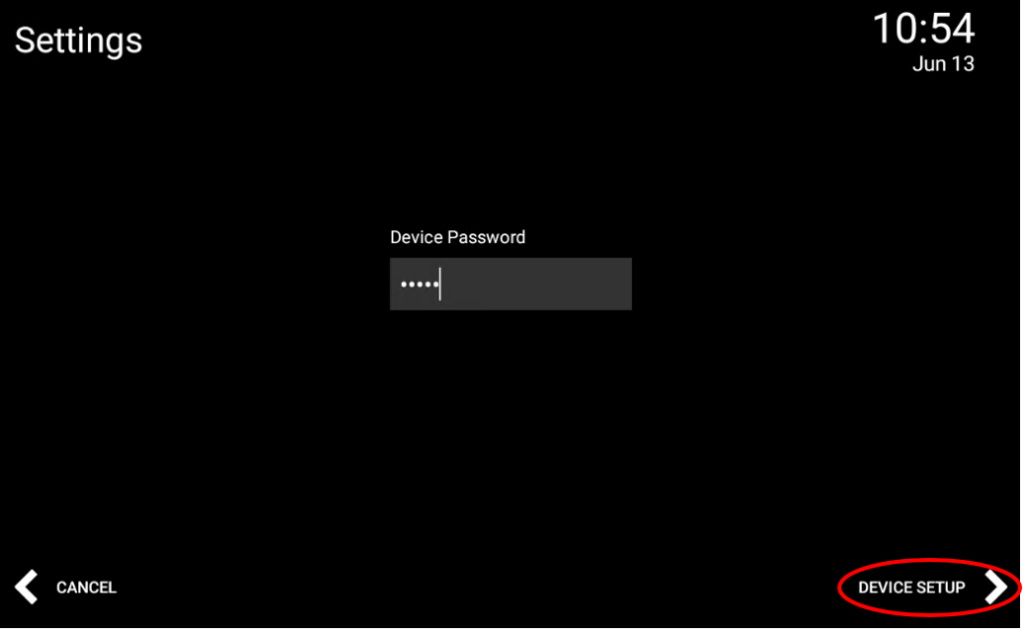
- Introduzca la contraseña o el PIN y seleccione Device Setup.
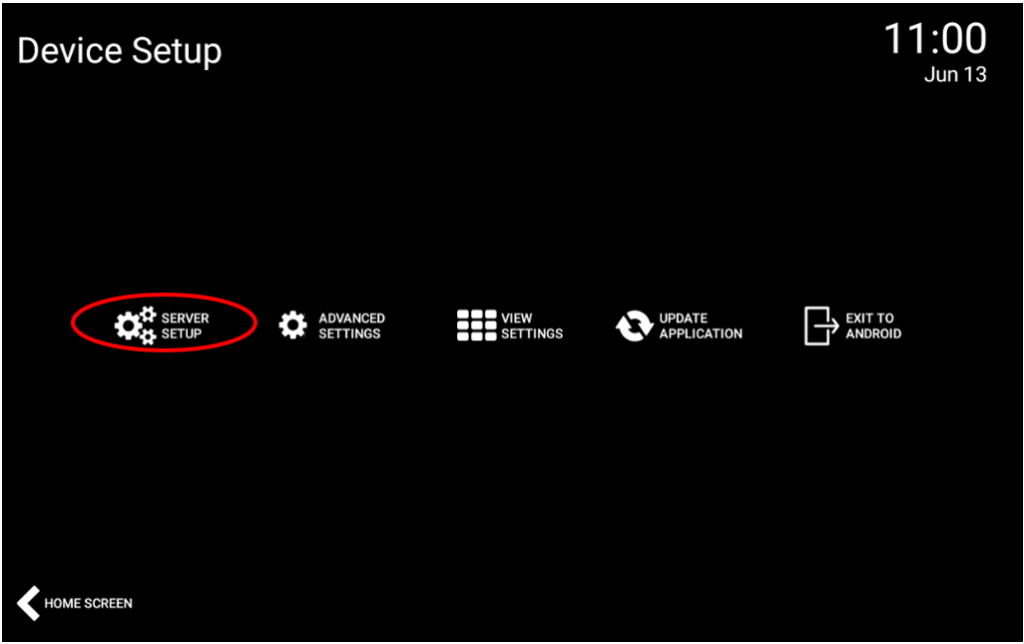
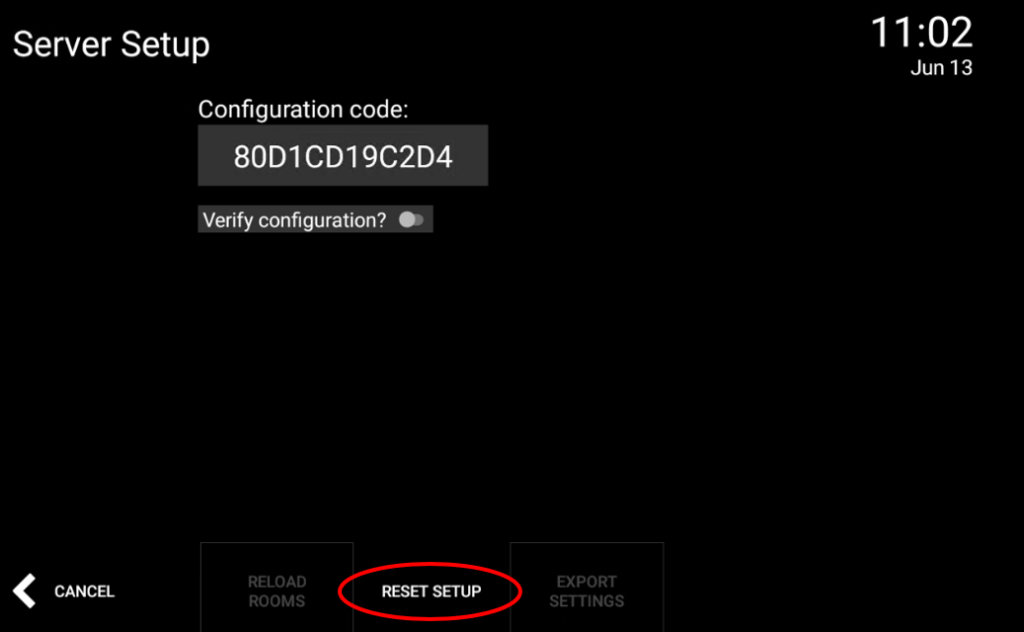
- Seleccione Server Setup.
- Seleccione Reset Setup y confirme con OK.
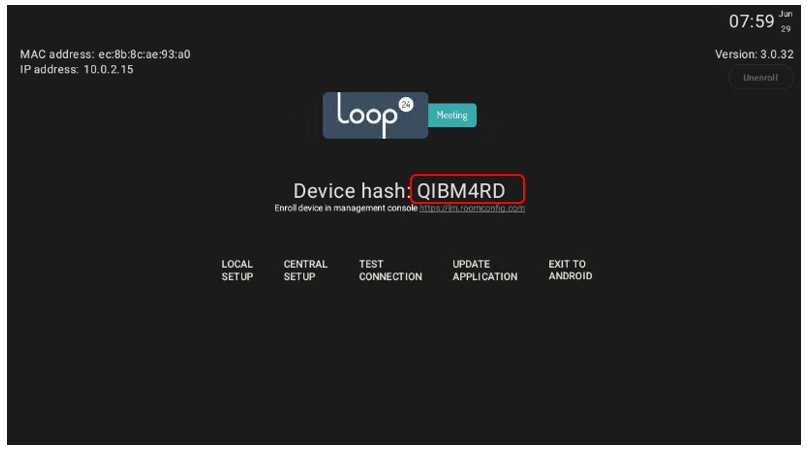
El panel debería mostrar ahora el código hash.
4. Inscribir los paneles
Sección titulada «4. Inscribir los paneles»Su panel ya está listo para inscribirse en el portal RoomConfig. Consulte la guía de configuración del portal RoomConfig.
Las visitas se cuentan con Umami en el servidor propio de Loop24 en Estocolmo. No se usan cookies ni se almacenan direcciones IP.
Microsoft, Windows, Microsoft Edge, Entra, Exchange, Microsoft 365, Outlook, Power BI and Teams are trademarks of the Microsoft group of companies. Android, Google Play, Google Workspace, Google Sheets and Google Slides are trademarks of Google LLC. App Store is a service mark of Apple Inc. Other product and company names belong to their owners; they say what LoopSign, LoopMeeting, LoopBooking and LoopVisit work with, and imply no affiliation or endorsement.