
Dashboard de supervisión
Cómo configurar el dashboard de supervisión en LoopSign
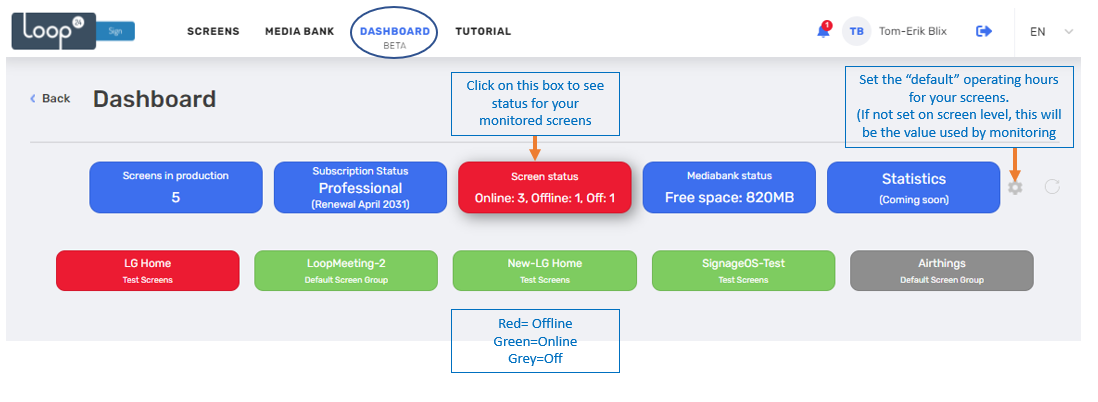
Sección titulada «Cómo configurar el dashboard de supervisión en LoopSign»La función Dashboard de LoopSign le ofrece una vista general del estado de sus pantallas. Ábrala con Panel en el menú superior de la vista general de las pantallas.
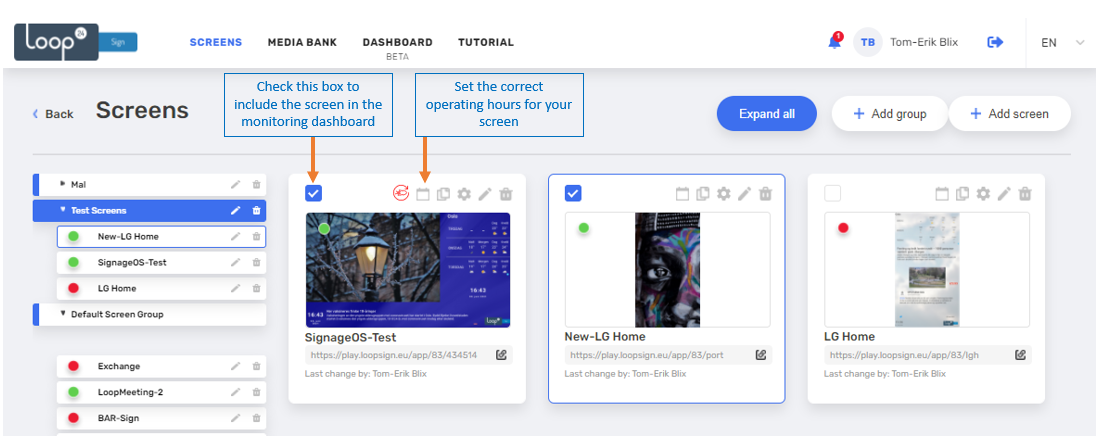
- Seleccione las pantallas que desea supervisar: en la vista general de las pantallas, marque la casilla de la esquina superior izquierda de la tarjeta de cada pantalla.
- Establezca el horario de funcionamiento de cada pantalla con el icono del calendario de su tarjeta, para que coincida con el temporizador de encendido y apagado del reproductor o de la pantalla física que reproduce el contenido.
English: Dashboard
Las visitas se cuentan con Umami en el servidor propio de Loop24 en Estocolmo. No se usan cookies ni se almacenan direcciones IP.
Microsoft, Windows, Microsoft Edge, Entra, Exchange, Microsoft 365, Outlook, Power BI and Teams are trademarks of the Microsoft group of companies. Android, Google Play, Google Workspace, Google Sheets and Google Slides are trademarks of Google LLC. App Store is a service mark of Apple Inc. Other product and company names belong to their owners; they say what LoopSign, LoopMeeting, LoopBooking and LoopVisit work with, and imply no affiliation or endorsement.