
Widget de SharePoint/OneDrive
El widget SharePoint/OneDrive muestra un archivo de Word, Excel, PowerPoint o PDF de OneDrive o SharePoint en una pantalla de LoopSign, página a página. Sigue el archivo: cuando alguien guarda un cambio, la pantalla lo muestra, normalmente en un plazo de cinco minutos.
Antes de empezar
Sección titulada «Antes de empezar»- El widget lee el archivo a través de su propia aplicación empresarial en Microsoft Entra ID, LoopSign-Sharepoint (editor Loop24 AS). No es la aplicación del widget de calendario.
- La primera vez que el widget se conecta en su inquilino de Microsoft 365, un administrador global inicia sesión y da su consentimiento en nombre de la organización. Después, los editores conectan el widget sin que se les vuelva a pedir.
- El widget lee el archivo como la cuenta con la que se ha iniciado sesión. Sin el consentimiento adicional del paso 2, la cuenta puede elegir archivos de su propio OneDrive y otros archivos de los que es propietaria; con ese consentimiento, también archivos de los sitios de SharePoint del inquilino.
- Recomendamos una cuenta de servicio en lugar de una personal, para que la pantalla siga funcionando cuando alguien deje la empresa.
La autenticación multifactor (MFA) no se recomienda para la cuenta de servicio: vincula la cuenta a una sola persona, y la integración podría dejar de funcionar cuando esa persona deje la empresa. La contraseña no debe expirar nunca.
Configurar el widget
Sección titulada «Configurar el widget»1. Añadir el widget
Sección titulada «1. Añadir el widget»En el editor de la pantalla, seleccione el área de la pantalla donde debe mostrarse el archivo y seleccione Agregar en el extremo derecho de la línea de tiempo. En Widgets disponibles en la pantalla, seleccione SharePoint/OneDrive.
2. Opcional – Permitir archivos de sitios de SharePoint
Sección titulada «2. Opcional – Permitir archivos de sitios de SharePoint»Sin este paso, los editores solo pueden elegir archivos de su propio OneDrive y otros archivos de los que son propietarios. Para que puedan elegir archivos de los sitios de SharePoint del inquilino, un administrador global selecciona Microsoft 365 Enterprise App Registration en la configuración del widget, inicia sesión y acepta los permisos en nombre de la organización. Esto se hace una sola vez por inquilino, antes de que un editor conecte el widget.
3. Introducir su dirección de SharePoint y conectarse
Sección titulada «3. Introducir su dirección de SharePoint y conectarse»En URL base, introduzca la dirección de SharePoint de su inquilino, https://<tenant>.sharepoint.com, también cuando el archivo está en OneDrive. A continuación, seleccione Conectar. Se abre una ventana de inicio de sesión de Microsoft.
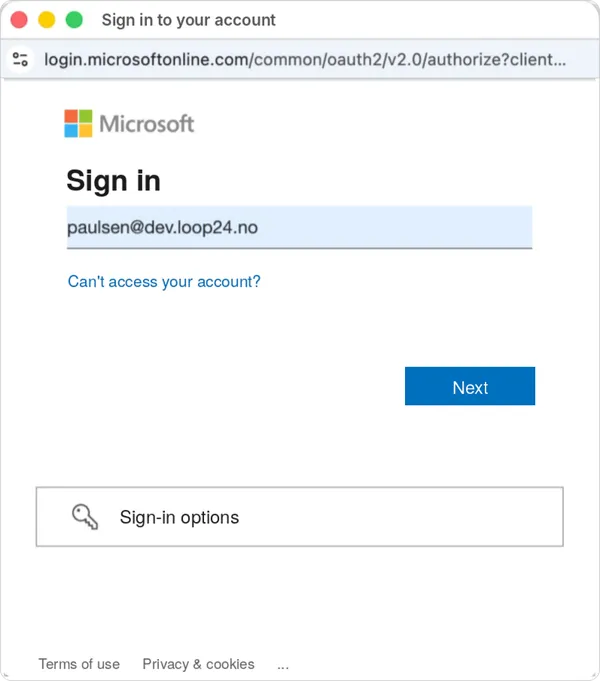
Inicie sesión con la cuenta que debe usar el widget. La primera vez en su inquilino, use una cuenta de administrador global.
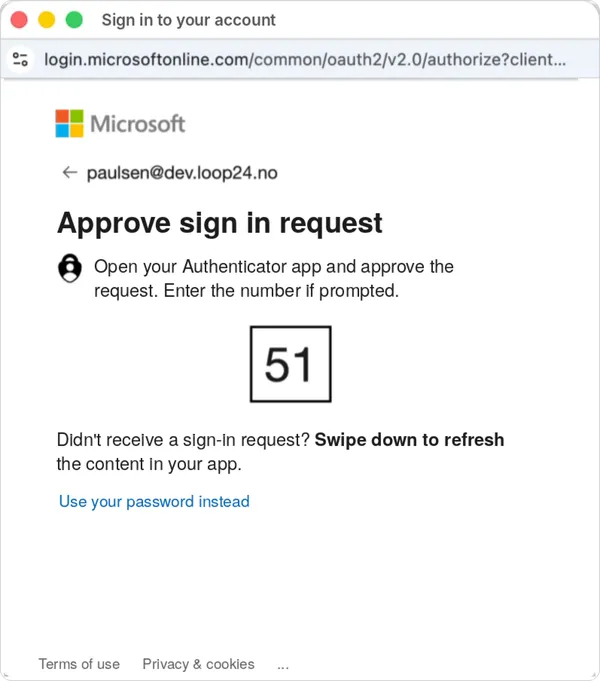
Si Microsoft le pide que apruebe el inicio de sesión, apruébelo en la aplicación Authenticator.
4. Dar el consentimiento en nombre de su organización
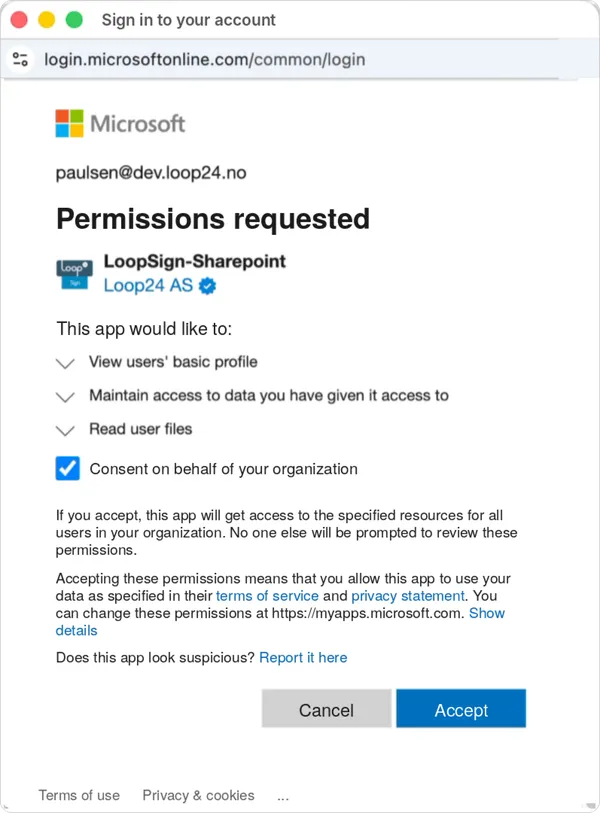
Sección titulada «4. Dar el consentimiento en nombre de su organización»La primera vez, Microsoft muestra los permisos que solicita LoopSign-Sharepoint: View users’ basic profile, Maintain access to data you have given it access to y Read user files. Marque la casilla Consentimiento en nombre de su organización y seleccione Aceptar.
5. Elegir el archivo
Sección titulada «5. Elegir el archivo»Abrir selector de archivos se muestra ahora en el área de la pantalla. Selecciónelo, busque el archivo (por ejemplo, en Mis archivos), selecciónelo y seleccione Seleccionar.
LoopSign prepara entonces el archivo para la pantalla. Hasta que esté listo, el área de la pantalla muestra Procesando - Puede tardar unos minutos en finalizar. Espere a que la primera página se muestre en el área de la pantalla antes de guardar. La configuración del widget muestra entonces el nombre del archivo y cuándo se modificó por última vez.
La configuración del widget también tiene estos campos:
- Contenidos de hierro a través de: establecido en Ancho o en Altura, ajusta cada página al ancho o al alto del área de la pantalla. La página conserva sus proporciones, y Relleno de fondo se muestra en el espacio restante.
- Modo de juego: la transición entre páginas, por ejemplo Desteñir.
En Configuración de pantalla establece la duración, la programación y la publicación en otras pantallas, como en todos los widgets; consulte el tutorial Configuración de visualización. La duración es por página, como en el widget Galería: el widget permanece en pantalla durante la duración multiplicada por el número de páginas.
6. Guardar
Sección titulada «6. Guardar»Recuerde hacer clic en Guardar al final para guardar los cambios realizados. Los cambios se reflejarán en las pantallas físicas conectadas en un plazo de 15 minutos.
Cuando el archivo cambia
Sección titulada «Cuando el archivo cambia»Cuando alguien guarda un cambio en el archivo, la pantalla lo muestra, normalmente en un plazo de cinco minutos. LoopSign espera dos minutos después del último guardado, para que el Autoguardado de Office no ponga en la pantalla cambios a medio hacer, y un archivo con muchas páginas tarda un poco más.
English: enterprise application · tenant · service account · multi-factor authentication · Add · Widgets available on screen · Base URL · Connect · Consent on behalf of your organization · Accept · Open file picker · My files · Select · Processing - please be patient. It might take several minutes to finalize · Stretch content by · Width · Height · Background fill · Play mode · Fade · Display settings · Save · AutoSave
Este video no está en su copia sin conexión.
Las visitas se cuentan con Umami en el servidor propio de Loop24 en Estocolmo. No se usan cookies ni se almacenan direcciones IP.
Microsoft, Windows, Microsoft Edge, Entra, Exchange, Microsoft 365, Outlook, Power BI and Teams are trademarks of the Microsoft group of companies. Android, Google Play, Google Workspace, Google Sheets and Google Slides are trademarks of Google LLC. App Store is a service mark of Apple Inc. Other product and company names belong to their owners; they say what LoopSign, LoopMeeting, LoopBooking and LoopVisit work with, and imply no affiliation or endorsement.