
Philips B-Line
Solo hay una forma de instalar LoopSign en su pantalla Philips B-Line: se aplica un perfil de aplicación que instala la aplicación LoopSign Player en la pantalla.
Configuración general
Sección titulada «Configuración general»Si la pantalla ya se ha usado antes, empiece por restablecerla.
- Abra Professional Settings: pulse estos botones del mando a distancia uno tras otro: Mute, Left, Right, Up, Down, OK.
- Seleccione Reset en el menú y restablezca por completo la configuración a los valores de fábrica.
- A continuación, seleccione la opción de realizar una configuración completa desde cero.
Establezca toda la configuración general según sus preferencias.
Le recomendamos encarecidamente configurar la pantalla con un encendido y apagado automáticos programados según sus necesidades. Apagar la pantalla cuando no se necesita prolonga su vida útil. Aunque la pantalla tenga que estar encendida 24/7, programe un breve apagado y encendido cada noche (por ejemplo, apagado a las 02:59 y encendido a las 03:00) para que la pantalla se reinicie a diario.
Instalar la aplicación LoopSign Player
Sección titulada «Instalar la aplicación LoopSign Player»-
Descargue el perfil de aplicación: https://sos.loopsign.eu/philips/B-line_LoopSign.zip
-
Descomprima el archivo en una unidad USB, de modo que la carpeta
TPM181HE_CloneDataquede en la raíz de la unidad USB. -
Inserte la unidad USB en el puerto USB 1 de la pantalla.
-
Después de la configuración inicial, vuelva a abrir Professional Settings: pulse estos botones del mando a distancia uno tras otro: Mute, Left, Right, Up, Down, OK.
-
En el menú, seleccione Upgrade and Clone.
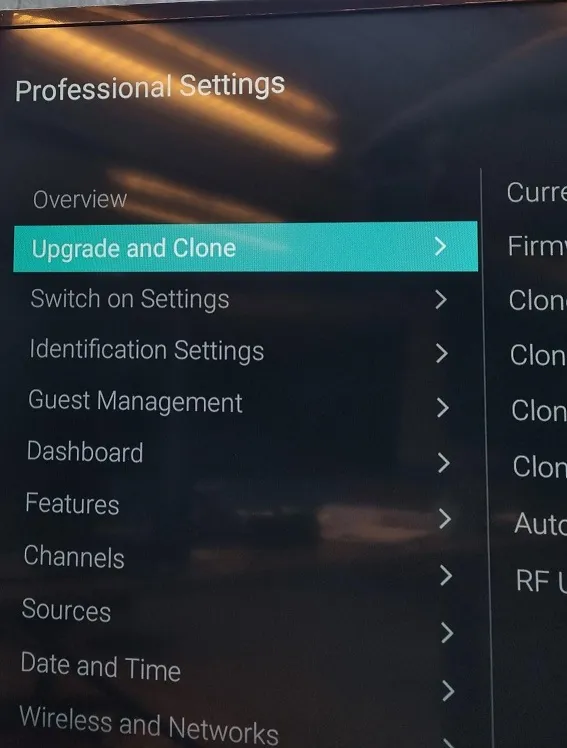
-
Seleccione Clone USB to TV y, a continuación, MasterCloneData.
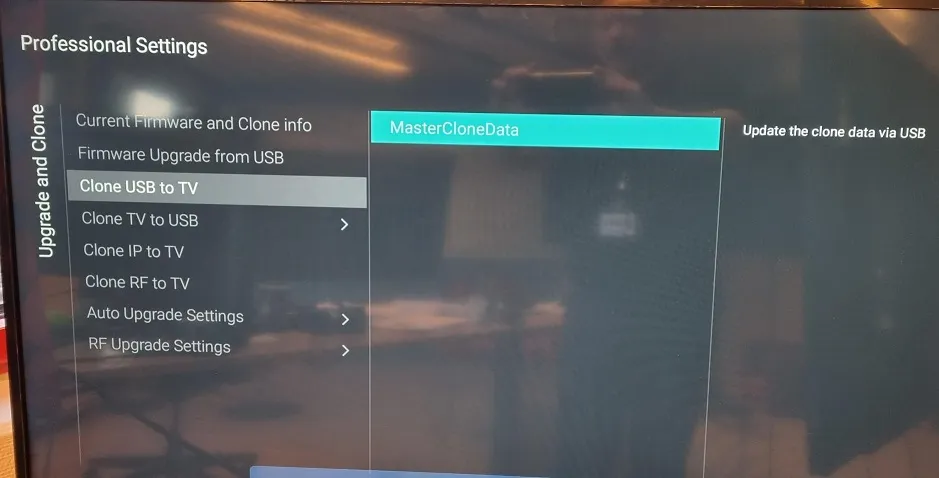
-
Siga el estado en la pantalla.
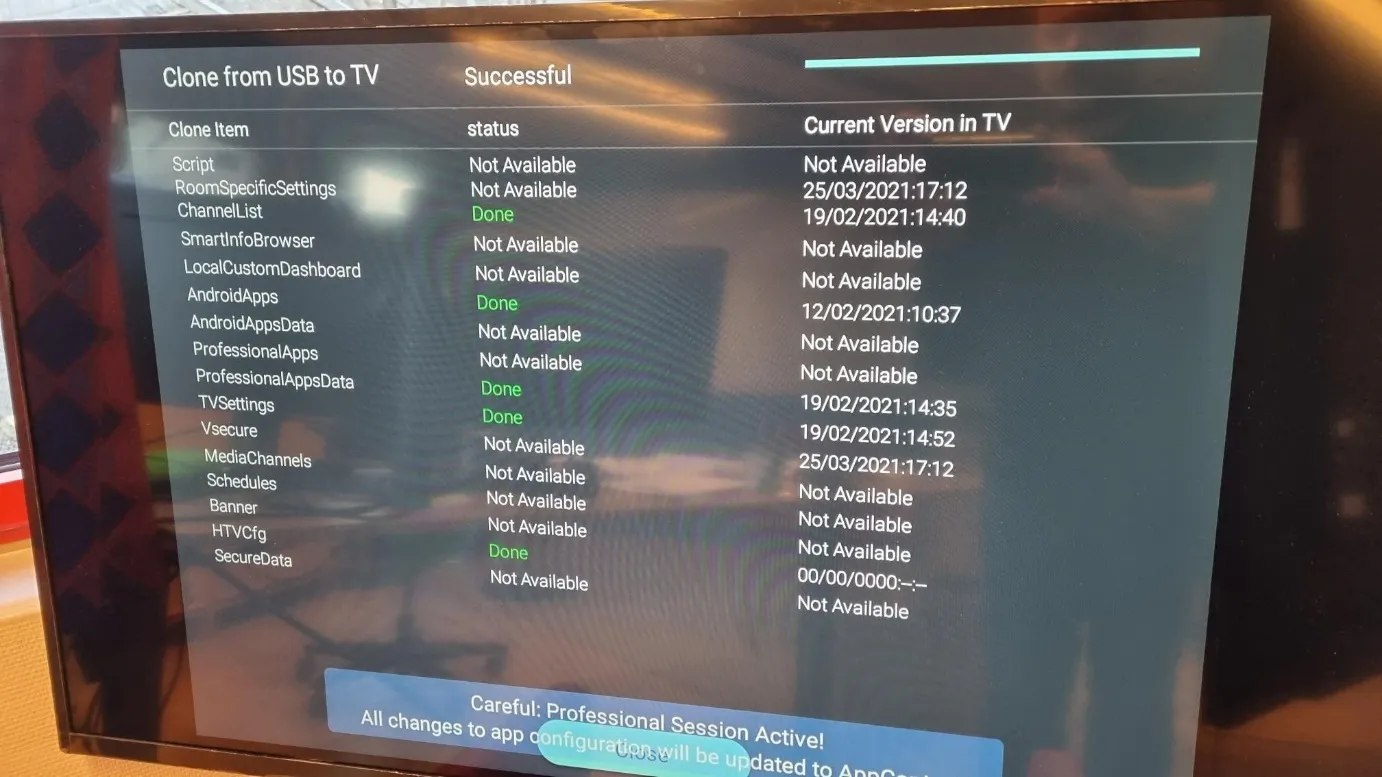
-
Cuando el archivo esté instalado, seleccione Switch on Settings → Feature Settings → Switch On Feature.
-
A continuación, seleccione LoopSign Player en la lista de aplicaciones.
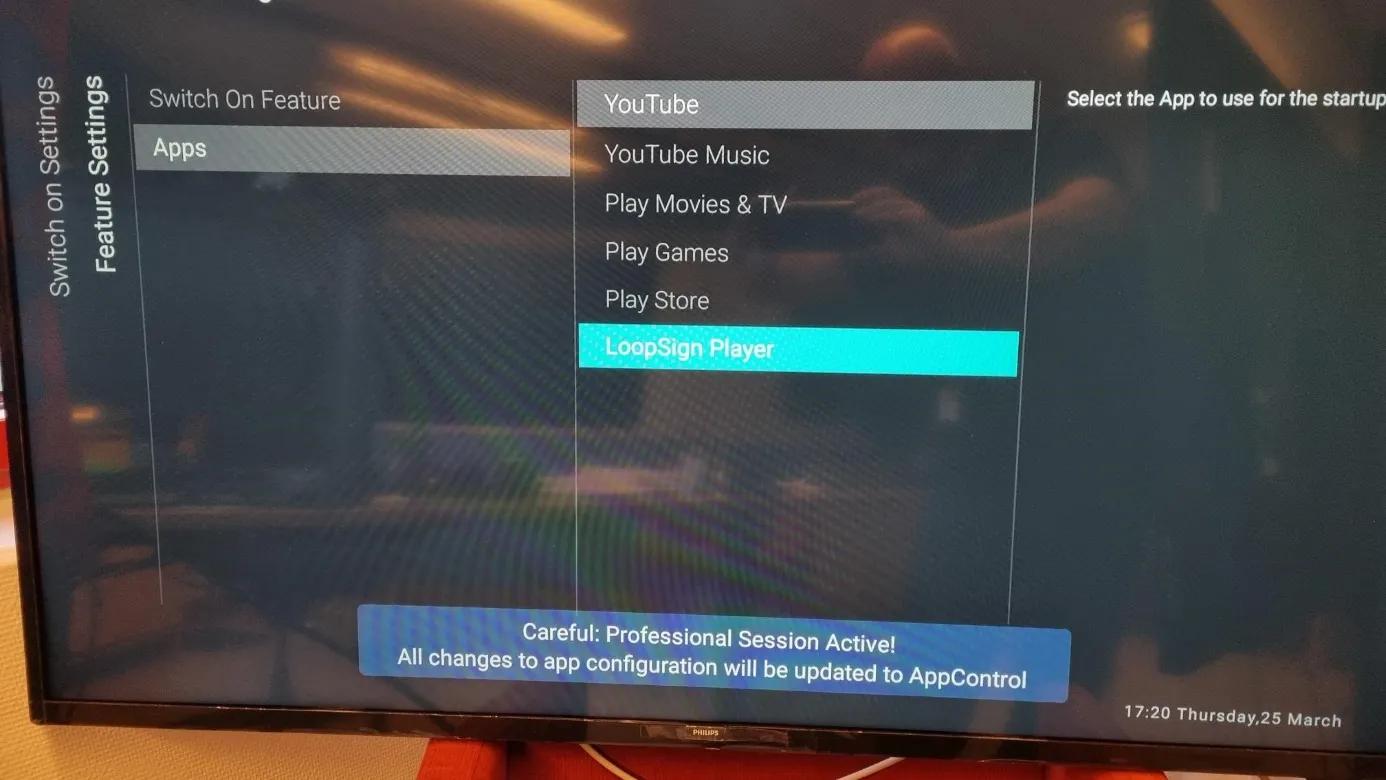
-
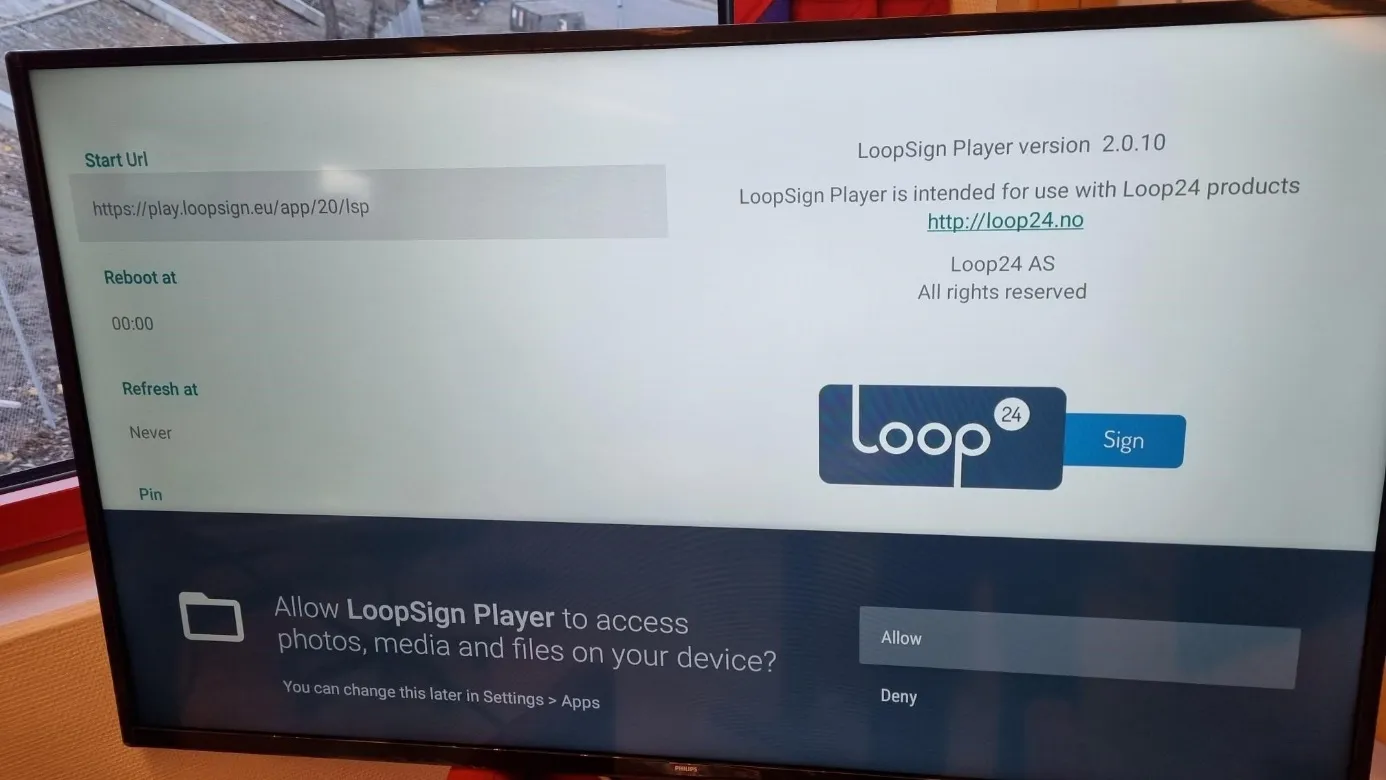
Reinicie la pantalla. Se inicia LoopSign Player.
-
Seleccione Allow.
Configurar la aplicación LoopSign Player
Sección titulada «Configurar la aplicación LoopSign Player»Establezca la configuración de la aplicación LoopSign Player.
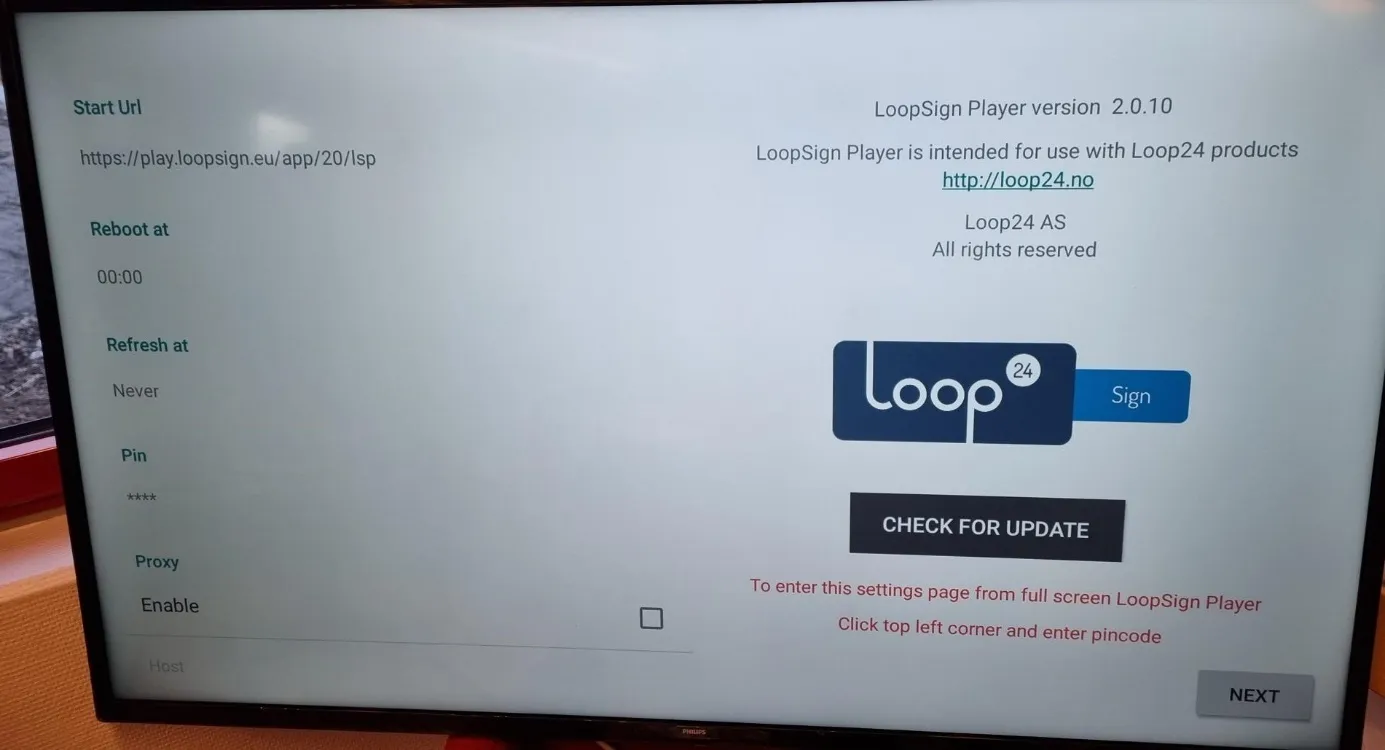
- Establezca la URL de inicio,
https://play.loopsign.eu/app/xxx/xxxxxxxxx. Encontrará la URL correcta de su pantalla en LoopSign, en la vista general de Gestión de pantalla. - Establezca la hora a la que el reproductor debe hacer su reinicio diario.
- Establezca la hora del día a la que la aplicación recarga la URL (recomendamos las 03:00).
- Opcionalmente, establezca un nuevo código PIN (el predeterminado es 0000).
- Opcionalmente, configure un servidor proxy, si lo necesita para acceder a Internet.
- Seleccione NEXT. La URL se carga al cabo de unos segundos.
Para volver a abrir esta pantalla de configuración más adelante, conecte un ratón a un puerto USB y haga clic en la esquina superior izquierda de la pantalla: la aplicación le pide su código PIN. Introduzca el código PIN (el predeterminado es 0000) y se abrirá la pantalla de configuración.
English: Manage Screens
Las visitas se cuentan con Umami en el servidor propio de Loop24 en Estocolmo. No se usan cookies ni se almacenan direcciones IP.
Microsoft, Windows, Microsoft Edge, Entra, Exchange, Microsoft 365, Outlook, Power BI and Teams are trademarks of the Microsoft group of companies. Android, Google Play, Google Workspace, Google Sheets and Google Slides are trademarks of Google LLC. App Store is a service mark of Apple Inc. Other product and company names belong to their owners; they say what LoopSign, LoopMeeting, LoopBooking and LoopVisit work with, and imply no affiliation or endorsement.